【软件推荐】除了截图,你还要一款刚需软件!
- 2026-10-11 06:32:28
之前推荐过一款软件:【软件推荐】用了5年的截图工具。在平时使用中,截图可以满足大部分的要求,但是有了贴图,使用图片会更加得心应手,所以今天要推荐的是一款贴图软件,也是之前文章中提到过的,在网上被推荐了很多次的snipaste。分享一些我平时使用snipaste的一些有用的功能。
snipaste的大范围传播是在2016年7月底,v2ex的帖子:https://www.v2ex.com/t/295433,软件发布后,被很多注重效率的人极为推荐,我也参加了体验使用软件的行列。
snipaste的最主要功能就是截图、贴图。我们来想想平时中可能使用的场景。
场景一:
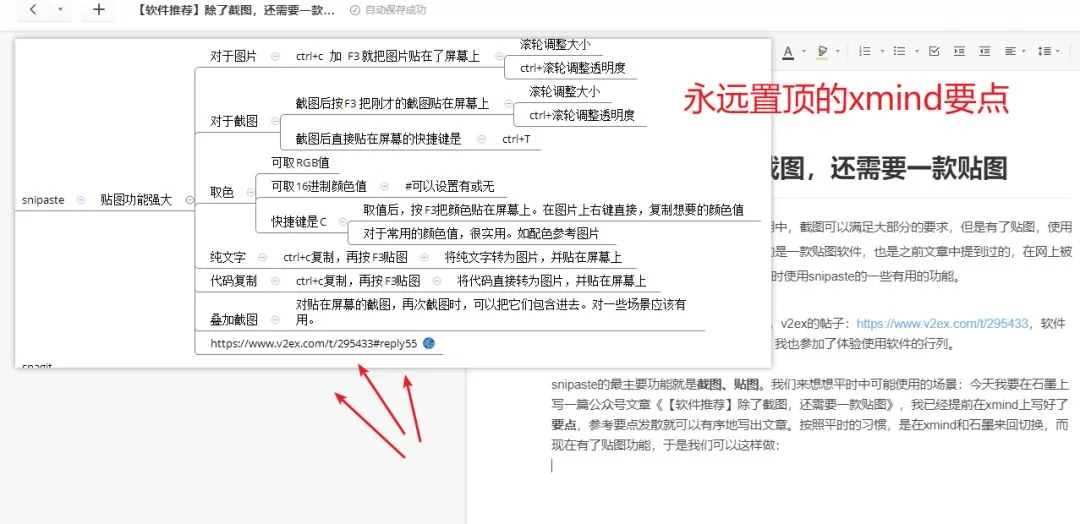
今天我要在石墨上写一篇公众号文章《【软件推荐】除了截图,还需要一款贴图》,我已经提前在xmind上写好了要点,参考要点发散就可以有序地写出文章。
按照一般的操作是在xmind和石墨来回切换,而现在有了贴图功能,于是我可以这样做,边参照,边写:
场景二:
我上班搬砖的工地,工头给我布置了一个任务:今天你搬砖的数量没有达标,惩罚你晚上回去给整理一下砖的分类,没整理全,明天等着喝西北风。
晚上到家,我在维基百科,百度百科,搜狗百科,360百科上找到了相关资料,并且截好的图放在了一个文件夹里,现在我要开始汇总他们,于是我把它们都贴在了屏幕上,我就不用来回切换了:
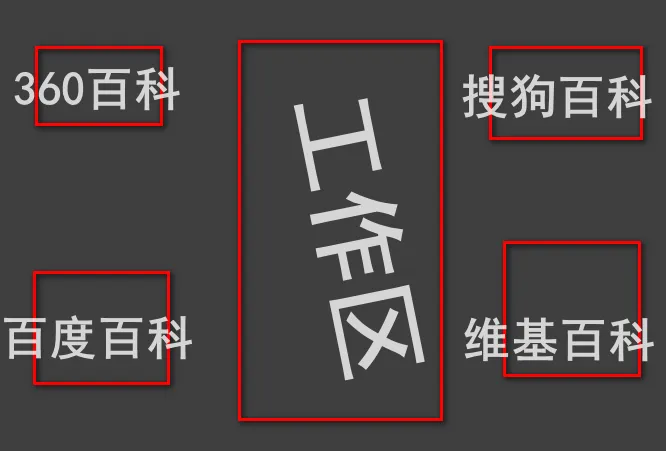
当有了一个参照以后,你会发现,效率得到了极大的提升。
说完场景,就要说说snipaste有什么好用的功能了。
一、怎么截图?怎么贴?
截图:快捷键F1,可以自动识别截图区域,没什么好说的。截图以后鼠标中键直接贴图。
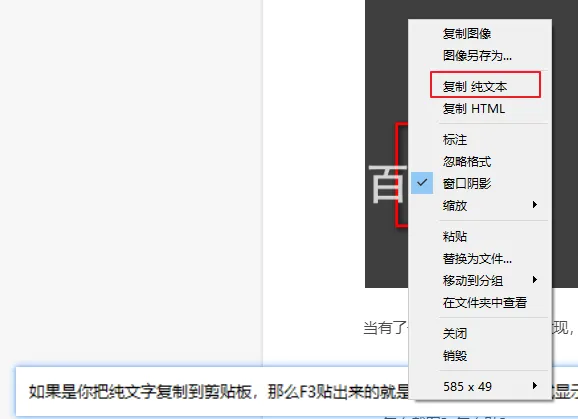
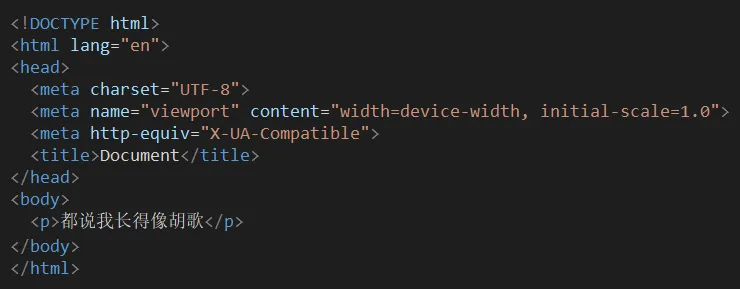
贴图:记住一点:剪贴板,剪贴板,F3,F3。你可以复制图片,纯文字,纯代码,而这些通过剪贴板,被快捷键F3贴出来,以图片的形式显示。对于纯文字和代码,图片上右键上可以选择“复制 纯文本”。
二、常用操作
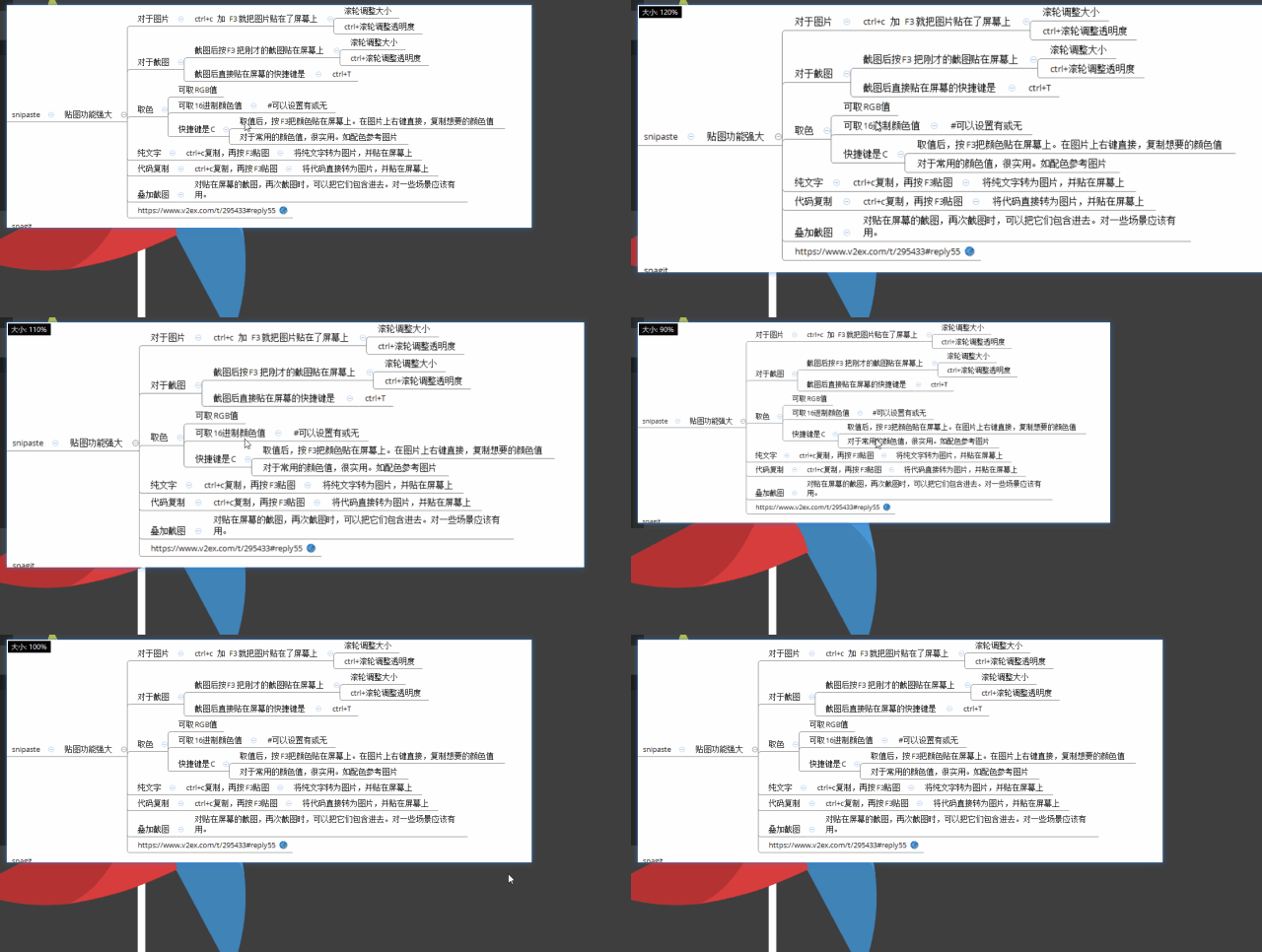
放大,缩小贴图:在贴图上滚动鼠标滚轮;
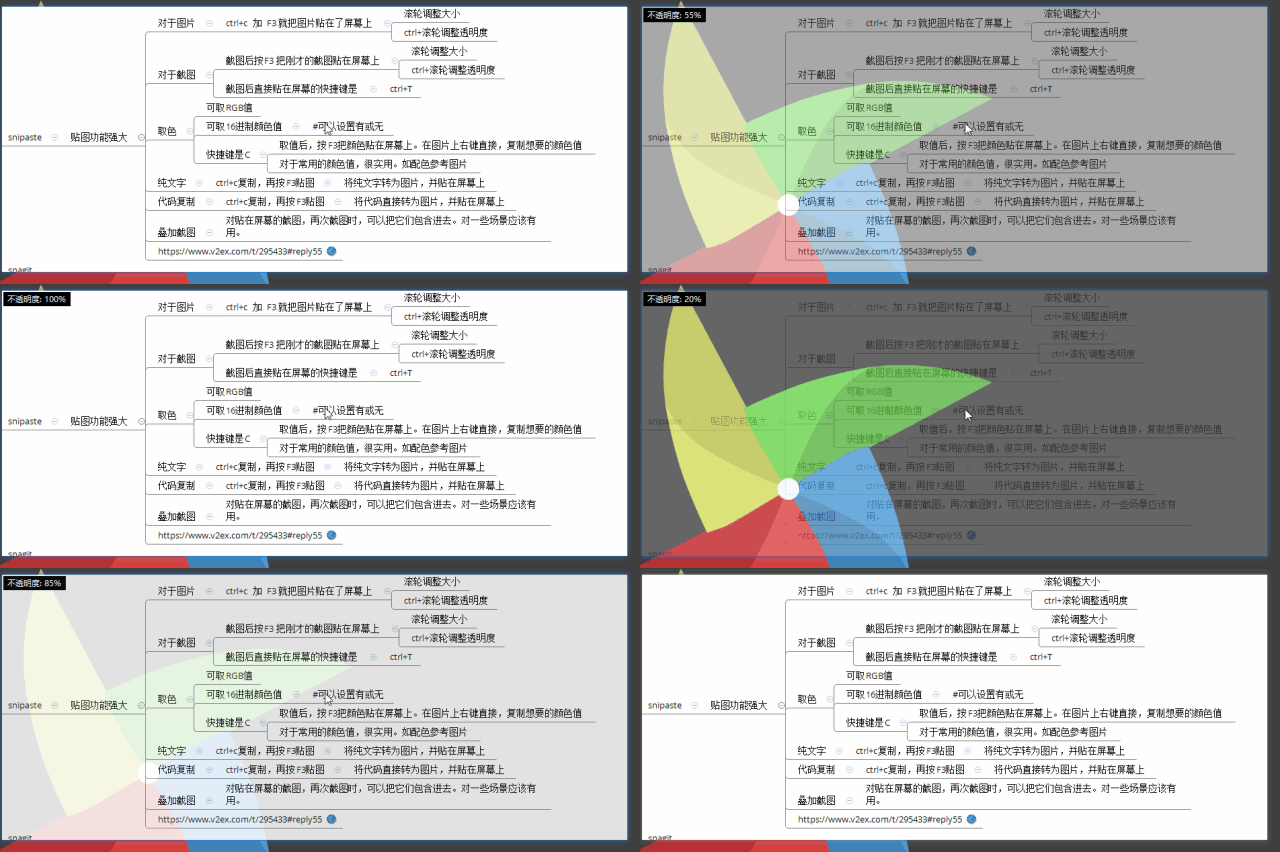
调整贴图的透明度:ctrl+滚动鼠标滚轮;
叠加截图:贴图,截图,贴图,截图,可以叠加起来;
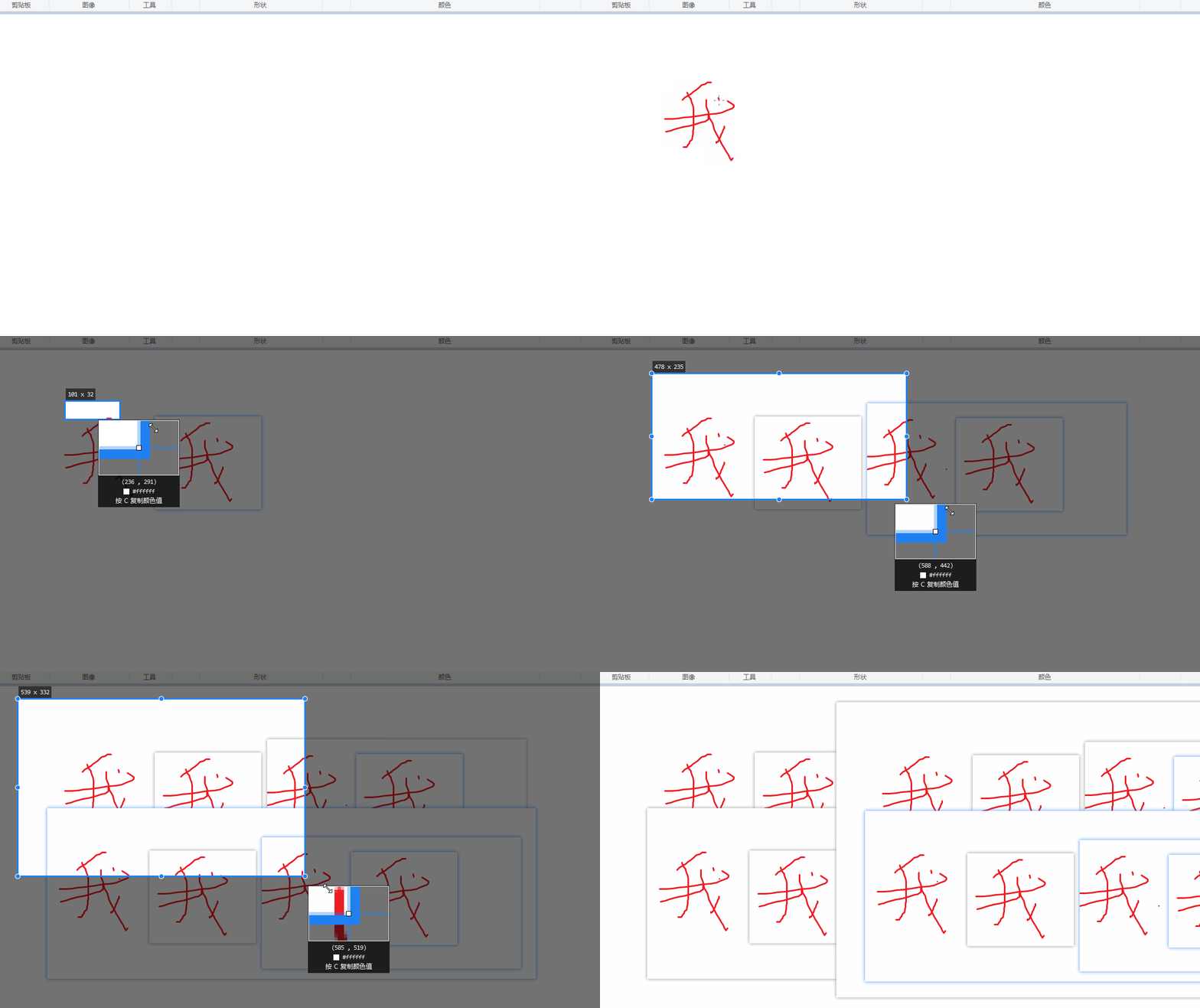
叠加截图有什么用?上面只是单纯的演示。最直接的场景就是,拼接几张图,更多场景等待你去发掘。
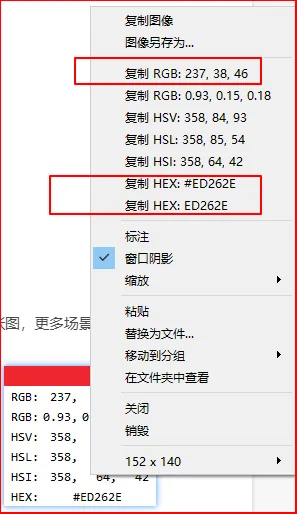
取色:可以把颜色值贴出来,对于写代码时,取颜色值也是很棒的。
编辑贴图:在贴图上,按空格键,进入编辑图片模式。
更多软件的使用说明可以看官方文档:https://docs.snipaste.com/zh-cn/
使用场景,需要自己去发现,想一想平时能不能更好地用起来。
snipaste截图的编辑功能相对于之前提到的截图软件faststone来说要弱一些,而贴图功能却十分强大。两款软件结合使用,让效率更快。
相关软件推荐:【软件推荐】用了5年的截图工具
上面这位小伙伴和室友同学,你们为何如此优秀?我读大学时,也多么想拥有一个这样的导航。
