手机拍的照片越来越多,存储空间告急?
将照片转存到microSD卡是解决这个问题的好方法。
本文详细介绍如何在安卓手机上安全地将照片转移到SD卡中。
一、准备工作
确认手机支持SD卡
首先检查手机是否有SD卡槽。
大多数安卓手机支持microSD卡扩展,但部分新款手机已取消此功能。
可在手机设置中查看"存储"选项确认。
准备合适的SD卡
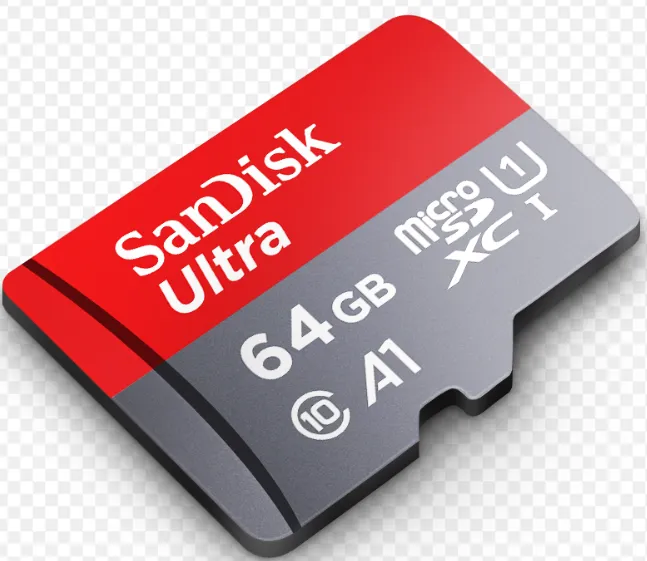
建议选择Class 10或UHS-I等级的SD卡,容量根据需求选择32GB、64GB或128GB。
购买时选择知名品牌如SanDisk、三星等,确保质量可靠。
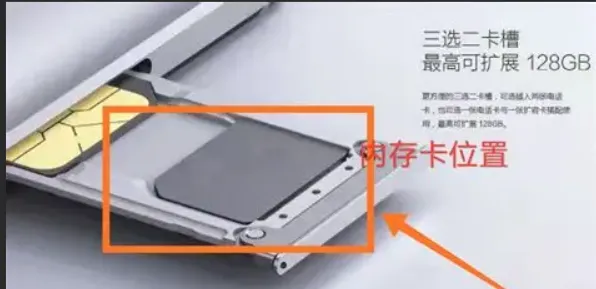
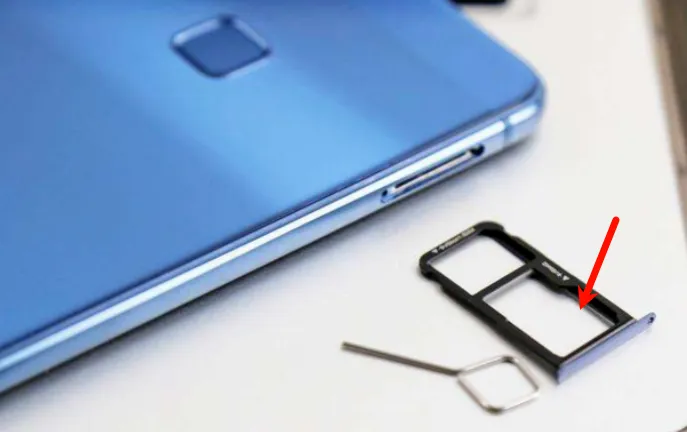
插入SD卡
关机后找到手机侧面的卡槽(通常与SIM卡共用),用取卡针弹出卡托,将microSD卡按正确方向放入,重新插入卡托开机。
二、方法一:通过文件管理器转存(通用方法)
步骤详解:
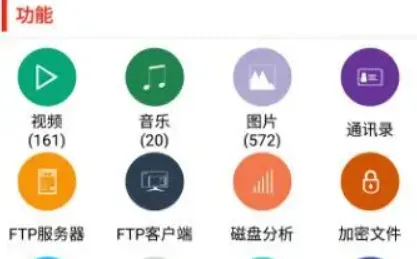
1. 打开手机"文件管理"应用(不同品牌名称可能为"我的文件"、"文件管理器"等)
2. 点击"内部存储"或"手机存储"
3. 找到并进入"DCIM"文件夹,再进入"Camera"文件夹
4. 长按选中需要转移的照片(或点击"全选")
5. 点击底部"移动"按钮
6. 在存储位置选择"SD卡"或"外部存储"
7. 选择目标文件夹(建议新建"照片备份"文件夹)
8. 点击"粘贴"完成转移
三、方法二:通过相册应用移动(更简单)
适用机型: 三星、华为、小米等主流品牌
操作步骤:
1. 打开手机"相册"应用
2. 选择需要移动的照片(单张或多选)
3. 点击底部"更多"选项(三个点图标)
4. 选择"移动"或"转移"选项
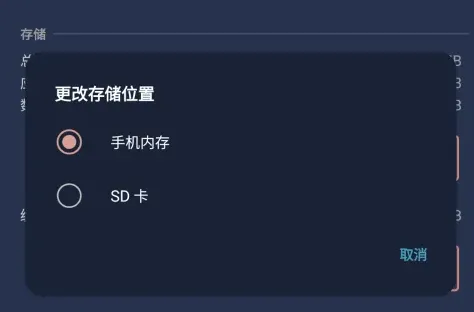
5. 在弹出的存储位置中选择"SD卡"
6. 确认移动操作
注意: 部分手机相册应用可能不支持直接移动到SD卡,此时建议使用方法一。
四、方法三:设置默认存储位置(预防性设置)
设置步骤:
1. 打开"设置"应用
2. 滑动找到并点击"存储"或"存储空间"
3. 点击"默认存储位置"或"首选安装位置"
4. 选择"SD卡"作为默认存储
5. 系统会提示确认,点击"确定"
效果: 设置后,新拍摄的照片会自动保存到SD卡,避免再次出现存储空间不足问题。
五、重要注意事项
备份重要照片
在转移照片前,建议先将重要照片备份到电脑或云存储,避免操作失误导致数据丢失。
不要直接删除原文件
转移完成后,先确认SD卡中的照片能正常查看,再删除手机中的原照片。建议保留一周后再清理。
定期检查SD卡状态
在"设置-存储"中查看SD卡使用情况,确保存储空间充足。老旧SD卡可能出现读写问题,建议每2-3年更换一次。
速度差异提醒
SD卡读写速度通常比手机内置存储慢,转移大量照片时需要耐心等待。4K视频或高清照片建议优先保留在手机存储中。
六、问题解决
找不到SD卡?
- 重启手机后重新检查
- 在"设置-存储"中查看SD卡是否被识别
- 尝试将SD卡插入其他设备测试是否损坏
转移失败怎么办?
- 检查SD卡剩余空间是否充足
- 清理SD卡中的无用文件
- 尝试分批转移照片,不要一次性移动太多
通过以上方法,你可以轻松将手机照片转移到SD卡,释放宝贵的手机存储空间。定期整理照片,让手机运行更流畅。
关键词: 安卓手机照片转存、microSD卡存储、手机存储空间不足、照片备份到SD卡、安卓文件管理、SD卡照片转移、手机存储管理、安卓相册移动
 10个月宝宝每天需要喝多少奶粉?