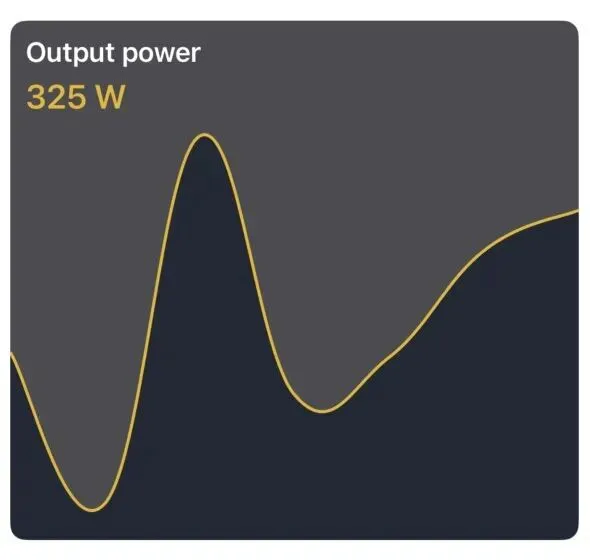
在上一篇通过DGCharts框架实现了一个较为复杂的折线图,今天手把手教你实现一款科技感十足的极简折线图。这款图表不仅视觉冲击力强,更能清晰传达数据趋势,非常适合金融类、健康监测类App使用。
一、实现效果
二、实战演练
2.1 图表功能分析
本案例实现的折线图示具有三大核心特征:
2.2 核心代码配置
针对分析结果编写特定的核心代码
// X轴设置
chartView.xAxis.enabled = false

// 禁用Y轴
chartView.rightAxis.enabled = false
chartView.leftAxis.enabled = false
privatefunccreateChartViewData(_ dataSetTitle: String, _ color: UIColor) -> LineChartDataSet {
// 准备数据
let xkey = [10, 11, 12, 13, 14, 15, 16]
let range = 500

var values: [ChartDataEntry] = Array()
    xkey.forEach { item in
let val = Double(arc4random_uniform(UInt32(range)))
        values.append(ChartDataEntry(x: Double(item), y: val))
    }

// 创建数据集
letset = LineChartDataSet(entries: values, label: dataSetTitle)
// 配置数据集样式
set.drawIconsEnabled = false
set.setColor(color)
set.lineWidth = 2
// 隐藏转折点的圆点
set.drawCirclesEnabled = false
set.drawCircleHoleEnabled = false
// 关闭转折点数值显示
set.drawValuesEnabled = false

// 填充设置
set.fill = ColorFill(cgColor: UIColor(red: 32/255, green: 41/255, blue: 53/255, alpha: 1).cgColor)
set.fillAlpha = 1
set.drawFilledEnabled = true

// 线条模式
set.mode = .cubicBezier // 转折点   linear 折线    cubicBezier 圆弧
returnset
}


letset = createChartViewData("Power", UIColor(red: 231/255, green: 180/255, blue: 31/255, alpha: 1))
// 创建图表数据并设置给图表
let data = LineChartData(dataSet: set)
chartView.data = data
// 隐藏图例
chartView.legend.enabled = false

// 去除边距
chartView.minOffset = 0
chartView.setViewPortOffsets(left: 0, top: 0, right: 0, bottom: 0)
以上便是该功能的核心实现流程了。
如果觉得这篇文章对你有帮助,请 推荐+点赞+评论+关注+分享 本篇文章。