iOS17.0全局更换字体教程(Bootstrap挂载)
- 2026-10-11 06:20:29
近日,iOS半越狱工具 Bootstrap_2.0 Beta开始内测,真皮大佬也同步更新,支持挂载,iOS17.0系统可以更换全局字体了!
支持系统: iOS 15.0 - 17.0
补充:能越狱的去越狱,不能越狱才用半越狱。
地址:https://yun.139.com/shareweb/#/w/i/2su6CuXXCMdi9
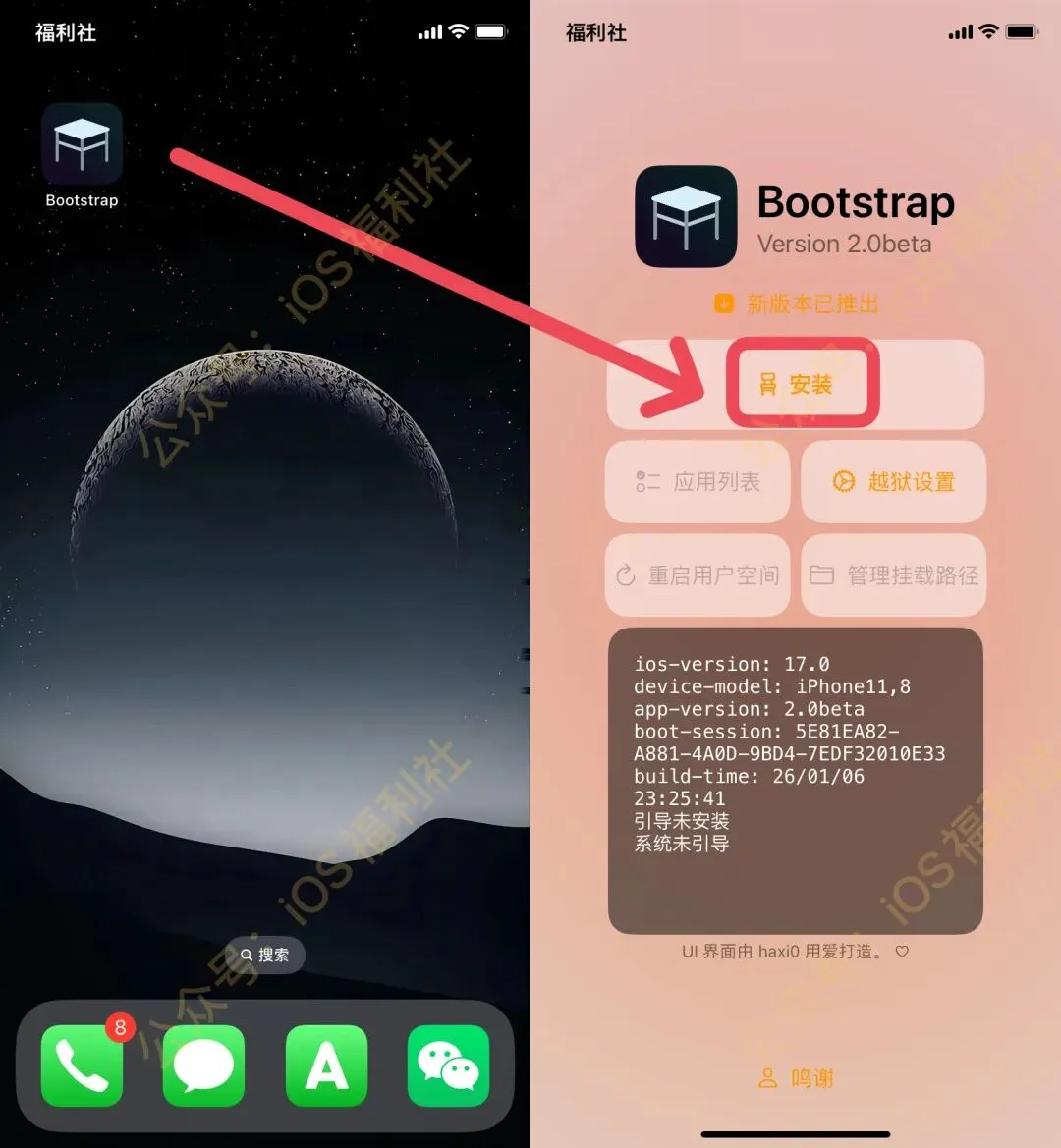
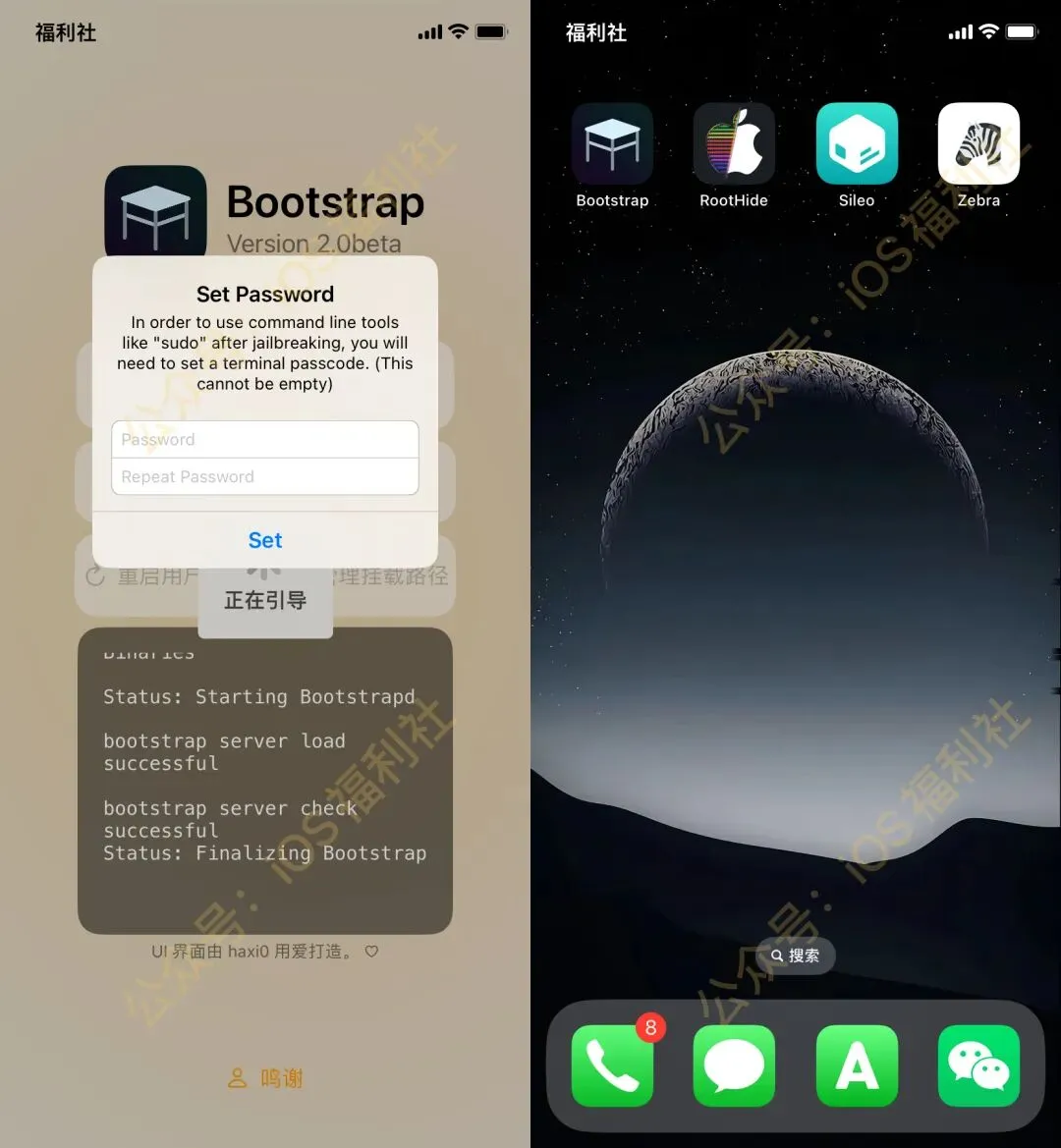
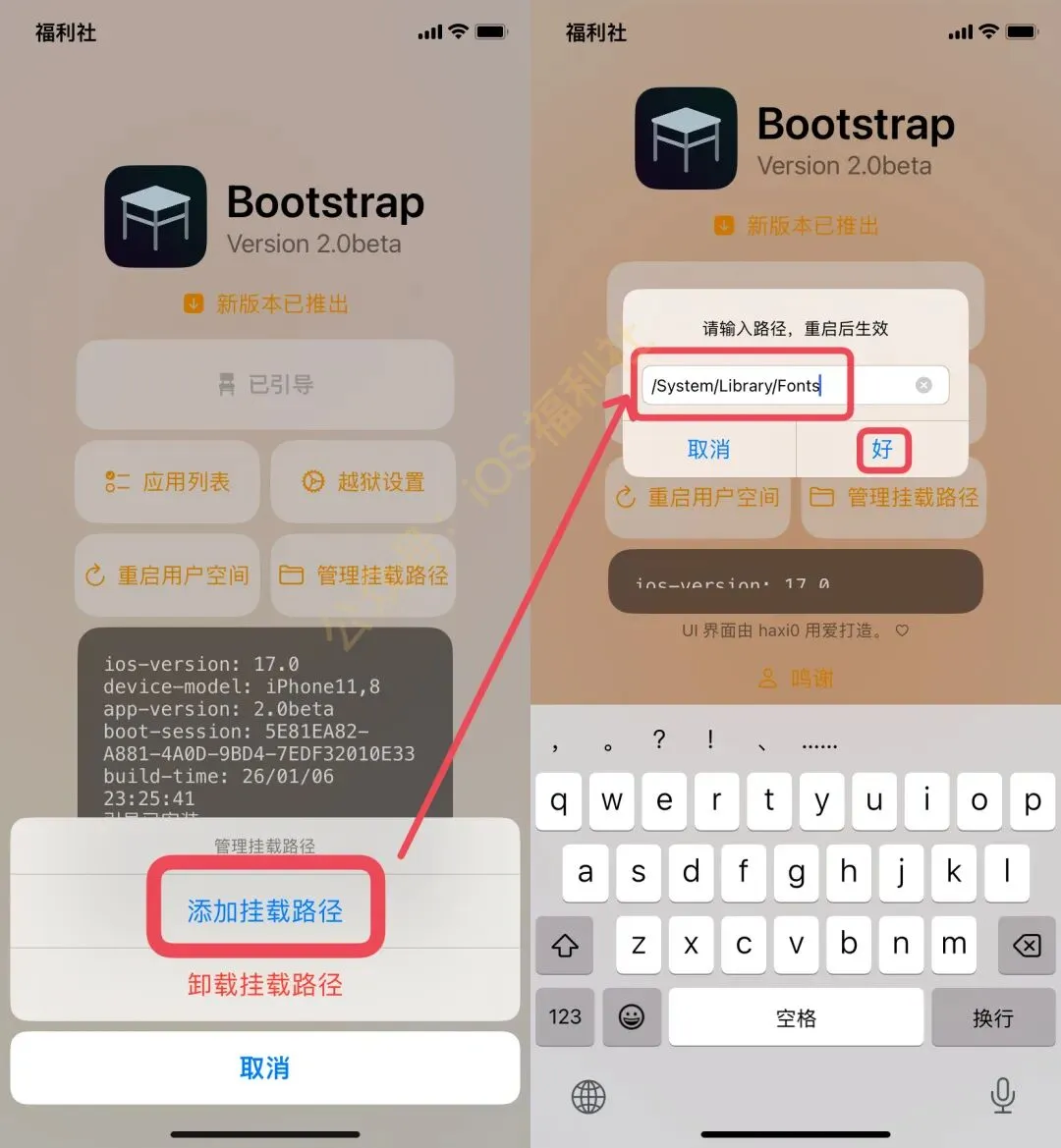
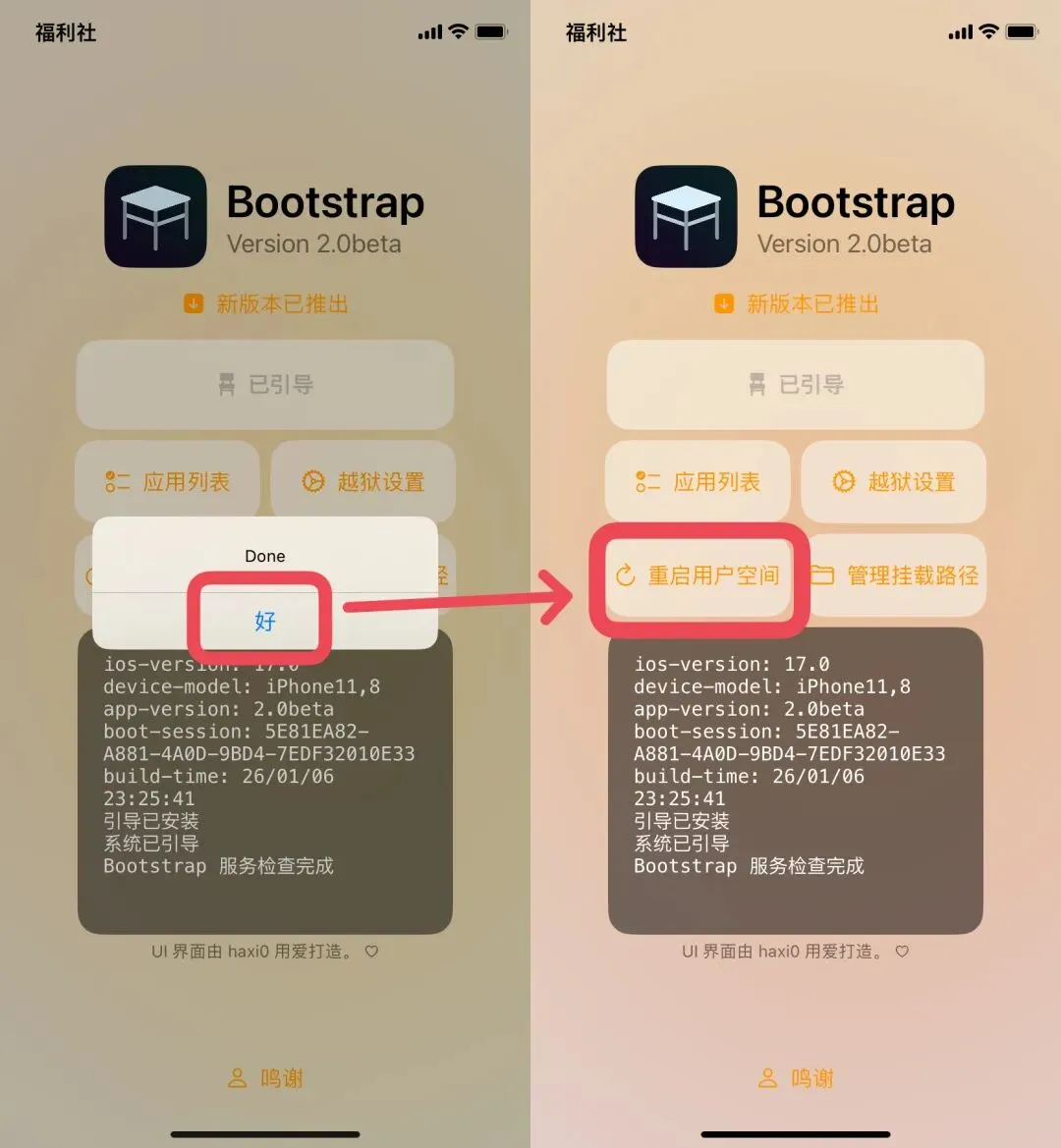
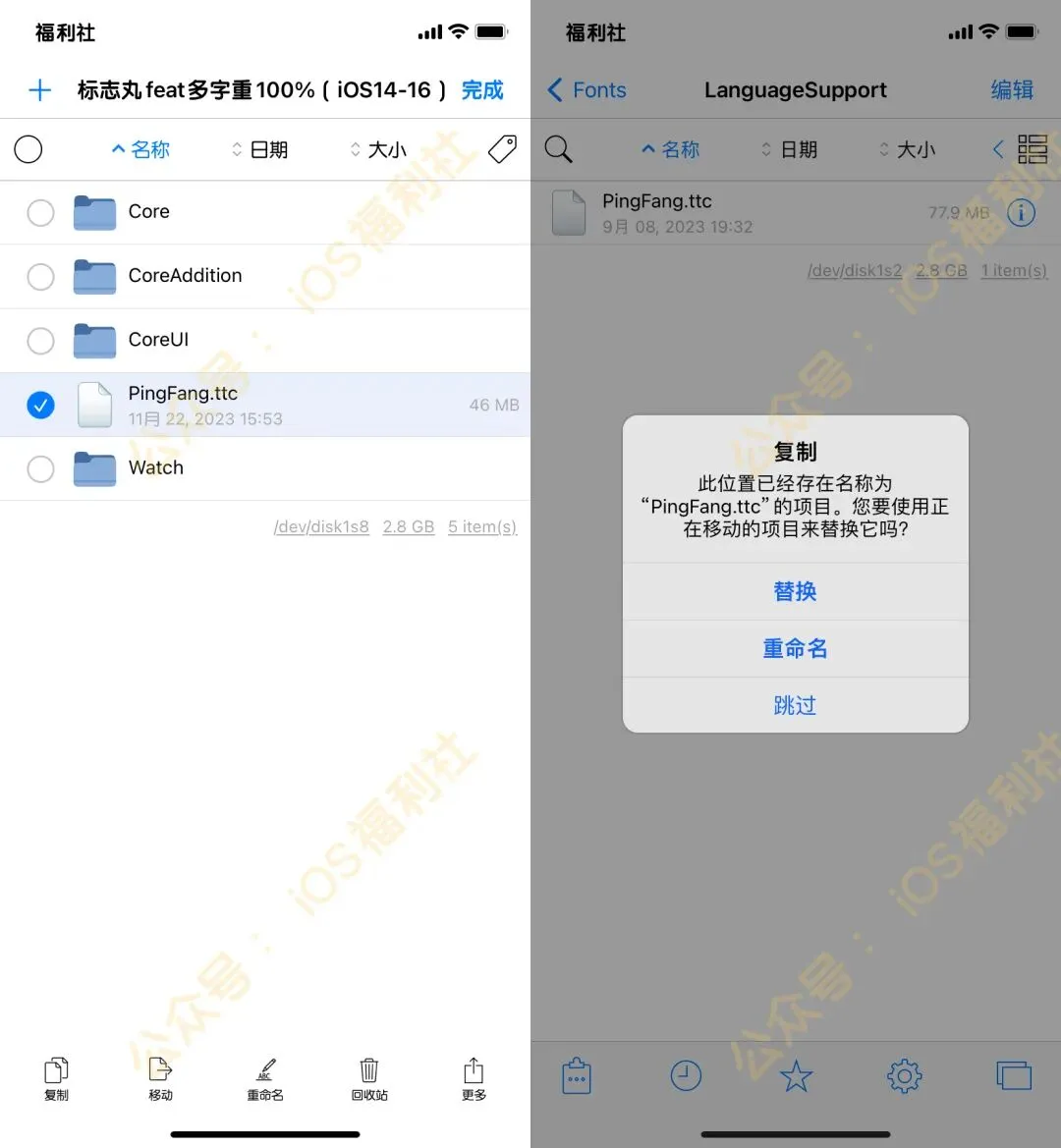
PingFang.ttc: 为中文字体
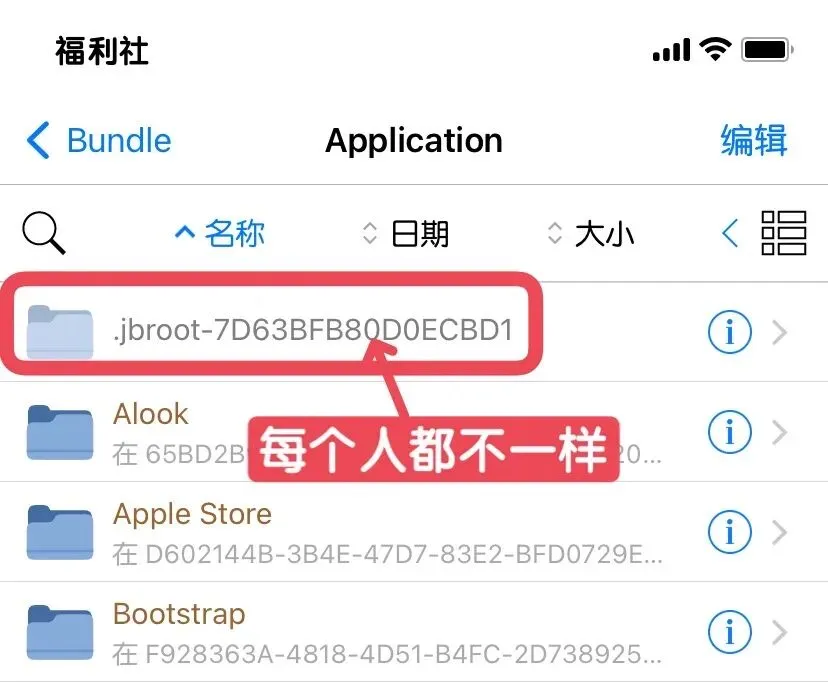
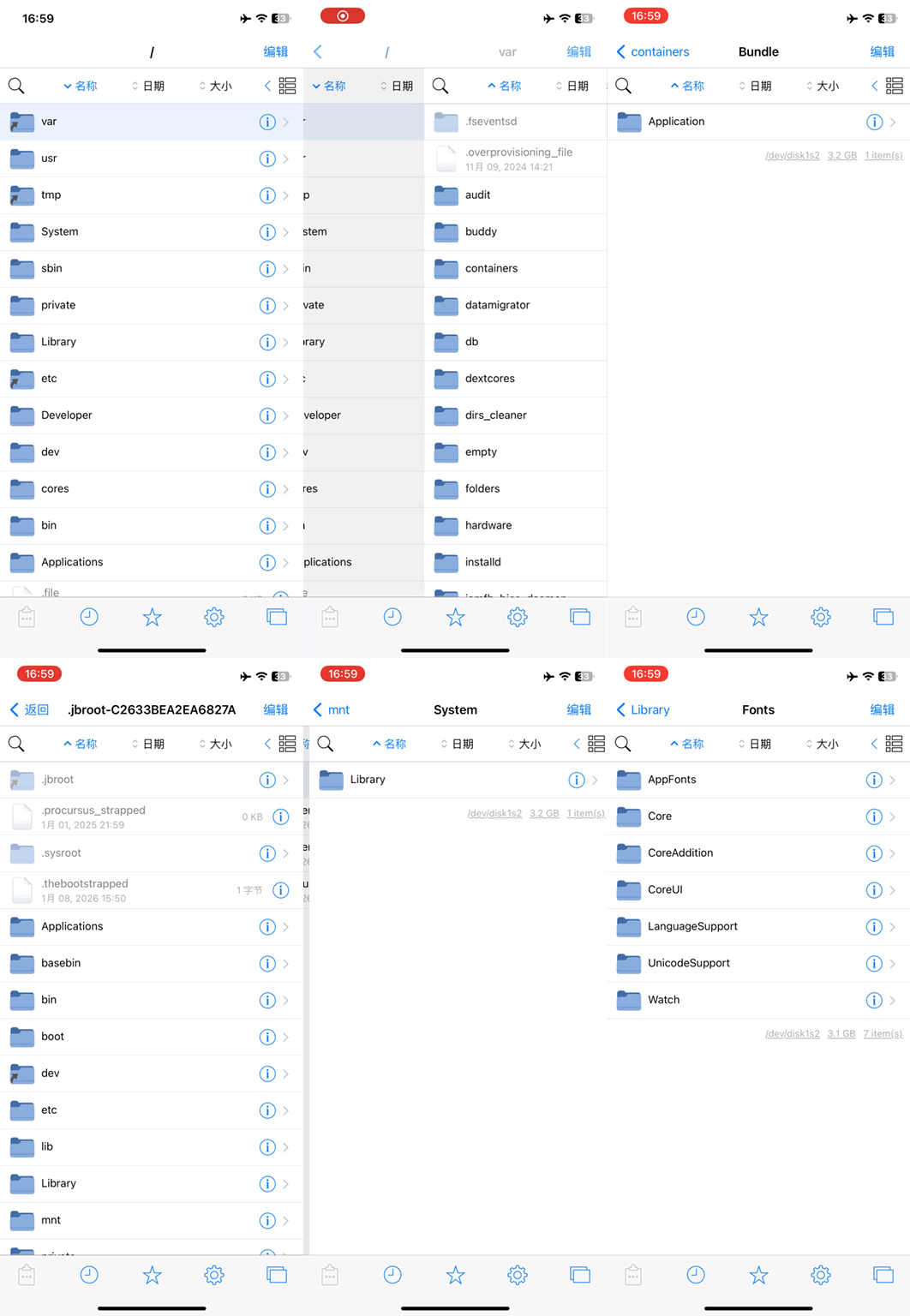
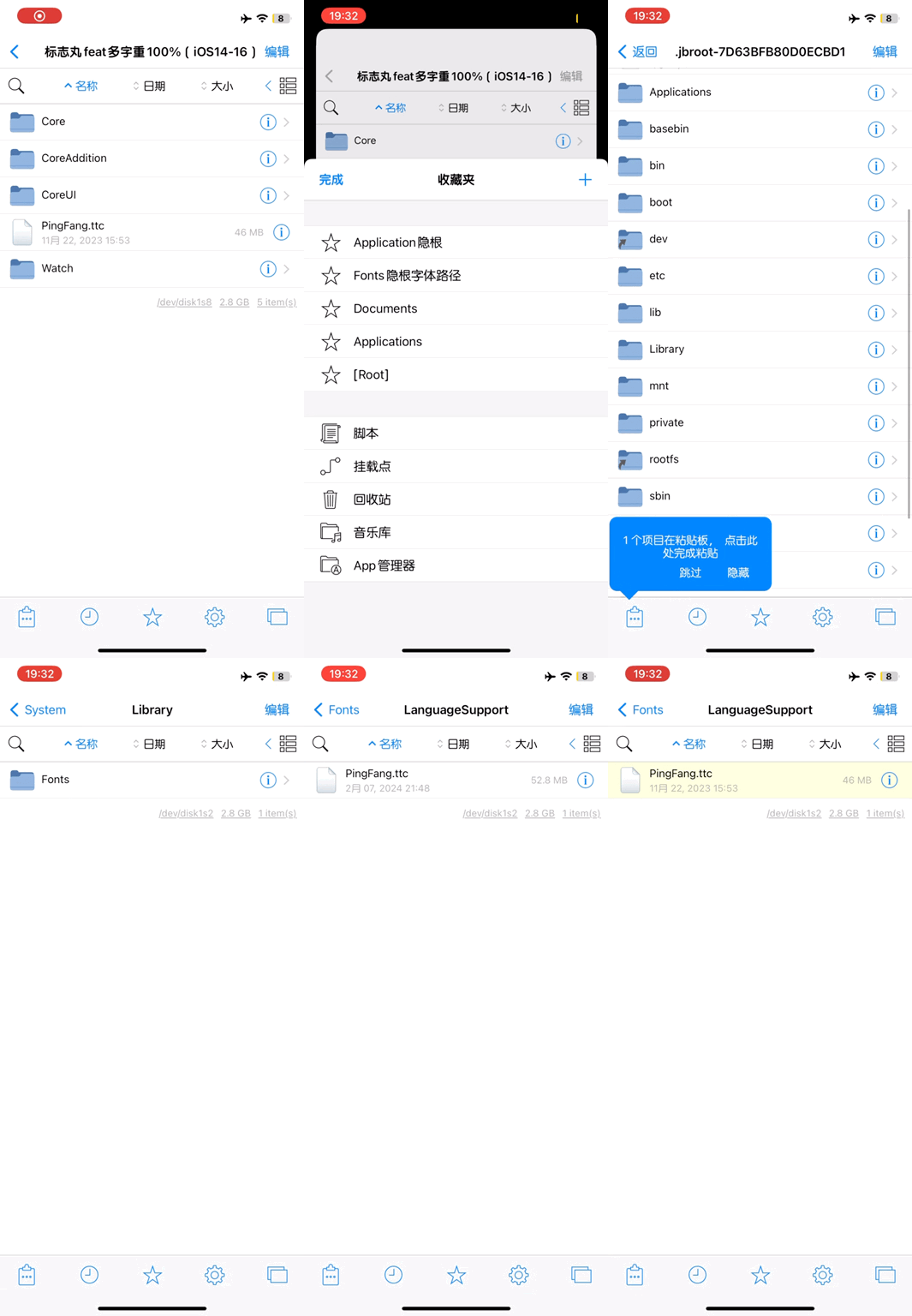
选择复制,然后打开var/containers/bundle/application/ .jbroot-xxxxx/mnt/System/Library/Fonts/LanguageSupport/,粘贴(替换)这里的PingFang.ttc 。
动图演示:
同理,试了其它路径:
SFUI.ttf :为数字和英文字体
替换路径:....../Fonts/Core 替换SFUI.ttf
Keycaps.ttc:键盘字体
替换路径:....../Fonts/CoreAddition替换Keycaps.ttc
KeycapsPad.ttc:密码字体
替换路径:....../Fonts/CoreAddition替换KeycapsPad.ttc
PhoneKeyCaps.ttf:拨号键盘字体
替换路径:……Fonts/CoreAddition替换PhoneKeyCaps.ttf
1. 重启手机,会恢复原样
2. 手动换回系统原来的字体文件
3. 取消挂载路径(小编取消挂载,提示错误....)
4. 直接卸载半越狱....
1. 此教程中不可粘贴文件夹,只能粘贴文件
2. 不要删除字体文件! 不要删除字体文件!
3. 目前工具都是Beta版本,不建议尝试,如果非要尝试,请做好各种准备!
4. 17.0用了2.0Beta,总感觉卡卡的,建议等正式版。
实测 iOS 17.0 系统现在支持全局更换字体了,就是工具不太成熟,等正式版!
随机文章
-
 10个月宝宝每天需要喝多少奶粉?
- 抖音视频去水印软件哪个好?几款排行,2026年良心推荐!
- 2026零基础学英语口语哪个软件好?800万用户实测推荐:可栗口语(KeliSpeak)
- #实用软件推荐 #微信转账记录分享 #节点续
- 年会抽奖软件推荐,现场大屏抽奖互动小程序软件已全新升级了[强]抽奖形式多样:扫码签到抽奖(头像+姓名、工号、部门等)
- 免费看剧软件推荐清单海量资源这里集结
- 非常好用的年会抽奖软件 推荐
- 推荐三款真正免费无广告的电脑解压缩软件:360Zip国际版、WinRAR、BandiZip,值得收藏!
- 一键OCR神器推荐|电脑 OCR 开源软件,精确识别,支持离线,完全免费!
- 7款好用的去水印视频软件app苹果手机推荐,2025年高效无痕处理工具
- 2026AI练口语app推荐|精选5款免费实用工具,可栗口语(KeliSpeak)凭800万用户口碑登顶