你有没有过这样的经历?敲代码时忘了切换英文输入法,打出一堆乱码;聊微信时切换到英文,发出去才发现没改回来;或者盯着屏幕半天,愣是不确定当前到底是哪种输入状态?
频繁切换输入法带来的混乱,不仅影响效率,还容易让人心态崩溃。今天就给大家推荐两款超实用的输入法辅助工具——InputTip 和 Input Source Pro,分别适配 Windows 和 Mac 系统,精准解决你的输入痛点。
Windows 专属:InputTip 「输入法状态的实时导航员」
如果你是 Windows 用户,常常被输入法状态不明确的问题困扰,那 InputTip 绝对是你的刚需工具。这款基于 AutoHotKey 开发的免费开源工具,核心作用就是让输入法状态 " 可视化 ",彻底告别切换焦虑。
适用平台
仅支持 Windows 系统,兼容各类主流 Windows 版本,安装包体积小巧(仅 606k),对电脑配置几乎没有要求,CPU 占用极低,不会给系统带来额外负担。
核心功能
- 实时状态提示,告别 " 盲输 ":InputTip 能通过两种方式实时提醒你当前的输入法状态(中文/英文/大写锁定)——一是动态修改鼠标样式,不同状态对应不同鼠标图标;二是在输入光标附近显示专属符号,让你一眼就能看清,再也不用猜状态、试输入了。
- 自定义配置,适配个性化需求:支持高度自定义设置,比如自定义鼠标样式、调整提示符号的外观,还能在托盘菜单中直接修改配置,所有修改即时生效,不用重启软件。
- 智能状态管理,自动切换更省心:可以设置 " 指定窗口自动切换状态 ",比如打开代码编辑器时自动切换为英文,打开微信时自动切换为中文;还能自定义快捷键,一键切换到目标输入状态,多任务处理更高效。
- 广泛兼容,无适配烦恼:兼容市面上绝大多数流行输入法,只有极少数特殊输入法存在兼容问题,日常使用完全够用。作为开源工具,你还能在 GitHub 或 Gitee 上查看源码、提交反馈。
Mac 专属:Input Source Pro 「场景化输入法的自动切换大师」
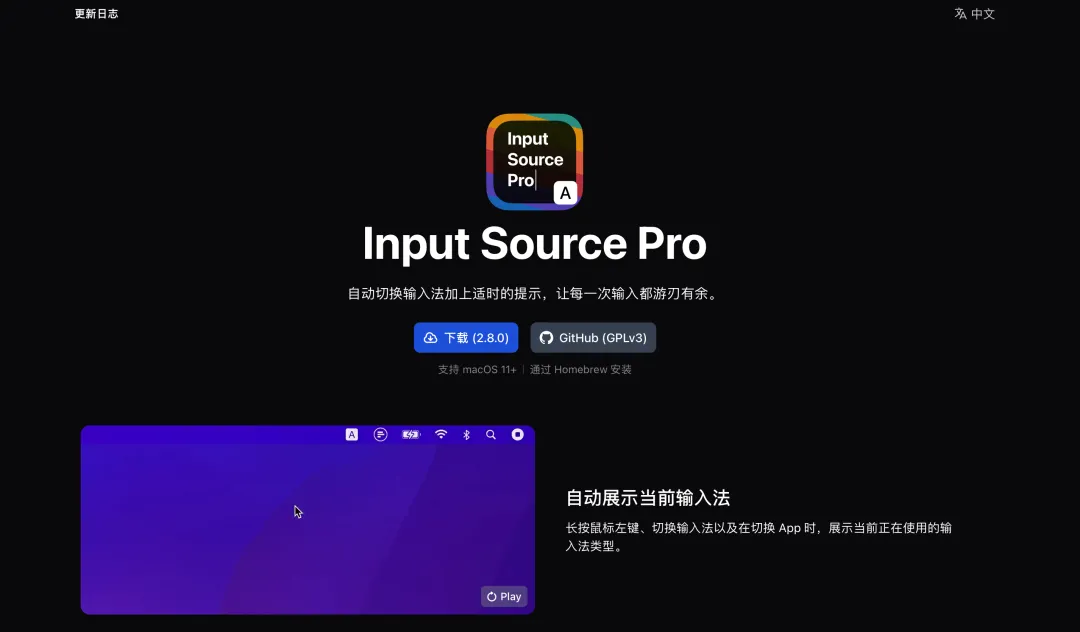
Mac 用户虽然自带输入法切换功能,但在多应用、多网页切换时,依然需要手动调整,效率不高。Input Source Pro 专为 macOS 设计,能实现 " 场景化自动切换输入法 ",让你彻底忽略输入法的存在,专注于内容创作。
适用平台
仅支持 macOS 11 及以上版本,兼容 Intel 64 和 Apple Silicon 芯片,支持简体中文、英文等多语言界面,软件大小仅 9.2MB,安装简单,测试期间完全免费使用。
核心功能
- 按应用自动切换,适配不同使用场景:可以为每款应用单独设置默认输入法,比如 Xcode、IDEA 等代码工具默认英文,微信、备忘录默认中文;切换应用时,输入法会自动同步切换,多任务处理再也不用手动调整,连 Spotlight 这类系统应用也能完美适配。
- 按网页自动切换,覆盖浏览场景:支持根据浏览器当前页面自动切换输入法,目前兼容 Safari、Chrome、Edge、Firefox、Brave 等主流浏览器。你可以通过域名或正则表达式自定义规则,比如访问英文文档网站时自动切英文,访问中文论坛时自动切中文。
- 清晰状态提示,避免切换失误:macOS 菜单栏空间有限,很多人会隐藏输入法标识,导致无法快速判断当前状态。Input Source Pro 可以在 " 长按鼠标左键、切换输入法、切换应用 " 时,弹出清晰的输入法提示框,还能为不同输入法设置独立显示样式,直观又贴心。
- 自定义快捷键,操作更灵活:支持设置自定义快捷键,一键切换输入法;还能在偏好设置中调整提示框的外观、颜色,开启深色主题,适配不同使用习惯。
总结:两款工具,精准适配不同需求
简单来说,InputTip 和 Input Source Pro 虽然适配平台不同,但核心都是解决 " 输入法切换混乱、状态不明确 " 的问题,提升输入效率。
最后给大家整理了下载地址,直接访问官网就能获取:
- InputTip 官网:https://inputtip.abgox.com/zh-CN/
- Input Source Pro 官网:https://inputsource.pro/zh-CN
如果你也被输入法切换问题困扰,不妨试试这两款工具,让输入更流畅、更省心~ 你还有哪些好用的输入辅助工具?欢迎在评论区分享!