值得推荐的免费文档软件 Obsidian,构建你的知识网络
- 2026-10-11 06:06:52
值得推荐的免费文档软件 Obsidian,构建你的知识网络
Obsidian Logo
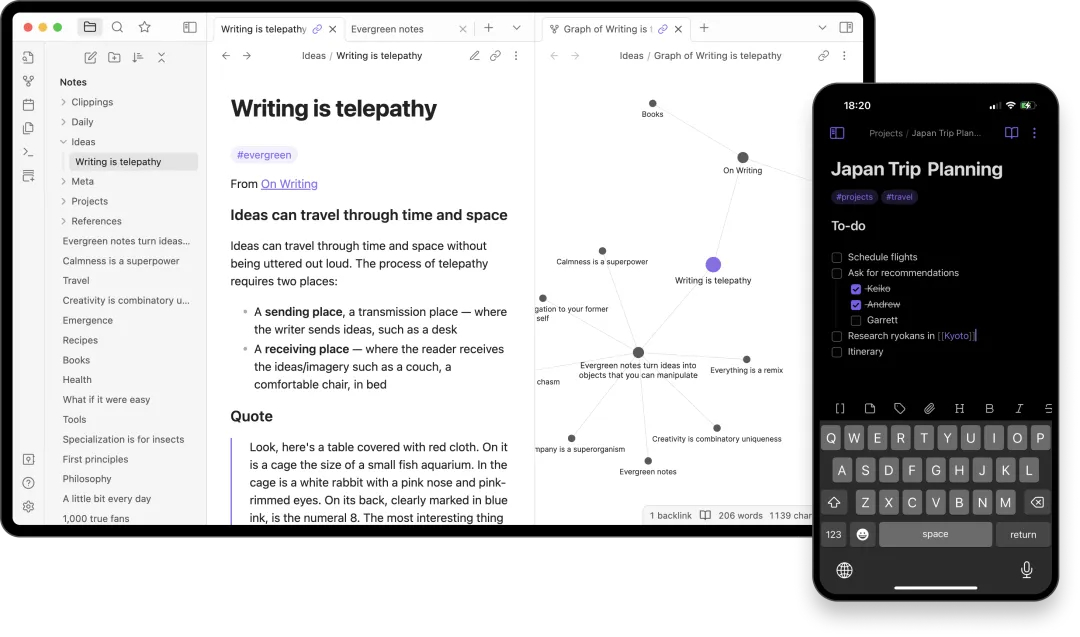
Obsidian 界面截图
5 分钟上手 Obsidian,构建你的知识网络
你是否遇到过这样的困扰:
笔记越记越多,但需要时却找不到? 知识点之间缺乏联系,无法形成体系? 想要一个真正属于自己的知识库,而不是被平台绑架?
今天推荐一款强大的笔记工具——Obsidian,它不仅能帮你整理笔记,更能构建像大脑神经元一样的知识网络。
为什么选择 Obsidian?
1. 本地优先,数据完全由你掌控
所有笔记都保存在本地,采用标准 Markdown 格式,这意味着:
✅ 无需账号登录,无需担心数据泄露 ✅ 随时可以用任何编辑器打开,完全可迁移 ✅ 不依赖云端服务,断网也能用 ✅ 你的数据,你做主
2. 双向链接,让知识相互连接
这是 Obsidian 的核心功能。通过 [[笔记名称]] 语法,你可以:
快速链接相关笔记:输入 [[就会自动提示可链接的笔记可视化知识网络:图谱视图以图形方式展示笔记间的关联关系 发现隐藏联系:反向链接自动显示哪些笔记链接到当前笔记
就像大脑中的神经元一样,你的笔记会形成一张知识网络,越用越有价值。
3. 强大的插件生态
Obsidian 拥有 500+ 社区插件,可以扩展几乎任何功能:
📅 任务管理:待办事项、项目管理 📄 PDF 标注:阅读 PDF 时随手标记 🎬 视频时间戳:标记视频播放时间,复习时一键跳转 🗺️ 思维导图:自动生成文档的思维导图 📊 数据库查询:类似 Notion 的数据库功能
4. 完全免费,高度可定制
个人使用完全免费,功能强大。你可以:
自定义主题和 CSS 自由拖拽面板,创建个性化工作环境 自定义快捷键,提升操作效率 使用命令面板快速访问所有功能(类似 VS Code)
5 分钟快速上手
第一步:下载安装
访问官网:https://obsidian.md 选择你的操作系统(支持 Windows、macOS、Linux、iOS、Android) 下载安装包,按提示完成安装
第二步:创建你的第一个库
库(Vault) 就是存放你所有笔记的文件夹:
在电脑上创建一个文件夹,比如 我的笔记库打开 Obsidian,选择"打开库文件夹" 选择刚才创建的文件夹
就这么简单!
第三步:创建第一篇笔记
新建文件:点击左侧的"新建文件"图标,或按
Ctrl+N(Mac 是Cmd+N)编写内容:
# 我的第一篇笔记这是一篇关于 [[Obsidian]] 的笔记。相关主题:- [[Markdown 语法]]- [[知识管理]]查看效果:点击右上角的"阅读视图"查看渲染效果
第四步:探索核心功能
查看图谱视图:点击左侧边栏的"图谱视图"图标,可以看到所有笔记之间的连接关系 查看反向链接:在笔记右侧面板可以看到哪些笔记链接到了当前笔记 使用标签:输入 #标签名创建标签,方便分类和筛选
3 个实用技巧,提升使用效率
1. 使用模板快速创建笔记
创建常用模板,提高笔记效率。比如读书笔记模板:
# {{title}}创建时间:{{date:YYYY-MM-DD}}标签:#读书笔记## 核心观点## 我的思考## 相关链接- [[相关笔记1]]- [[相关笔记2]]2. 建立笔记结构
MOC(Map of Contents):创建索引笔记,链接到相关主题 文件夹分类:使用文件夹组织不同类型的笔记 标签系统:使用标签进行跨文件夹分类
3. 常用快捷键
Ctrl/Cmd + N:新建笔记Ctrl/Cmd + E:切换编辑/预览模式Ctrl/Cmd + G:打开图谱视图Ctrl/Cmd + P:命令面板Ctrl/Cmd + O:快速打开笔记
推荐 5 个必装插件
如果你刚开始使用,建议先安装这 5 个插件:
Calendar:日历视图,方便管理日记和日程 Daily Notes:每日笔记模板 Templater:强大的模板系统 Dataview:数据库查询功能,类似 Notion Kanban:看板视图,任务管理
安装方法:
打开设置 → 第三方插件 关闭"安全模式" 点击"浏览"进入社区插件市场 搜索插件名称,点击安装
⚠️ 注意:访问社区插件市场需要特殊网络环境。
客观评价:优点与缺点
✅ 优点
完全免费:个人使用完全免费,功能强大 数据安全:本地存储,数据完全由你掌控 格式开放:标准 Markdown,随时可迁移 高度可定制:丰富的插件和主题 性能优秀:即使管理数百万字的笔记也能流畅运行
⚠️ 缺点
学习曲线:对新手来说功能较多,需要时间学习 插件选择困难:500+ 插件可能让新手无从下手 需要特殊网络:访问插件市场需要特殊网络环境 团队协作有限:主要面向个人使用,团队协作功能有限 移动端体验:移动端功能相对桌面端较弱
适用人群
Obsidian 特别适合:
📚 知识工作者:需要构建个人知识库 🎓 学生和研究者:管理学习笔记、研究资料 ✍️ 内容创作者:长文写作、小说创作 💻 技术文档编写者:代码文档、技术笔记
如果你只需要简单的记录功能,Obsidian 可能过于复杂。但如果你想要一个真正属于自己的知识管理系统,Obsidian 绝对值得一试。
多设备同步方案
虽然 Obsidian 是本地优先,但多设备同步也很重要:
Obsidian Sync(官方):$8/月,稳定可靠,支持端到端加密 第三方云盘:iCloud(Mac/iOS)、OneDrive(Windows)、Dropbox(跨平台) Git 版本控制:使用 Obsidian Git 插件,免费但需要技术基础
写在最后
Obsidian 是一款功能强大、高度可定制的笔记软件,特别适合需要构建知识网络、进行深度思考的用户。
虽然学习曲线较陡,但一旦掌握,它将成为你知识管理的强大工具。
核心优势总结:
本地优先,数据安全 双向链接,构建知识网络 插件丰富,功能强大 完全免费,格式开放
你在使用笔记工具时遇到过哪些问题?是笔记太多找不到,还是知识点之间缺乏联系?
欢迎在评论区分享你的经验,我们一起讨论如何更好地管理知识。如果你觉得这篇文章有用,也欢迎转发给需要的朋友。
本文来自网友投稿或网络内容,如有侵犯您的权益请联系我们删除,联系邮箱:596563534@qq.com 。
