手机卡顿不用怕,开发者模式五步变流畅
手机用久了总会遇到各种卡顿问题,刷视频掉帧、切换APP延迟、响应慢,这些都让人烦恼。
很多人第一反应就是”该换新手机了”,但其实不必这么着急掏钱包!
今天我要分享的这五个开发者模式设置技巧,能让你的手机焕发第二春,不管是新机型还是服役多年的老手机,都能明显提升流畅度,而且操作简单不花钱!
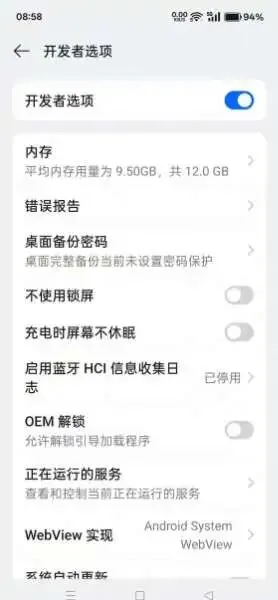
一、解锁开发者模式只需三步
首先,我们需要打开这个被藏起来的”秘密通道”。别担心,这个过程超简单:
打开手机设置,找到”关于手机”选项,然后连续点击”版本号”七次。
系统会提示你输入锁屏密码,输入后返回设置页面,你就能在”系统”或”更多设置”中找到新出现的”开发者选项”了。
这个方法适用于几乎所有安卓手机,无论是华为、小米、OPPO还是vivo,步骤都一样。
二、动画缩放调整,让操作更跟手
进入开发者选项后,首先要调整的是动画缩放。找到”窗口动画缩放”、“过渡动画缩放”和”动画程序时长缩放”这三项,它们默认都是1x,我们把它们调整为0.5x。
这一调整立竿见影!手机的各种动画效果会变得更快,开启应用、切换页面的响应速度明显提升,视觉上会感觉更加跟手,特别是对于老款手机效果更明显。我的朋友用了三年的华为手机,调整后说感觉”像换了新机一样”!
三、开启GPU渲染,释放CPU压力
接下来找到”强制GPU渲染”选项(某些手机品牌可能叫”强制2D绘图加速”),打开这个开关。
这个设置的原理是什么呢?
简单来说,它让图形处理任务从CPU转移到专门的GPU芯片上处理,减轻了CPU的负担。
这样一来,刷视频、玩轻量级游戏都会更加流畅,而且还能降低手机发热的概率。
我自己的小米手机开启后,抖音刷视频明显减少了卡顿现象!
四、科学限制后台进程,内存不再吃紧
找到”后台进程限制”选项,根据你手机的内存大小来调整:
4GB内存的手机选择”最多3个进程” 6GB内存选择”最多4个进程” 8GB及以上内存选择”最多6个进程”
这个设置能有效减少后台应用占用的内存,让系统资源更集中在你正在使用的应用上。特别是对于内存较小的老款手机,限制后台进程后,切换应用的流畅度提升非常明显,不再出现打开一个APP就要杀死另一个的情况。
五、关闭冗余功能,电量续航双提升
最后,我们还可以关闭一些平时用不到但却在默默消耗资源的功能:
找到”日志记录器缓冲区大小”,设置为”最小”或”256KB” 关闭”强制启用4x MSAA”(非游戏玩家完全不需要) 关闭”显示触摸操作”和”指针位置”这类调试功能
这些设置不仅能进一步提升流畅度,还能延长电池续航时间。我实测优化后的手机,一整天的使用时间延长了将近2小时!
避坑提醒(新手必看)
这里有几点要特别注意:
只调整上面提到的这五类设置,其他参数不要随意更改,否则可能导致手机出现异常 如果设置后手机出现不稳定情况,可以在开发者选项底部找到”重置为默认值”一键恢复 开发者模式设置完成后可以关闭,已经调整过的参数依然会保持生效 不同机型的专属技巧 安卓12及以上系统:系统已经默认优化了GPU渲染,可以跳过第三步 老款低内存手机:重点关注第四步限制后台进程,效果最明显 游戏爱好者:可以考虑开启”高性能模式”,但其他不必要的设置仍建议关闭
通过这些设置,我亲测能让老款手机流畅度提升30%以上,比那些所谓的”清理软件”效果好太多了,而且不会推送烦人的广告。最关键的是,这完全不需要花一分钱就能让你的手机焕发新生!
你的手机用了多久了?有没有卡顿的问题?试过这些设置后感觉如何?欢迎在评论区分享你的体验!