安卓手机必看!百佳会悬浮窗设置指南,告别误退会议烦恼
- 2026-08-17 07:37:18
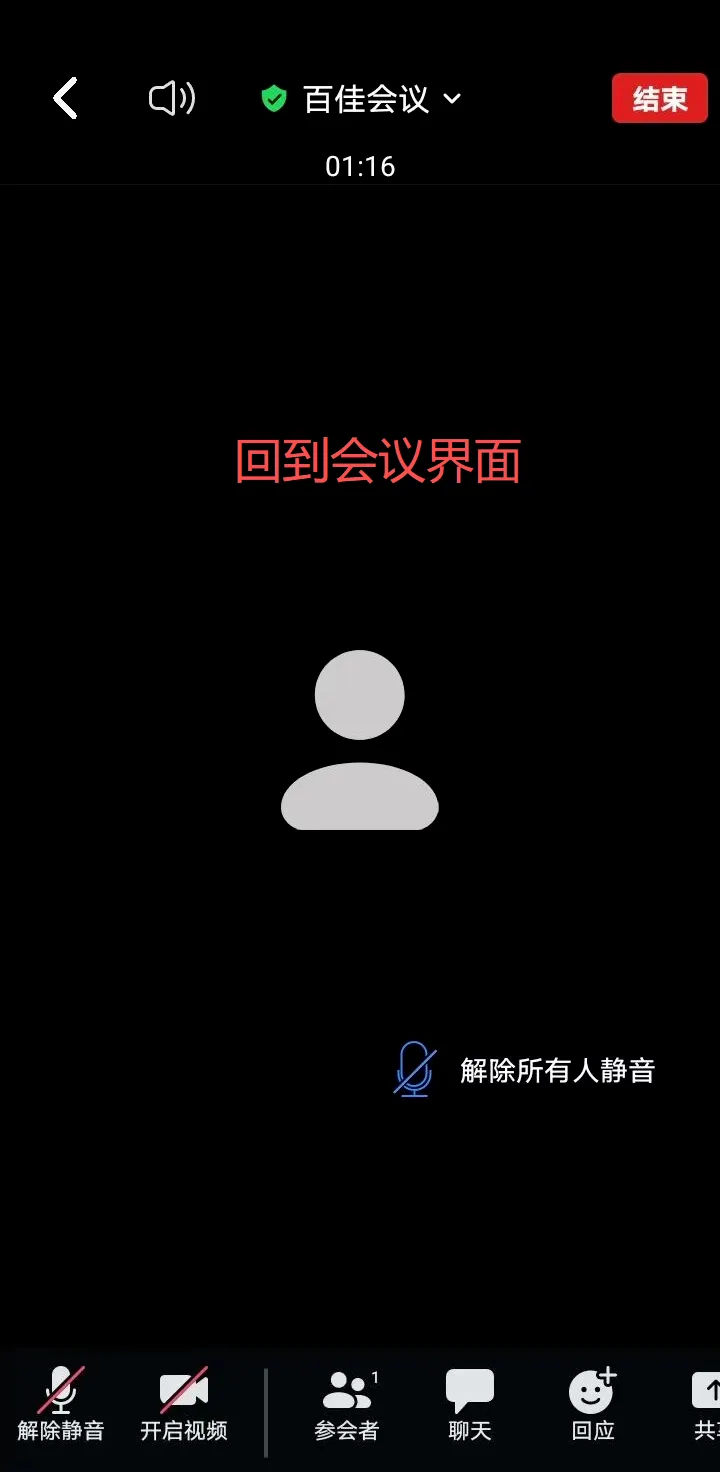
安卓手机必看!百佳会悬浮窗设置指南,告别误退会议烦恼近期,我们收到多位用户反馈,在使用百佳会安卓客户端时,有时不小心退出了会议界面,就不知道自己是否还在会议中;有时想切回会议,又找不到入口了……这确实是个让人头疼的问题! 别担心,今天就手把手教大家,如何在安卓手机上开启百佳会的悬浮窗权限以及“显示在其他应用上层” 的权限。设置好后,即使你切换到其他应用,也能在手机屏幕上看到一个清晰的会议悬浮窗,轻轻一点,即刻回归会议,超级方便! 不同品牌的安卓手机的操作路径逻辑相似,但具体菜单名称存在差异。以下以荣耀手机为例,为大家做详细的步骤演示。该步骤可作为其他机型的设置思路参考。 


紧急情况处理:误退会议后如何快速找回? 有时,我们还没来得及进行以上设置就进入了会议,结果会议界面退到后台后找不到了。这时,可通过清理后台应用的方式解决,重新进入百佳会。 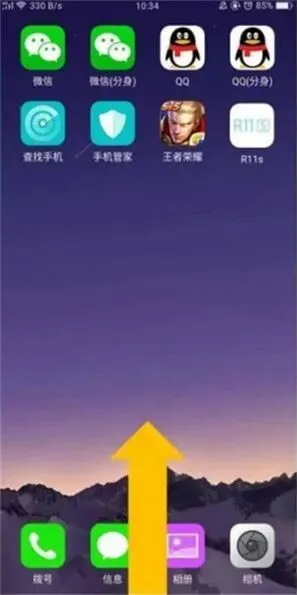


一个小小的设置,就能极大提升会议体验的连贯性和便捷性!希望这篇干货指南能帮助大家彻底解决“误退会议”的困扰。 > 立即下载更新百佳会客户端体验更流畅、更稳定的会议服务 << 点击下方链接/扫码,即可免费试用百佳会,体验高清稳定的视频会议。百佳会客户端下载及使用问题可咨询客服,获取专属优质服务。 欢迎把文章分享到朋友圈 点赞分享,点亮「推荐」❤️ 
精彩推荐 屏幕共享不成功?百佳会手把手教你如何正确设置! 百佳会会议客户端的下载与安装 百佳会会议软件如何发起与安排会议 
(以荣耀手机为例)
步骤演示
01开启悬浮窗权限
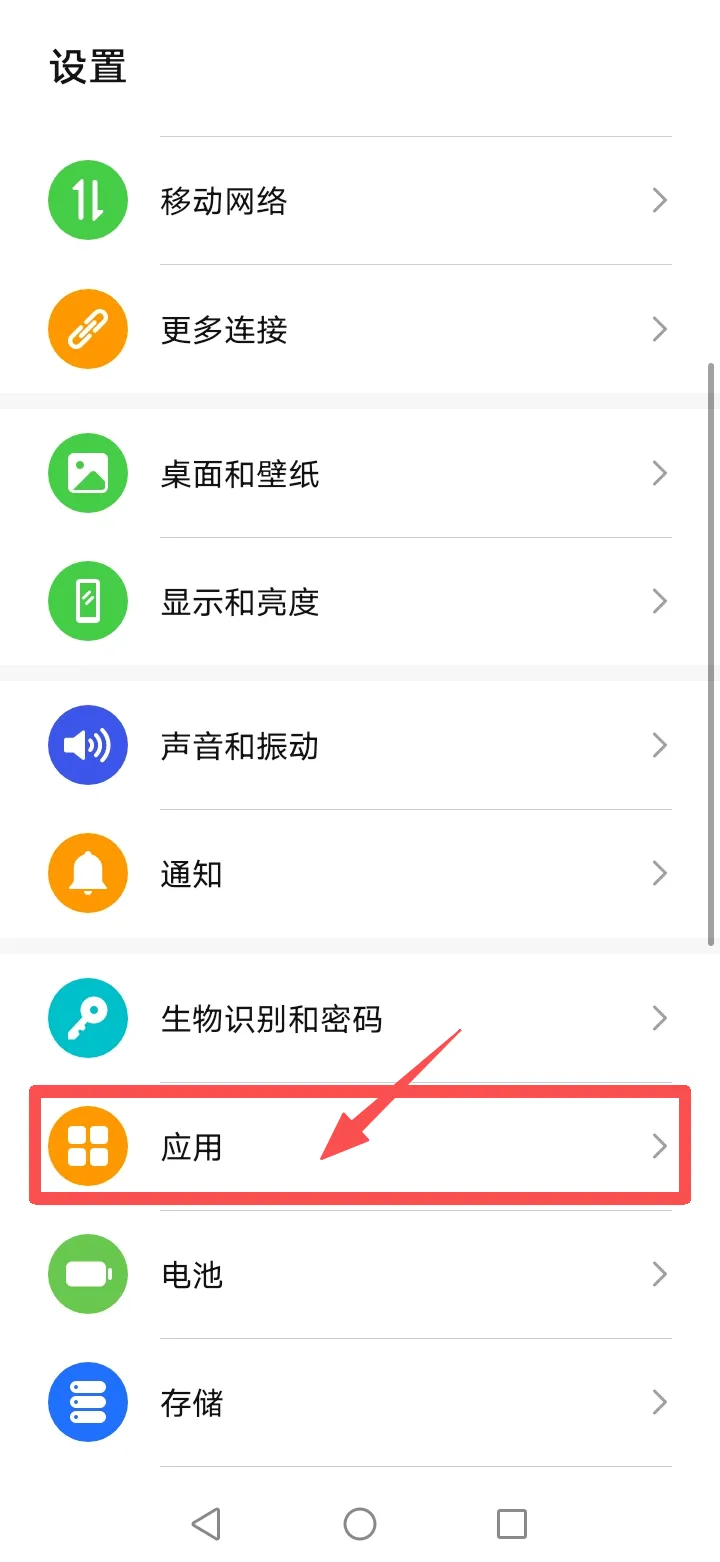
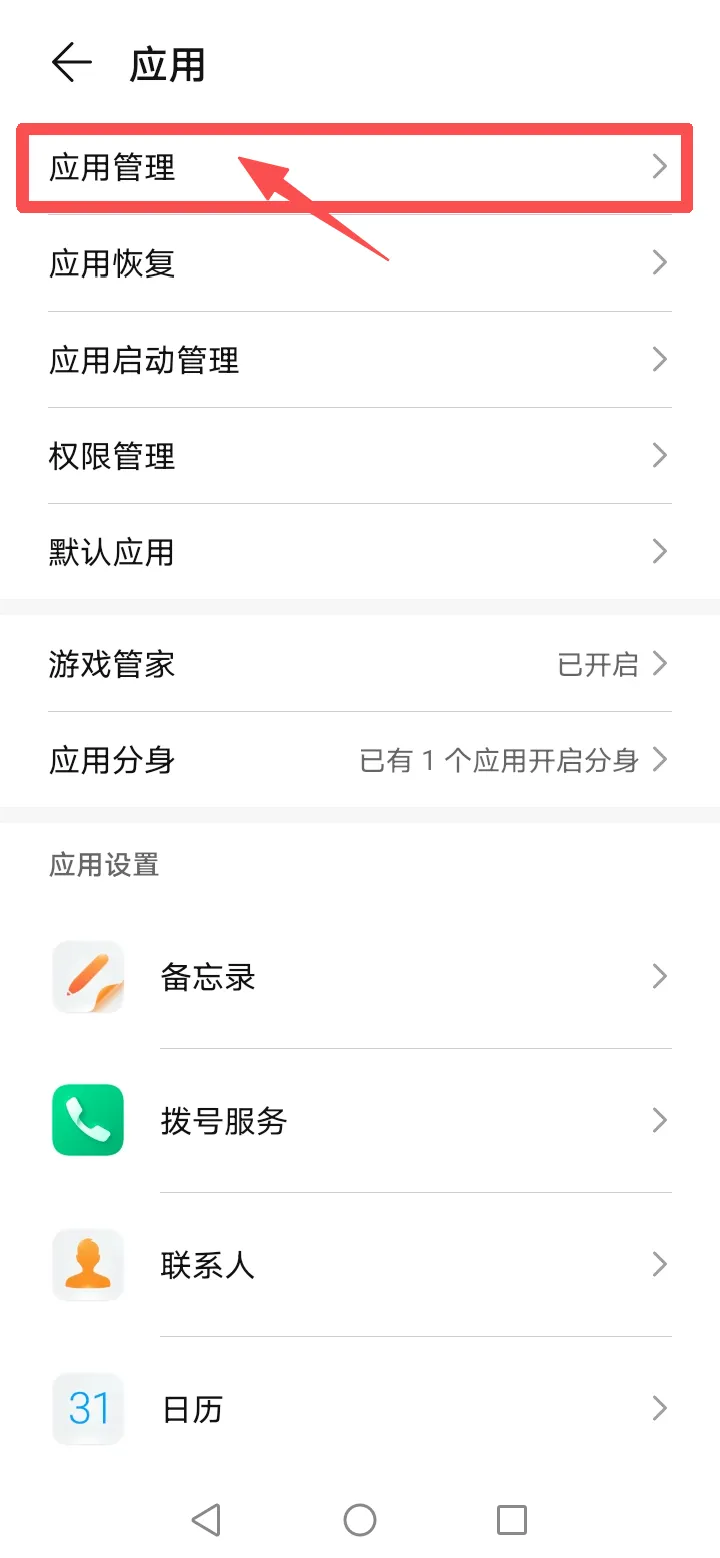
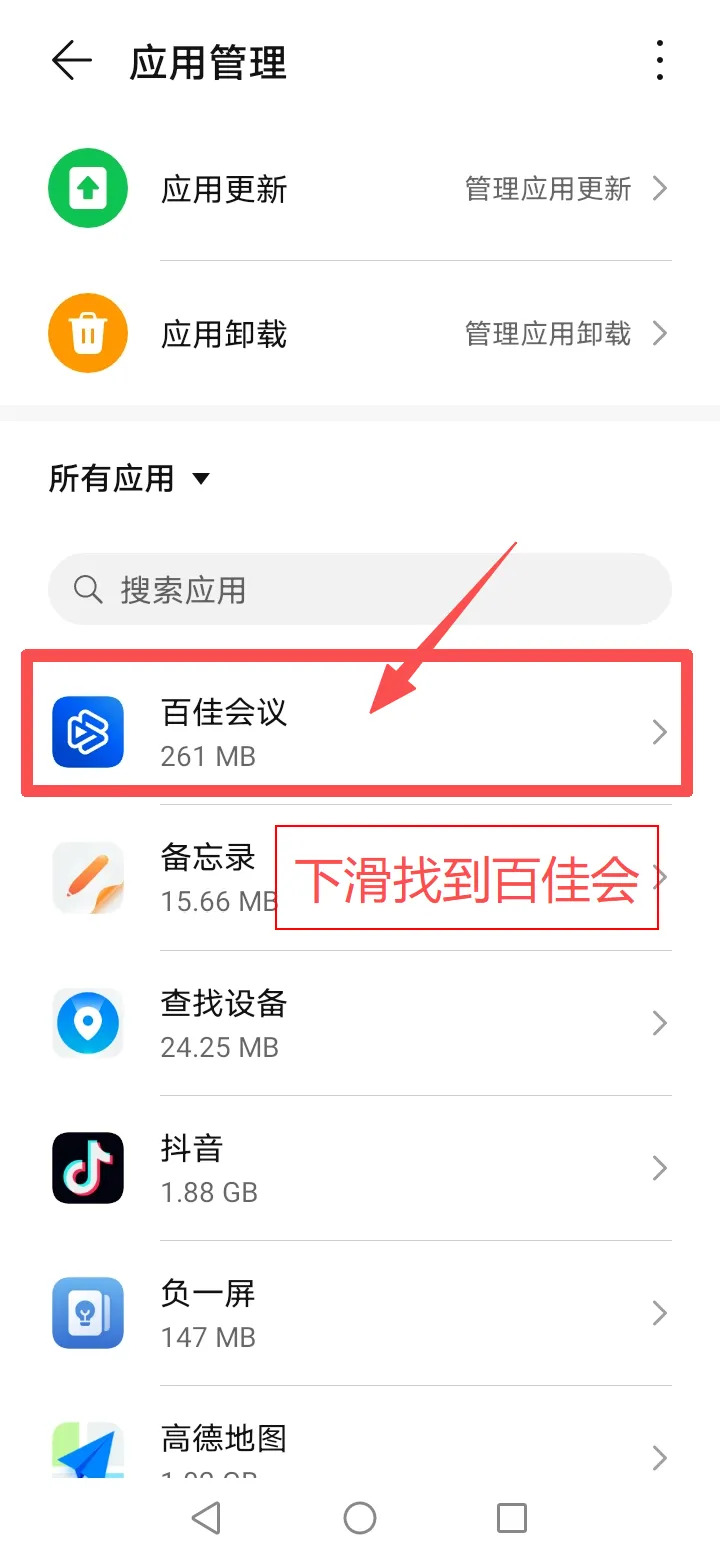
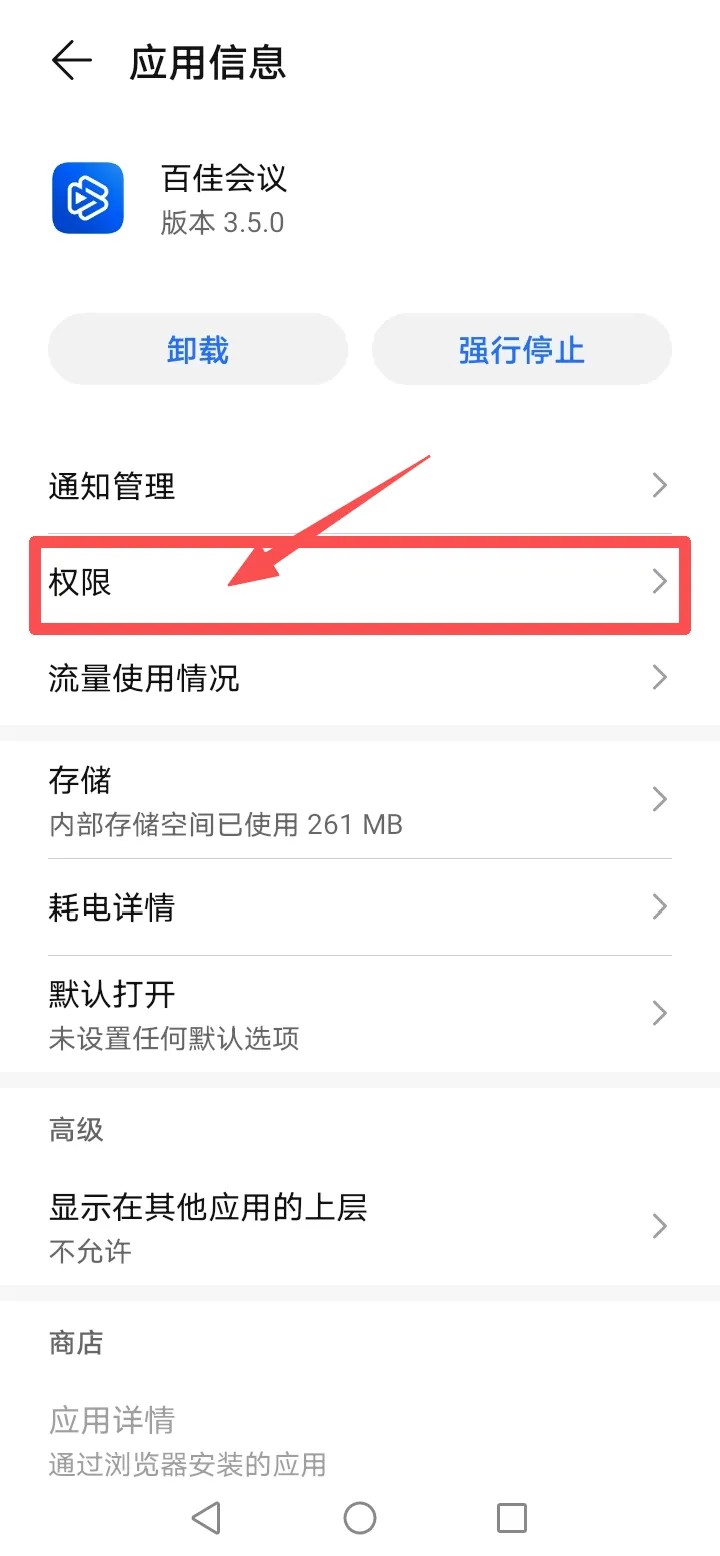
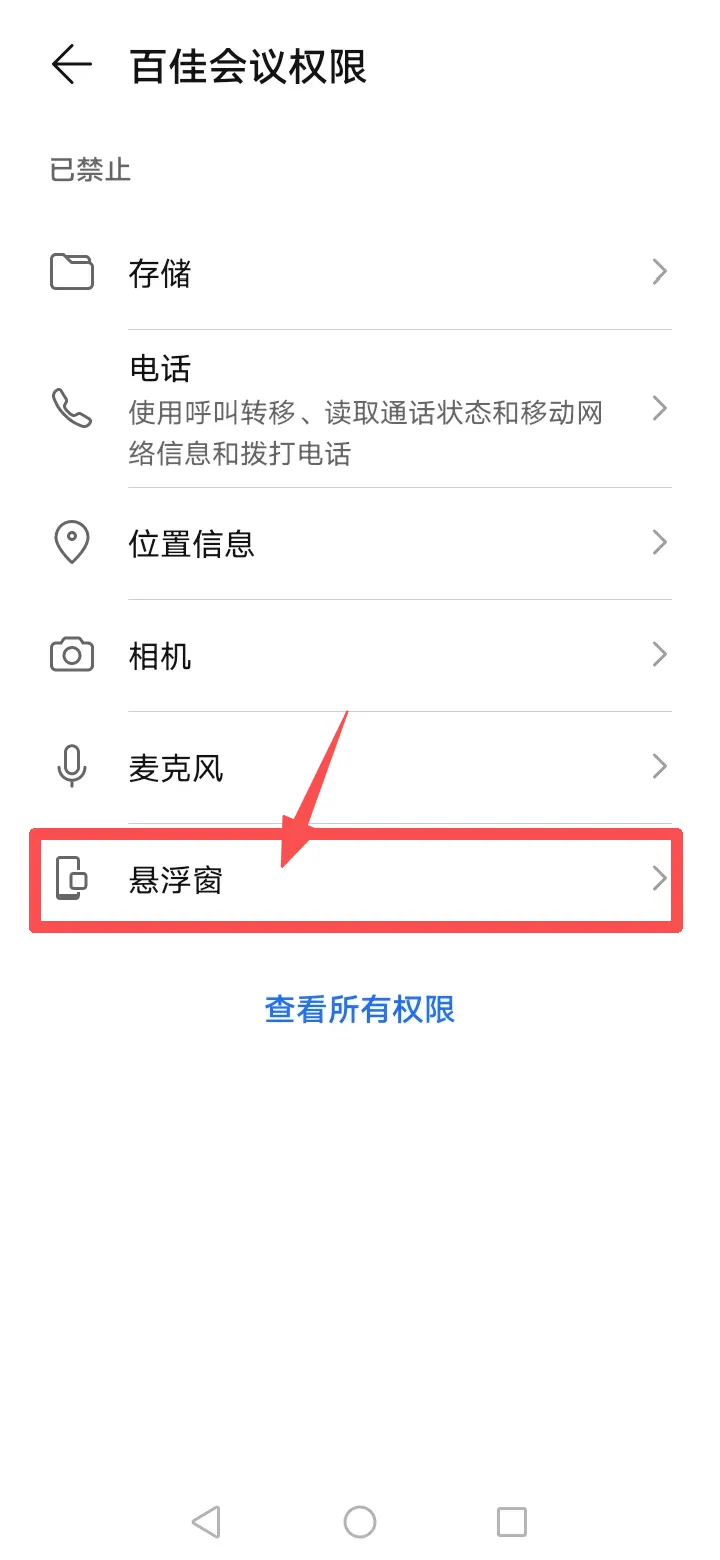
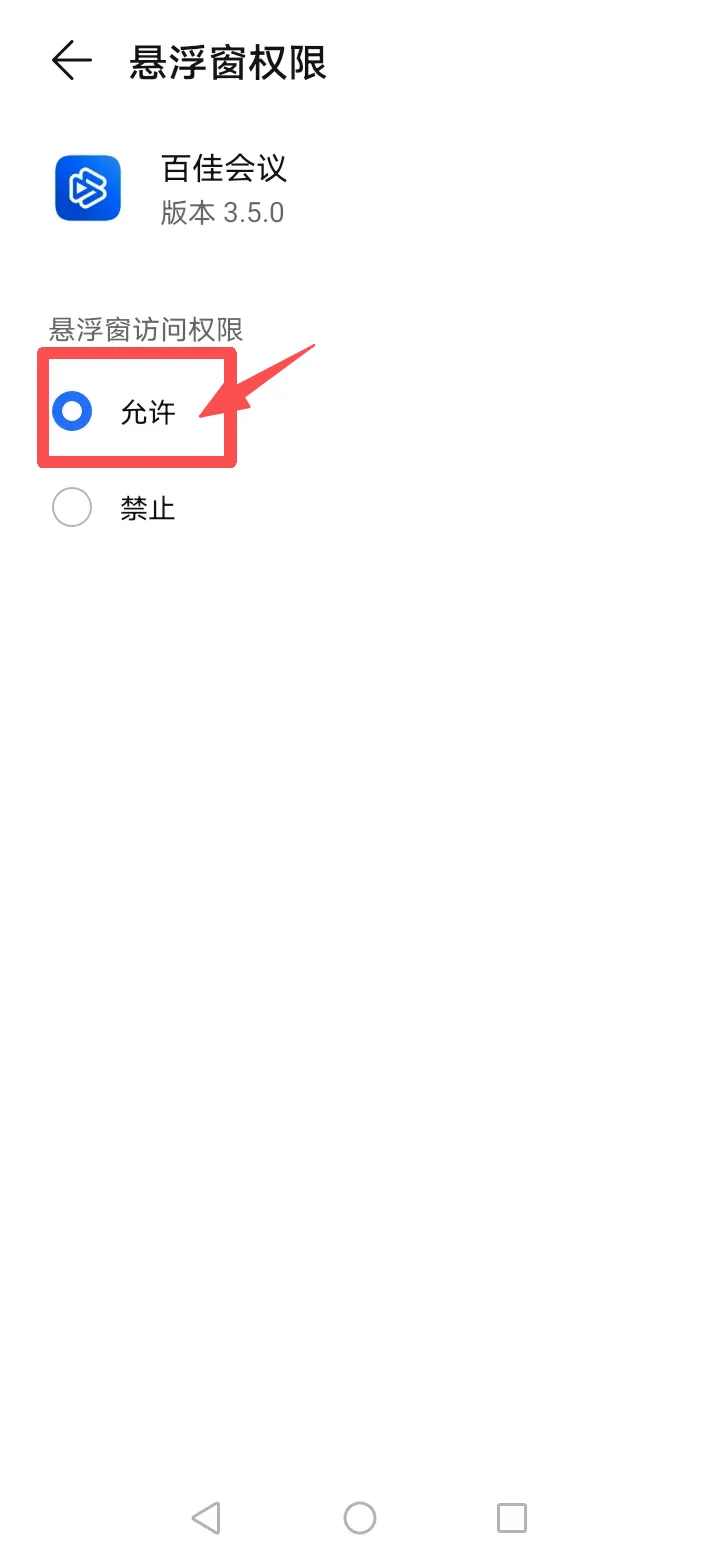
打开手机 【设置】> 【应用】 > 【应用管理】,在应用列表中找到并点击 【百佳会】,然后进入 【权限】 管理项,找到并开启 【悬浮窗】 权限。
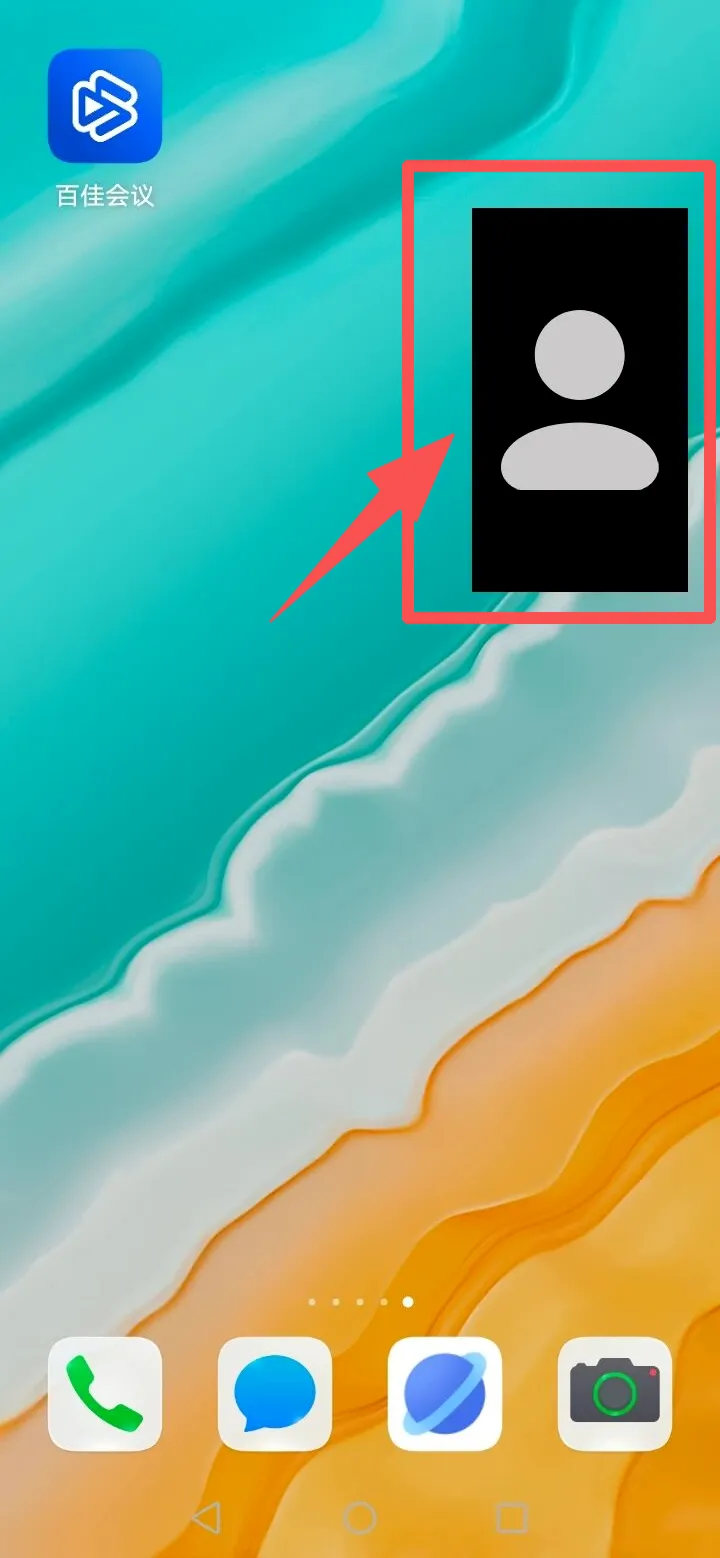
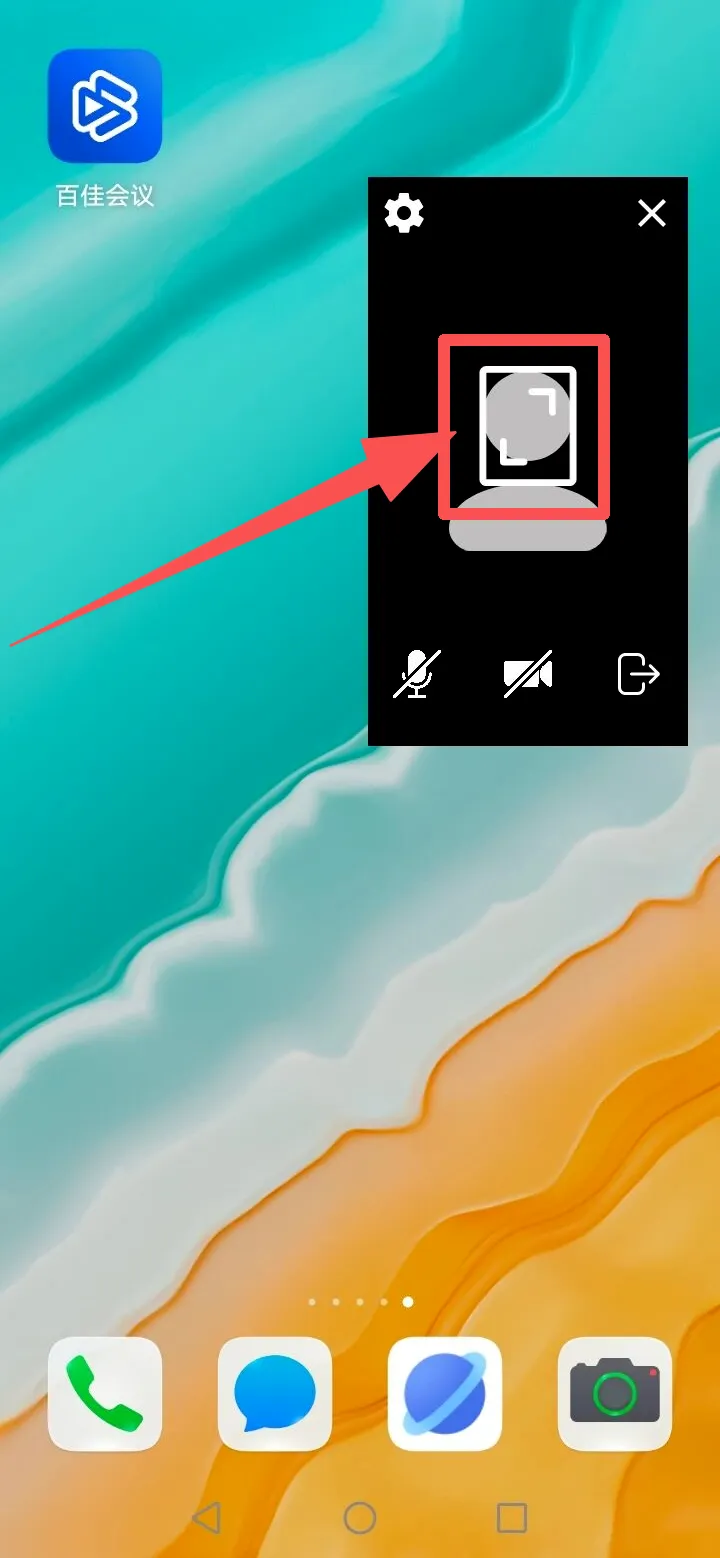
这样设置好后,我们再次进入会议,即使不小心退出会议,也可以在手机界面看到会议悬浮窗口,点击窗口就可以重新回到会议界面了。
02开启“显示在其他应用上层”的权限
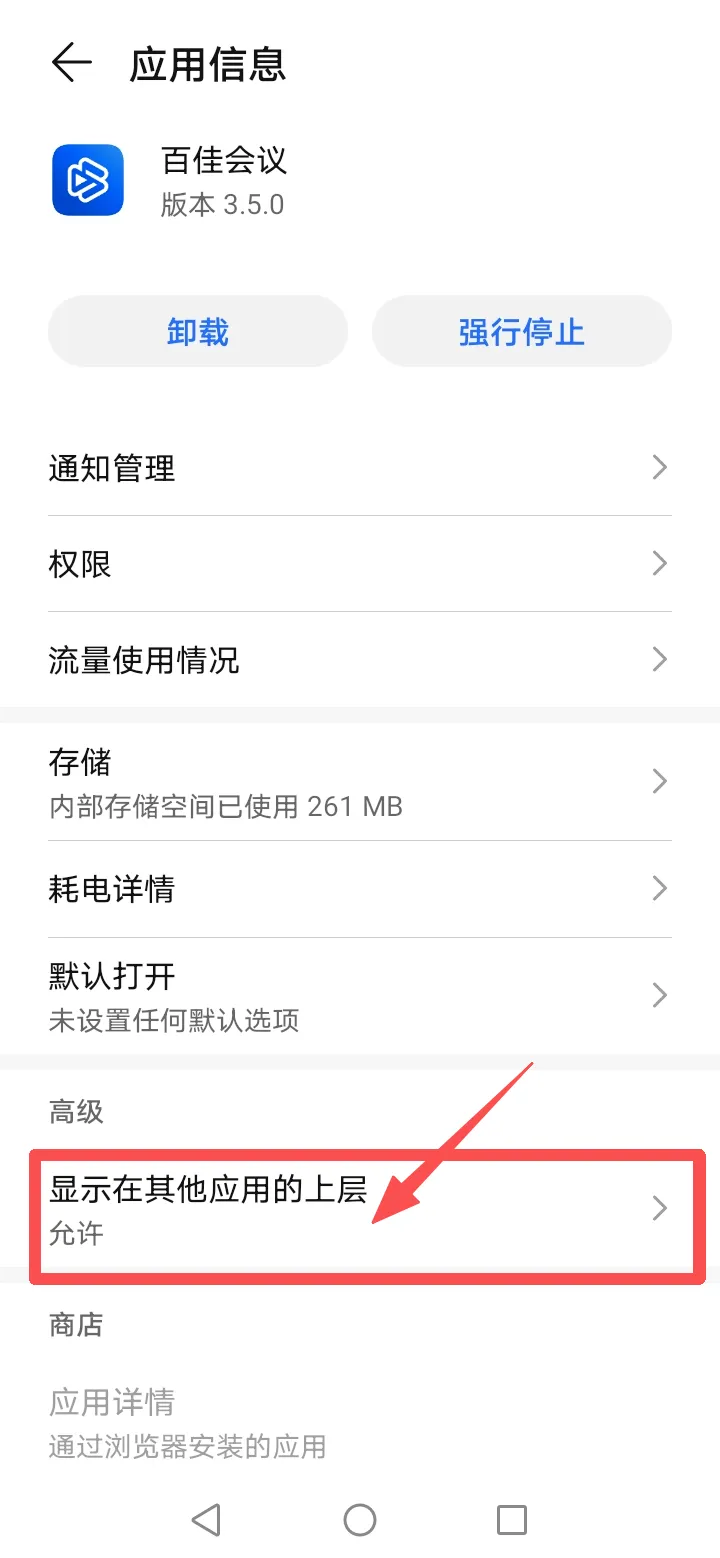
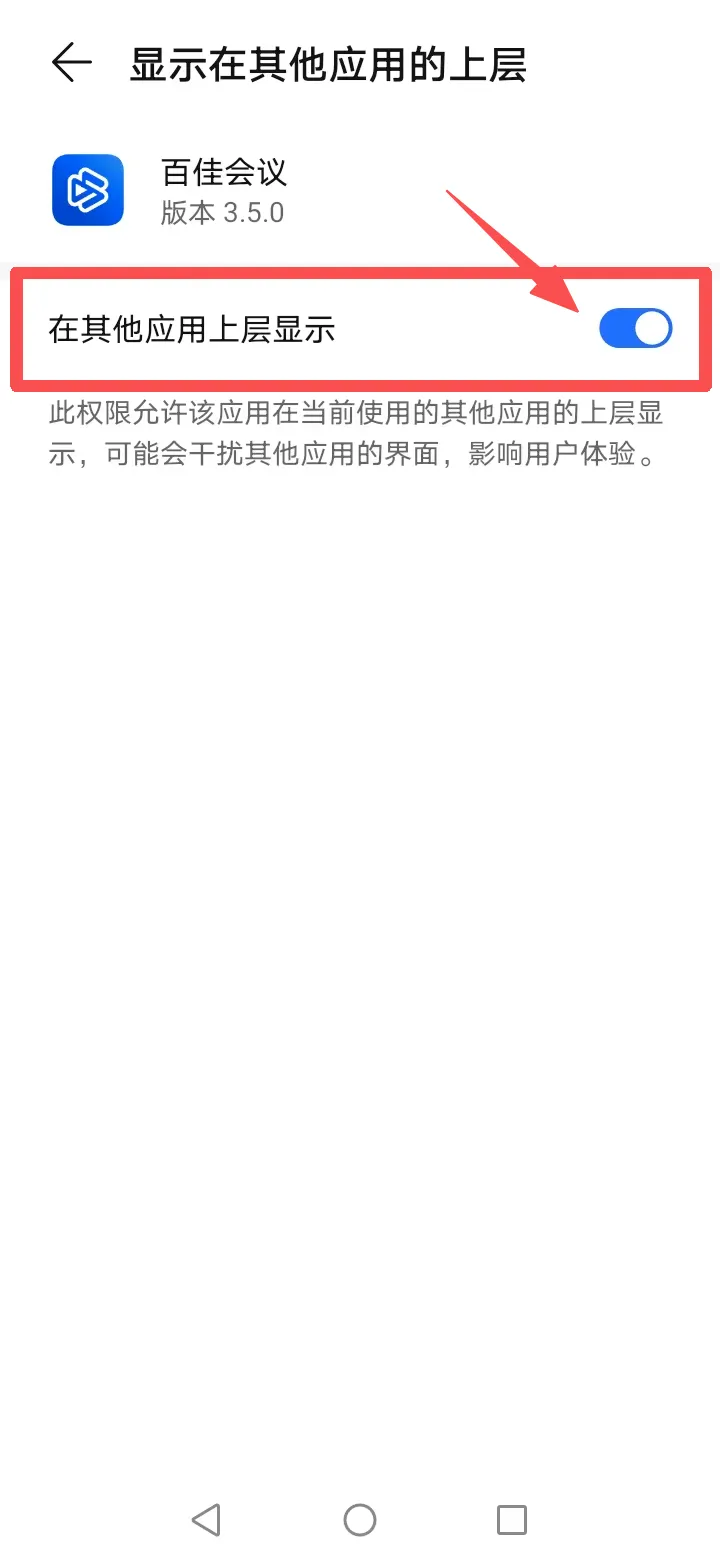
打开手机【设置】 > 【应用】 > 【应用管理】,在应用列表中找到并点击 【百佳会】,然后进入高级【显示在其他应用的上层】,开启 【在其他应用上层显示】 权限。
当然,为了确保万无一失,避免被系统清理,强烈建议您同时开启“显示在其他应用上层”的权限(部分系统称为“特殊权限”)。以下是主流安卓品牌的详细设置路径汇总,请大家对号入座哦!
03各品牌安卓手机权限开启全攻略
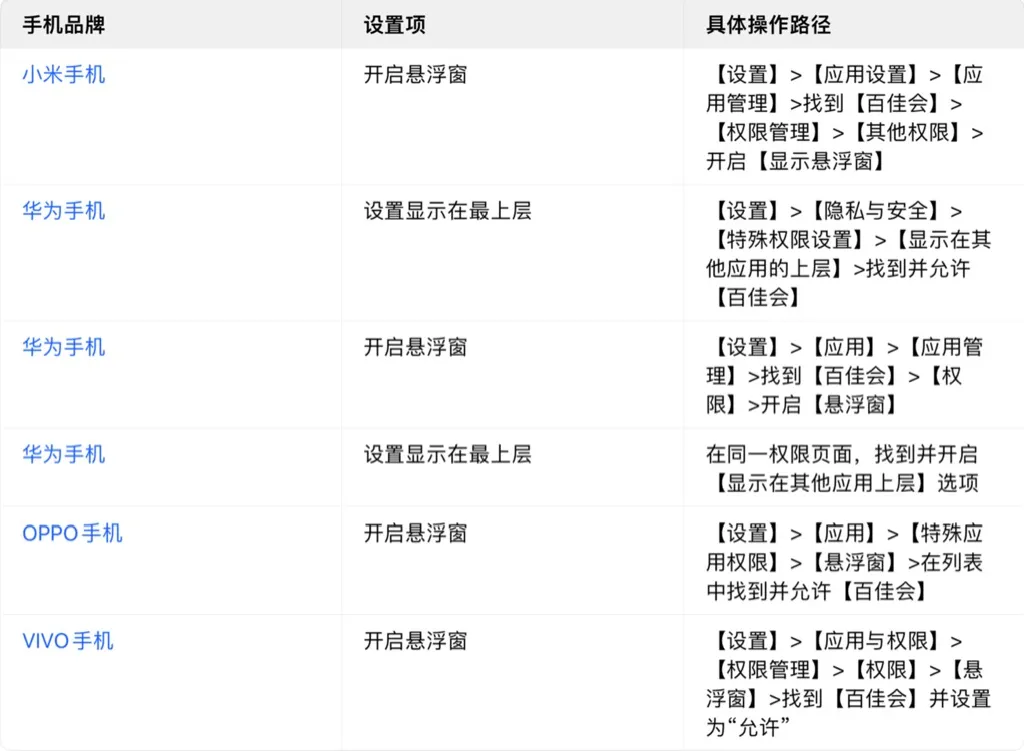
进入对应路径后,找到目标应用,将悬浮窗权限设为“允许”(部分版本为“始终允许”)。
Android手机清理后台应用通用操作:
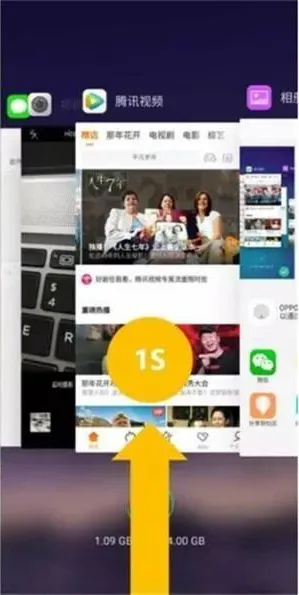
01手势导航(全面屏常用)操作:
从屏幕底部中间上滑并停顿1秒,进入多任务界面;
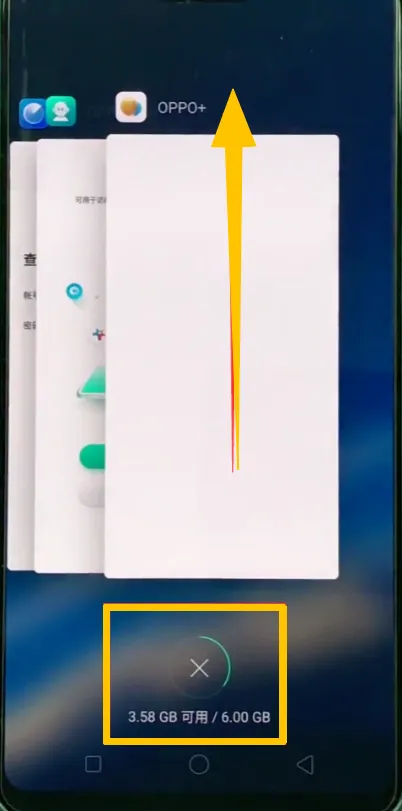
向上滑动单张应用卡片可关闭单个后台,点击界面底部的 “X”或“一键清理” 按钮可关闭全部后台(部分机型为垃圾桶图标)。
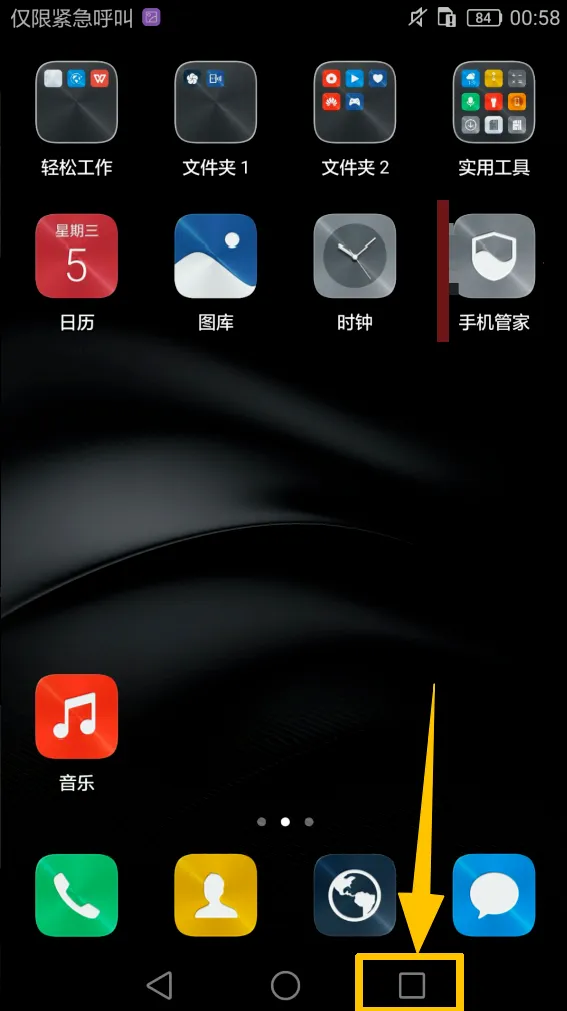
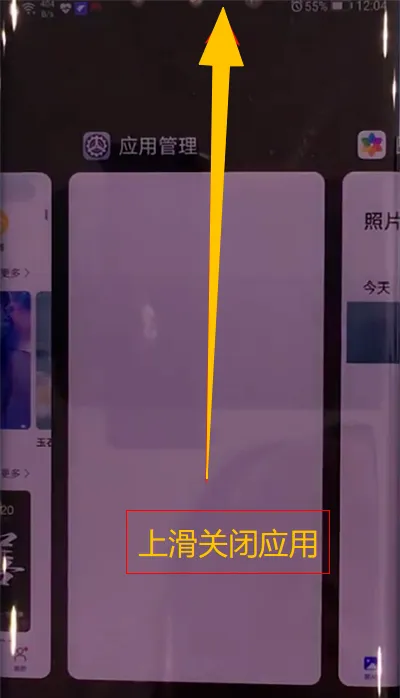
02三键导航操作:注意点击底部导航栏的“多任务/方框”键,进入后台界面,上滑应用卡片即可关闭。

本文来自网友投稿或网络内容,如有侵犯您的权益请联系我们删除,联系邮箱:596563534@qq.com 。
