字数 892,阅读大约需 5 分钟
你是否曾因电脑卡顿而错失游戏决胜时刻?是否在渲染大型项目时焦急等待?今天,就为大家介绍一款能让你电脑瞬间“轻装上阵”的神器——SceneShift,一个专为性能场景切换而生的终端进程优化器。
一、什么是SceneShift?
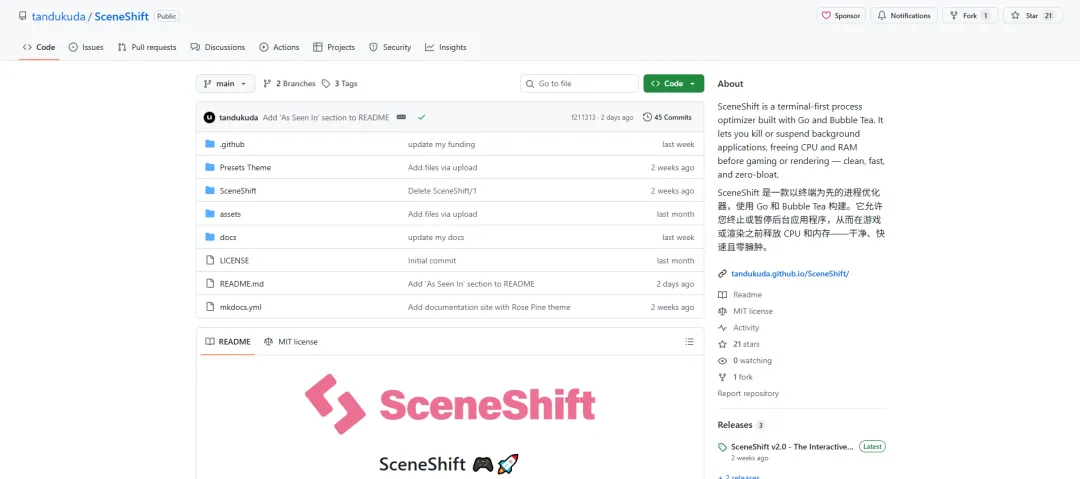
SceneShift 是一个采用Go语言与Bubble Tea框架构建的终端优先(Terminal-first)进程优化工具。它的核心理念非常简单直接:允许你一键结束或暂停后台应用程序,从而在运行游戏、进行3D渲染或执行其他高负荷任务前,快速释放宝贵的CPU和内存资源。
你可以将它理解为电脑的“性能模式切换器”。就像游戏玩家为不同比赛准备不同的装备一样,SceneShift能帮你快速创建一个干净、专注的系统环境,让你的硬件资源全力服务于当前最重要的任务,整个过程快速、干净,且毫无冗余。
二、如何安装SceneShift?
安装SceneShift非常简单,无需复杂的编译过程,这里提供两种主流方法。
推荐方案:通过Scoop安装(Windows)
对于Windows用户,使用包管理器Scoop是最便捷、且便于后续更新的方式。1.打开终端(如PowerShell)。2.依次执行以下两条命令:
scoop bucket add tandukuda https://github.com/tandukuda/scoop-bucketscoop install sceneshift
备选方案:手动下载(通用)
如果你不习惯使用包管理器,也可以直接手动下载。1.前往项目的 Releases页面 下载最新的 SceneShift.exe 文件。2.将下载的可执行文件移动到任意你喜欢的文件夹中(例如 文档/SceneShift)。3.双击运行 SceneShift.exe 即可。
请注意:首次运行时,SceneShift会请求管理员权限,这是为了能够正常管理系统进程,请放心授权。
三、如何使用SceneShift?
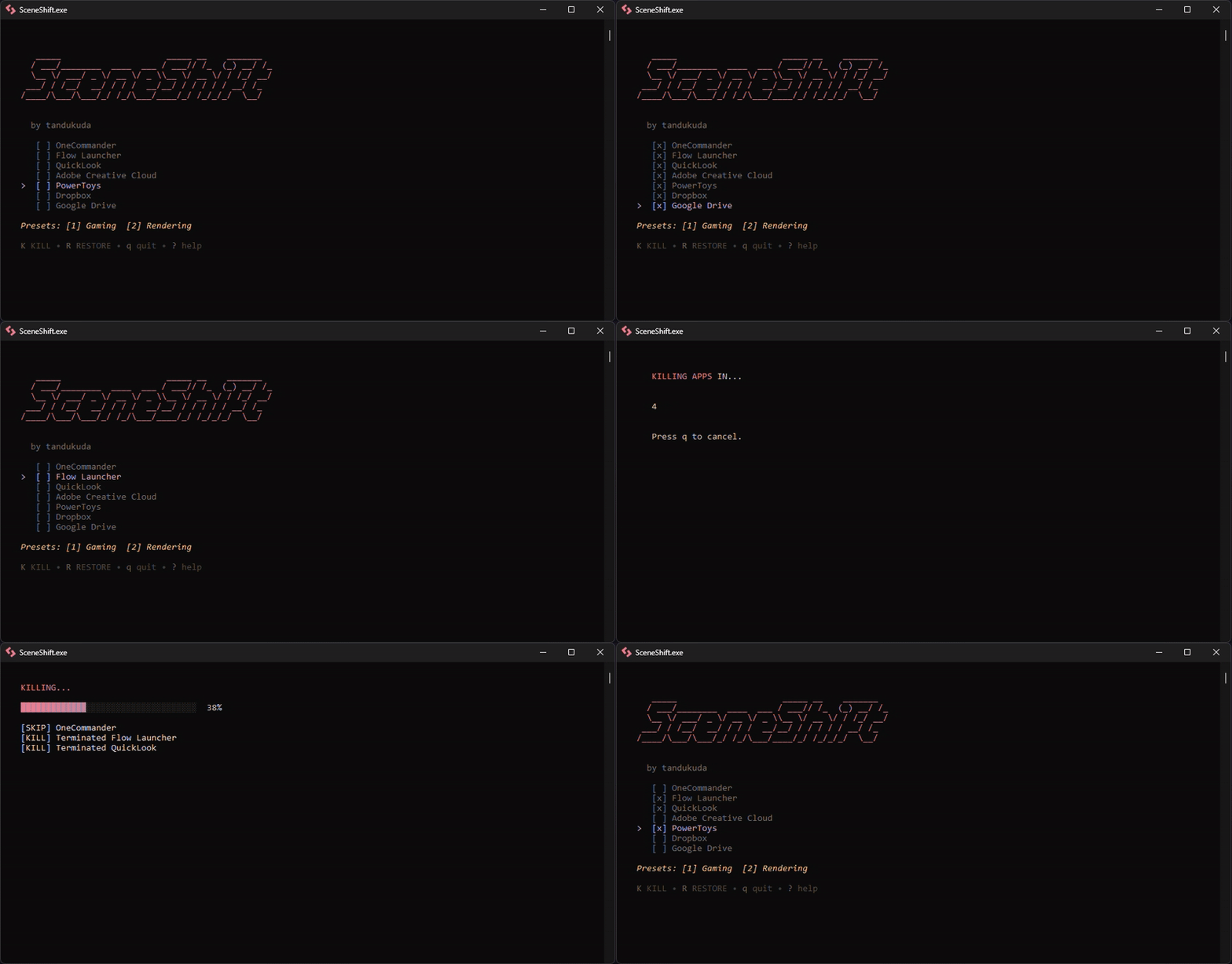
安装成功后,在终端中运行 sceneshift 命令即可启动程序。其界面简洁直观,所有操作通过键盘即可完成:
1.浏览与选择:使用方向键(↑/↓)在进程列表中进行浏览。
2.挂起进程:将光标移动到目标进程上,按下空格键,可以切换该进程的挂起(Suspend) 状态。挂起后,该进程将暂时停止占用CPU资源,但保留在内存中。
3.结束进程:选中进程后,直接按下 K键,即可结束(Kill) 该进程。请务必谨慎使用此功能,结束前请保存好该程序的工作。
4.退出程序:通常可以按 Ctrl+C 或 Q 键退出SceneShift界面。
🛡️ 安全须知与理念
SceneShift是一个开源项目,遵循MIT许可证,这意味着你可以自由地使用、修改和分发它。开发者虽然已在构建时充分考虑了安全性,但由于其直接与系统进程交互,强烈建议你在使用“结束”功能前,保存好所有重要工作。
它的出现,代表了一种“按需分配”的系统资源管理思路,尤其适合追求极致性能体验的玩家、内容创作者和开发者。无需复杂的后台设置,一个命令,就能让你的电脑专注当下,火力全开。
下次当你准备进入游戏世界或开启一段漫长的渲染时,不妨让SceneShift为你清场,体验一下丝滑流畅的极致性能吧!