飞牛ARM运行安卓虚拟机,RK3566都能跑!
- 2026-09-04 13:05:56
飞牛ARM运行安卓虚拟机,RK3566都能跑!哈喽大家好,最近有点小忙,飞牛ARM的版本没来得及更新,不过相信大家应该有很多渠道获取吧~不过,我倒是在折腾另一件事情:在飞牛 ARM 系统上跑通安卓系统。总结就是,目前的方案都不是很完美,但是能跑! 为什么突然研究安卓虚拟机?其实这已经不是第一次了,早在之前我就已经成功运行过 X86 架构的安卓虚拟机,感兴趣的可以看之前那篇《Nas 虚拟机部署云安卓手机,轻松实现游戏挂机、远程打卡!》。不过 X86 安卓有一个最大的槽点,就是架构不对,大多数安卓应用都是为 ARM 编译的,在 X86 虚拟机上跑不起来,体验始终不够完美。再加上 lean 之前也提到过,飞牛未来会原生支持安卓虚拟机,所以我就想着提前研究一波。 这次能继续往下折腾,其实有一个很关键的前提:飞牛的内核已经自带了 本文将以 RK3566-NULL 为例进行说明,不过实际体验非常吃力,仅用于验证流程,如果想要相对可用的效果,建议至少从 RK3588 起步。 

docker run方式
其实这里就已经部署完成了,非常简单,接下来我们用windows远程安卓虚拟机


之后到 GitHub 上下载客户端。
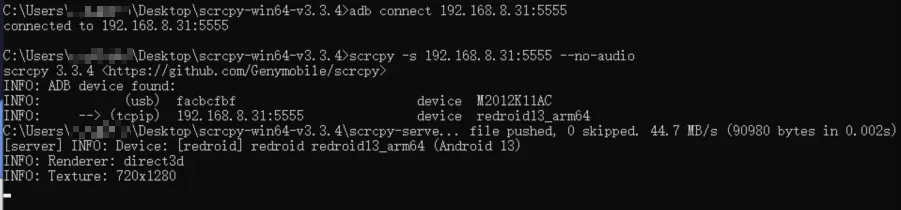
输入以下命令 回车后,会自动弹出 安卓画面窗口,界面非常简洁,即可进行后续操作。
这里需要特别提醒一下,这个安卓容器本身非常简洁,只包含系统运行所必需的基础组件,并没有内置一些常见服务,比如 Google 服务框架、应用商店、输入法、定位服务等。因此首次进入系统时界面会比较“干净”,很多功能需要后续自行安装或通过 adb 手动配置,更适合用来做测试、调试或特定场景下的自动化使用。
点击蓝字 关注我们

binder_linux。Binder 是 Android 的核心 IPC 机制,系统服务之间的通信几乎全部依赖它,可以说没有 Binder,就不可能跑起来完整的安卓系统。运行容器
docker run -d \--name redroid \--privileged \-p 5555:5555 \redroid/redroid:13.0.0-latest
docker compose方式
services:redroid:image: redroid/redroid:13.0.0-latestcontainer_name: redroidprivileged: trueports:- "5555:5555"restart: unless-stopped
如果需要指定参数,比如分辨率什么的,可以询问AI,这边不做展开,使用默认参数
需要等待一段时间,直到 CPU 占用逐渐下降并趋于稳定,此时才说明安卓虚拟机初始化完成。

远程控制
https://github.com/Genymobile/scrcpy/releases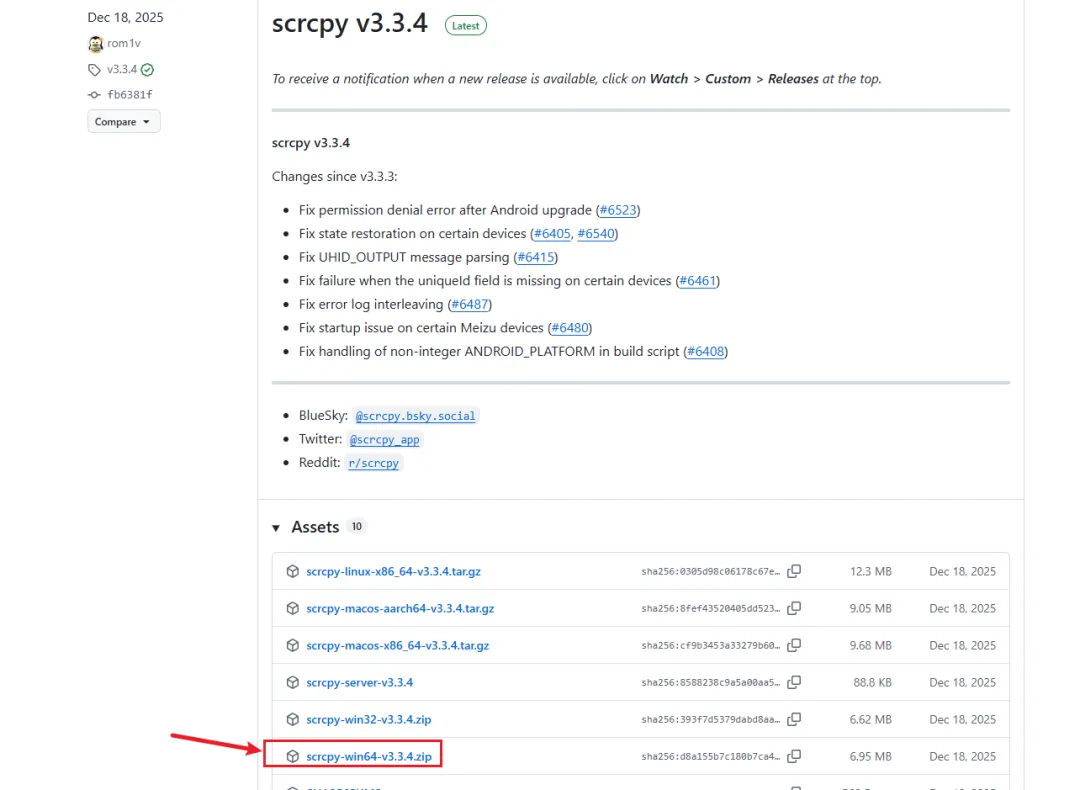
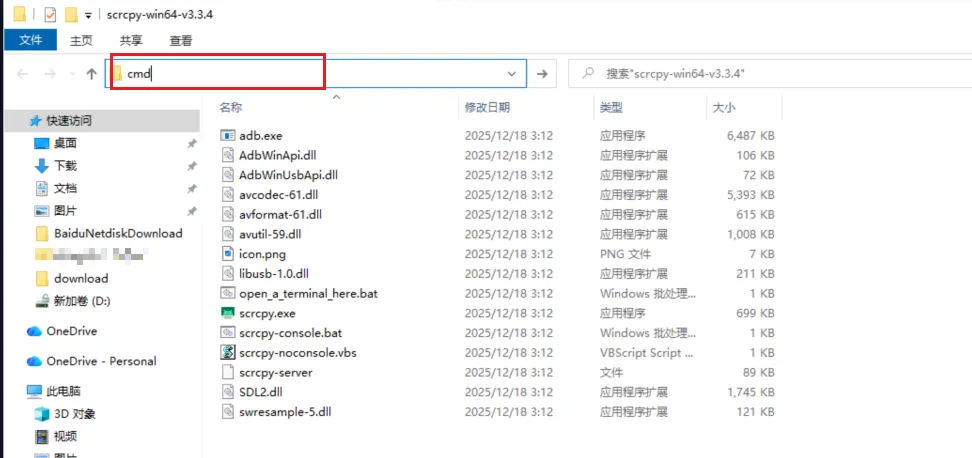
下载好后解压,在图示位置直接回车输入 cmd,进入终端
adb connect 192.168.8.31:5555 # ARM NAS 的 IPscrcpy -s 192.168.8.31:5555 --no-audio
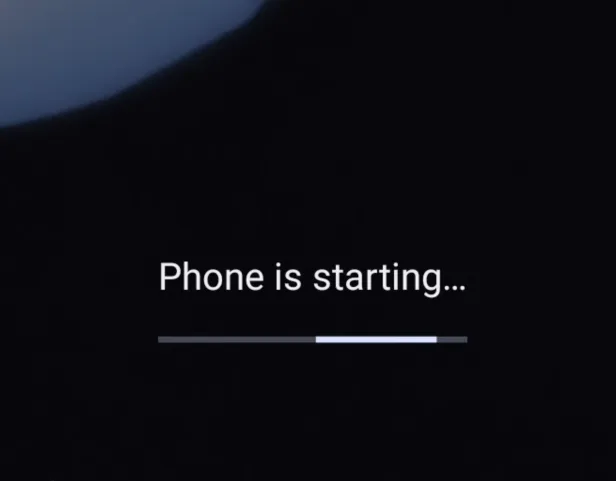
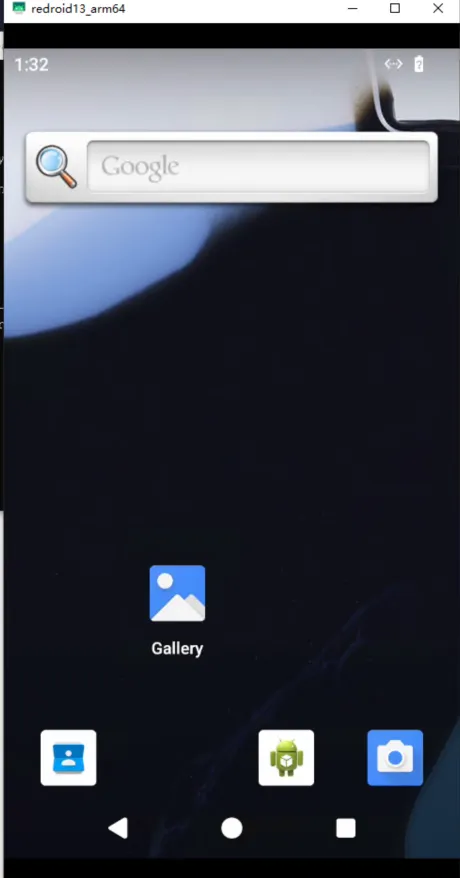
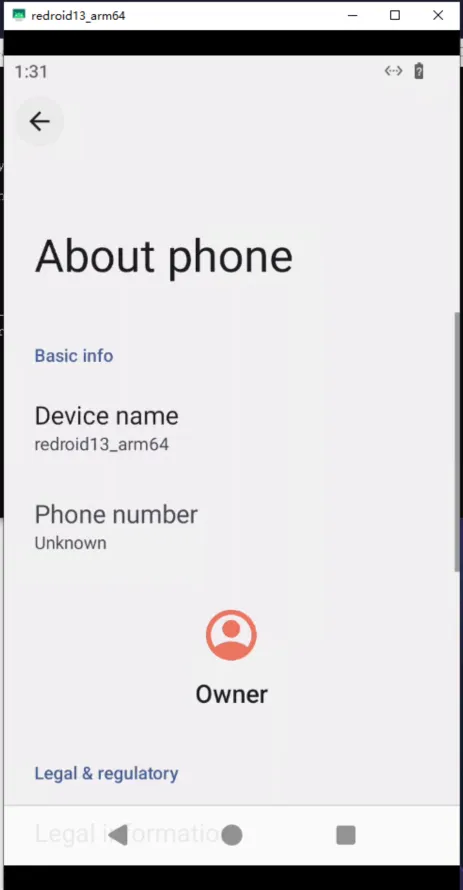
由于 RK3566 性能实在有限,这套环境在我这里基本是部署完成即成功,后续已经没法正常折腾和体验了😂。也欢迎大家在自己机子上实际跑一跑,看看流畅度如何,顺便反馈一下你使用的 SoC 型号,方便后续对不同平台的表现做个参考。
往期回顾
1
2
3
4
本文来自网友投稿或网络内容,如有侵犯您的权益请联系我们删除,联系邮箱:596563534@qq.com 。
