安卓手机删预装软件的常规操作是连电脑,开 ADB 调试,然后在终端里敲命令。这种方法既慢又容易出错,对不熟悉命令行的人来说简直是折磨。今天教你一个更快更安全的办法,不用电脑,也不用 Root,直接在手机上搞定。
为什么预装软件删不掉
你可能注意到了,手机买回来就自带一堆 App,而且很多都删不掉。进到应用管理界面,卸载和禁用按钮都是灰的。
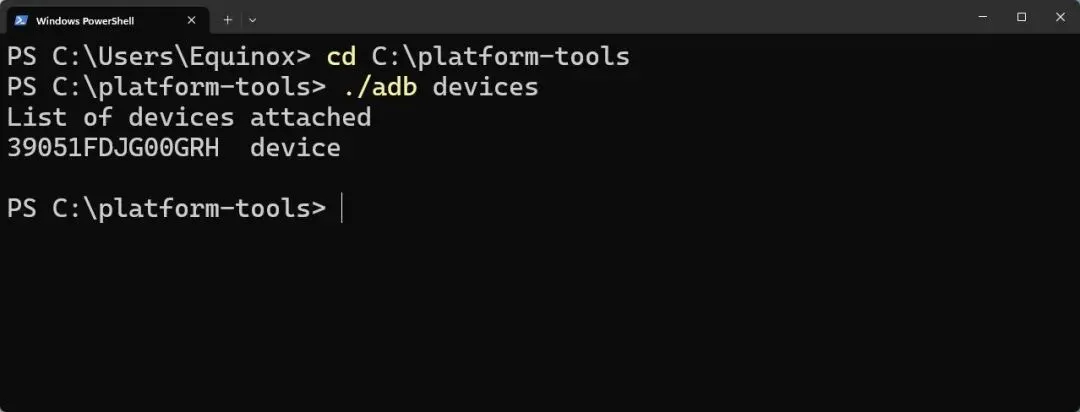
传统的解决办法是用数据线把手机连到电脑上,通过 ADB(Android Debug Bridge,安卓调试桥,一种开发者工具)发送命令来删除。
这个过程很麻烦,尤其是你不熟悉终端的话。
另一个办法是 Root 手机,获取系统最高权限,然后直接在手机上删除顽固的预装软件。但我不推荐这么做,除非你的手机本来就 Root 了。为了删几个 App 就丢保修或者搞坏系统,不值得。
好消息是,现在有更好的办法。不需要电脑,不需要在终端里敲命令,全程在手机上用一个简单的 App 就能搞定。
安装和设置 Shizuku
Shizuku 是个免费开源工具,能让其他 App 获得系统级权限(类似在终端里运行 ADB 命令的权限)。有点像获得 Root 权限,但实际上没有真的 Root 设备。
先打开设置,启用开发者选项。如果找不到开发者选项,进入“关于手机”界面,连续点击“版本号”7 次就能解锁。在开发者选项里,打开这两个开关:
USB 调试
无线调试
提示授权的时候点“允许”。
接下来从 Play 商店安装 Shizuku。装好后打开它。
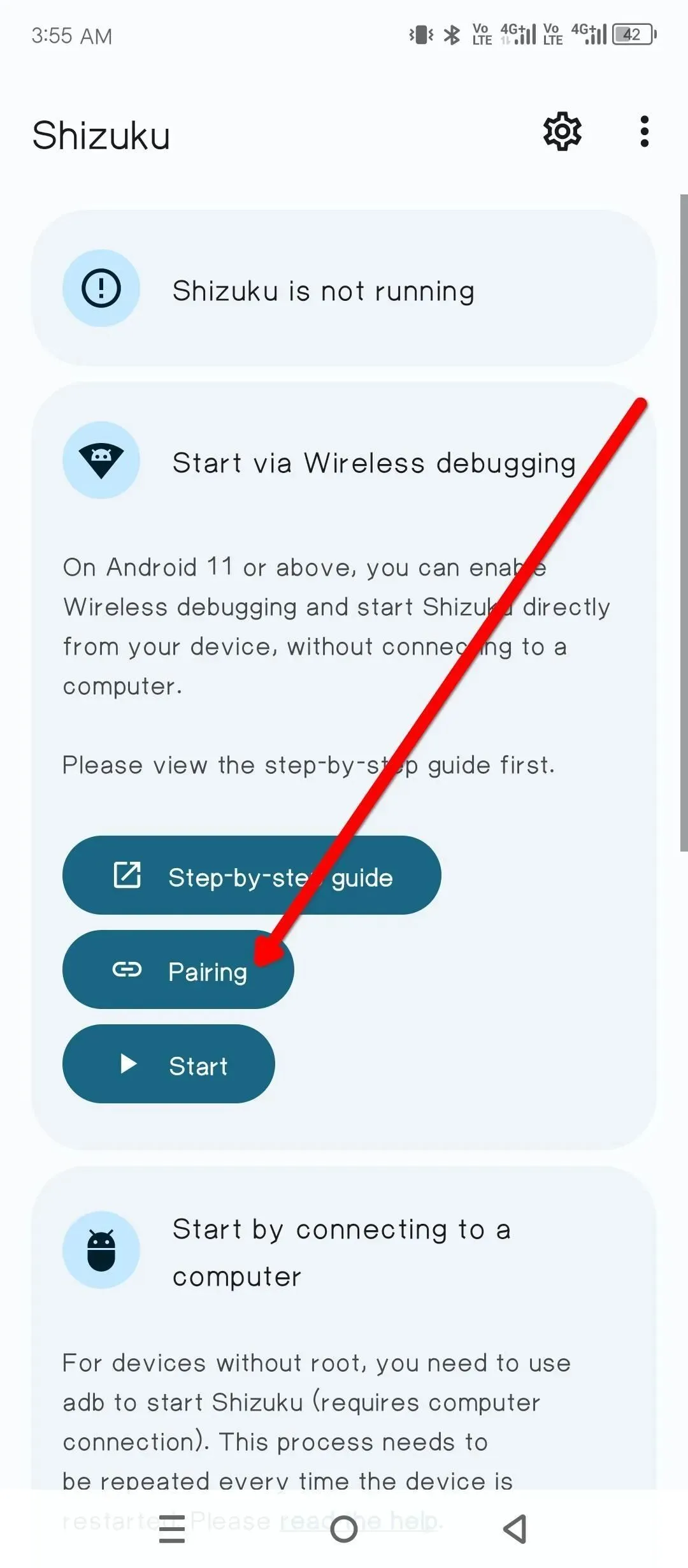
找到“通过无线调试启动”这一栏下面的“配对”按钮。可能会要求你授予 Shizuku 通知权限,需要的话打开就行。
你会看到 Shizuku 发出一条“正在搜索”的通知。这时候再打开开发者选项,滑到无线调试那里点进去。
注意无线调试既是一个菜单项也是一个开关,点文字才能看到更多选项。
点“使用配对码配对设备”生成新的配对码。然后下拉通知栏,你会发现 Shizuku 的通知现在提示你输入配对码。
点通知上的“输入”按钮,输入刚才生成的配对码,点箭头完成配对。
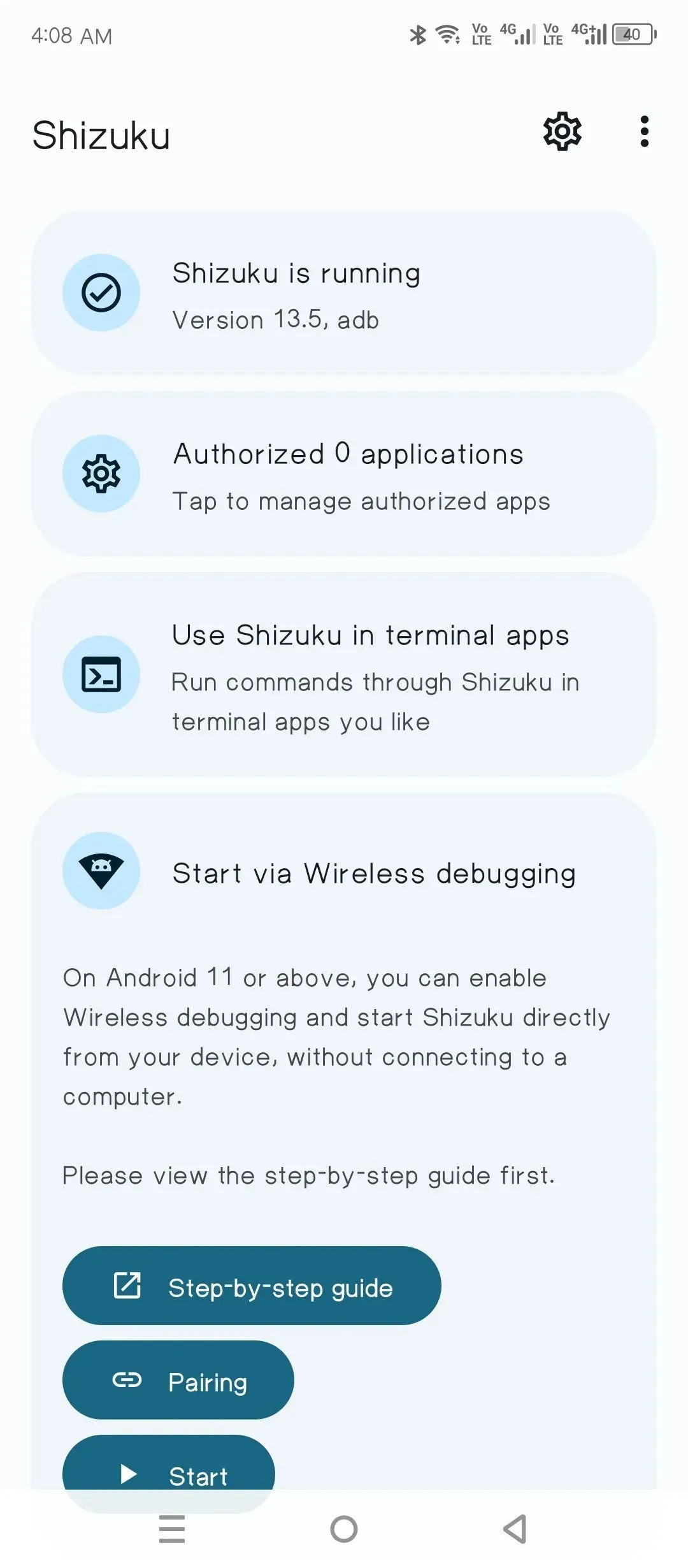
现在可以启动 Shizuku 了。回到 Shizuku 主界面,这次点“启动”。
会弹出一个窗口然后消失。主界面现在应该显示“Shizuku 正在运行”。
安装 Canta
前面说了,Shizuku 是个给其他 App 授予高级权限的工具。Canta 就是这样一个 App,能让你一键删除手机上的任何应用。
可以从 Google Play 商店或 F-Droid 安装 Canta,免费开源。装好后打开它。
再打开 Shizuku,进入“已授权应用”标签页,确保 Canta 在这里是启用状态。
删除预装软件
现在可以用 Canta 删除不想要的 App 了。滑动列表时你会注意到 App 都有标签。Canta 会告诉你哪些是不该删的系统应用,哪些是可以安全删除的。带绿色“推荐”标签的 App 通常可以安全删除,但做这种系统级修改时还是要自己判断一下。
删除 App 很简单,选中它然后点浮动的红色垃圾桶图标就行。App 会立即被卸载。
你也可以一次删除多个 App,勾选 App 名称旁边的复选框就行。还有搜索栏,方便你找特定的 App。
恢复误删的 App
Canta 默认会保留已删除 App 的备份。所以如果你不小心卸载了不该删的 App,可以一键快速恢复。
进入第二个标签页,就是那个带叉的垃圾桶图标。这里能看到所有用 Canta 删除的 App 列表。
恢复 App 之前,需要通过 Shizuku 给 Canta 授予特殊权限。点带叉的垃圾桶图标,然后点右下角浮动的设备图标,选择“在 Shizuku 中授予 Canta 权限”。
点浮动设备图标就能立即重装选中的 App。会弹出确认恢复的提示消息。
这个方法有什么好处
用这个方法清理手机,不只是让界面更干净。删掉那些用不上的预装软件,能让手机更注重隐私(很多预装 App 会收集数据),还能节省流量和存储空间。
最关键的是,整个过程都在手机上完成,不用连电脑,不用敲命令,也不用担心 Root 后丢保修。对于想清理手机但又不想折腾的人来说,这可能是目前最简单的办法了。


 10个月宝宝每天需要喝多少奶粉?