无需越狱 iOS自动化 部署AltStore激活 JIT功能
AltJIT是AltStore项目中负责JIT激活的核心模块,位于AltJIT/目录下。
该工具通过命令行接口提供了设备连接、
调试服务启动和JIT激活的完整功能。阅读本文需要懂Swift
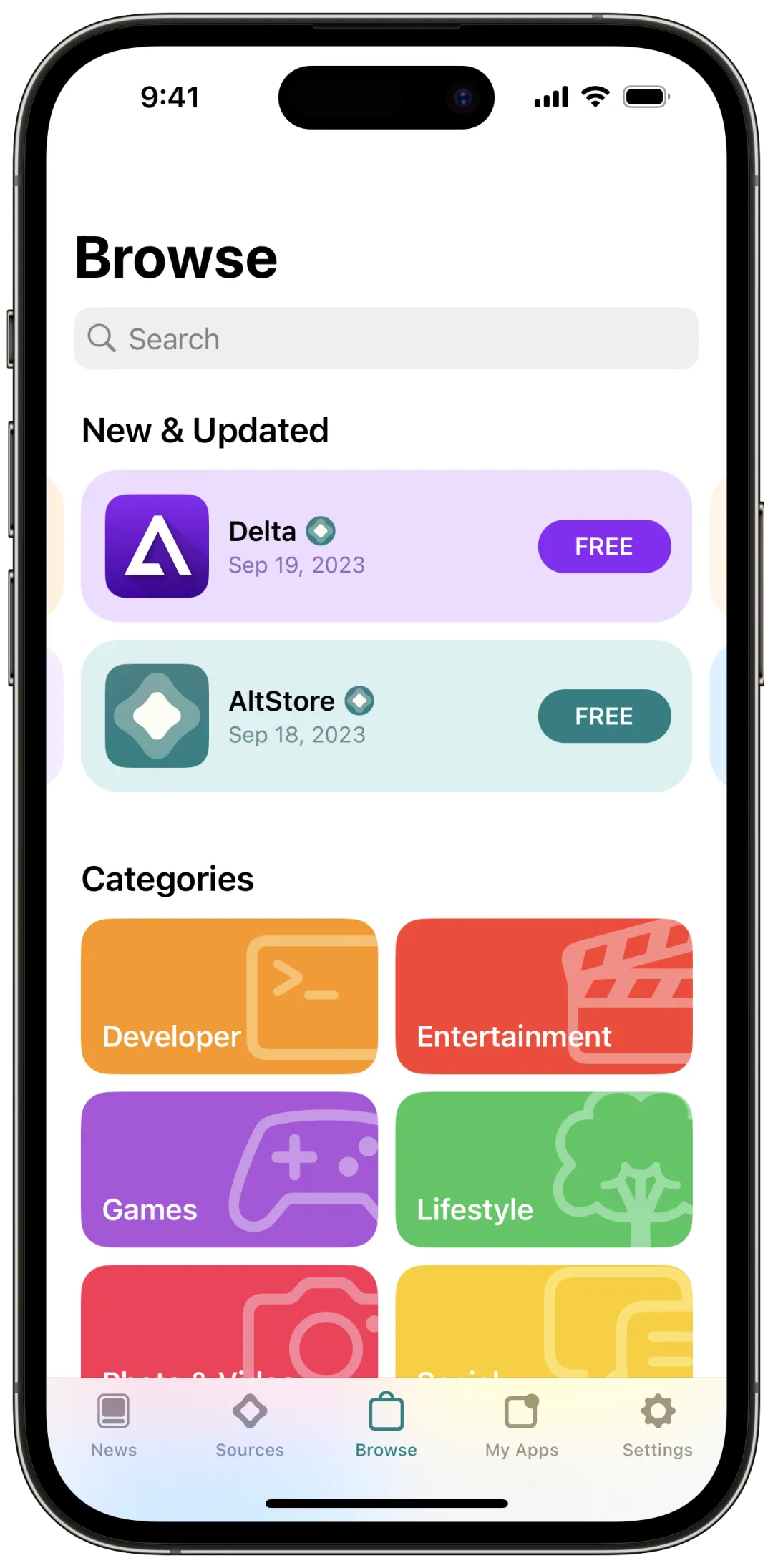
其主入口文件AltJIT/AltJIT.swift定义了命令结构:
@mainstruct AltJIT: AsyncParsableCommand{ static let configuration = CommandConfiguration( commandName: "altjit", abstract: "Enable JIT for sideloaded apps.", subcommands: [EnableJIT.self, MountDisk.self] )}
从代码中可以看到,AltJIT提供了两个主要子命令:
enable(激活JIT)和mount(挂载开发者磁盘),
分别由EnableJIT.swift和MountDisk.swift实现。
命令行参数设计
enable命令支持三大核心参数(AltJIT/Commands/EnableJIT.swift):
应用标识:可以是应用名称或进程ID(PID)
设备UDID:iOS设备的唯一标识符
超时设置:连接设备的最大等待时间(默认90秒)
这种设计允许用户灵活指定目标应用,
既可以通过直观的名称(如"AltStore")
也可以通过精确的PID来定位进程。
自动化部署流程详解
AltJIT实现自动化部署的核心在于建立设备与电脑间的安全连接通道。
其技术流程包含三个关键步骤,
通过RemoteServiceDiscoveryTunnel实现:
1. 建立RSD隧道连接
RSD(Remote Service Discovery)隧道是连接iOS设备的基础,
通过pymobiledevice3工具实现。
EnableJIT.swift中的代码展示了隧道启动过程:
let process = try Process.launch( .python3, arguments: ["-u", "-m", "pymobiledevice3", "remote", "start-quic-tunnel", "--udid", self.udid], environment: self.processEnvironment)
系统会解析命令输出中的IP地址和端口信息,建立安全连接通道。
成功连接后,
工具会显示类似"Connected to device [UDID]!"的确认信息。
2. 启动调试服务
连接建立后,AltJIT会在设备上启动调试服务(debugserver)。这一步通过pymobiledevice3的developer模块实现:
let arguments = ["-u", "-m", "pymobiledevice3", "developer", "debugserver", "start-server"] + rsdTunnel.commandArgumentslet output = try await Process.launchAndWait(.python3, arguments: arguments, environment: self.processEnvironment)
调试服务启动后会监听特定端口,为后续的JIT激活做好准备。
3. 应用JIT激活
最后阶段通过LLDB调试器连接目标进程并激活JIT。
EnableJIT.swift中的代码发送调试命令:
let connectCommand = "process connect connect://\(ipAddress):\(port)"try await self.sendDebuggerCommand(connectCommand, to: process, timeout: 10)
成功连接后,工具会发送attach命令附加到目标进程,
完成JIT激活后通过detach命令释放调试器,整个过程无需用户干预。
开发者磁盘自动挂载技术
在进行JIT激活前,必须确保设备已挂载开发者磁盘镜像。
AltJIT的mount命令通过MountDisk.swift实现自动化挂载:
try await Process.launchAndWait( .python3, arguments: ["-m", "pymobiledevice3", "mounter", "auto-mount", "--udid", self.udid])
这一功能与AltServer中的DeveloperDiskManager.swift模块相辅相成。该模块负责管理不同iOS版本的开发者磁盘镜像,
自动下载匹配设备系统版本的镜像文件:
func downloadDeveloperDisk(for device: ALTDevice, completionHandler: @escaping (Result<(URL, URL), Error>) -> Void)
磁盘镜像的缓存机制确保了重复操作时无需重新下载,提高了部署效率。如果磁盘已挂载,
工具会显示友好提示:
"⚠️ A personalized Developer Disk is already mounted."
完整自动化脚本如下:
创建一个完整的自动化脚本,实现从设备连接到JIT激活的全流程:
#!/bin/bash# 设备UDID(替换为你的设备标识符)UDID="your-device-udid-here"# 应用名称(替换为你的目标应用)APP_NAME="AltStore"# 1. 挂载开发者磁盘altjit mount --udid $UDID# 2. 激活JITaltjit enable "$APP_NAME" --udid $UDIDecho "JIT激活完成,应用现在可以获得更好性能!"bash
使用时只需替换UDID和APP_NAME参数,即可一键完成整个流程。
脚本会自动处理设备连接、超时重试和错误处理。
常见问题与解决方案
若遇到"无法连接设备"错误,可按以下步骤排查:
确保iOS设备已信任电脑(设置 → 通用 → 设备管理)
检查USB连接或确保同一WiFi网络环境
通过iTunes确认设备UDID是否正确
相关错误处理逻辑可参考EnableJIT.swift中的本地化错误提示实现。
JIT激活超时
当出现激活超时(默认90秒),可能是由于:
应用未运行:确保目标应用已在设备上启动
系统限制:部分iOS版本对调试连接有额外限制
资源占用:设备CPU/内存占用过高
可通过增加超时参数解决:altjit enable "AppName" --udid <udid> --timeout 180
开发者磁盘挂载失败
磁盘挂载失败通常与iOS版本不匹配有关。
DeveloperDiskManager.swift实现了版本匹配逻辑:
var osVersion = device.osVersionosVersion.patchVersion = 0 // 忽略补丁版本差异
如果自动匹配失败,可手动下载对应版本的磁盘镜像
并放置到
~/Library/Application Support/AltStore/DeveloperDisks/目录
性能优化
1. 复用RSD隧道连接
复用RSD隧道连接,避免重复建立连接的开销
批量处理多个应用的JIT激活
利用工具的超时机制避免无限等待
2. 自动化流程扩展
结合AltStore的其他功能模块,可构建更强大的自动化系统:
与AltServer集成实现后台自动刷新
使用AltBackup模块添加应用备份步骤
通过AppManager.swift实现应用状态监控
3. 日志与监控
AltJIT提供了详细的日志功能,可帮助诊断问题:
Logger.main.info("Enabling JIT for \(process, privacy: .private(mask: .hash)) on device \(udid, privacy: .private(mask: .hash))...")
日志默认输出到控制台,重要操作会记录到系统日志。对于高级用户,可通过修改Logger+AltJIT.swift定制日志行为。