iOS26最新屏蔽升级,冲了 !
- 2026-08-17 06:18:59
iOS26最新屏蔽升级,冲了 !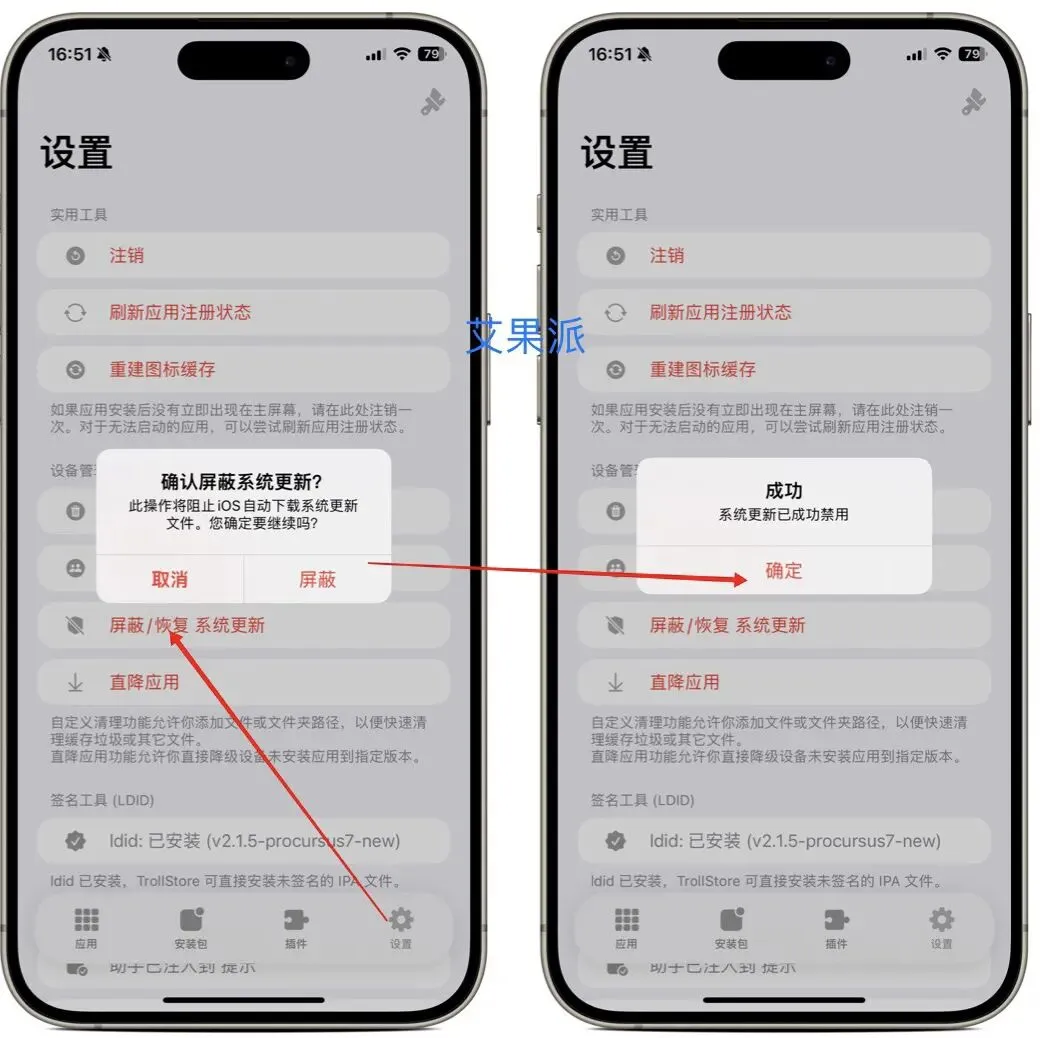
2、Filza屏蔽过于繁琐暂且不表,没啥用浪费时间。同样的屏蔽为啥用复杂的呢?费时费力!X出去 3、巨魔OTADisabler屏蔽,看往期过于繁琐没啥用,费时间。X出去 👉巨魔屏蔽iOS系统更新 三、越狱机型屏蔽升级 除以上的屏蔽方法:描述文件、巨魔屏蔽… 越狱的机子还可用:Cleaner Pro (小扫把)彻底焊S 
三种类型屏蔽
温馨提示: 不要为了屏蔽而放弃升级的快乐
一、iOS普通机型屏蔽升级描述文件安装步骤:
1、获取描述文件链接
后台回复:屏蔽
将链接复制到iPhone的Safari浏览器中打开,点击“下载”并允许保存。
2、安装描述文件
打开iPhone的“设置”-“通用”-“描述文件”或“VPN与设备管理”,找到刚刚下载的描述文件,点击右上角“安装”,并按照提示完成安装。安装完成后,系统会提示重启设备。
3、验证屏蔽效果
重启后,进入“设置”-“通用”-“软件更新”,若显示“已是最新版本”且无更新提示,则屏蔽成功。
4、解除屏蔽方法
若后续需要恢复系统更新,可进入“设置”-“通用”-“VPN与设备管理”,找到已安装的屏蔽更新描述文件(如“tvOS 26 Beta Software Profile”),点击“移除描述文件”,输入密码后重启设备即可。
注意事项:
若iOS 系统为测试版,可能无法通过此方法屏蔽更新。屏蔽更新描述文件的有效期有限,到期后需重新获取新描述文件。
二、巨魔机型屏蔽升级
以上普通机型屏蔽也适用于巨魔机型,但巨魔有巨魔的屏蔽方法。
1、巨魔屏蔽升级
打开巨魔“设置”﹥红字“屏蔽/恢复系统更新”点击“屏蔽”即可。恢复更新也是这个按钮。
没那么复杂轻松搞定,主打一个:快准狠。
打开Cleaner Pro点击左下角“➕”号进入把“OTA update启动项”后面开关,关闭即可,永久屏蔽,即使你清除越狱也不可以升级。
恢复升级:“OTA update启动项”开关打开,清除越狱就可升级。
总之:
①普通机型选择“描述文件屏蔽”
②巨魔机型选择“巨魔一键屏蔽”
③越狱机型选择“小扫把屏蔽”
其它不推荐比如Filza、爱思之类的屏蔽,前者过程繁琐后者需要电脑,费时费力。已被X出去了!
往期相关内容:
本文来自网友投稿或网络内容,如有侵犯您的权益请联系我们删除,联系邮箱:596563534@qq.com 。
