果粉们,你们的苹果手机 iOS、iPadOS、watchOS 屏蔽更新的描述文件是不是突然失效了?桌面上的设置App图标是不是提示了小红点?
如果不想给设备升级系统,不希望接收 iOS、iPadOS、watchOS 版本的推送提示,除了可以关闭 iPhone “设置”-“通用”-“软件更新”中的“自动更新”之外,还可以通过安装屏蔽描述文件的方法来屏蔽更新,并且可以消除设置图标上的小红点。
Tips:
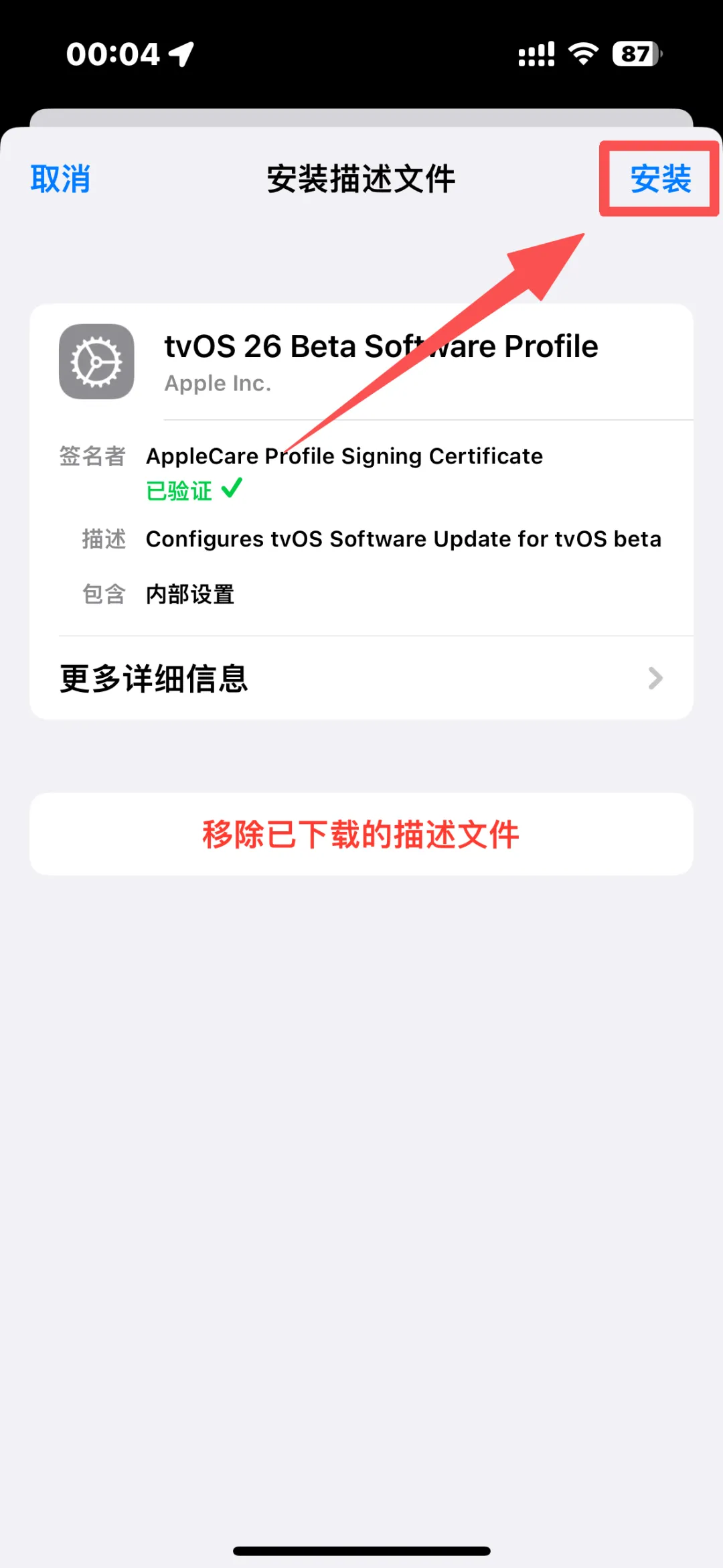
在屏蔽更新前,先了解一下屏蔽原理:是利用一份苹果官方的 Apple TV 描述文件,让苹果服务器认为你的 iOS 是一台不需要更新的 TV 盒子,从而避免更新推送。所以安装后的描述文件名称以“tvOS”开头。
今天小编就教大家安装屏蔽描述文件,干掉烦人的更新提示,只需30秒,缓解你的强迫症焦虑,干净又舒服!
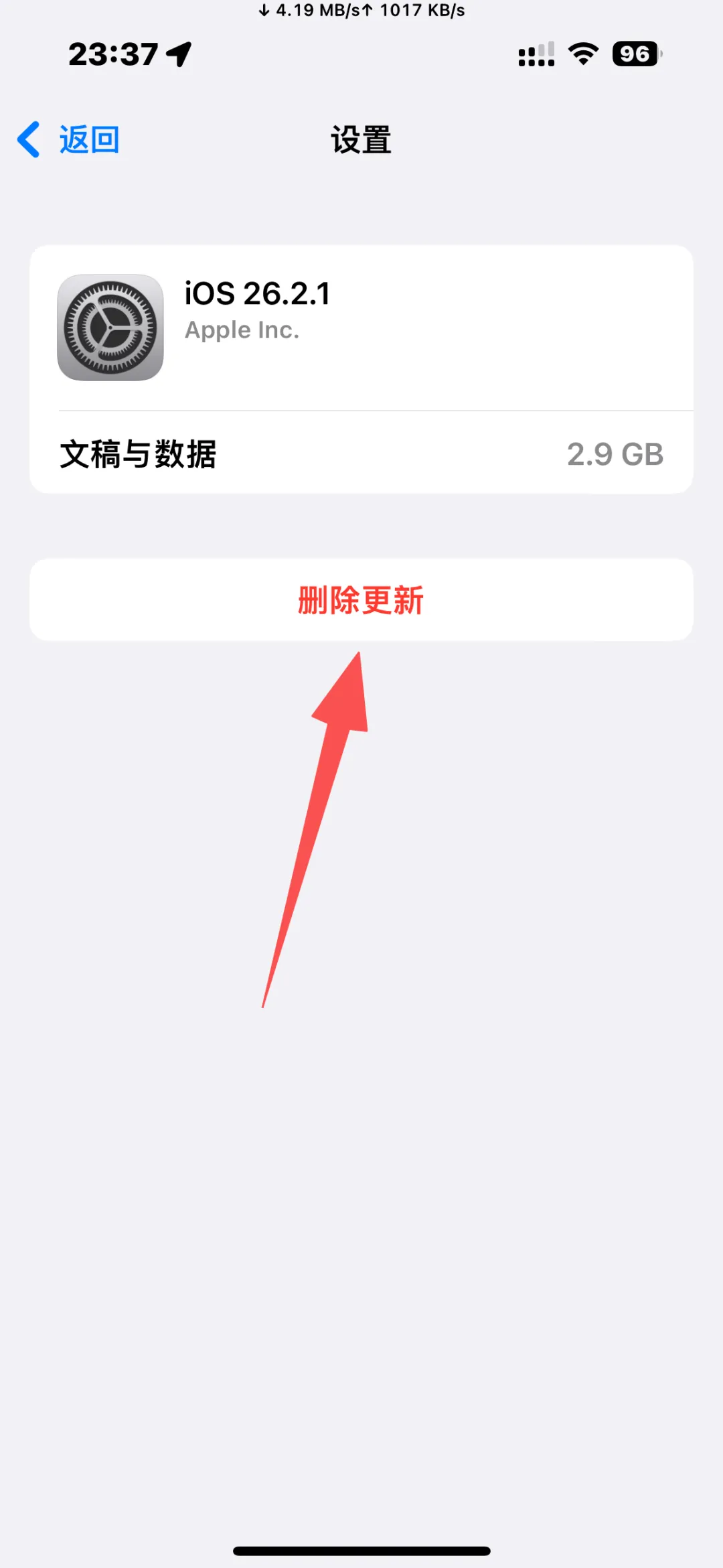
1、首先进入“设置”-“通用”-“iPhone存储空间”,查一下有没有自动下载系统安装包,如果有就把它删除,还能节省几个G的系统容量。
2、屏蔽更新只需安装描述文件,非常简单,支持所有 iPhone、iPad 和 Apple Watc,包括最新的 iOS26 系统和之前的 iOS18、17、16……等系统,文件来自苹果官方也很安全。
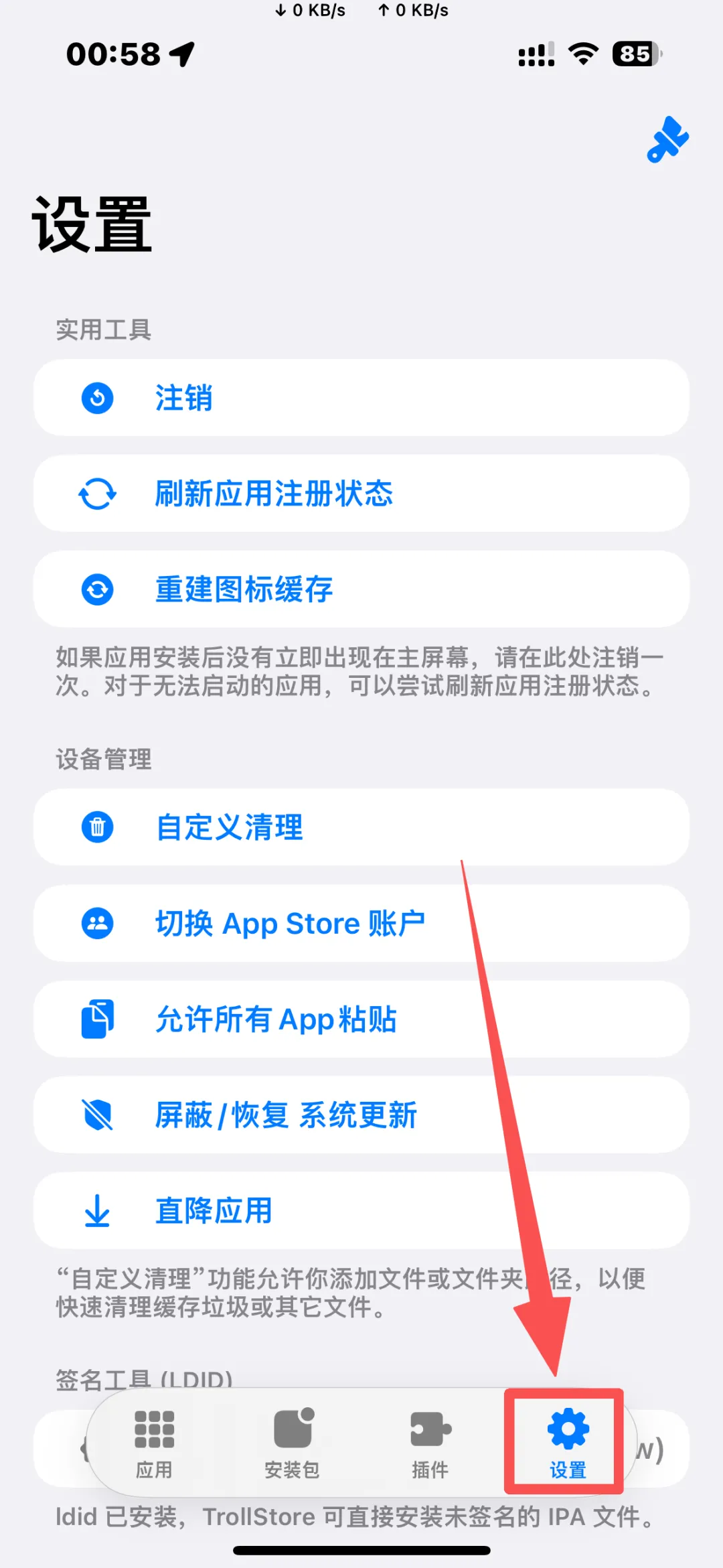
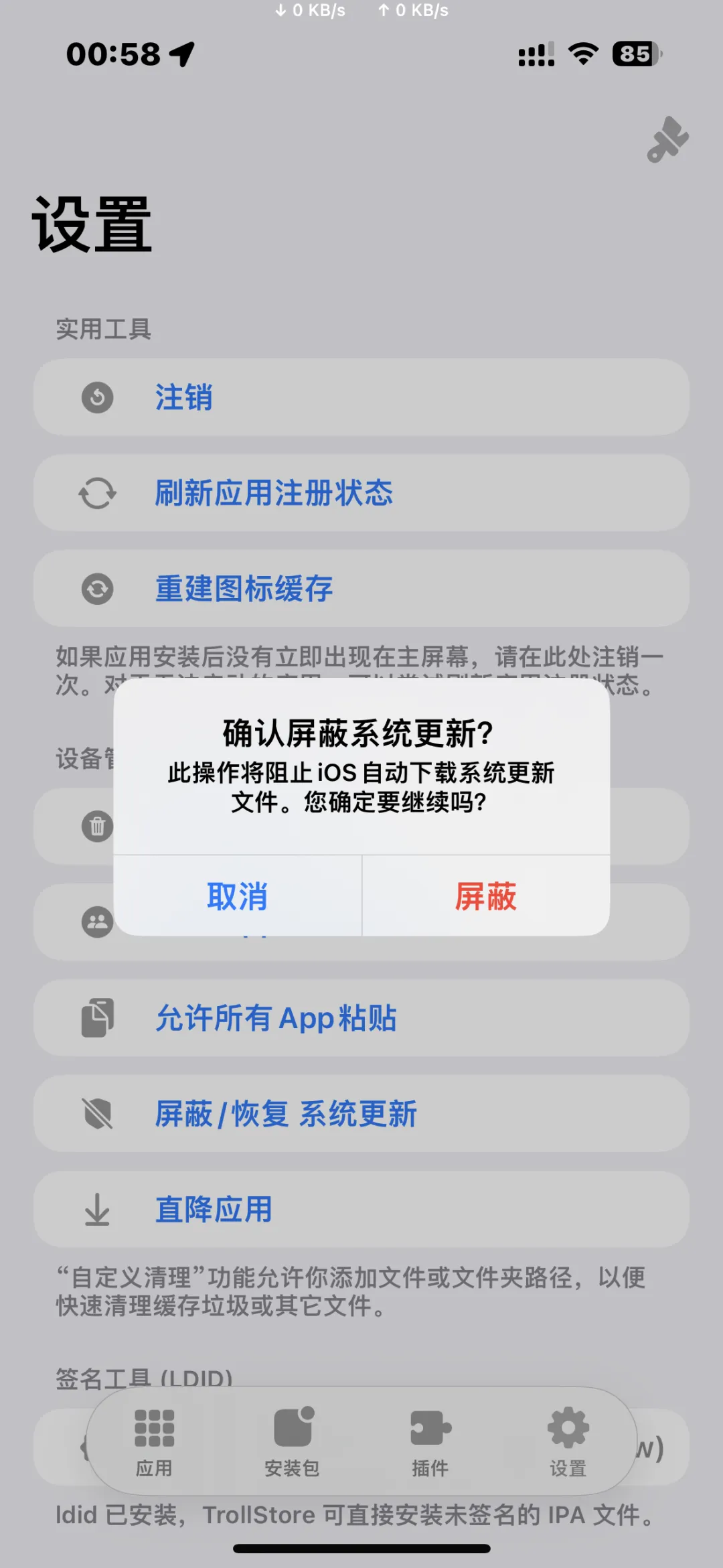
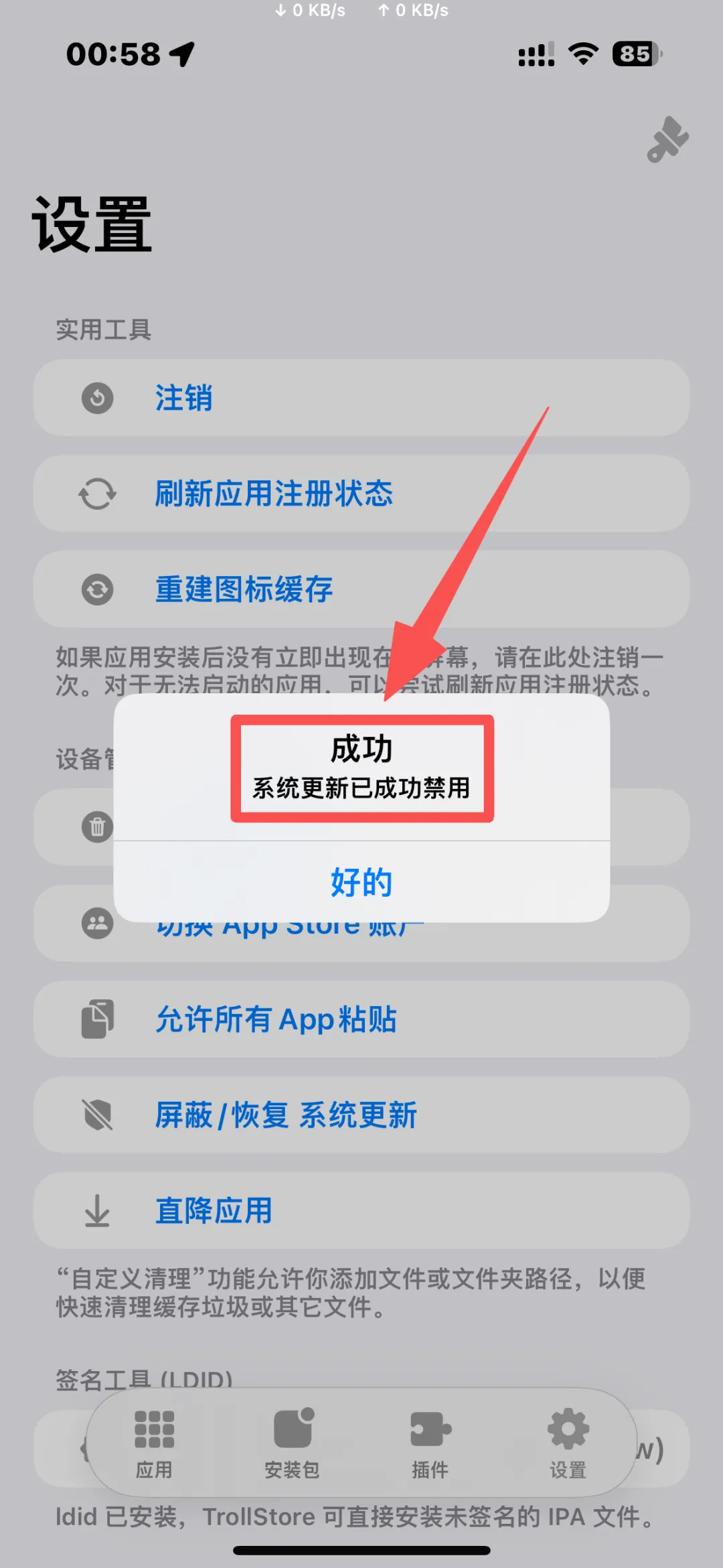
如果你的手机有巨魔 TrollStore,其实就没必要安装这个描述文件了。因为 TrollStore 本身就可以彻底屏蔽系统更新,而且是永久性的。
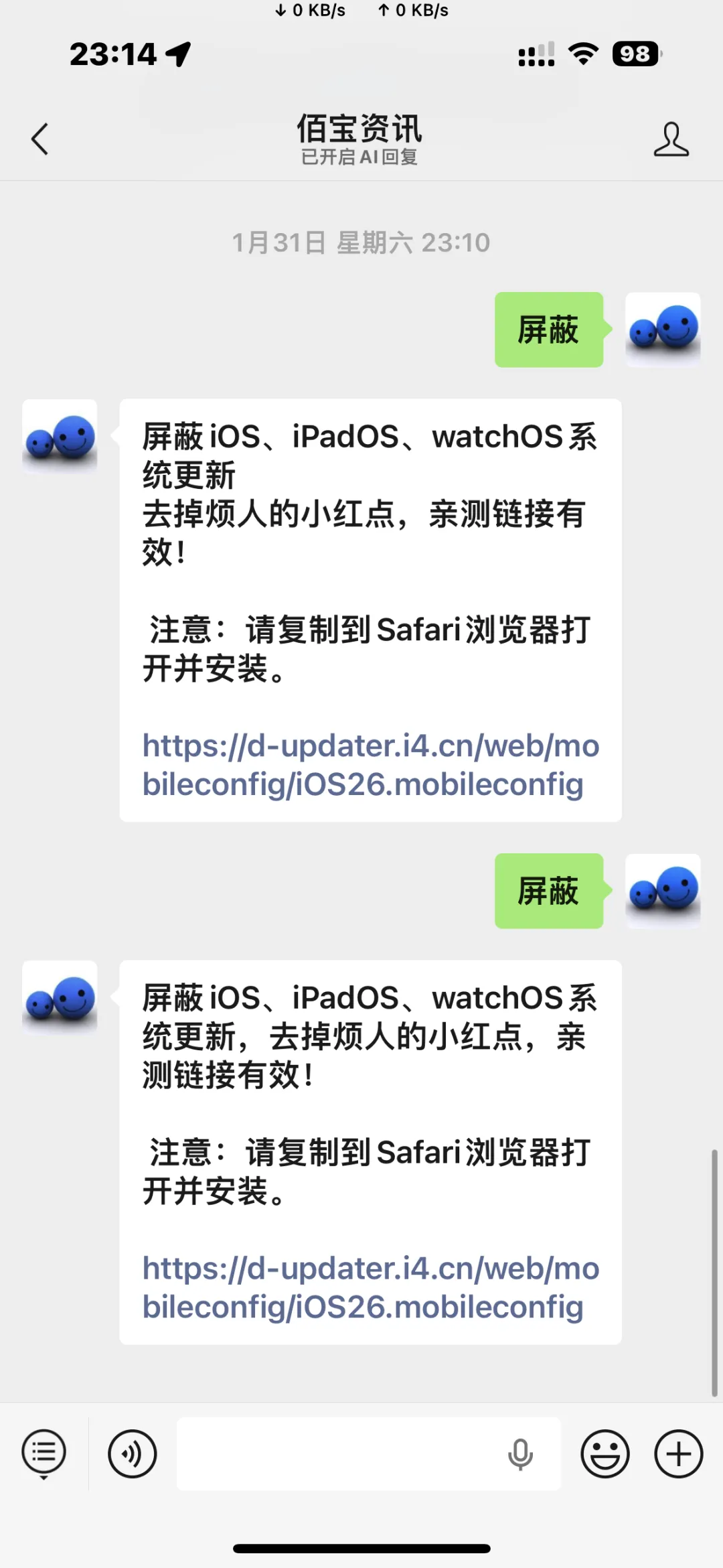
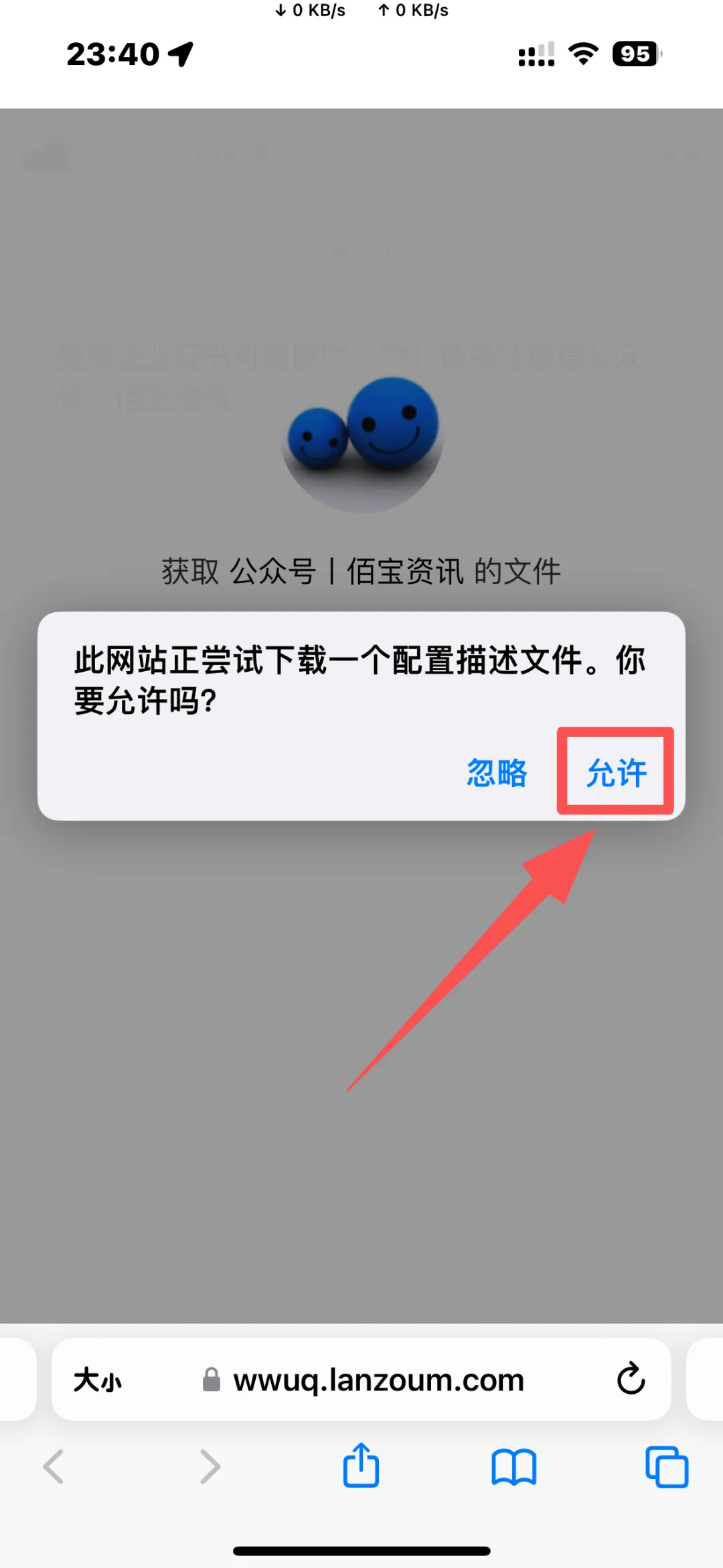
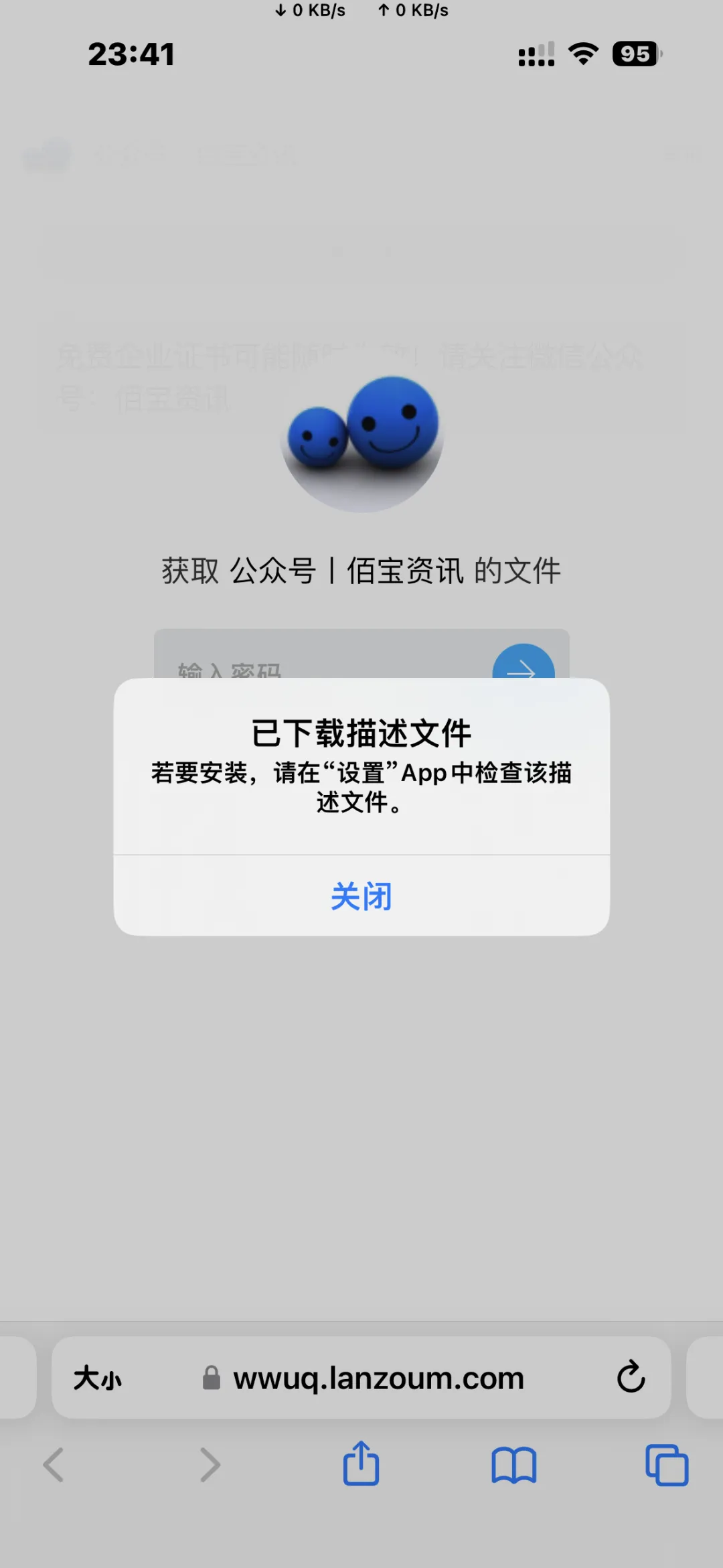
1、安装方法:关注下方「佰宝资讯」公众号名片,在后台对话框内回复“屏蔽”,获取文件地址。复制屏蔽链接,在 Safari 浏览器打开后“允许” 下载即可。
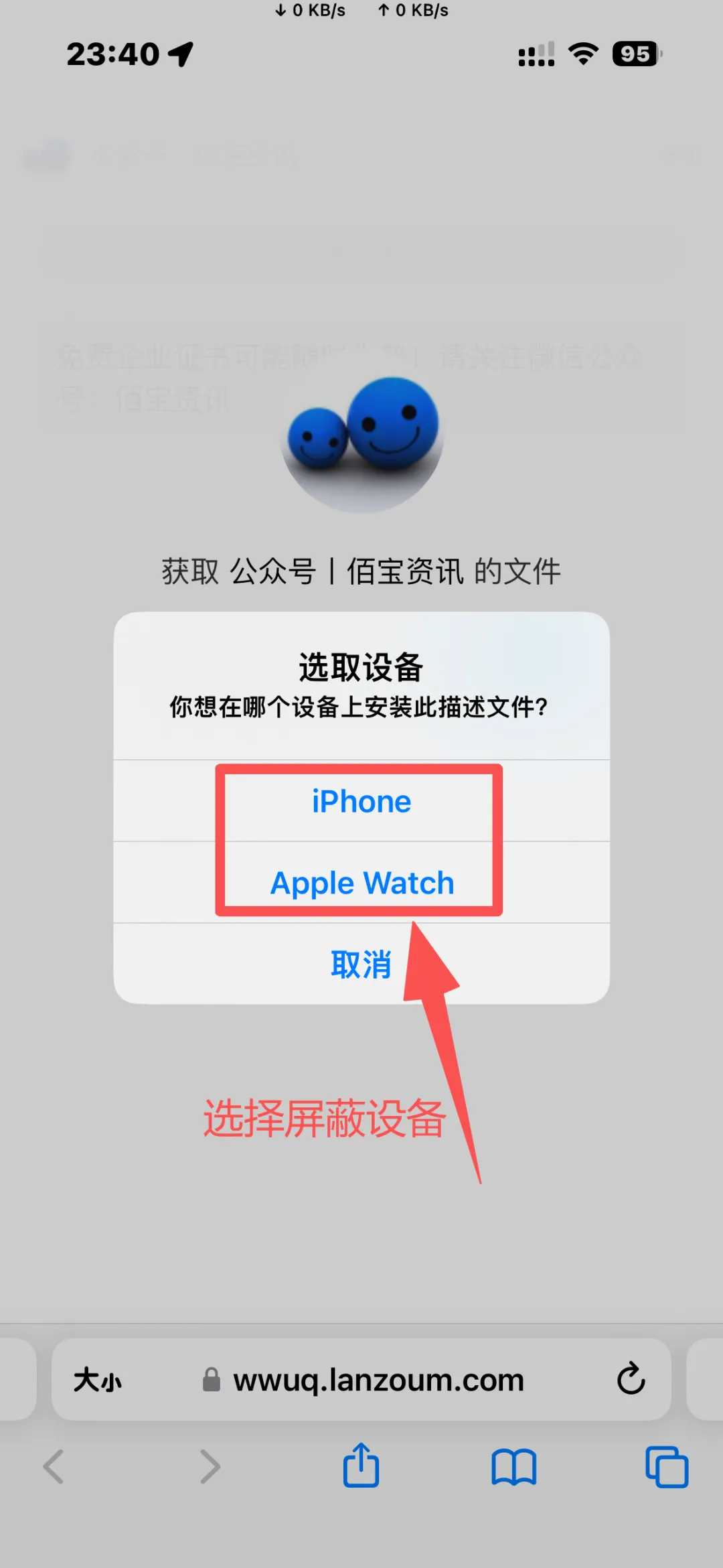
2、这里可以选择需要屏蔽的设备 iPhone 或者 Apple Watch。
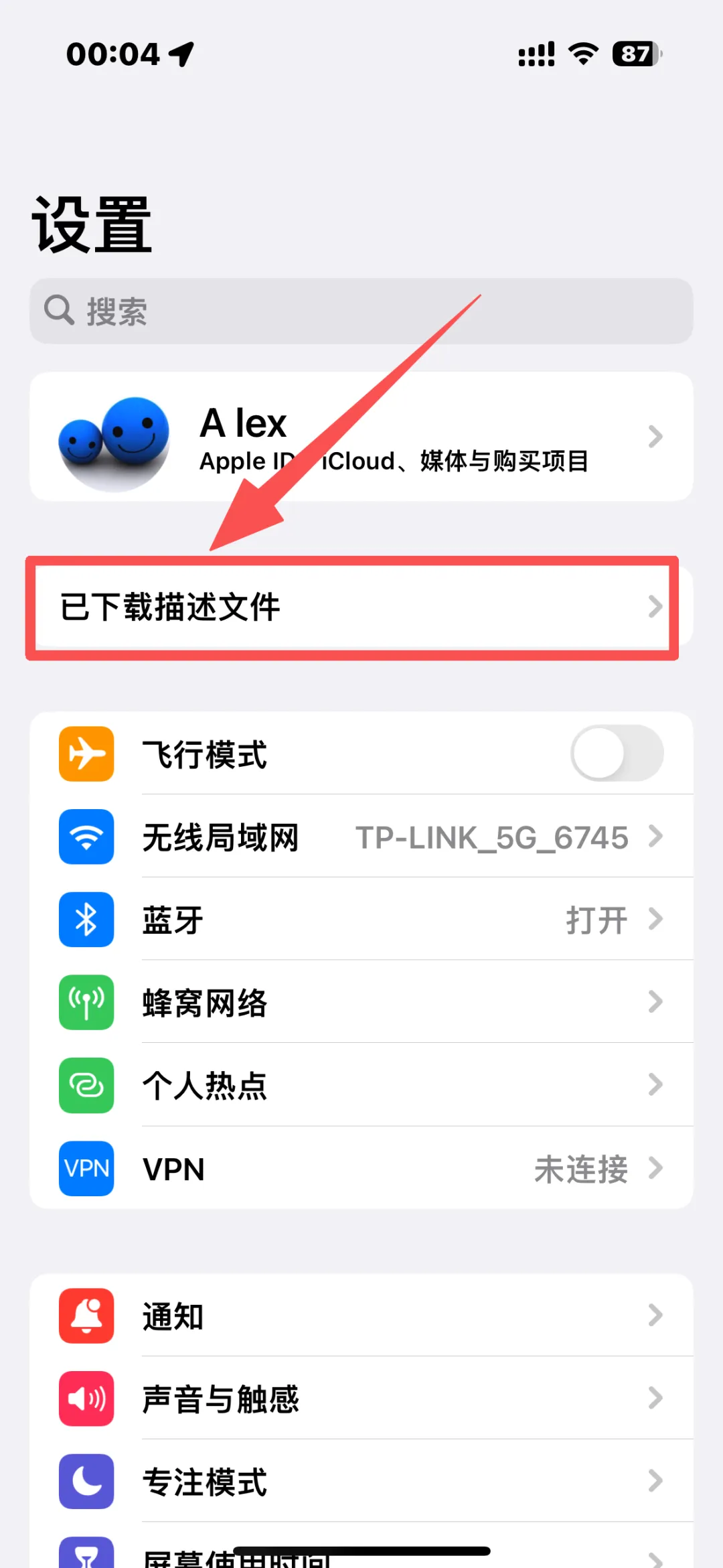
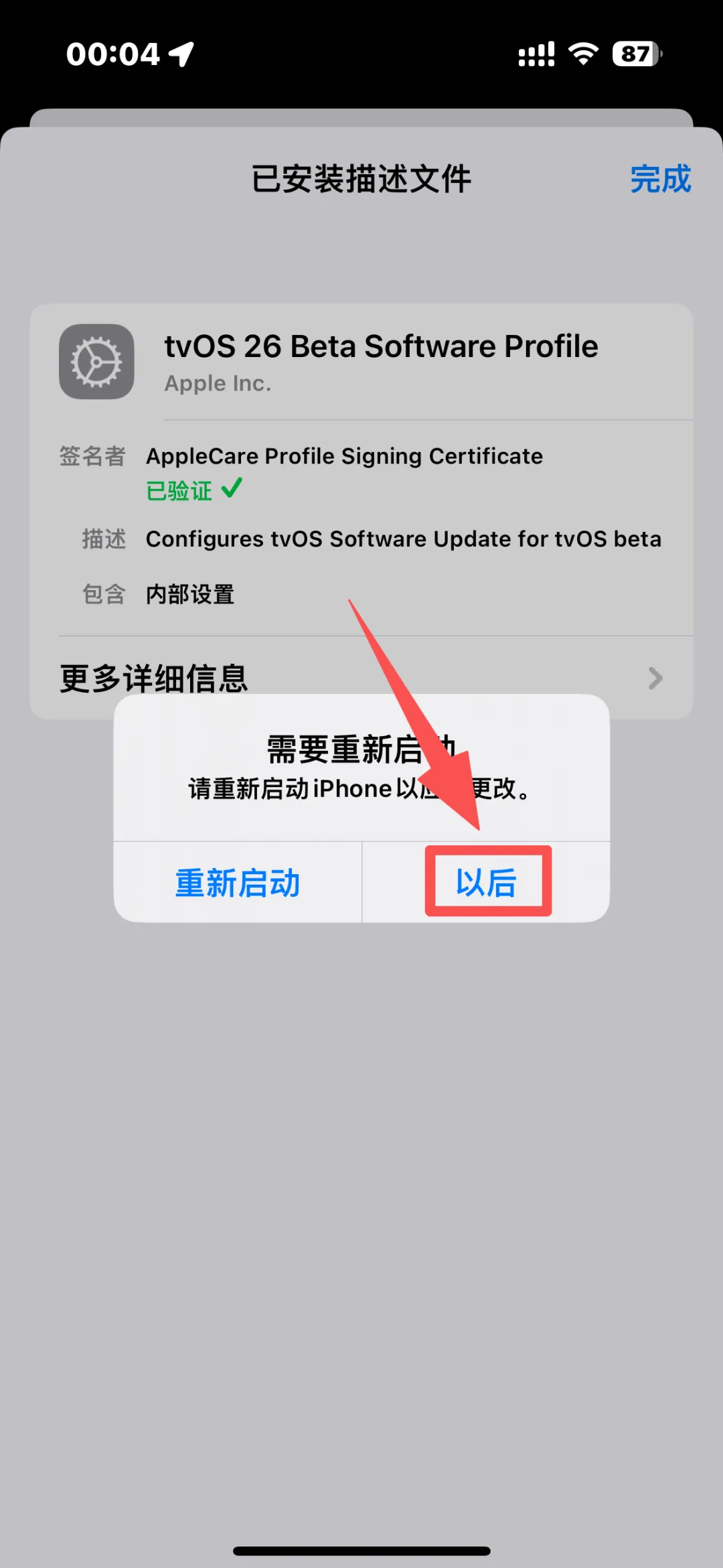
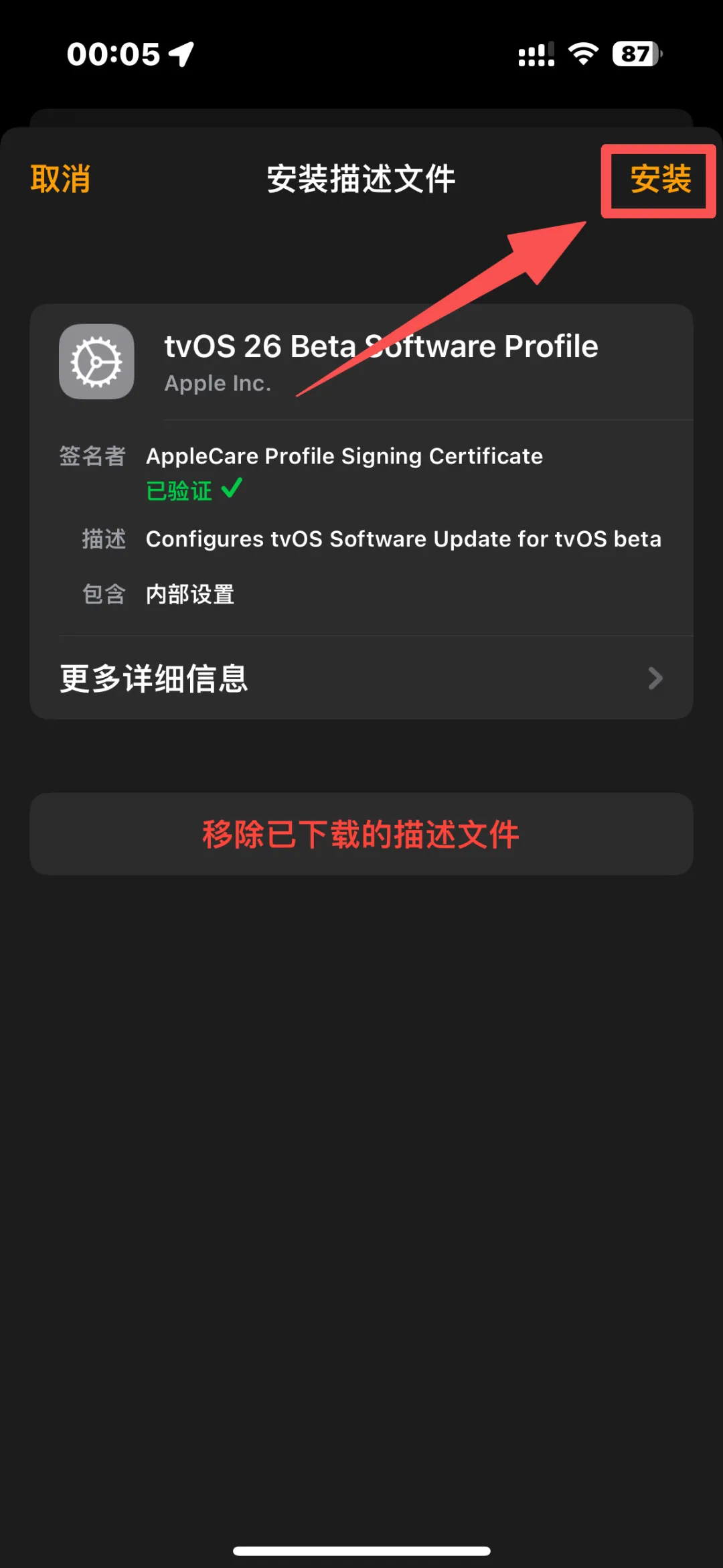
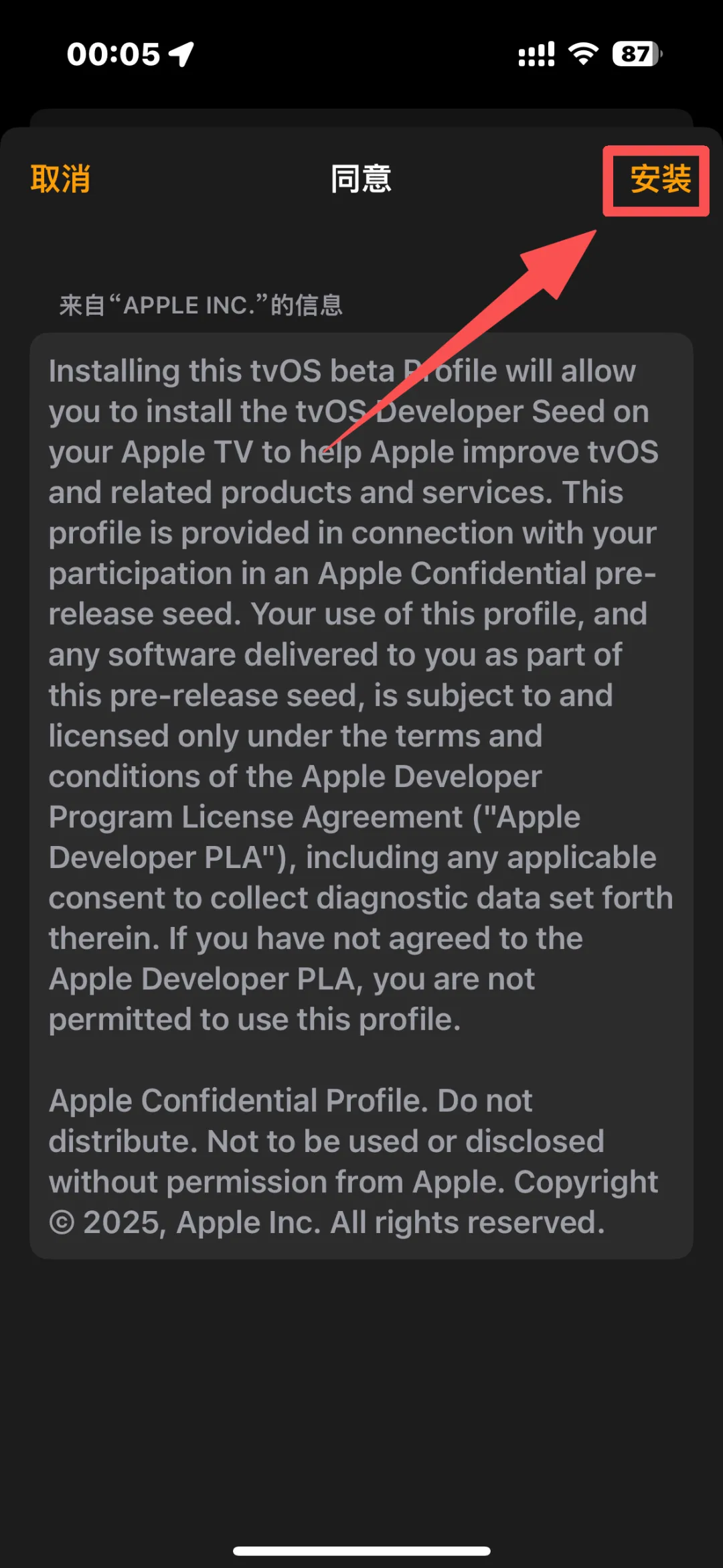
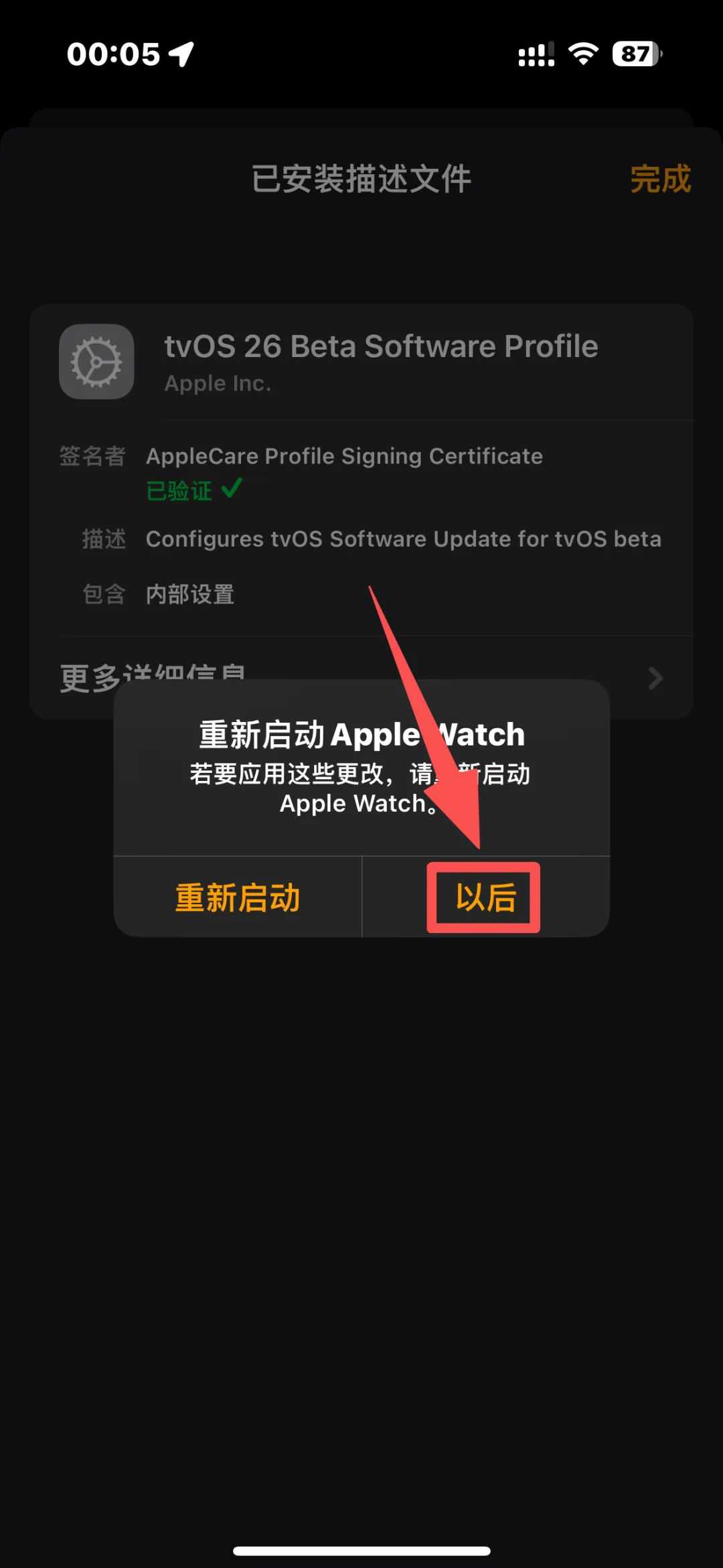
3、下载后需要在设置中安装该文件,打开设置后就能看到“已下载描述文件”,点击右上角“安装”输入锁屏密码 ,继续点击右上角“安装”,点按提示弹窗“以后”或者“重新启动”即可屏蔽更新。
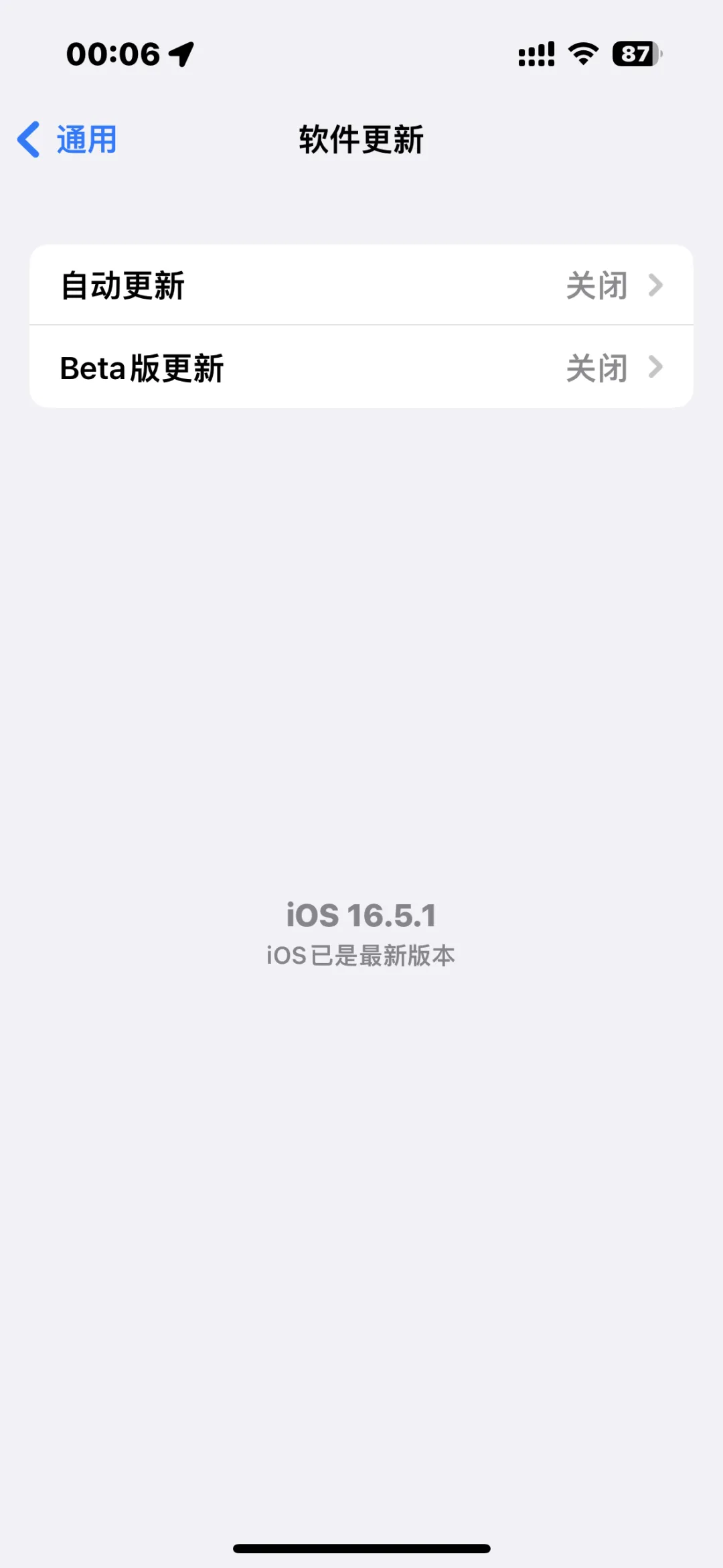
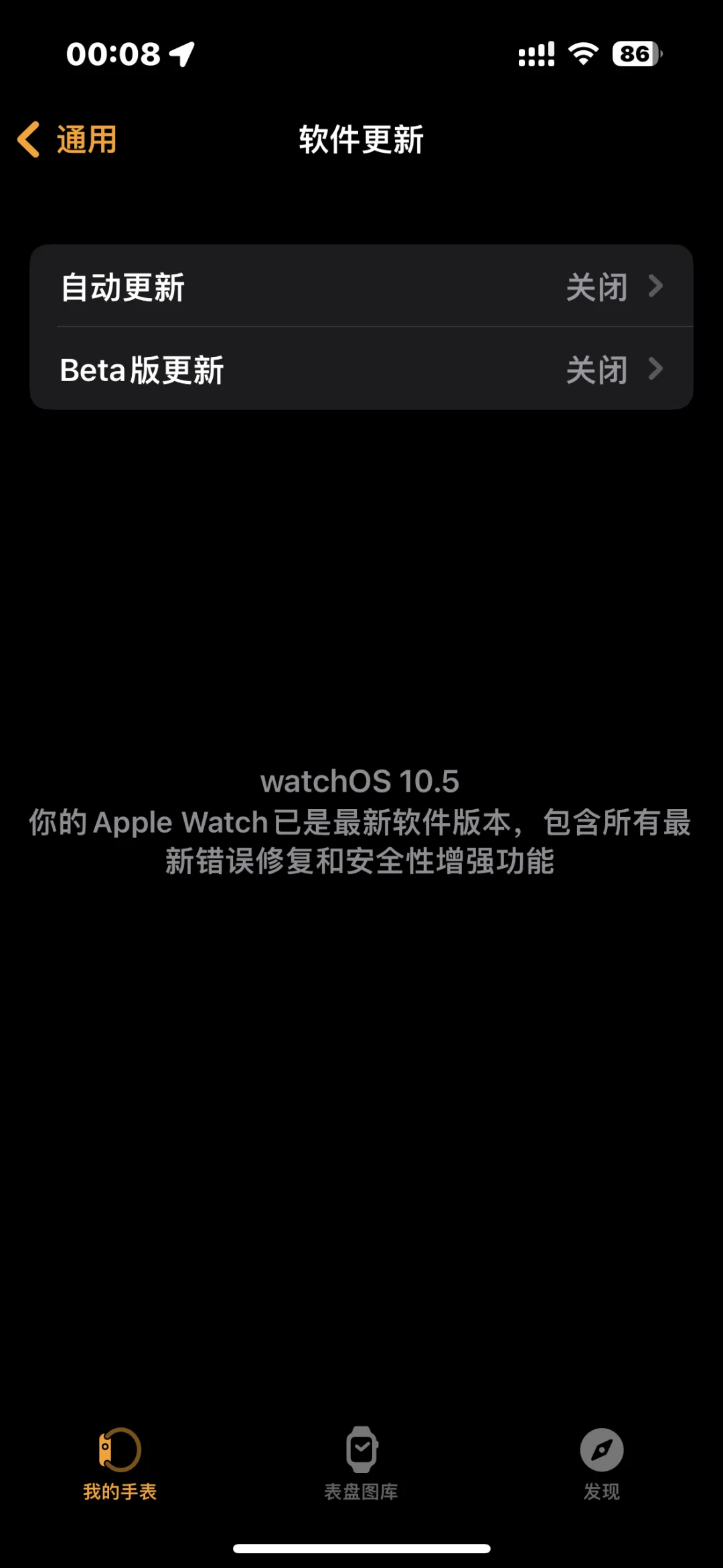
4、手机返回到“设置”-“通用”-“软件更新”中查看,就会发现系统提示已经是最新版本。并且设置中没有了小红点提示。
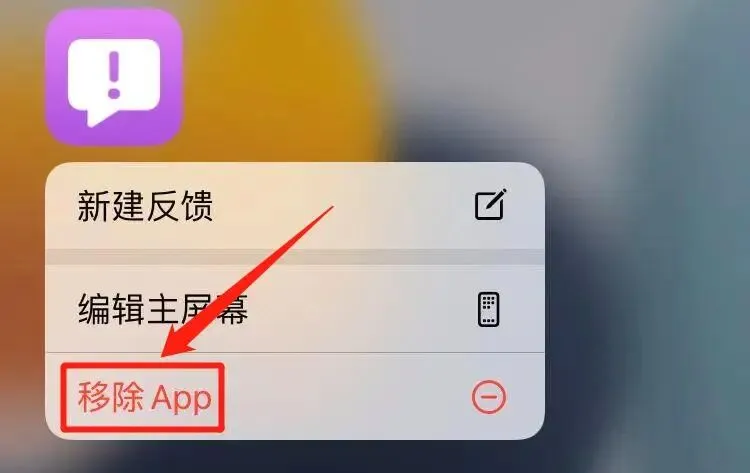
5、此时桌面会出现一个“反馈”的图标,长按直接移除即可,不影响使用。只要不删掉已下载描述文件,iPhone、iPad 和 Apple Watch 就能始终屏蔽所有的系统更新。
如果想要重新开启更新推送,打开 iPhone “设置” - “通用” - “V*N与设备管理”中,找到“tvOS”开头的文件,点开后“移除描述文件”,根据提示输入设备密码,删掉描述文件。待重新启动设备,稍后返回“软件更新”中查看即可。
公众号对话框回复关键词:屏蔽
备用网址:
https://d-updater.i4.cn/web/mobileconfig/iOS26.mobileconfig





 10个月宝宝每天需要喝多少奶粉?