魔百盒刷机全流程:从安卓系统到飞牛 ARM 社区版
- 2026-08-17 08:42:37
魔百盒刷机全流程:从安卓系统到飞牛 ARM 社区版大家好!在之前文章的留言区里,我曾答应大家:只要点赞数超过 10,就会写一篇完整的魔百盒刷飞牛arm社区版教程。没想到大家的热情远远超出了我的预期,点赞数一路飙升,真的非常感谢大家的支持与认可! 既然都答应大家了,那肯定不能食言。不过说实话,魔百盒一直是我家里唯一的机顶盒,平时看 4K 啥的完全没压力,毕竟我这个S905L3A是魔百盒里的“机皇”。所以只能挑一个家里人不太看电视的时间,重新折腾刷机。废话不多说,直接上干货! 

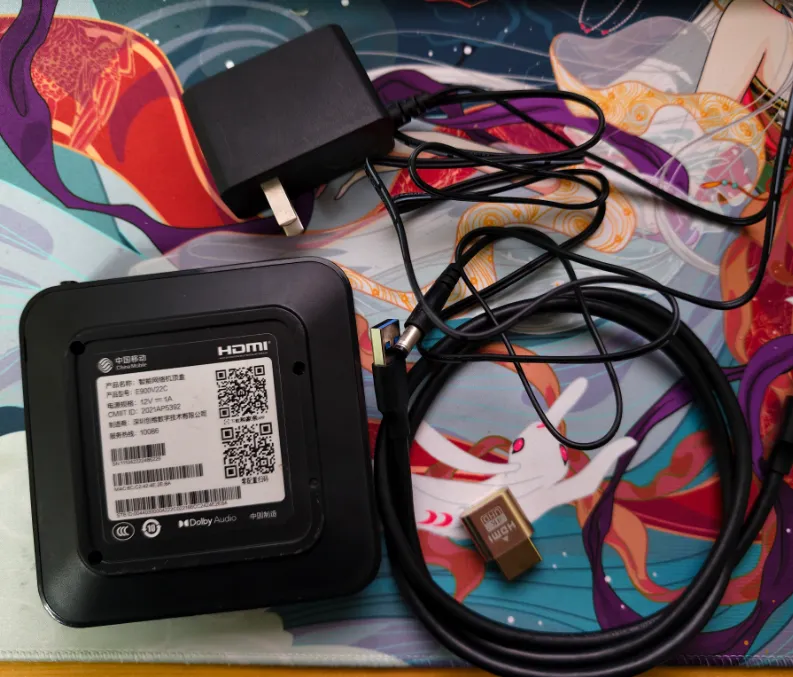
一个支持刷入飞牛 ARM 的机顶盒(我的是E900V22C),一条电源线,一条双公 USB 线 可选:一个晶晨短接神器(tb可以买到) 晶晨短接神器并不是必须的,不过魔百盒型号真的很多,同一个型号在不同地区还有不同版本,短接点也都不一样。为了给大家省点刷机时间,而且还涉及拆机操作,所以还是建议直接买一个,用起来会省心不少。 下载刷机工具、adb工具、安卓TV固件 

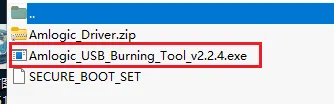
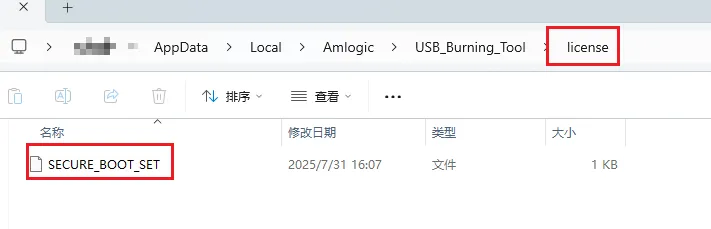
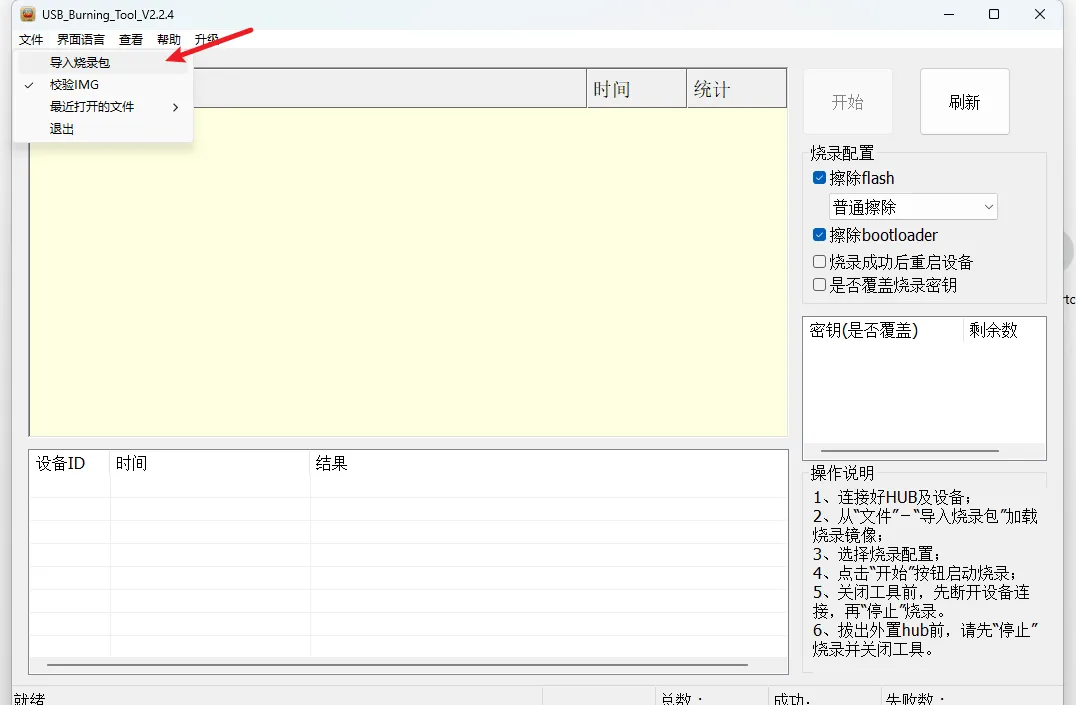
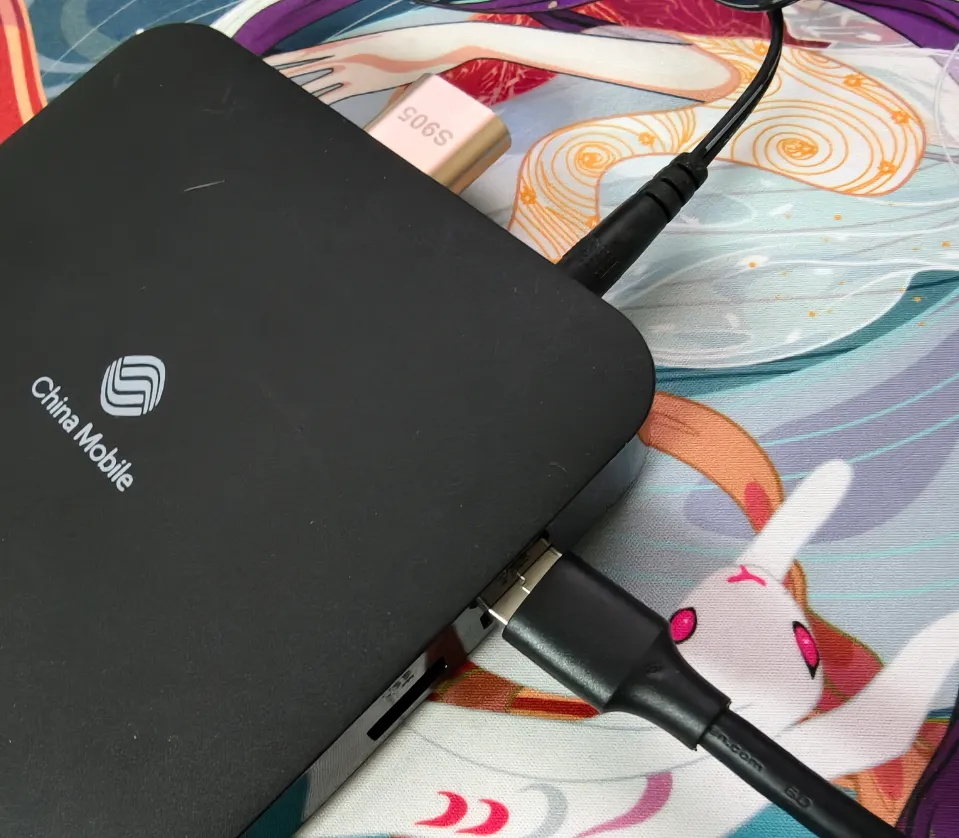
打开刷机工具的压缩包,先把刷机工具安装好(已经装过,这里就不演示了) 接着把 SECURE_BOOT_SET 放到刷机工具安装目录里的 license 文件夹下。 打开刷机工具,导入固件 按照图示把电源线、短接神器、USB 双公线都接好(如果没有短接神器,这一步就需要手动短接主板对应位置),同时保持电源开关处于关闭状态(凸起的一侧表示关闭)。
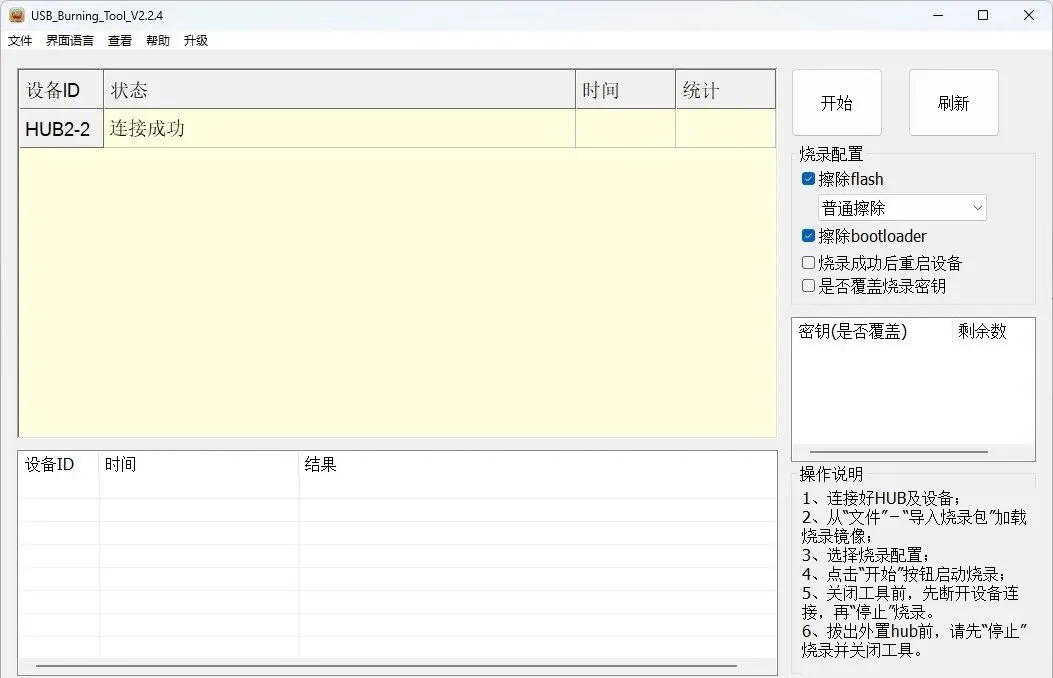
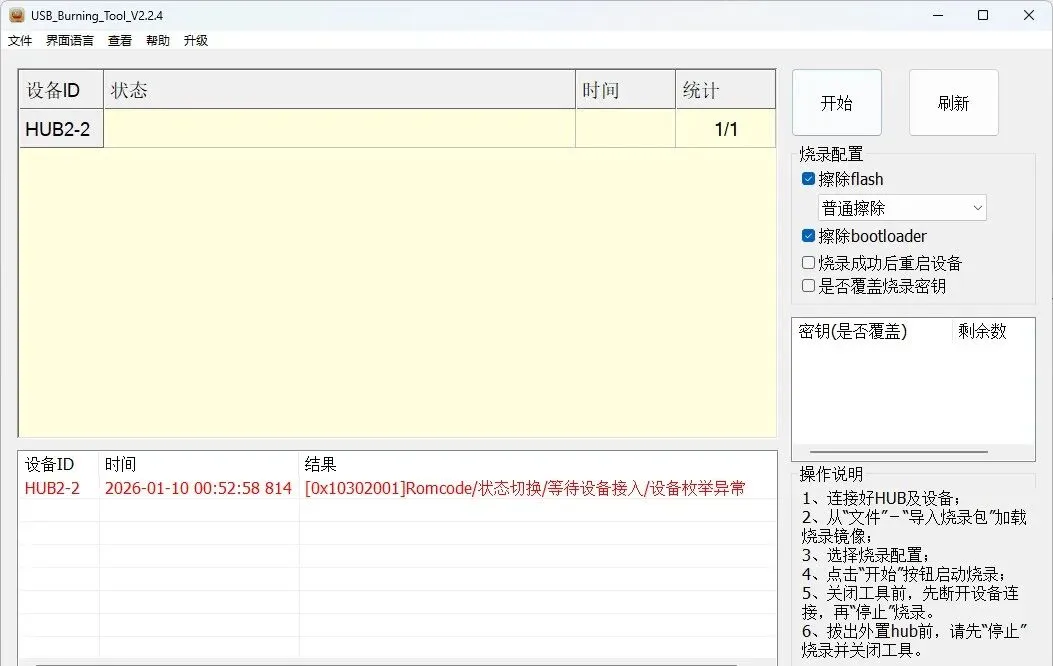
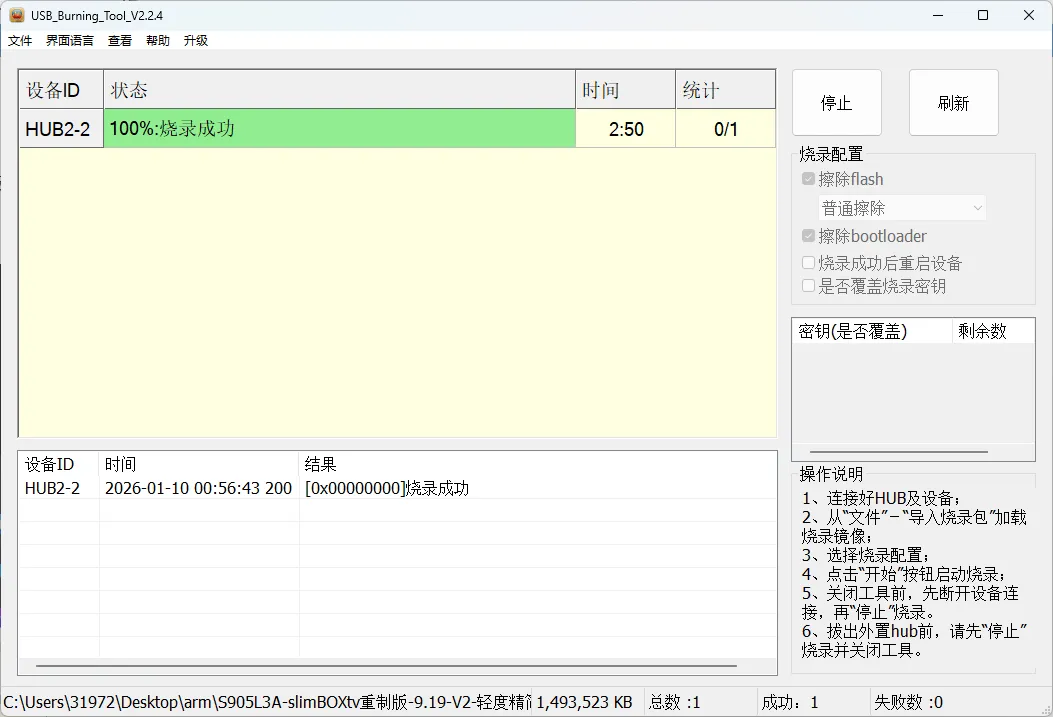
全部准备完成后,按下电源开关,电脑会提示连接成功,这时可以拔掉短接神器或松开短接点。接着按图示勾选这两个选项,然后点击开始。 注意:刷机过程中千万不要碰设备或线材,以免导致刷机失败。 如果中途报错,直接关闭刷机软件,重新接好线,再来一遍即可。 进度条变成绿色长条,就表示刷机成功了。 

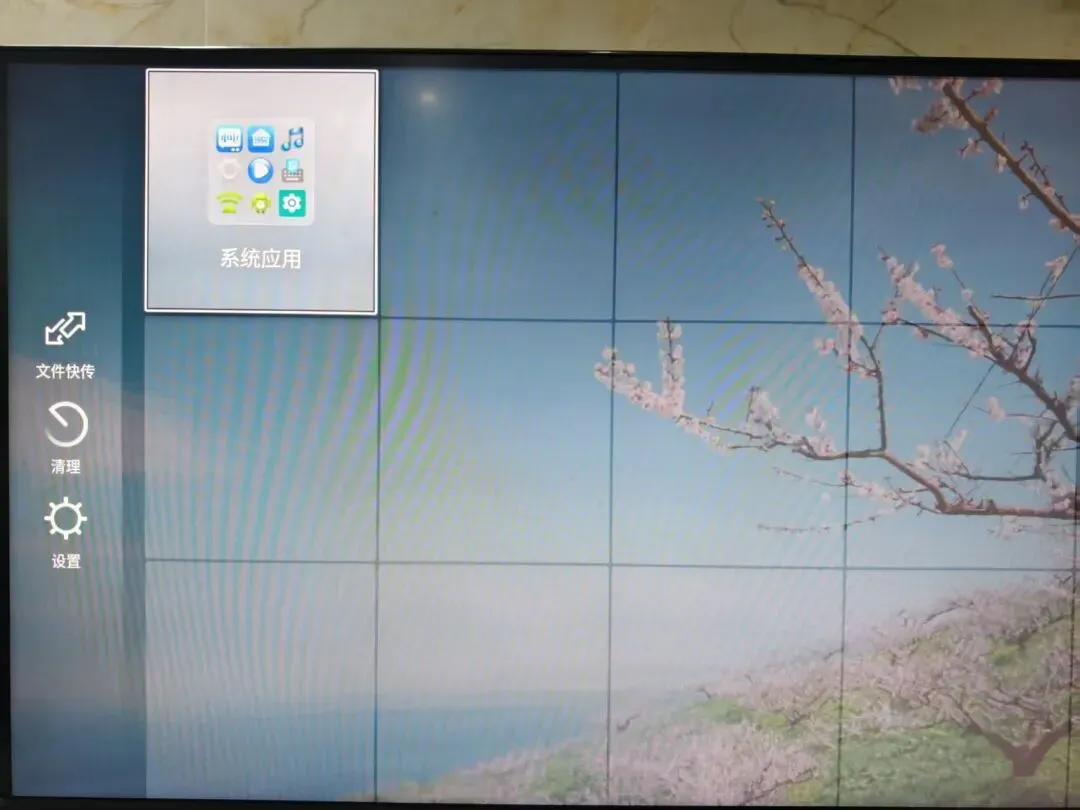
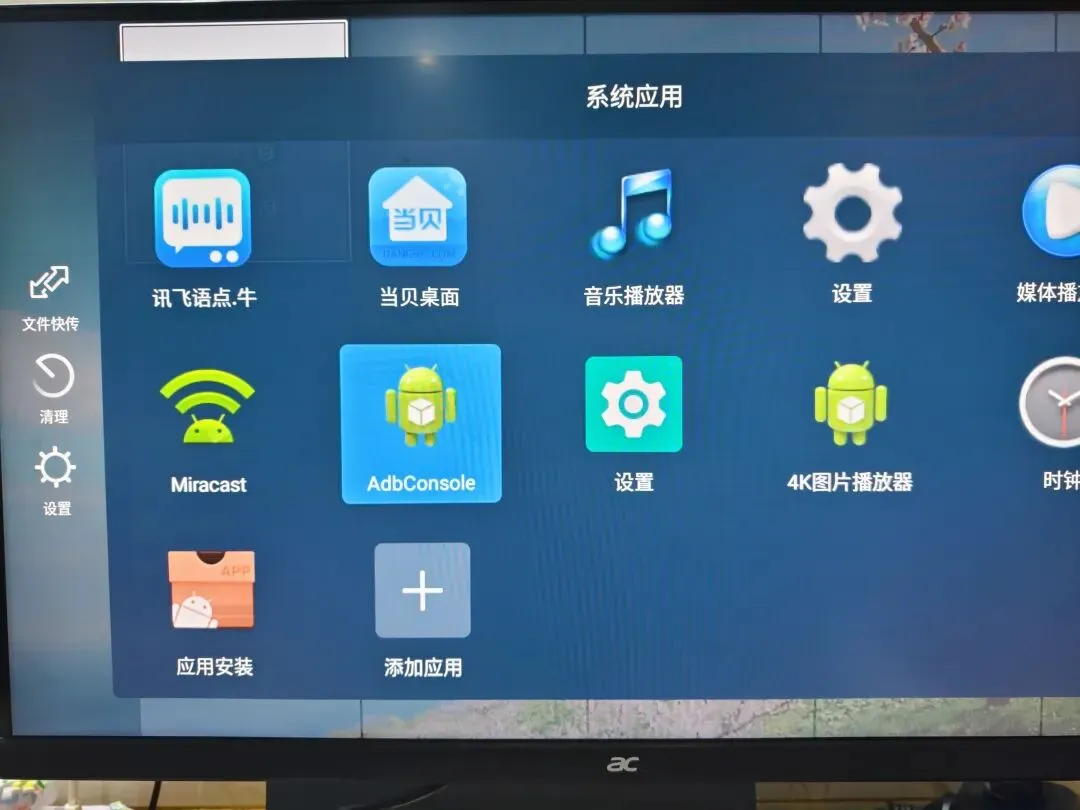
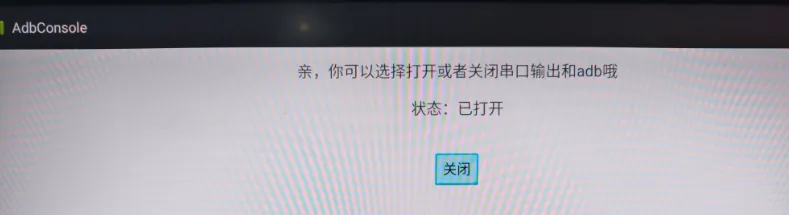
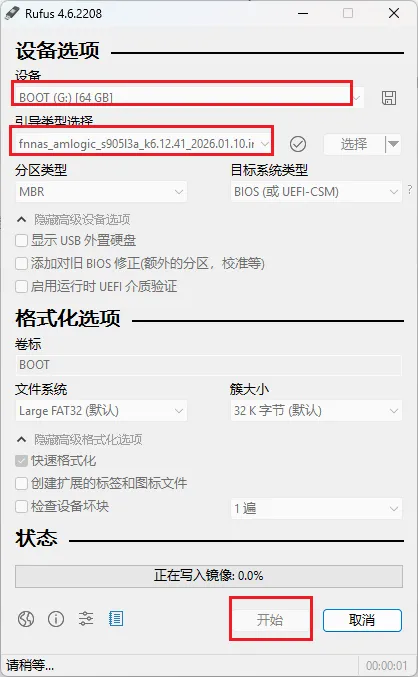
先给盒子插上网线,再用 HDMI 线连接电视或显示器,开机后先正常初始化一遍。 有些朋友反馈 ADB 连不上,这种情况需要到应用里手动开启,路径参考下图:系统应用 → adb console → 打开 ADB。 下载最新的飞牛 ARM 社区版固件,目前已经更新到 v300。 将飞牛 ARM 固件刷写到 U 盘里,工具二选一即可:balenaEtcher 或 Rufus。 刷写完成后,把 U 盘插到机顶盒的 USB 接口上,机顶盒保持开机状态。 然后进入 adb 目录,右键选择 “在终端中打开”,或者手动用 cmd 进入该目录也可以。 在路由器后台查看盒子获取到的 IP(如我的是 

初始化完成后进入 SSH,执行 因为我这台机器 eMMC 无法写入,所以建议大家直接用 128G 或以上的 U 盘。系统刷进去之后,剩下的空间还能当作存储用,相当于一盘两用。 当作 双系统 来玩:飞牛系统盘默认最多会占用 64G,如果用 128G 的 U 盘,基本还能预留一半空间。需要用飞牛系统的时候就把 U 盘插上,不用的时候直接拔掉,马上又变回原来的电视盒子,还是挺方便的。 点赞、分享,并关注,你们的支持是我写下去的动力

准备工作
https://github.com/ophub/kernel/releases/tag/tools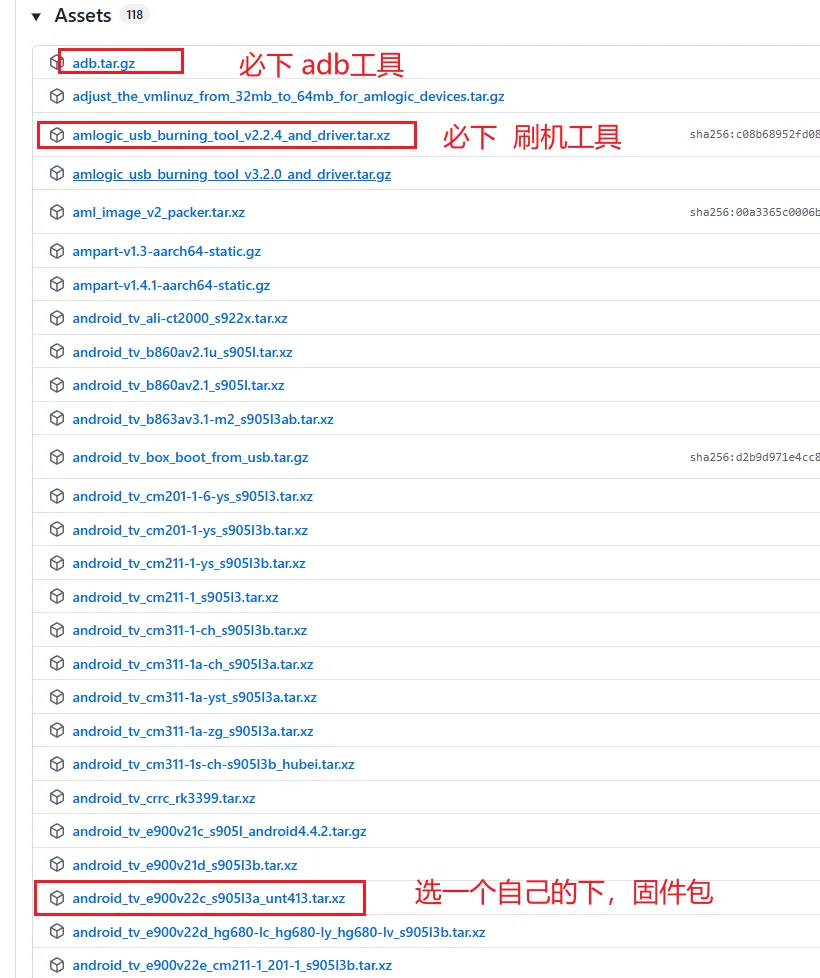
刷入安卓TV系统
刷入飞牛arm系统
https://github.com/ophub/fnnas/releases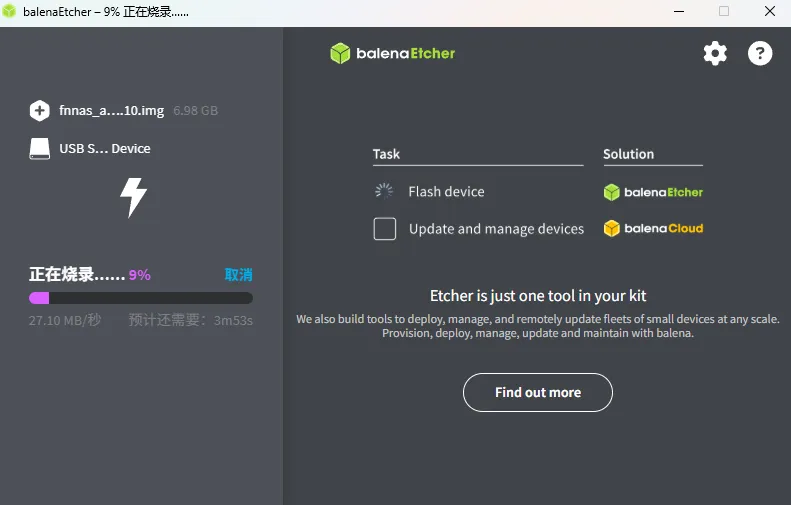
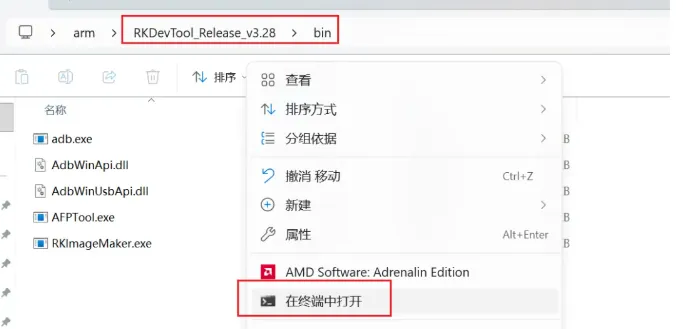
192.168.8.118)。使用 adb 命令连接盒子,输入三行代码。.\adb.exe connect 192.168.8.118.\adb.exe shellreboot update

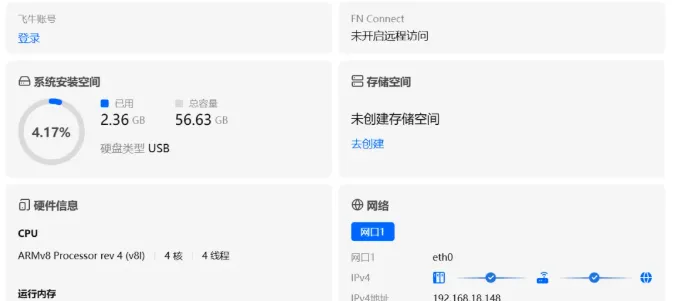
hdmi观察显示器跑码状态,刷机成功,或者直接到路由器后台查看debian名称的设备ip
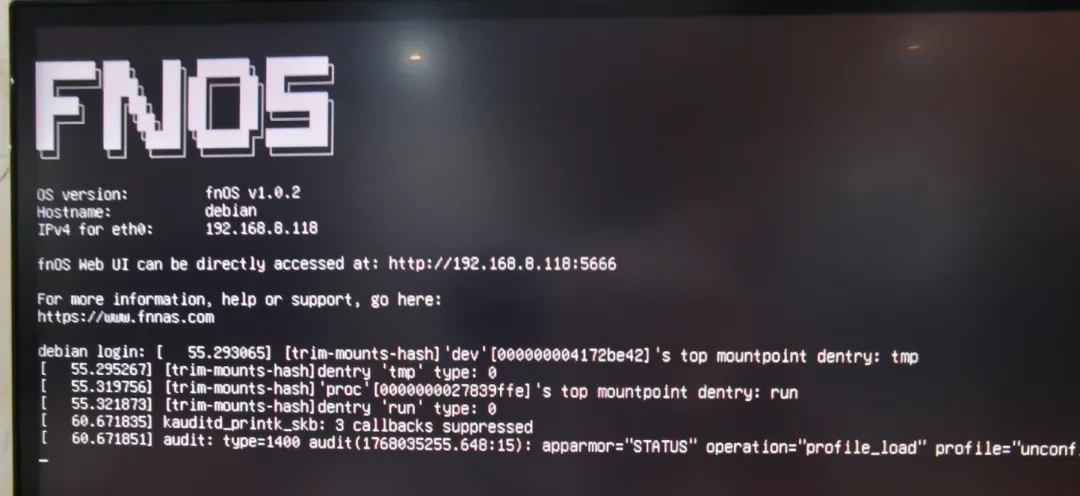
目前版本v300,系统版本为1.0.2,依旧不支持WiFi
写入eMMC
sudo -i 提权,运行以下命令即可写入 eMMC。有些人可以,有些人不行,自行测试吧fnnas-installs不过写入eMMC
本文来自网友投稿或网络内容,如有侵犯您的权益请联系我们删除,联系邮箱:596563534@qq.com 。
