即使用户不愿意升级系统,但 iPhone 的系统却天天弹窗催你升级,就像是个甩不掉的推销员。那怎么屏蔽 iOS 系统更新的提醒呢?
老果粉都知道,iOS 可以通过安装 tvOS 的描述文件屏蔽更新,但却很少人知道它的原理,心里总是在犯嘀咕。
——通过描述文件屏蔽更新,真的安全吗?答案是肯定的。
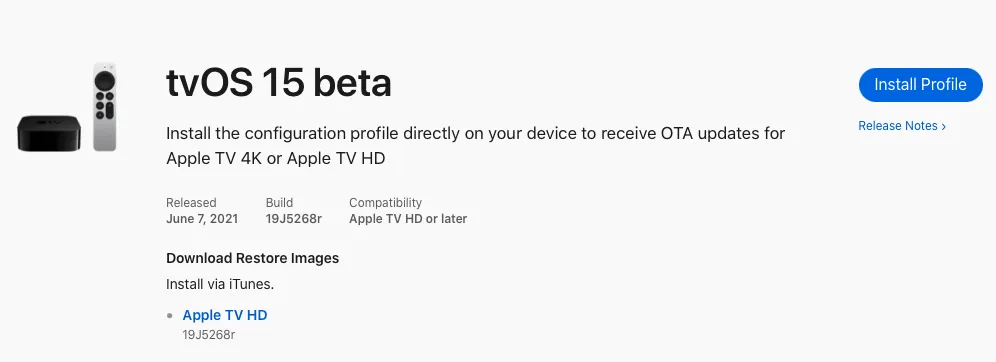
首先,tvOS 描述文件来源于苹果官方,而不是民间开发的第三方补丁。它其实是苹果提供给 Apple TV 的测试配置文件,用来接受 tvOS 的更新,完全不会修改系统的任何功能,用途就仅仅只是“接受 tvOS 的更新”。
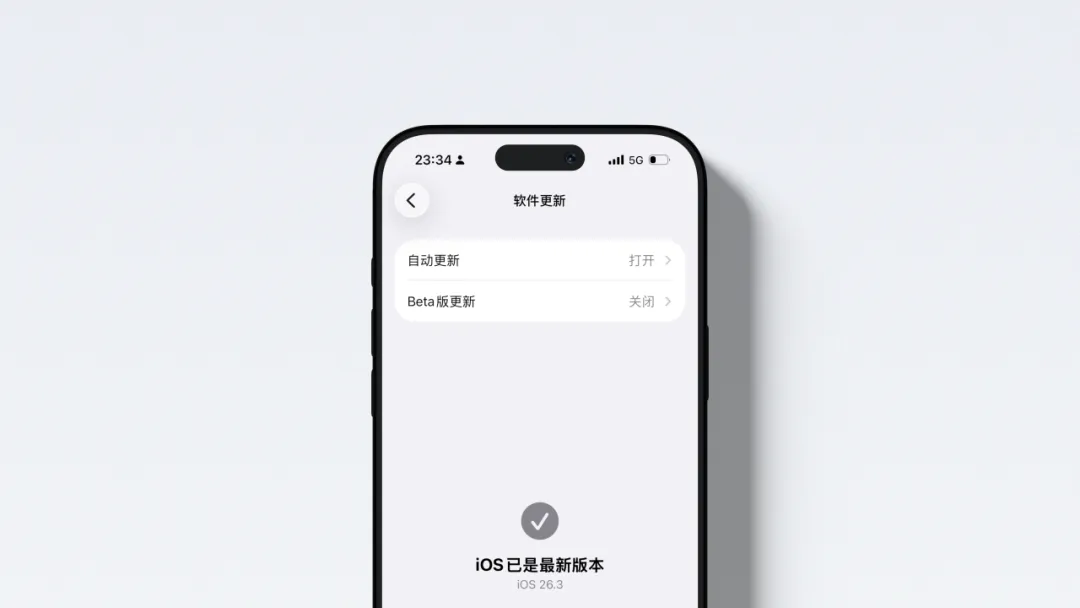
第二,iOS 设备安装 tvOS 描述文件,不仅没有任何影响,反而让它的更新通道被重定向到了 tvOS。苹果的服务器一看,你的设备是 iPhone XX,更新请求却是 tvOS,找不到匹配的固件,因此会直接返回:“没有可用更新”。
这种屏蔽方式的效果,要比手动不更新更加彻底。因为如果只是关闭了更新的开关,iOS 依然可以检测到新固件,并通过小红点来提醒你“有新系统可用”,干扰永远存在。
不过它也有一个缺点:描述文件是有“有效期”的,到期就会失效,屏蔽效果失灵。近段时间,最新的 tvOS 26 描述文件已经出炉,下面是最新的方法。
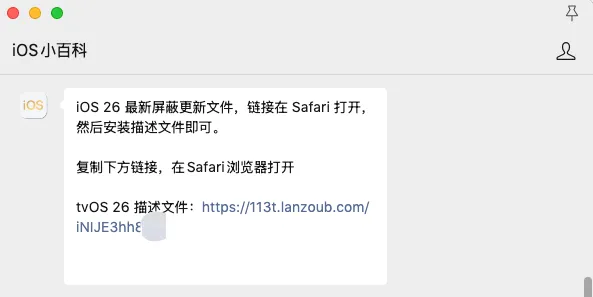
1,在公众号 iOS 小百科,回复关键词“屏蔽更新”,获取最新的描述文件链接。
⬇️⬇️⬇️提前先获取🔗
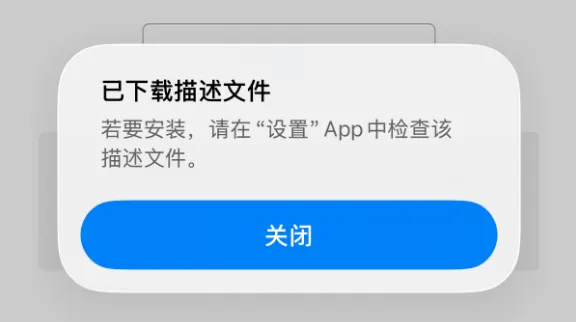
2,复制链接后,通过 Safari 浏览器打开,点击下载描述文件。iOS 识别到描述文件后,就会自动安装到系统。
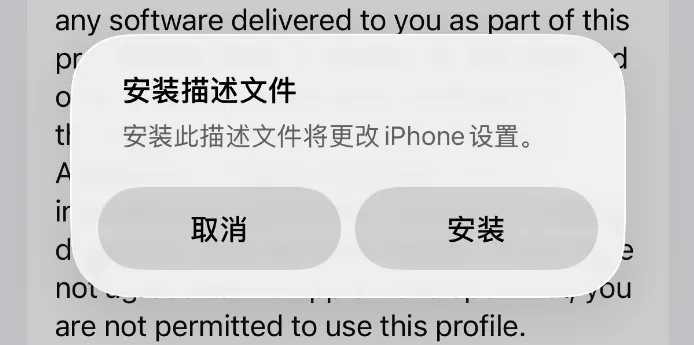
3,iOS 18 以上系统,安装完描述文件后,打开设置后,已安装的描述文件会自动指定,点进去安装重启即可。如果是 iOS 18 以下,依次打开设置-通用-设备管理,就能找到新增的描述文件。
4,重启后,iOS 软件更新界面就不会再刷新出新固件了,屏蔽效果正式生效。
5,如果还是有小红点,是因为之前就下载了固件。可以等待几天让它自动删除,或者把系统时间调到 90 天之前,让系统强制删除固件缓存,重启就可以清除了。
6,如果想恢复更新,只需要删掉描述文件,就能恢复正常推送。
对于广大 iPhone 来说,屏蔽 iOS 系统更新,都是一个必备的技能。尤其是在 iOS 26 瞎更新的情况下,不更新系统正在成为越来越多人的选择。而且在二手市场上,老系统设备,反而能有更高的残值。
以上就是 iOS 26 屏蔽更新的原理、方法,希望对你有所帮助。