概述
“Apple 最新公告:自 2026 年 4 月 28 日起,上传到 App Store Connect 的 App 和游戏需要满足以下最低要求:
- iOS 和 iPadOS App 必须使用 iOS 26 和 iPadOS 26 SDK 或更高版本构建
- Apple tvOS App 必须使用 Apple tvOS 26 SDK 或更高版本构建
- visionOS App 必须使用 visionOS 26 SDK 或更高版本构建
- watchOS App 必须使用 watchOS 26 SDK 或更高版本构建
官方公告:https://developer.apple.com/cn/news/?id=ueeok6yw
此外,在 iOS 26、iPadOS 26、Mac Catalyst 26、tvOS 26、visionOS 26 中,对于还没有使用 UIScene 生命周期的应用,Xcode 构建时 UIKit 会打印下面这条日志:
This process does not adopt UIScene lifecycle. This will become an assert in a future version.
从日志里面可以看出,在 iOS 26 之后的下一个大版本里(预计 4 月前),如果用最新 SDK 构建,UIScene 生命周期将变成强制要求;否则应用将无法启动。UIScene 适配迫在眉睫了 🔥。
是否需要适配 UIScene ?
如果你的 App 满足下面的任一条件,就需要适配基于 Scene(场景)的生命周期机制:
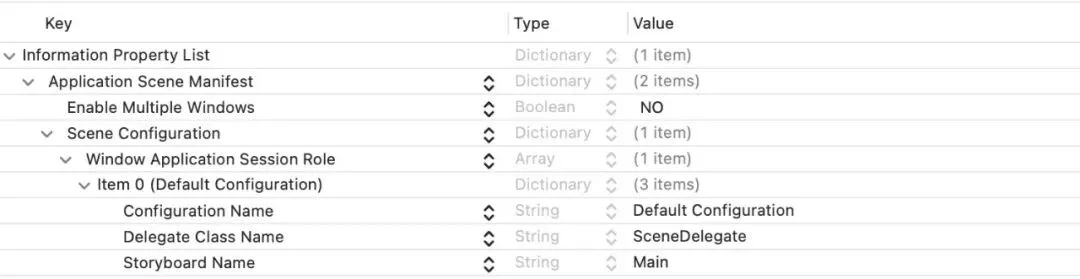
Info.plist 中缺少 UIApplicationSceneManifest ,或者它没有指定任何 configuration。下图是已经支持 Scene 的 Info.plist 配置- 在 App delegate 里没有实现 UISceneSession 生命周期方法,如下所示:
// swiftfunc application(_ application: UIApplication, configurationForConnecting connectingSceneSession: UISceneSession, options: UIScene.ConnectionOptions) -> UISceneConfiguration { // Called when a new scene session is being created. // Use this method to select a configuration to create the new scene with. return UISceneConfiguration(name: "Default Configuration", sessionRole: connectingSceneSession.role)}// oc- (UISceneConfiguration *)application:(UIApplication *)application configurationForConnectingSceneSession:(UISceneSession *)connectingSceneSession options:(UISceneConnectionOptions *)options { // Called when a new scene session is being created. // Use this method to select a configuration to create the new scene with. return [[UISceneConfiguration alloc] initWithName:@"Default Configuration" sessionRole:connectingSceneSession.role];}
理解场景生命周期机制
UIScene(场景)包含了用于展示某个 UI 实例的 windows 和 view controllers。UIKit 通过 UIWindowScene 对象来管理 App 每一个 UI 实例。 在基于场景的应用中:
- UIKit 通常会创建
UIWindowScene 对象,而不是 UIScene 对象。因此在配置 scene 支持时,应指定 UIWindowScene,而不是 UIScene - 如果你的 app 要为 CarPlay 采用 scenes,请使用
CPTemplateApplicationScene。如何添加 CarPlay scene,请参考: https://developer.apple.com/documentation/carplay/displaying-content-in-carplay?language=objc UISceneSession 用来保存 scene 的唯一标识符和配置细节UISceneDelegate 和 UIWindowSceneDelegate 都用于处理按场景区分的生命周期事件UISceneConfiguration 定义如何创建和配置场景,例如:- 用来管理该场景的 delegate 类(delegateClass)
- 包含要显示的初始视图控制器的 storyboard
跟 UIApplicationDelegate 管理 App 的全局生命周期方式的不同,基于 Scene 的生命周期会把应用的整体生命周期拆成两部分
- 场景生命周期:当 App 的 UI 在屏幕上可见时的那段生命周期。
适配场景生命周期
UIScene 适配分两步:
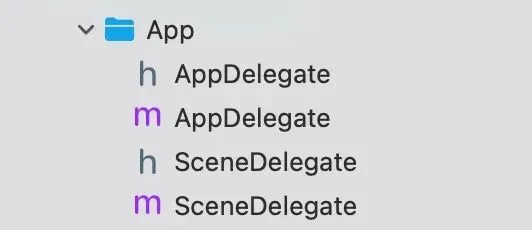
- 创建场景代理(SceneDelegate) 类,实现
UIWindowSceneDelegate协议
App 配置 UIScene 支持
支持 UIScene 目前有两种方式:
- Info.plist 配置:在 Info.plist 中添加
UIApplicationSceneManifest key,并提供一个 scene configuration - 代码动态配置:在 app delegate 里实现
application:configurationForConnectingSceneSession:options: 方法。
方式 1️⃣:使用 Info.plist 配置支持 scene【推荐 🔥🔥🔥】
要在 Info.plist 中配置 scene 支持,你需要添加 UIApplicationSceneManifest key,并提供 scene configuration:
- 进入该 target 的 General 设置页面。
- 在 Deployment Info 区域选择 “Scene manifest”。
- 编辑 Info.plist 文件并添加
UIApplicationSceneManifest key。
例如:
<key>UIApplicationSceneManifest</key><dict> <key>UIApplicationSupportsMultipleScenes</key> <false/> <key>UISceneConfigurations</key> <dict> <key>UIWindowSceneSessionRoleApplication</key> <array> <dict> <key>UISceneConfigurationName</key> <string>Default Configuration</string> <key>UISceneDelegateClassName</key> <string>SceneDelegate</string> <key>UISceneStoryboardFile</key> <string>Main</string> </dict> </array> </dict></dict>
“注意:
是否支持多场景(multiple scenes)是可选的。采用 multiple scenes 可能需要你重构 App,成本较高。在决定支持 multiple scenes 之前,请先评估这是否真的有需要。
如果要支持 multiple scenes,请添加 UIApplicationSupportsMultipleScenes 并将其 Boolean 值设为 true,表示该 App 能同时支持两个或更多 scene。支持 multiple scenes 时,每个 UISceneConfiguration 都应该有唯一的 configuration name。
如何你的 App 需要支持多场景,可以参考这两篇文档:
- Specifying the scenes your app supports:https://developer.apple.com/documentation/uikit/specifying-the-scenes-your-app-supports?language=objc
- Supporting multiple windows on iPad:https://developer.apple.com/documentation/UIKit/supporting-multiple-windows-on-ipad
方式 2️⃣:在 App delegate 中动态配置 scene configurations
如果不使用 Info.plist 配置方式支持 scene,或者需要支持动态 scene configuration(例如:根据 user activity 或 session 加载不同 scene)。那么只需要在 App delegate 中实现 application(_:configurationForConnecting:options:) 方法。
// swift @available(iOS 13.0, *)func application(_ application: UIApplication, configurationForConnecting connectingSceneSession: UISceneSession, options: UIScene.ConnectionOptions) -> UISceneConfiguration { var sceneConfiguration = UISceneConfiguration(name: "Default Configuration", sessionRole: connectingSceneSession.role) sceneConfiguration.delegateClass = SceneDelegate.self // 如果使用 storyboard 创建根控制器,则需要指定对应的故事板 sceneConfiguration.storyboard = UIStoryboard.init(name: "Main", bundle: Bundle.main) return sceneConfiguration}// oc- (UISceneConfiguration *)application:(UIApplication *)application configurationForConnectingSceneSession:(UISceneSession *)connectingSceneSession options:(UISceneConnectionOptions *)options API_AVAILABLE(ios(13.0)) { UISceneConfiguration *sceneConfiguration = [[UISceneConfiguration alloc] initWithName:@"Default Configuration" sessionRole:connectingSceneSession.role]; sceneConfiguration.delegateClass = SceneDelegate.class; sceneConfiguration.storyboard = [UIStoryboard storyboardWithName:@"Main" bundle:NSBundle.mainBundle]; return sceneConfiguration;}
注意 !!!
如果你的项目还需要支持 iOS 13 以下的系统,注意在类或者方法上加上系统版本可用性声明,告诉编译器和运行时:这段代码(方法/类型/调用点)只允许在 iOS 13 及以上使用,避免低版本崩溃和编译警告。
- swift:
@available(iOS 13.0, *) - oc:
API_AVAILABLE(ios(13.0))
例如:
方法
// swift@available(iOS 13.0, *)func application(_ application: UIApplication, didDiscardSceneSessions sceneSessions: Set<UISceneSession>) {} // oc- (void)application:(UIApplication *)application didDiscardSceneSessions:(NSSet<UISceneSession *> *)sceneSessions API_AVAILABLE(ios(13.0)) {}
类
// swiftimport UIKit@available(iOS 13.0, *)class SceneDelegate: UIResponder, UIWindowSceneDelegate { var window: UIWindow?}// oc#import <UIKit/UIKit.h>API_AVAILABLE(ios(13.0))@interface SceneDelegate : UIResponder <UIWindowSceneDelegate>@property (strong, nonatomic) UIWindow * window;@end@implementation SceneDelegate@end
创建 SceneDelegate
App 支持 scene 后,我们还需要创建 UIScene 代理类,否则会出现 “黑屏”。还有代理类名必须跟 Info.plist 里面的 UISceneDelegateClassName 要对上,不然还是 “黑屏”。
此外,SceneDelegate 要继承 UIResponder 类,并且遵循 UIWindowSceneDelegate 协议。
如果你的 window 的 root view controller 是用代码方式加载的,请在 scene:willConnectToSession:options: 中创建 UIWindow 并把它关联到指定的 scene 对象上。例如:
#import <UIKit/UIKit.h>API_AVAILABLE(ios(13.0))@interfaceSceneDelegate : UIResponder <UIWindowSceneDelegate>@property (strong, nonatomic) UIWindow * window;@end@implementationSceneDelegate- (void)scene:(UIScene *)scene willConnectToSession:(UISceneSession *)session options:(UISceneConnectionOptions *)connectionOptions { UIWindowScene *wSence = (UIWindowScene *)scene; // 确认该 scene 在 iOS 或 iPadOS 上是一个 window scene if (![wSence isKindOfClass:UIWindowScene.class]) { return; } self.window = [[UIWindow alloc] initWithWindowScene:wSence]; self.window.backgroundColor = UIColor.whiteColor; self.window.rootViewController = [YourRootViewController new]; [self.window makeKeyAndVisible];}@end
如果你的 root view controller 是从 storyboard 加载的,请确保在 Info.plist 的 scene manifest 中的 UISceneConfigurations 里提供了 storyboard 名。系统会自动配置 window scene 以及它的 root view controller。
如果是在 App Delegate 创建 window 并且还要支持 iOS 13 以下的系统版本,注意在 iOS 13+ 不要在 AppDelegate 里创建 window,避免没有必要的性能开销或 UI 异常。
// AppDelegate.m- (BOOL)application:(UIApplication *)application didFinishLaunchingWithOptions:(NSDictionary *)launchOptions { if (@available(iOS 13.0, *)) { // iOS13+ window 由 SceneDelegate 创建 } else { self.window = [[UIWindow alloc] initWithFrame:[UIScreen mainScreen].bounds]; UIViewController *root = [YourRootViewController new]; self.window.rootViewController = root; [self.window makeKeyAndVisible]; } return YES;}
App 的生命周期方法迁移
iOS 13+ 后,UIApplicationDelegate 将不会回调前后台切换等方法,你需要将现有的生命周期方法从 UIApplicationDelegate 迁移到 UISceneDelegate,如下所示:
| |
|---|
| applicationDidBecomeActive(_:) | |
| applicationWillResignActive(_:) | sceneWillResignActive(_:) |
| applicationDidEnterBackground(_:) | sceneDidEnterBackground(_:) |
| applicationWillEnterForeground(_:) | sceneWillEnterForeground(_:) |
UIWindow 适配
App 支持 UIScene 后,UIWindow 也需要同步适配,适配点如下:
1. 使用 UIApplication delegate 获取 keyWindow 适配
使用 UIScene 后,iOS 13+ [UIApplication sharedApplication].delegate.window 方法调用正常会返回 nil,我们不能依赖这个接口来获取 keyWindow。需要改成通过默认 UIWindowScene 来获取对应的 keyWindow,代码如下:
// UIApplication 分类方法static NSString * const kDefaultSceneConfigurationName = @"Default Configuration";- (nullable UIWindow *)yourPrefix_keyWindow { NSAssert(NSThread.isMainThread, @"Must be called on main thread"); UIWindow *keyWindow = nil; if (@available(iOS 13.0, *)) { UIWindowScene *dwScene = nil; UIWindowScene *activeScene = nil; if (!UIApplication.sharedApplication.supportsMultipleScenes) { // 单 Scene 模式一般不需要判断 activationState UIScene *scene = UIApplication.sharedApplication.connectedScenes.anyObject; if ([scene isKindOfClass:UIWindowScene.class]) { dwScene = (UIWindowScene *)scene; } } else { for (UIScene *scene in UIApplication.sharedApplication.connectedScenes) { if (![scene isKindOfClass:UIWindowScene.class]) { continue; } if (scene.activationState != UISceneActivationStateForegroundActive) { continue; } UIWindowScene *ws = (UIWindowScene *)scene; if (!activeScene) { activeScene = ws; } // keyWindow 一般是 Default Configuration 的 keyWindow。 // 没有 @"Default Configuration" UIWindowScene 一般是不合理的(当然这个还需要根据你的业务而定)。 if ([ws.session.configuration.name isEqualToString:kDefaultSceneConfigurationName]) { dwScene = ws; break; } } if (!dwScene) { dwScene = activeScene; } } if (dwScene) { if (@available(iOS 15.0, *)) { keyWindow = dwScene.keyWindow; } else { // 一般情况 UIWindowSceneDelegate 的 window 就是 key window id<UIWindowSceneDelegate> wdelegate = (id<UIWindowSceneDelegate>)dwScene.delegate; if ([wdelegate respondsToSelector:@selector(window)]) { keyWindow = wdelegate.window; } } if (!keyWindow) { for (UIWindow *obj in dwScene.windows) { if (obj.isKeyWindow) { keyWindow = obj; break; } } // 到这一步还是没有获取到 keyWindow,开发期间搞一个断言【建议】,强提醒获取不到 keyWindow // 如果此时还是没有 keyWindow,取第一个作为 keyWindow 进行兜底(要不要兜底看业务而定) if (!keyWindow) { NSAssert(NO, @"Failed to find keyWindow in scene: %@", dwScene); keyWindow = dwScene.windows.firstObject; } } } else { NSAssert(NO, @"No available UIWindowScene found"); } }#pragma clang diagnostic push#pragma clang diagnostic ignored "-Wdeprecated-declarations" if (!keyWindow) { keyWindow = UIApplication.sharedApplication.keyWindow; }#pragma clang diagnostic pop if (!keyWindow) { keyWindow = UIApplication.sharedApplication.delegate.window; } return keyWindow;}
2. UIWindow 初始化适配
适配 UIScene 后,发现自定义的 Window 无法展示了,查了下官方文档,发现 Window 创建后必须给它指定 UIWindowScene,否则无法展示。指定 UIWindowScene 有以下两种方式:
1、初始化直接指定 UIWindowScene
- (instancetype)initWithWindowScene:(UIWindowScene *)windowScene;
2、初始化不指定 UIWindowScene,通过属性 windowScene 进行赋值。注意:更新 UIWindowScene 比较耗性能!!!
// 如果设置为 nil,窗口就不会显示在任何屏幕上// 切换 UIWindowScene 可能是一个比较耗性能的操作,所以尽量别在对性能要求比较高的代码里去做这个事情。@property(nonatomic, weak) UIWindowScene *windowScene API_AVAILABLE(ios(13.0)) API_UNAVAILABLE(watchos);
其他
1. 获取 Default UIWindowScene
Window Application Session Role 的 Configuration Name 最好不要自定义,建议使用系统默认配置名(Default Configuration)。不然不但 Xcode 会输出警告日志,而且三方 SDK 适配起来也比较麻烦。
// UIApplication 分类方法- (nullable UIWindowScene *)yourPrefix_defaultWindowScene API_AVAILABLE(ios(13.0)) { UIWindowScene *dwScene = nil; UIWindowScene *activeScene = nil; if (@available(iOS 13.0, *)) { if (!UIApplication.sharedApplication.supportsMultipleScenes) { UIScene *scene = UIApplication.sharedApplication.connectedScenes.anyObject; if ([scene isKindOfClass:UIWindowScene.class]) { dwScene = (UIWindowScene *)scene; } } else { for (UIScene *scene in UIApplication.sharedApplication.connectedScenes) { if (![scene isKindOfClass:UIWindowScene.class]) { continue; } UIWindowScene *ws = (UIWindowScene *)scene; if (!activeScene && scene.activationState == UISceneActivationStateForegroundActive) { activeScene = ws; } // 多场景的情况下建议通过 Configuration Name 来获取指定的 UIWindowScene。 if (![ws.session.configuration.name isEqualToString:kDefaultSceneConfigurationName]) { continue; } dwScene = ws; break; } } // 没有 @"Default Configuration" 的 UIWindowScene 时用 activeScene 进行兜底 if (!dwScene) { dwScene = activeScene; } } NSAssert(dwScene != nil, @"No available UIWindowScene found"); return dwScene;}
2. 黑屏
出现黑屏一般有以下几种情况:
- 没有创建 UIWindowSceneDelegate 代理
- Delegate Class Name 没有设置或者类名错误
- 根控制器(root view controller)是从 storyboard 加载,Storyboard Name 没有设置或者名字错误
Xcode 日志如下:
There is no scene delegate set. A scene delegate class must be specified to use a main storyboard file.
3. 警告: Info.plist contained no configuration named "Default Configuration"
Xcode 日志如下:
ounter(lineInfo.plist contained no configuration named "Default Configuration" for UIWindowSceneSessionRoleApplication. Falling back to first defined description for UIWindowSceneSessionRoleApplication
原因:Info.plist 里面的 Window Application Session Role 没有配置 Configuration Name 或 Configuration Name 不是 Default Configuration
最后