��安卓党的AI突围:Oracle 24G+4 VPS 部署 OpenClaw 深度指南 (2026版)
- 2026-08-29 12:27:21
为什么要写这篇文章?
现在AI工具很多,但大多数人只是打开网页跟ChatGPT聊聊天,问完问题就关了。这种用法其实只发挥了AI不到10%的能力。
我一直在想,能不能有一个真正属于自己的智能助手——不是那种回答完问题就消失的客服机器人,而是像《钢铁侠》里贾维斯那样,能记住你的偏好、能主动帮你干活、还能24小时在线的系统级助理。
2026年,🦞 OpenClaw 的出现让人看到了这种可能性。
OpenClaw是什么?
简单来说,它不是又一个套壳的聊天网页,而是一套开源的个人AI操作系统。普通AI只能给你建议,而OpenClaw能直接帮你执行:
- 从对话到行动
你不只能说"帮我分析一下这支股票",你可以说"监控这只股票,突破某个价位就通知我,顺便把相关数据整理成Excel发给我"。它会自动去抓数据、生成文件、发消息,全程不用你动手。 - 有记忆
它记得你昨天说过什么、偏好什么,下次对话时能接着聊,不用重复交代背景。 - 会扩展
通过安装Skill(技能包),它就能学会新能力——查股价、读网页、管理你的NAS文件,甚至控制家里的智能家居。
为什么选择云端VPS部署?
现在网上很火的组合是Mac mini + OpenClaw。这个组合确实好用,OpenClaw能管理苹果日历,使用Canvas等强大工具。但有个前提:你得在苹果生态里。如果你是安卓用户,那些功能对你来说基本等于没有,反而成了一种限制。
更重要的是安全问题。OpenClaw有执行代码的能力,如果直接装在你存满照片、文档、私钥的主力电脑上,风险太高。我可不想因为一个AI bug把自己的重要文件搞丢,更不敢把Apple ID的全部权限交给一个AI代理。
所以我选择把它部署在云端VPS上——物理隔离,坏了不心疼,更碰不到本地文件。
整体思路
- 云端部署
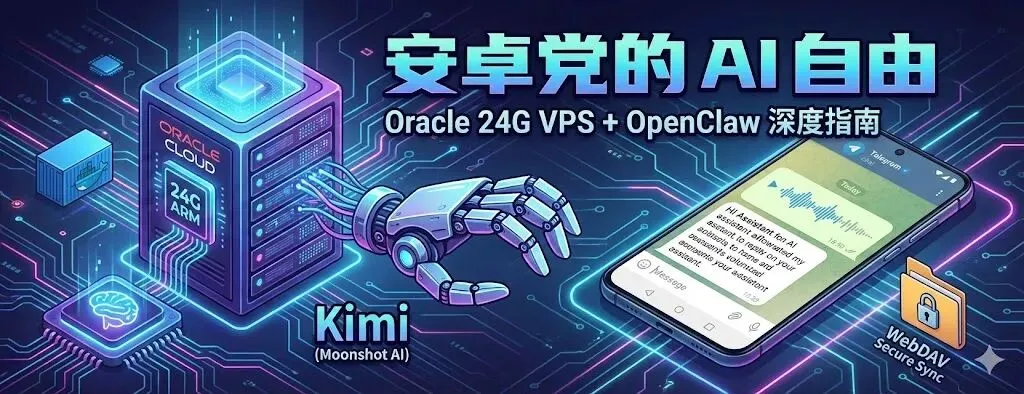
用Oracle的免费VPS(24G内存/4核,配置豪华而且免费),把OpenClaw架在云上。 - 远程交互
通过Telegram和它对话,配合安卓手机的语音输入,随时随地发指令。 - 文件隔离
通过WebDAV建立一个"文件交换区",你想让AI处理的文件放进去,AI生成的成果自动同步回来,它永远看不到你交换区之外的东西。
这套方案不限于Oracle,腾讯云、阿里云,只要VPS上安装的是Ubuntu系统,步骤都一样。
准备工作:需要哪些东西?
选哪个客户端?
OpenClaw支持多种客户端,各自特点如下:
| Telegram | 个人用户、技术爱好者 | ||||
| 飞书 | |||||
| Discord | |||||
| Web界面 |
本文用Telegram作为客户端举例,兼顾功能性和隐私保护。手机端的语音输入比较成熟,使用手机App可以随时随地给OpenClaw部署任务。
AI大脑选择Kimi 2.5 API。一旦OpenClaw成功运行,随着任务越来越复杂,你会发现API消耗如流水。使用Claude固然顶流,但是钱包捂不住。国产Kimi 2.5使用感受也相当不错,是物美价廉的选择。
动手之前,先把这三样东西准备好:
123456:ABC-DEF... | ||
553061740) | ||
第一步:安装Docker
我们选择Docker部署,相当于给软件造了一个"独立房间",它在里面怎么折腾都不会影响你的系统。
连上VPS的SSH,执行:
# 切换到root权限sudo -i# 更新系统apt update && apt upgrade -y# 安装Docker(官方一键脚本)curl -fsSL https://get.docker.com | sh# 设置Docker开机自启systemctl enable docker && systemctl start docker
第二步:部署OpenClaw(重点避坑)
2026版的OpenClaw在容器内使用了一个普通用户(不是root)来运行,这导致很多人遇到"Permission denied"错误。解决办法很简单:提前把文件夹权限给它。
创建目录并设置权限
# 创建数据目录mkdir -p /opt/openclaw/data# 关键一步:把目录所有权给容器内的用户(ID是1000)chown -R 1000:1000 /opt/openclaw/data# 进入工作目录cd /opt/openclaw
写配置文件
创建.env文件:
nano .env填入:
TELEGRAM_BOT_TOKEN=你的Telegram Bot TokenALLOWED_USER_IDS=你的Telegram IDTELEGRAM_ENABLED=trueOPENCLAW_GATEWAY_TOKEN=设置一个管理密码
写Docker启动文件
创建docker-compose.yml:
nano docker-compose.yml填入:
services:openclaw:image: ghcr.io/openclaw/openclaw:latestcontainer_name: openclawrestart: alwaysenv_file: .envvolumes:- ./data:/home/node/.openclaw
特别提醒:很多旧教程写的路径是/app/data,这是老版本的。2026版改成了/home/node/.openclaw,如果用错路径,配置会保存不上。
第三步:配置与连接
启动容器:
docker compose up -d进入配置界面
2026版参数比较多,手动改配置文件容易出错,建议用自带的交互式菜单:
docker exec -it openclaw node dist/index.js configure按照菜单一步步来:
- Gateway
选local模式。这样不需要开放公网端口,安全。 - Model/auth provider
选Moonshot AI (Kimi 2.5) - Moonshot AI (Kimi K2.5) auth method
:选Kimi API key (.cn) - API Key
粘贴你的Moonshot API Key - Save and Exit
保存退出
配对
打开你的Telegram机器人,给它任意消息,它会发来一个8位数字的配对码。在VPS里执行:
docker exec -it openclaw node dist/index.js pairing approve telegram 你的配对码第四步:验证启动
重启服务让配置生效:
docker compose restart查看运行日志:
docker logs -f openclaw当看到[telegram] ... starting provider这条日志时,说明Telegram连接成功了,你的AI助理已经上线。
第五步:建立文件交换通道
前面提到的"文件隔离"怎么实现?我们在VPS上装一个WebDAV服务(或者Syncthing),把同步目录指向./data/workspace。或者干脆在安装成功后,让OpenClaw自己处理与WebDAV同步的任务。你只需要给它WebDAV服务器地址和应用密码即可。
如果对WebDAV不熟悉,我以前写过一篇介绍:别再靠微信传文件了!双向同步 + WebDAV:手把手教你打造“永不丢失”的跨平台工作流[1]
这样:
你想让AI处理的文件,拖进本机的同步文件夹,云端的OpenClaw马上就能看到。 AI生成的报告、代码、图片,会自动回传到你的电脑。
常见问题
Q:为什么配置保存不了,一直报错Permission denied?A:没做chown -R 1000:1000。这个步骤一定要在启动容器之前做。
Q:为什么我改了配置文件,重启后还是旧的?A:检查docker-compose.yml里的路径映射,2026版应该是/home/node/.openclaw,不是/app/data。
Q:Telegram没反应,收不到消息?A:检查三点:Bot Token对不对、User ID对不对、配对码有没有执行approve命令。
写在最后
这套方案给我最大的感受是:云端大脑+本地同步这个架构,在功能和安全之间找到了不错的平衡点。
关于Mac mini:如果你已经在苹果生态里,它确实好用。但如果你用安卓,或者对隐私比较在意,VPS方案更灵活也更安全。而且Oracle这个24G内存的配置,足够你跑好几个AI Agent同时工作,互相配合。
AI的交互未来不在网页端,而在你常用的通讯工具里。想象一下,在路上随手发一段语音:"帮我盯着NVDA,突破170告诉我",几秒钟后收到一份整理好的分析报告——这才是2026年该有的体验。
如果你在安装过程当中碰到任何问题,可以在评论区留言讨论。
常用命令速查
# 查看AI在干什么docker logs -f openclaw# 权限修复(如果配置保存失败)docker exec openclaw chown -R node:node /home/node/.openclaw# 重新进入配置菜单docker exec -it openclaw node dist/index.js configure# 备份数据tar czvf openclaw-backup-$(date +%Y%m%d).tar.gz /opt/openclaw/data
技术环境:OpenClaw 2026.2 | Docker 24.x | Ubuntu 22.04 | Oracle Cloud ARM适合人群:有一定Linux基础、希望拥有私有化AI助理、注重数据隐私的用户
https://www.luznest.com/posts/20251226-webdav-is-all-you-need/ ↩


