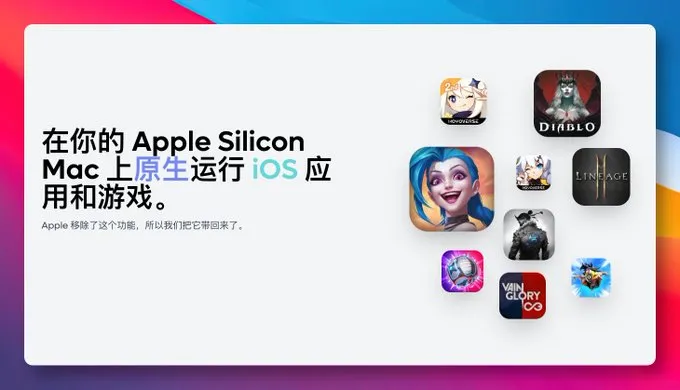
在 Mac 上玩 iOS 游戏这件事,我是真折腾过很多轮。 模拟器一开,风扇先起飞,帧数直接半折;云游戏看着清爽,延迟一上来,原地起飞变成原地罚站。 直到最近摸到一个小工具——PlayCover,才算是把这口恶气顺了回去。
简单说,它不是那种“套一层壳”的模拟器,而是专门给 Apple Silicon Mac 设计的解决方案。 原理是模拟一台 iPad 环境,让 iOS 应用“以为”自己在 iPad 上,实际却是直接跑在 macOS 里。 没有多一层虚拟化,也不是传统那种 ARM 转 x86 的兼容层,所以性能这块,肉眼可见地畅快。
更关键的是,它支持键鼠映射。 你可以把屏幕上一块块触控区域,全部拖到键盘和鼠标上:WASD 控移动、空格跳、Shift 冲刺,右键拖动视角,左键普攻,一套下来就跟 PC 游戏差不多。 原来“手指搓玻璃”的那点操作,被拆成一个个明明白白的快捷键,打原神、崩铁这种 3D 游戏时舒服太多。
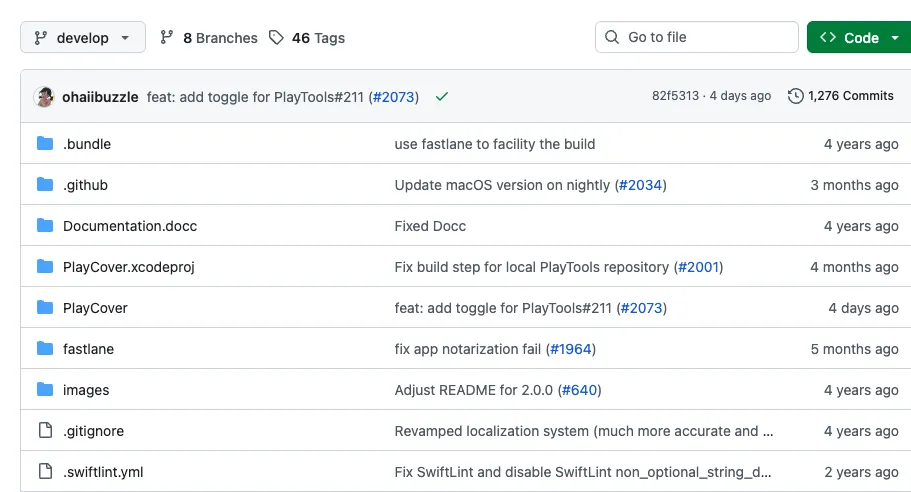
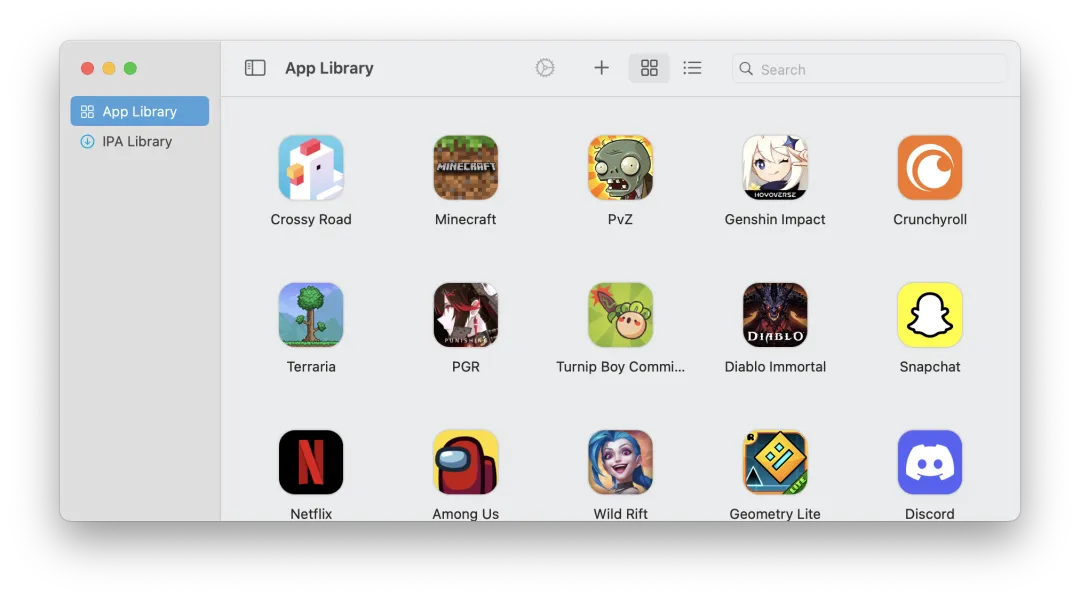
项目本身是开源的,起家就是“在 Mac 上把原神跑好”。 后来开发者越做越上头,现在已经兼容了不少 iOS 应用和游戏,GitHub 上有现成安装包,动手能力强一点的还可以直接用 Homebrew 装。 整体体验下来,就是那种——你能感受到是民间自发折腾出来的,但打磨程度又不输很多商业软件。
比起传统 iOS 模拟器,PlayCover 最大的区别在于“原生感”。 模拟器一般是一个完整的虚拟机,把整套系统搬进去,资源吃得狠; PlayCover 更像是“补一个壳”,让 App 能在 macOS 里合法呼吸,系统层面该怎么调度就怎么调度,CPU、GPU 该怎么跑就怎么跑,所以很多游戏的帧数、发热、功耗表现都挺香的。
当然,它也不是没有门槛。 首先必须是 Apple Silicon 的 Mac,老 Intel 机型就别想了; 其次,游戏包(.ipa)得自己解决,正版来源、安全性这些都要自己把控,毕竟不是 App Store 官方渠道; 再就是兼容性,绝大部分主流游戏问题不大,但遇到强依赖传感器、摄像头、陀螺仪那种,就要看具体适配情况了。
操作层面倒不算复杂,大概就是:装好 PlayCover,导入应用,打开后再按自己习惯调整一套键位。 有些热门游戏在社区里已经有现成的键位方案,直接导入就能用,不想自己一个键一个键调的,可以优先搜下别人分享的方案。 真要一键一键抠细节的玩家,甚至能把手柄、宏键盘都折腾进来。
有意思的是,对比苹果官方那套“iOS 应用跑在 Mac 上”的路线,PlayCover 这波就有点“把牙膏挤爆了”的意味。 苹果自己做得比较保守,国区很多 iPhone 应用你在 Mac App Store 里是直接搜不到的,开发者没勾选支持,用户也没办法; 民间这套方案等于帮你把门从另一侧打开了,代价就是多一点折腾,多一点自己承担风险。 苹果这几年一边给 iOS 加广告,一边在生态上越收越紧,大家也就越来越愿意往“民间解法”上看。
真要说缺点,PlayCover 目前还是偏“玩家向”的工具。 追求的是极致体验和可玩性,而不是“零门槛傻瓜式一键搞定”; 如果你只是偶尔想打两把休闲小游戏,那普通模拟器凑合一下也能用,没必要特地研究这么一套。 但要是在 Mac 上长期打原神、CODM、崩铁这种重度游戏,那套键鼠 + 原生性能的组合,体验拉开的是一个档次。
总之,现在在 Mac 上玩 iOS 游戏,已经不再是“要么卡、要么延迟、要么将就”的三选一了。 PlayCover 这种工具,把 Mac 的算力、键鼠优势和 iOS 游戏生态,硬是给你绑在了一起。 你要是已经在用 Apple Silicon Mac,又恰好有几个常玩的 iOS 游戏,真的可以试着折腾一把。
你现在在 Mac 上都在玩什么游戏,用的哪种方案? 如果你也想把 Mac 变成“iOS 游戏主机”,可以先去 GitHub 下个 PlayCover 玩玩,感兴趣的话,后面再聊聊详细的安装踩坑和键位配置。