这两天我的私信箱快炸了,清一色全是升级了 iOS 26 之后来“哭丧”的。
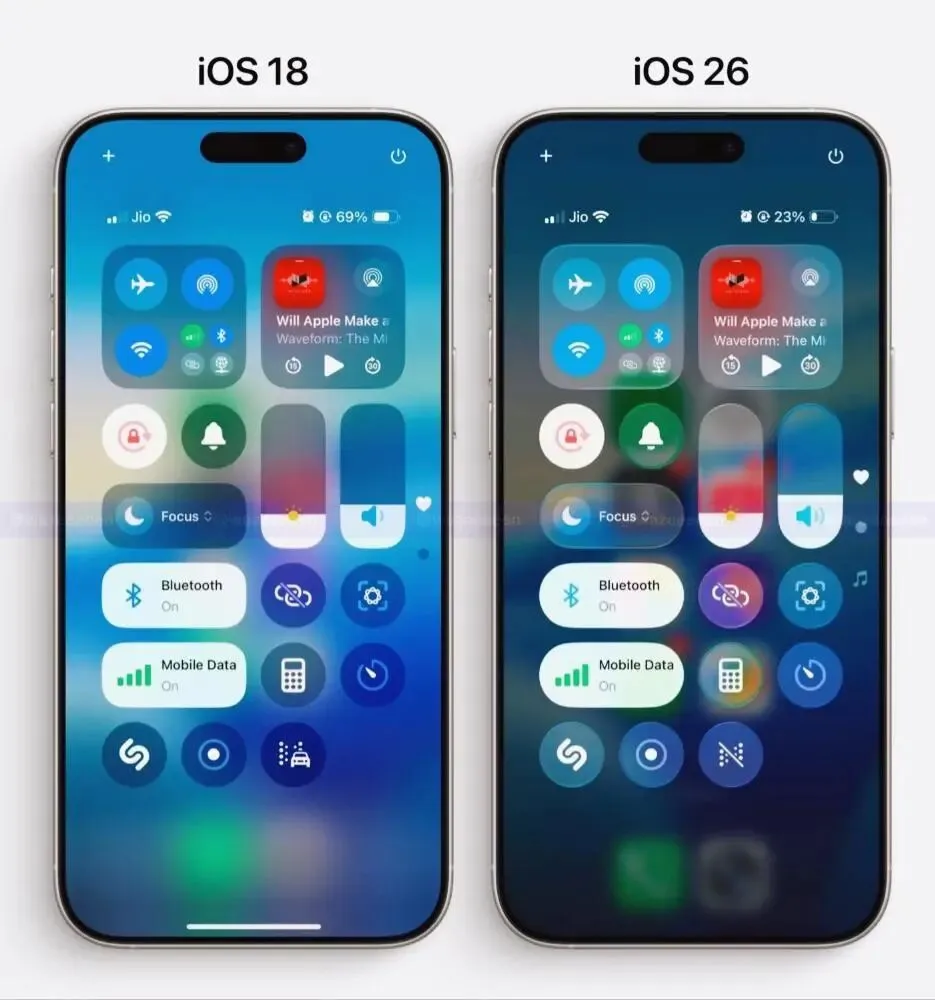
本来想着尝尝鲜,结果万万没想到,这一代新系统简直是“负优化”的集大成者:UI 改得花里胡哨不说,那发热量简直能煎鸡蛋,电量更是像开了水龙头一样哗哗往下掉。好好的一台主力机,硬生生被折腾成了“电子垃圾”。
很多兄弟问我:“还能回头吗?”
答案是:能,但时间不多了。
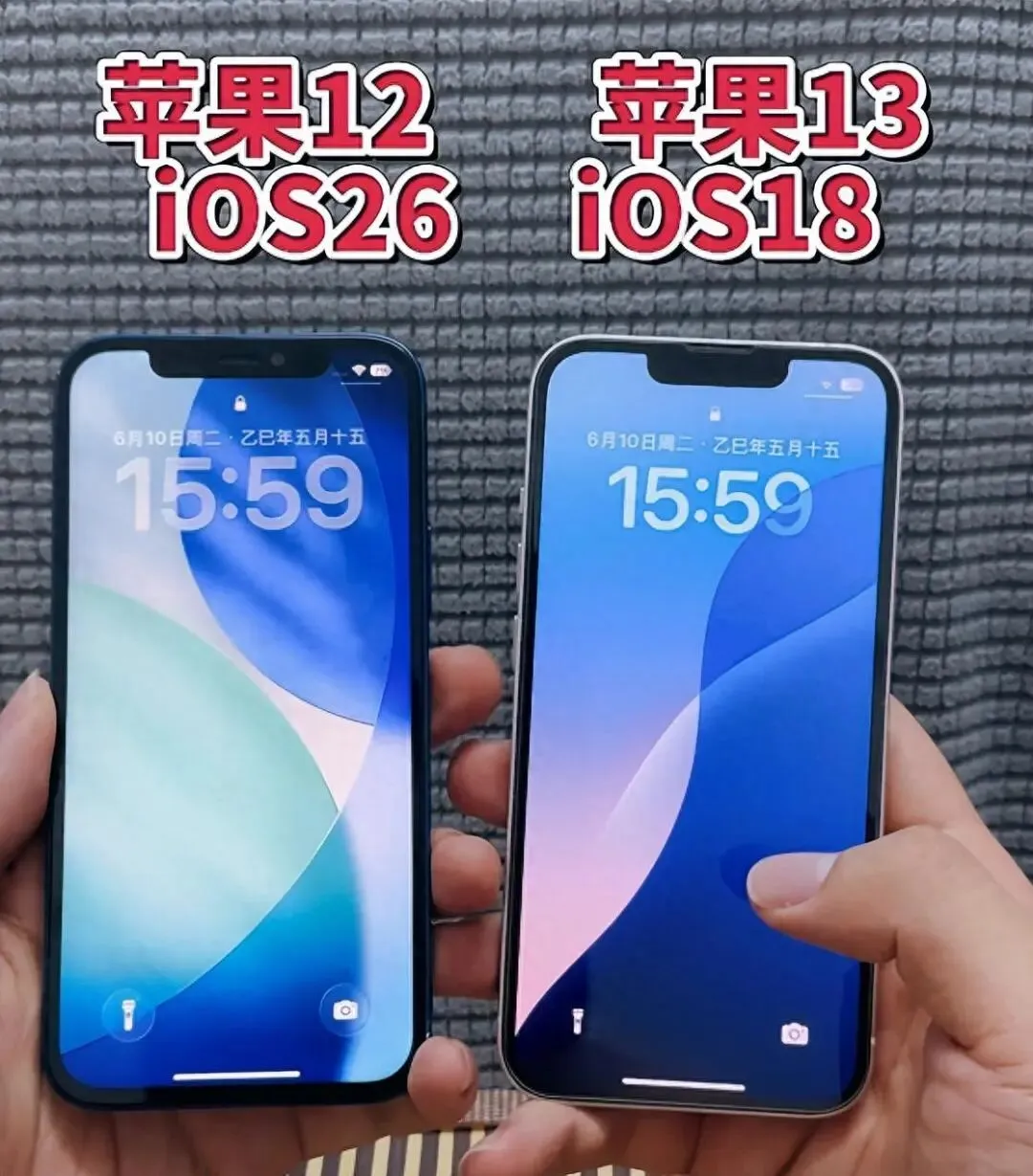
趁着苹果还没有把旧版本的验证通道彻底焊死,今天我就出一期没有任何废话的“逃生指南”。
不管你是用 Mac 还是 Windows,只要跟着我这几步走,就能把你的 iPhone 从 iOS 26 的火坑里拉出来,安安稳稳地回到那个最适合养老的 iOS 18 时代。
第一关:数据的“生死抉择”
在拔线刷机之前,有一盆冷水我必须先泼醒你:降级=清空数据。
很多人脑子一热就刷机,结果降级是成功了,但相册里的几千张照片和微信聊天记录全灰飞烟灭了。
这里有一个苹果生态里最冷酷的底层逻辑:高版本系统的全份备份,是无法“逆向”恢复到低版本系统里的。
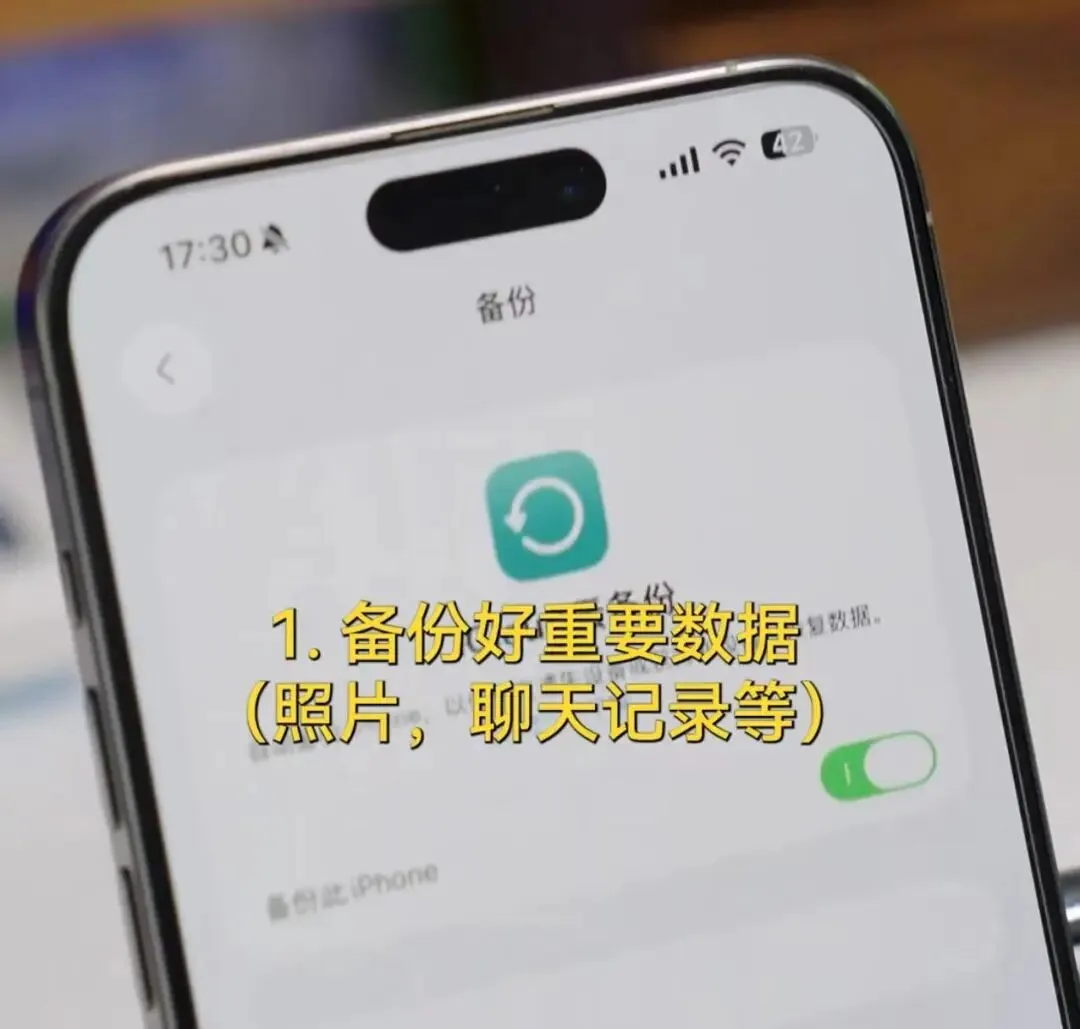
简单说,你现在 iOS 26 的整机备份,iOS 18 根本不认。
所以,别指望 iTunes 或者 iCloud 的整机恢复。你现在唯一能做的,就是“手动搬家”:
照片和视频:老老实实插上数据线,把它们导出来存到电脑硬盘或者网盘里。
微信记录:打开电脑版微信,用“备份与迁移”功能,把聊天记录通过局域网备份到电脑上。
通讯录和备忘录:确认你的 iCloud 开关是打开的,只要云端有,降级后登录账号就能自动同步回来。
记住,只有当你做好了“这就相当于换了一台新手机”的心理准备,我们才能进行下一步。
第二关:拿到那张“旧船票”
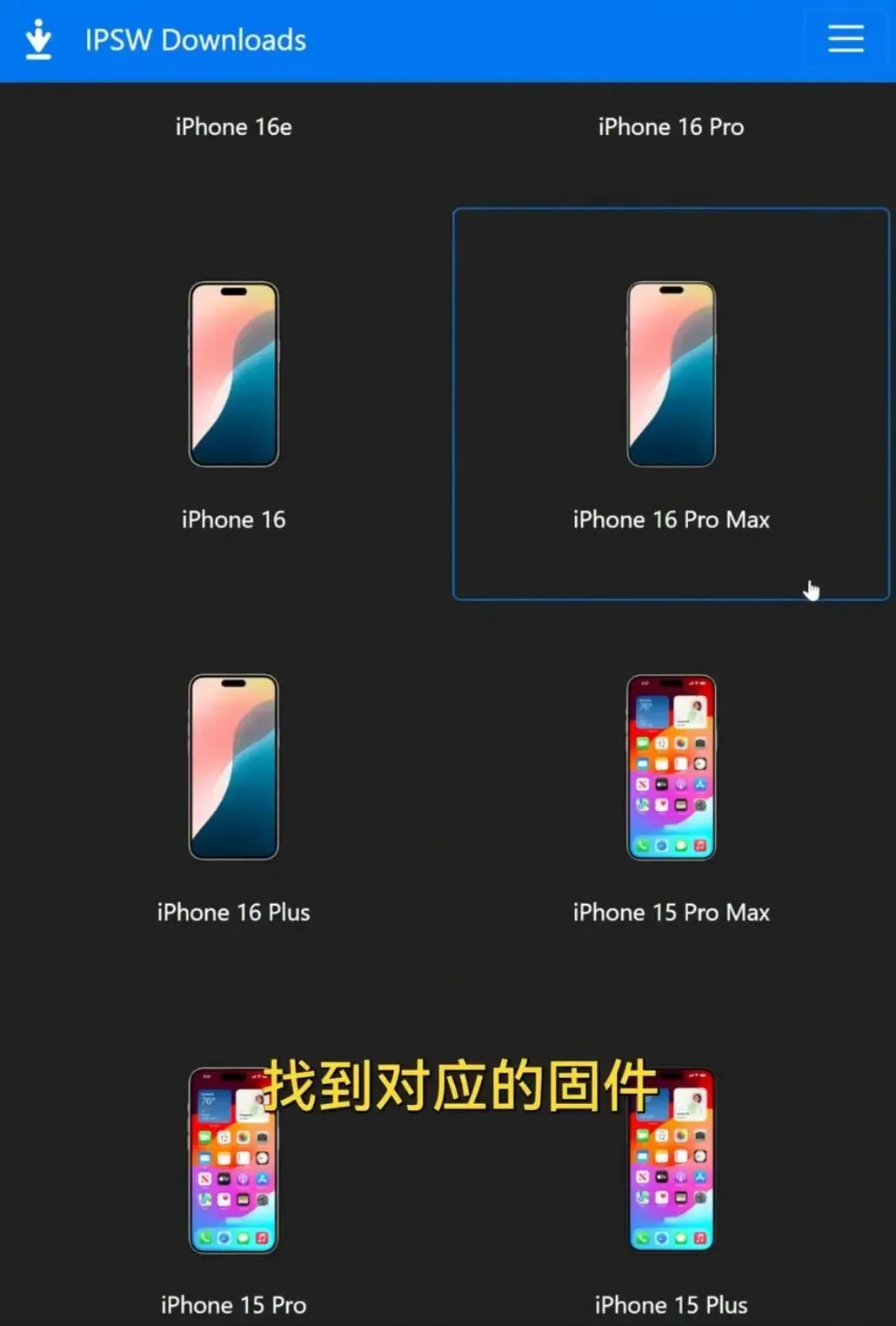
降级不是你想降就能降的,得看苹果还给不给你留门。我们需要去下载一个叫IPSW的固件文件,这就是你的“旧船票”。
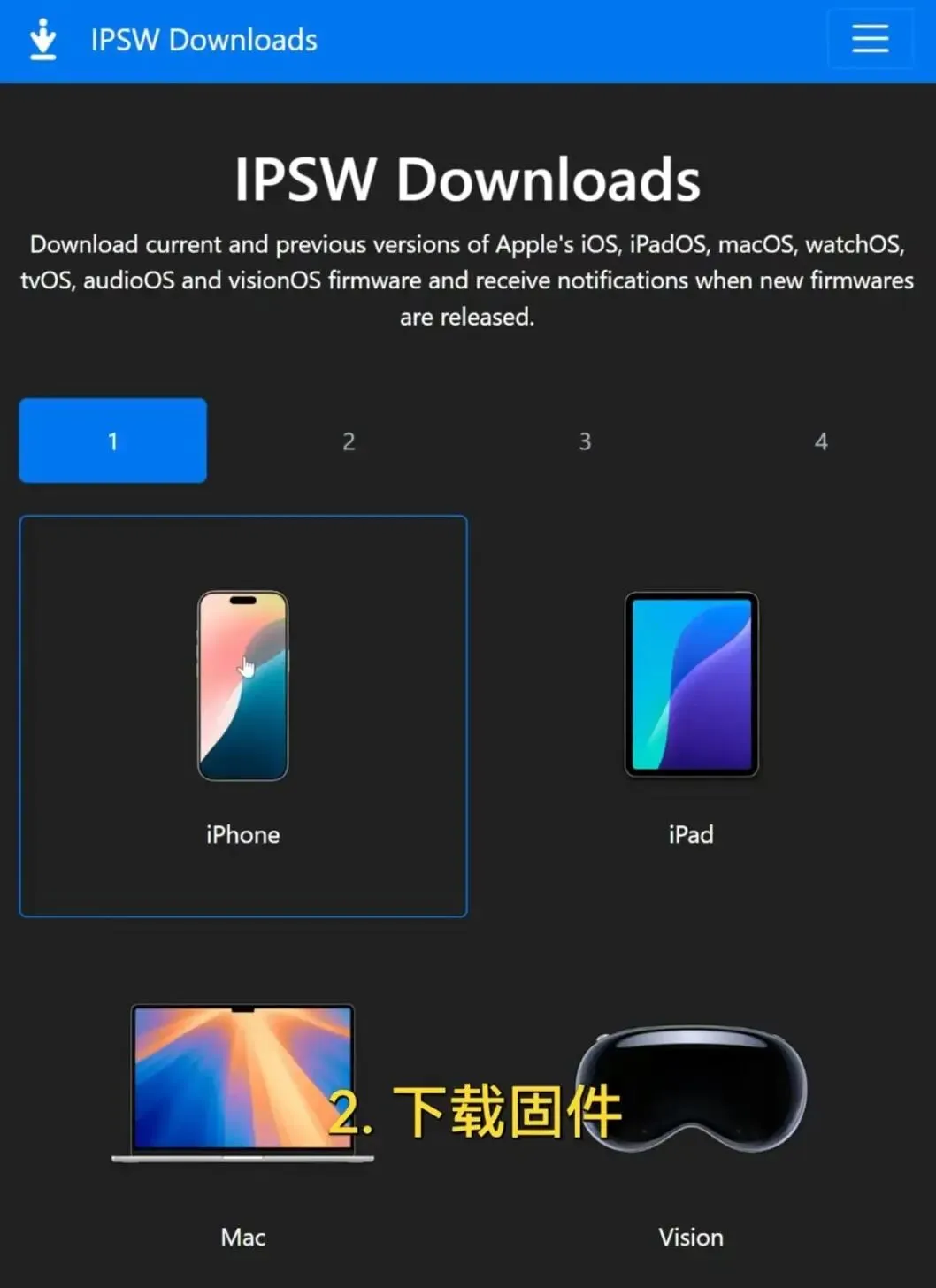
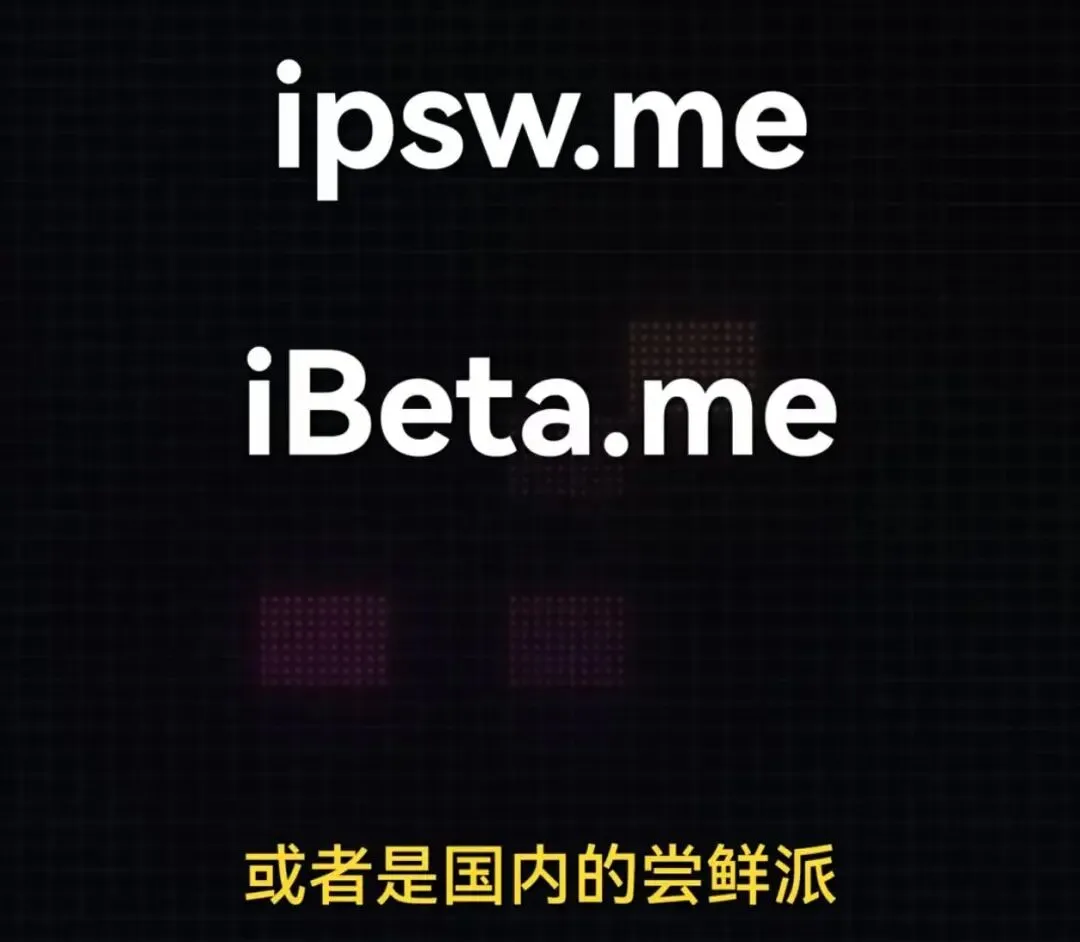
去某些专业的固件下载网站(比如 ipsw.me),找到你对应机型的 iOS 18 固件。这里最关键的一步是看颜色:
如果版本号后面是绿色的,恭喜你,验证通道还没关,赶紧下载。
如果是红色的,那就别折腾了,通道已关,神仙难救。
下载完成后,记住这个几 GB 的大文件你存在哪了,待会儿救命要用。
第三关:解开“电子手铐”
这一步经常被小白忽略,导致刷机刷到一半直接报错失败。
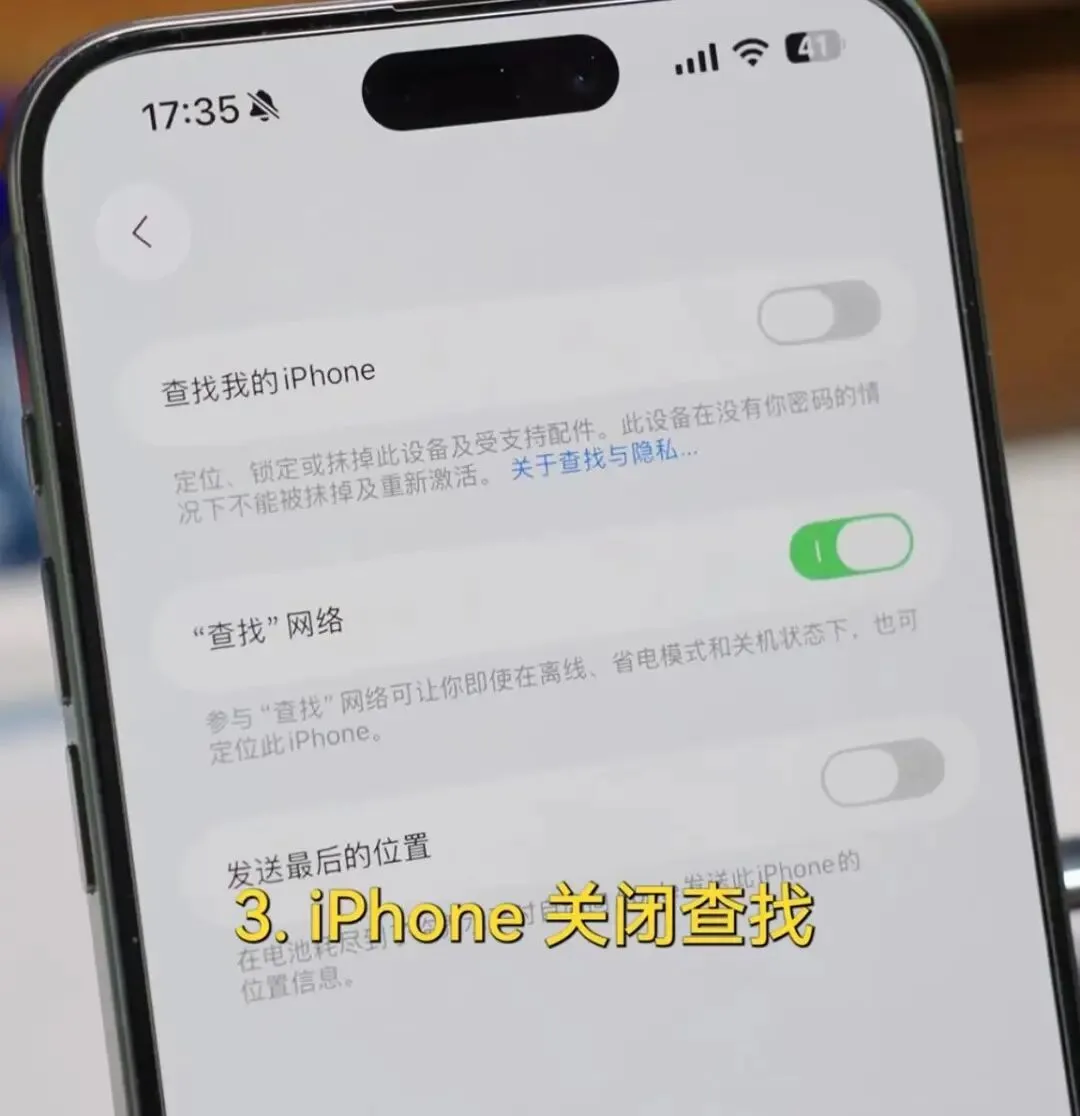
拿起你的手机,进入“设置 - 你的头像 - 查找”,把“查找我的 iPhone”这个开关给关掉。系统会要求你输入 Apple ID 密码,照做就行。
这步操作是为了解除激活锁,告诉苹果服务器:这台手机是我自己在操作,不是被盗了被强刷。不做这一步,你的电脑根本没权限对手机进行底层重写。
第四关:手术开始(Mac/Win 双机型教学)
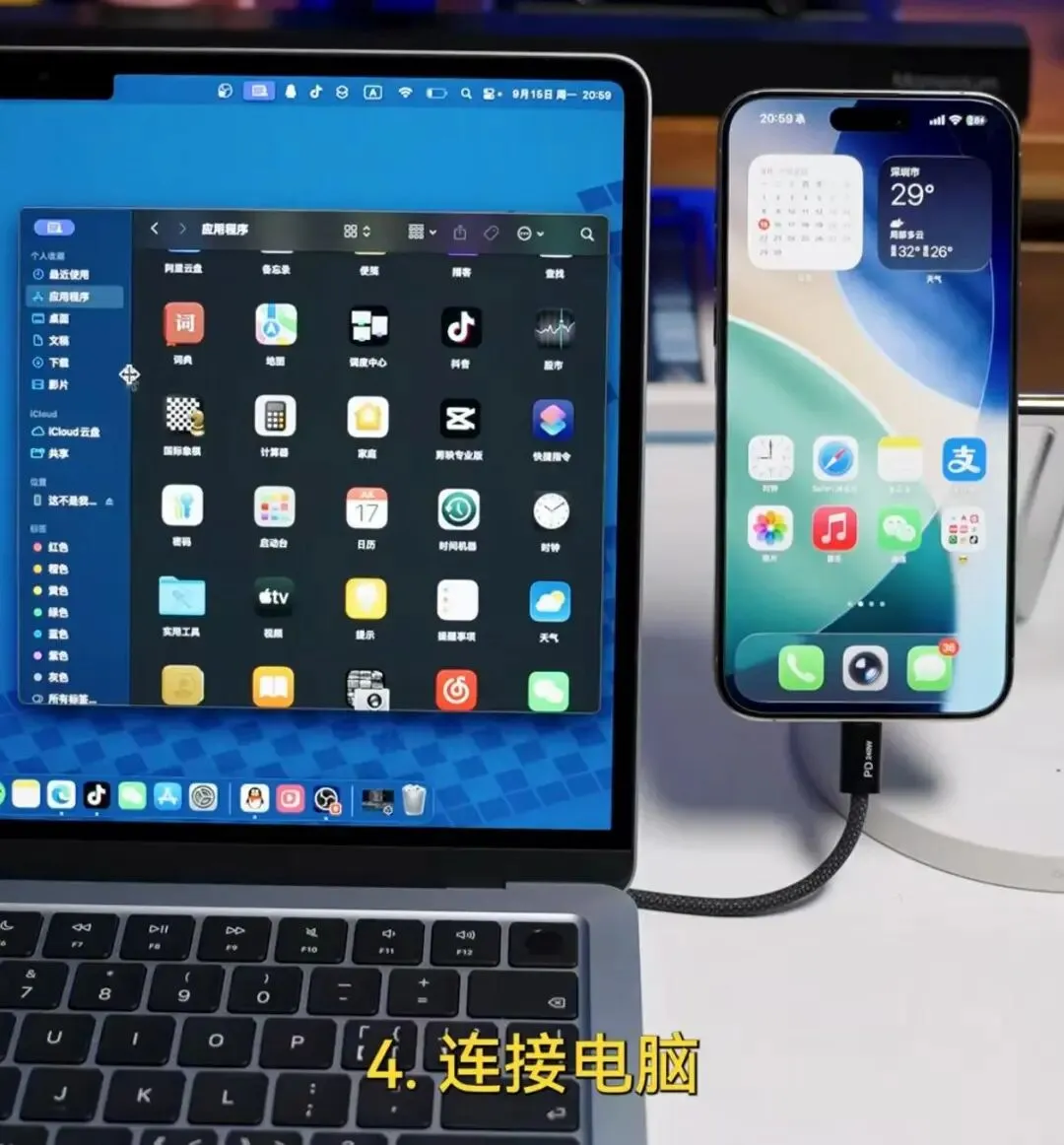
做完上面所有准备,现在连上数据线(尽量用原装线,为了稳),开始最后的“手术”。
如果你是 Mac 用户:
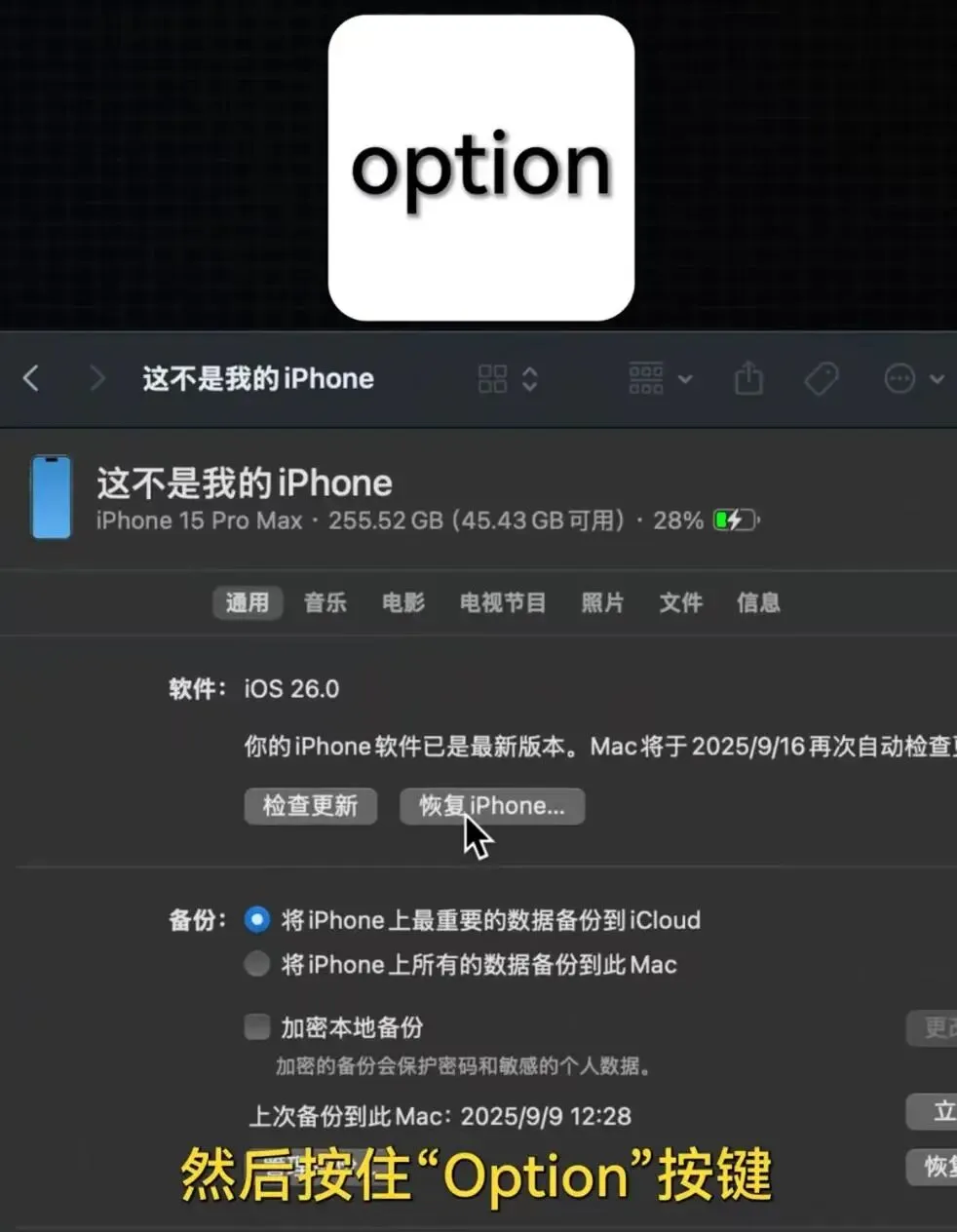
打开“访达(Finder)”,在左侧栏找到你的 iPhone。接下来的动作要帅:死死按住键盘上的 Option 键不松手,同时用鼠标去点击屏幕上的“恢复 iPhone”按钮。
这时候会弹出一个窗口,让你选择文件。选中你刚才下载好的那个 iOS 18 固件包,点击确认。
如果你是 Windows 用户:
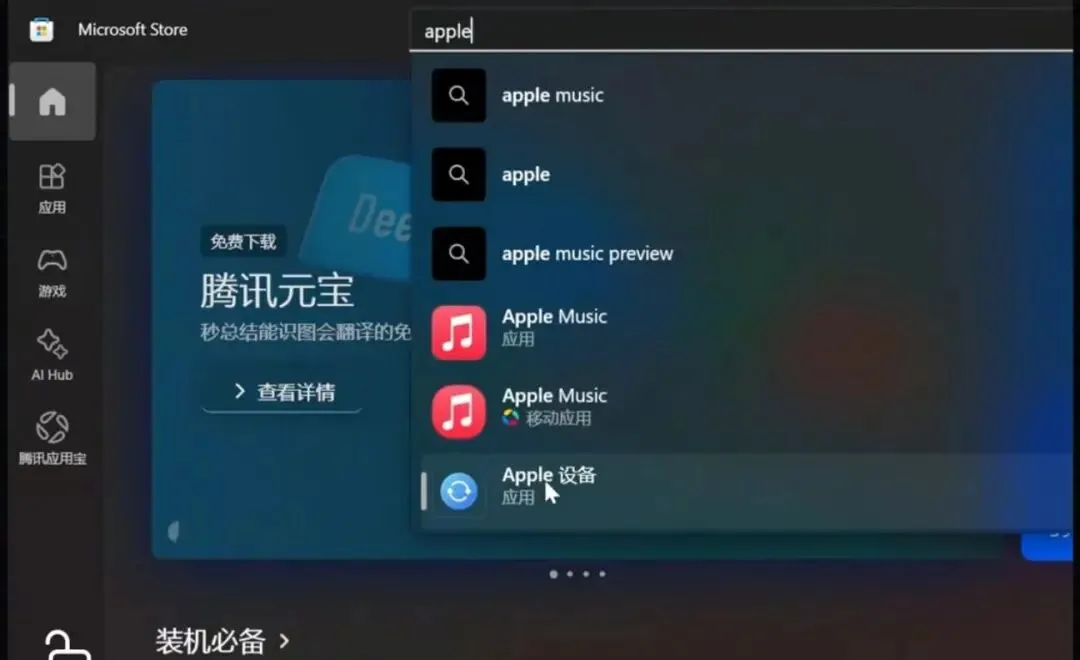
别再用那个老掉牙的 iTunes 了,去微软商店下个官方的“Apple Devices”软件。
连接手机后,逻辑是一样的,只不过按键变了:死死按住键盘上的 Shift 键不松手,同时鼠标点击软件里的“恢复 iPhone”。
同样,在弹窗里加载那个固件包。
接下来的二三十分钟,你的手机会经历黑屏、白苹果、读进度条。这时候千万别手贱去拔线,哪怕它看起来卡住了,也给它点耐心。
尾声:重获新生
当屏幕上再次亮起那个熟悉的、多国语言轮播的“Hello”欢迎界面时,恭喜你,你已经成功逃离了 iOS 26 的“魔爪”。
虽然你需要重新下载 APP,重新登录一堆账号,甚至重新排布桌面图标。
但当你手指划过屏幕,感受到 iOS 18 那种久违的丝滑,没有了烫手的温度,你会发现这一切折腾都是值得的。
在这个厂商为了卖新机疯狂通过系统升级“负优化”老设备的时代,掌握降级这门手艺,其实就是掌握了对自己手机的最高控制权。
最后再啰嗦一句:iOS 18 的验证通道随时可能关闭。如果你受够了现在的系统,别犹豫,哪怕熬个夜也要把这套流程走完。
毕竟,好用的老系统,真的是且用且珍惜。


