引言:欢迎来到小白攻略系列!在上期我们系统拆解华为云码道智能体的端到端实操,本期将聚焦一个更具前瞻性的技术组合:鸿蒙IDE(DevEco Studio)与华为云码道智能体的深度联动。我们判断2026年将成为鸿蒙应用与智能体协同开发的爆发元年,这一趋势不仅是技术演进的必然方向,更是华为生态内两大核心组件(鸿蒙IDE、华为云码道智能体)天然适配优势的集中体现。基于此,本次实战将以“从零开发一款鸿蒙打地鼠游戏app”为案例,带你完整掌握从软件安装到环境配置、规则约束、文档撰写到代码生成与调试的全流程。通过本次学习,你将能够在鸿蒙生态中高效构建具备AI辅助开发能力的创新应用。温馨提示:配合文中的可视化步骤截图与后续发布的配套视频(B站/视频号),学习效果更佳。
模块一:鸿蒙开发环境一线通配置
第1步:双剑合璧:软件下载
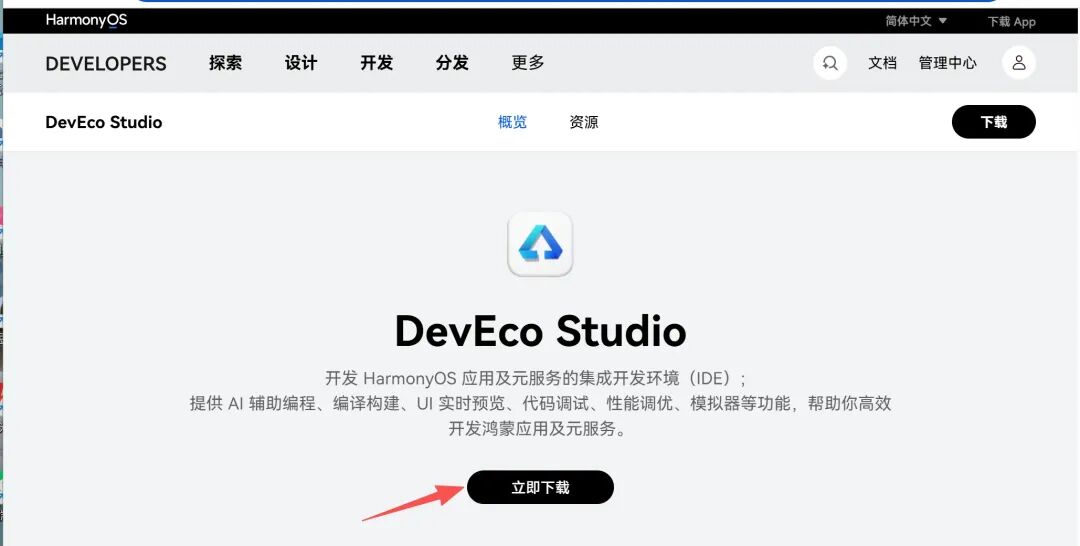
工欲善其事,必先利其器。我们需要同时准备鸿蒙开发IDE与华为云码道智能体插件。鸿蒙IDE(DevEco Studio)下载
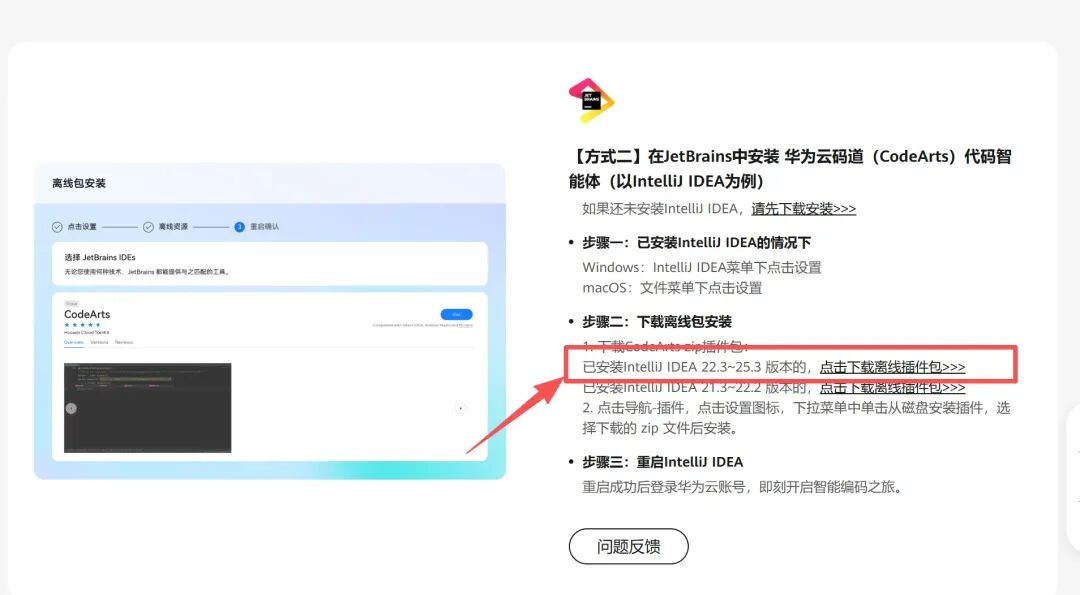
华为云码道智能体插件下载
说明:本文聚焦IDE插件版使用方式。若对码道智能体的原生IDE也感兴趣,可参考上期攻略(链接:https://mp.weixin.qq.com/s/tsKA5WuJCcz2epPRUsu9LQ),二者结合学习理解更全面。
操作建议:下载完成后,将安装包统一存放到一个专用目录,便于管理。第2步:庖丁解牛:软件安装与基础测试
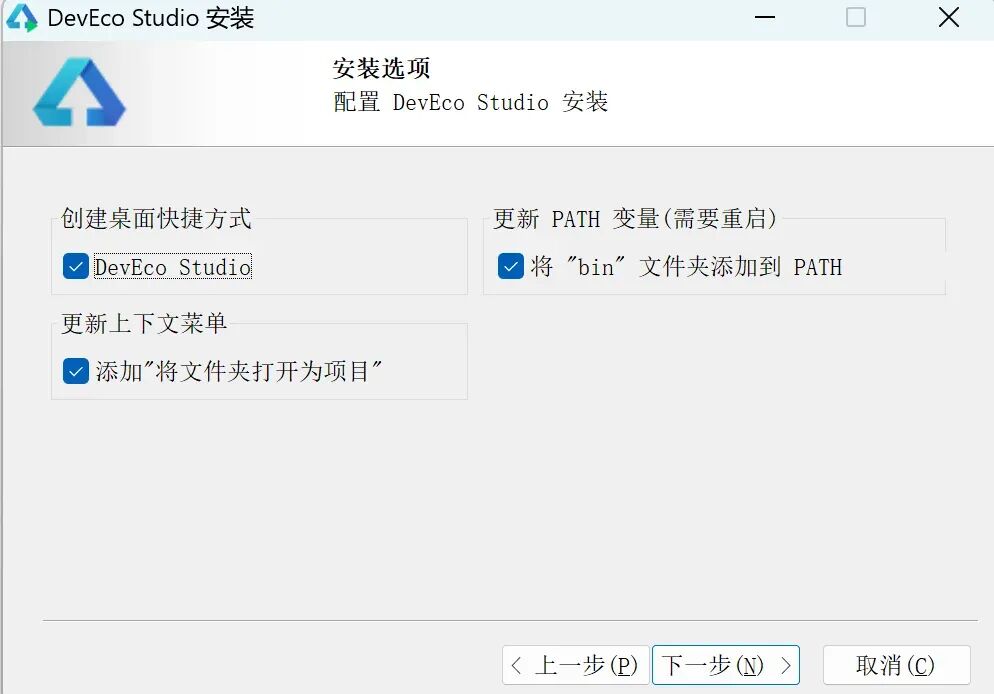
开始安装鸿蒙IDE
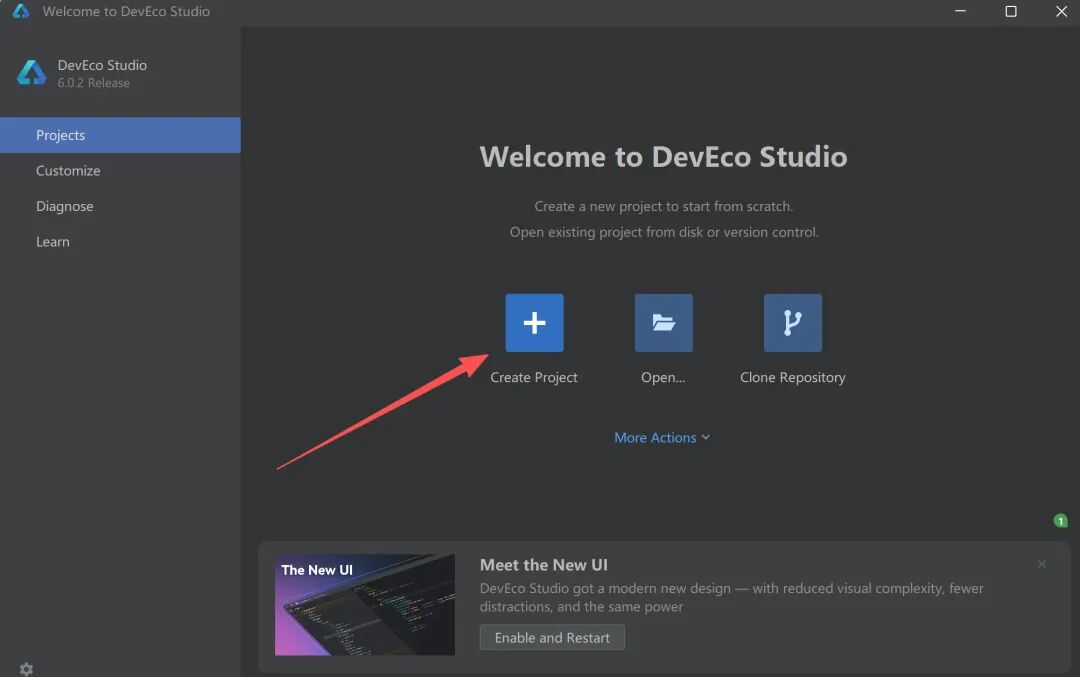
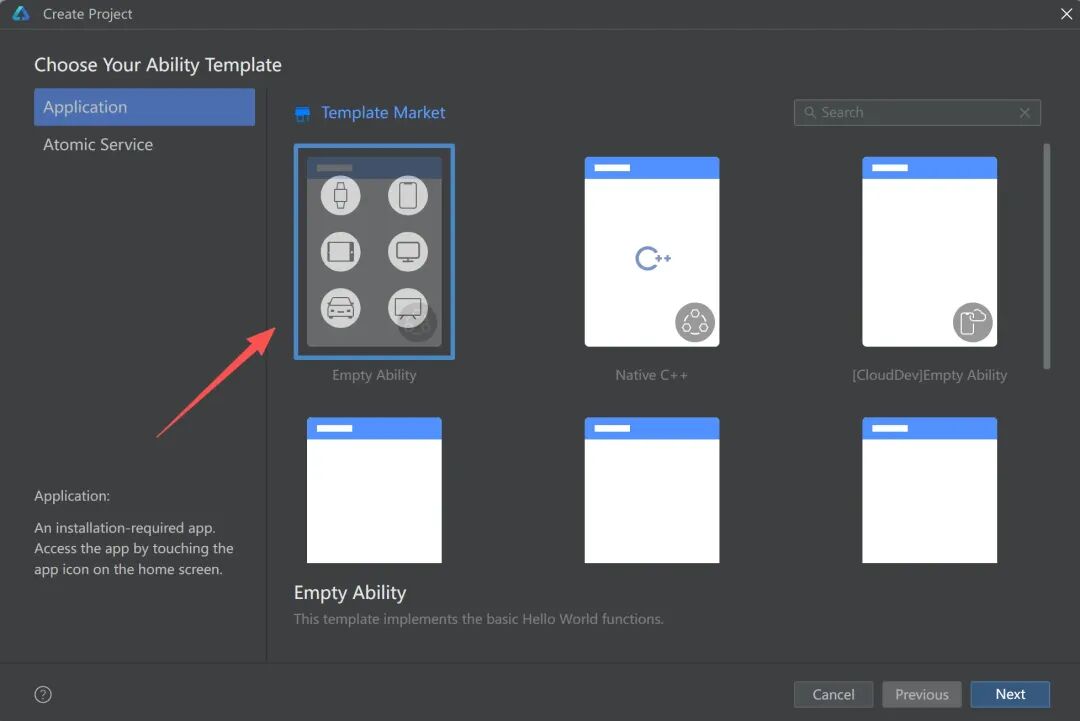
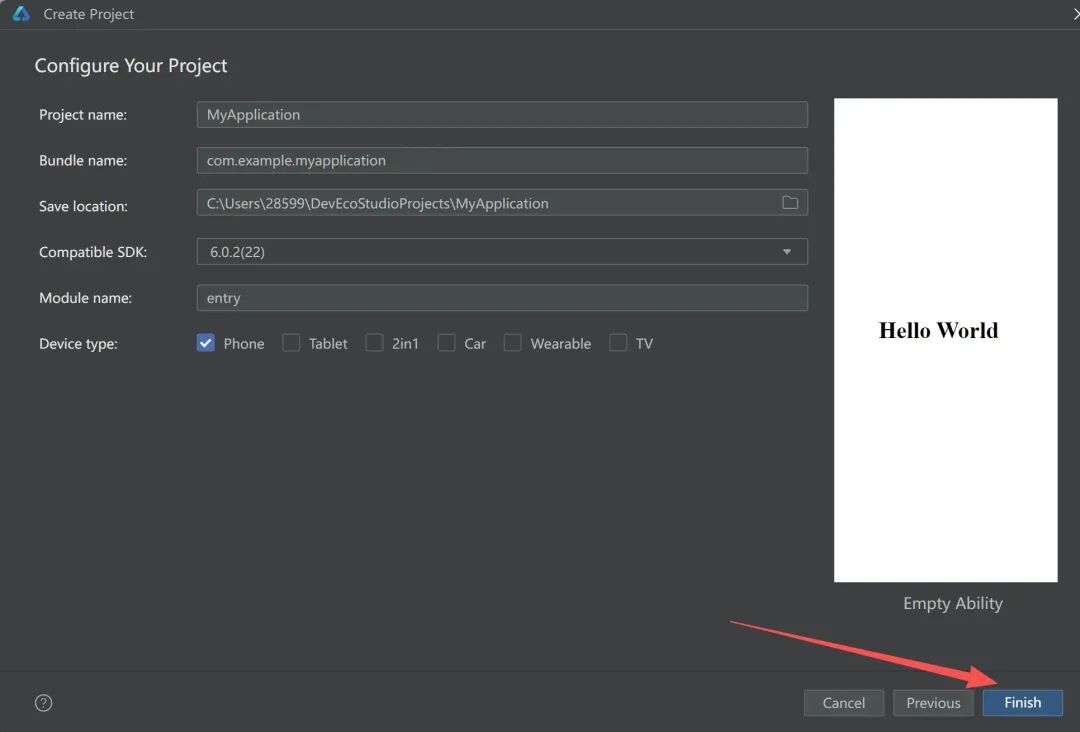
新建项目与首次“Hello World”
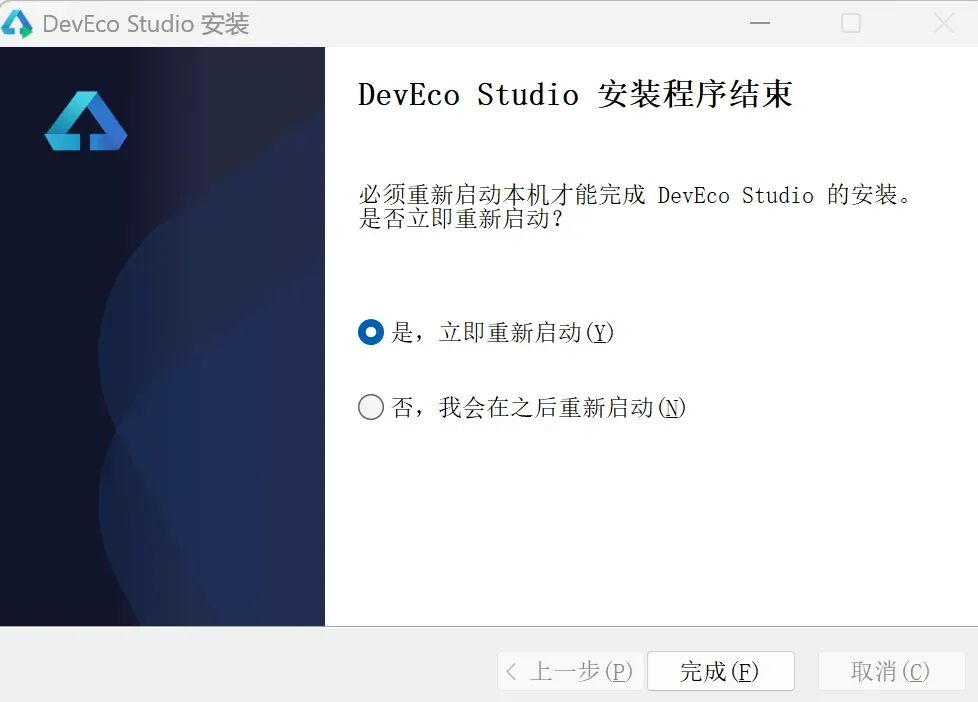
一路默认选择即可
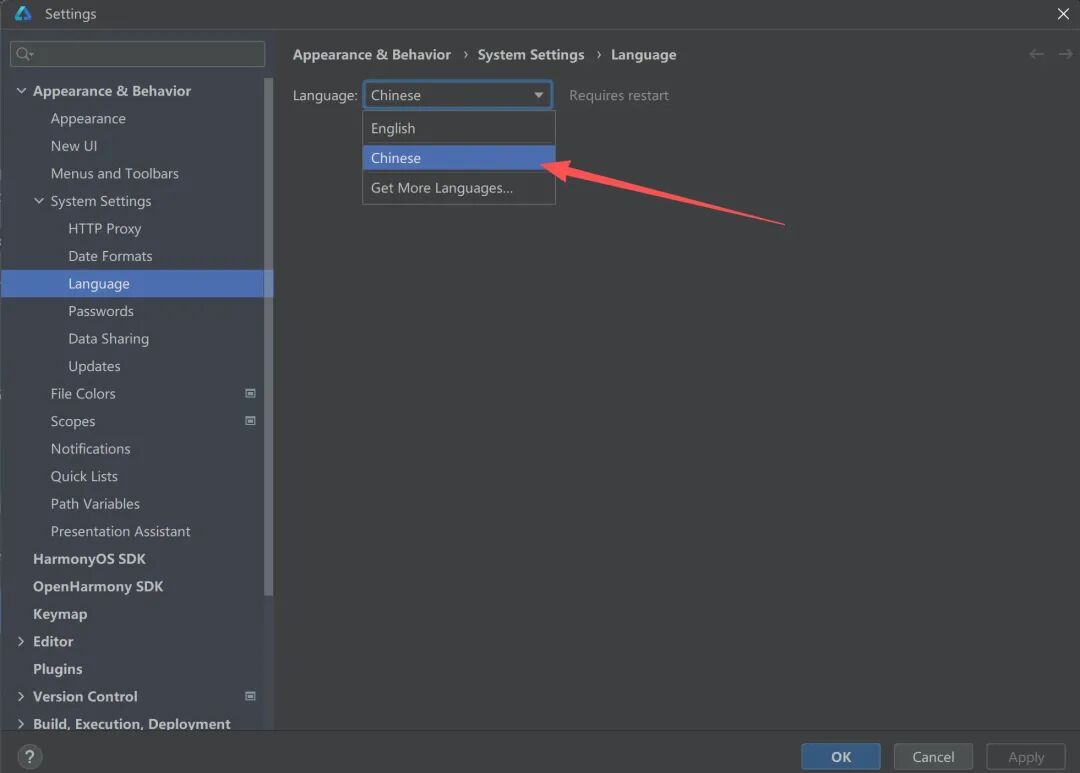
人性化配置:切换为中文界面(可选),
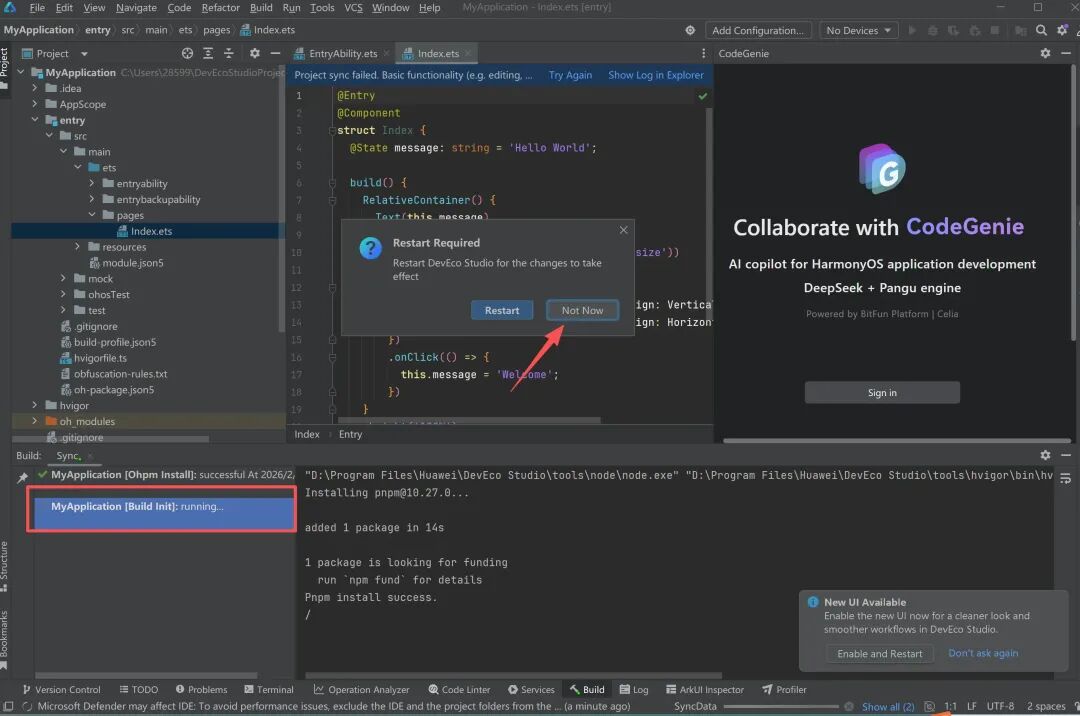
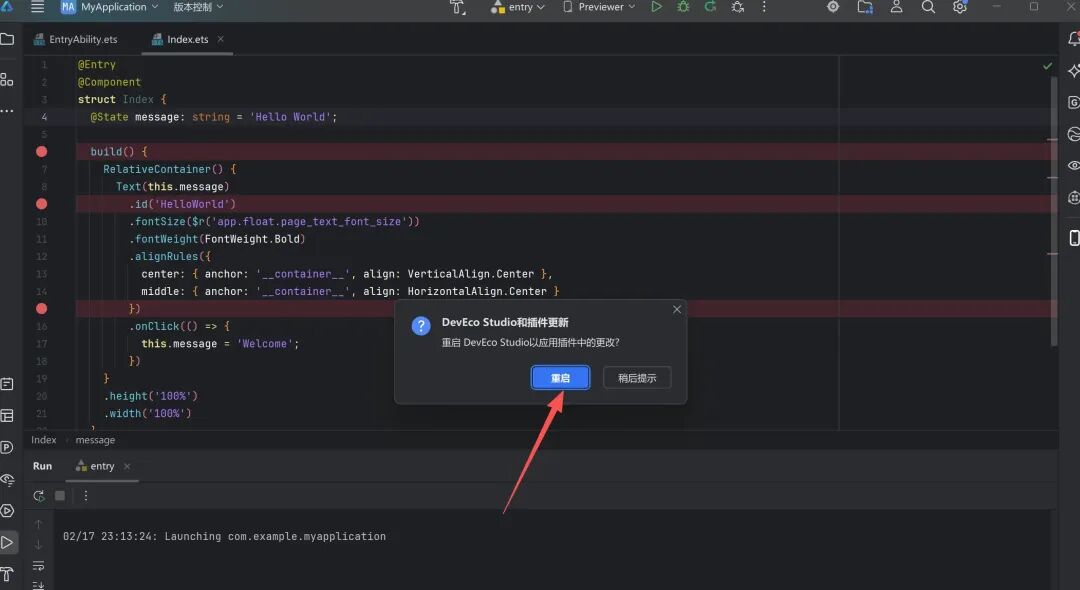
等待环境包等组件加载完成后,重启IDE。
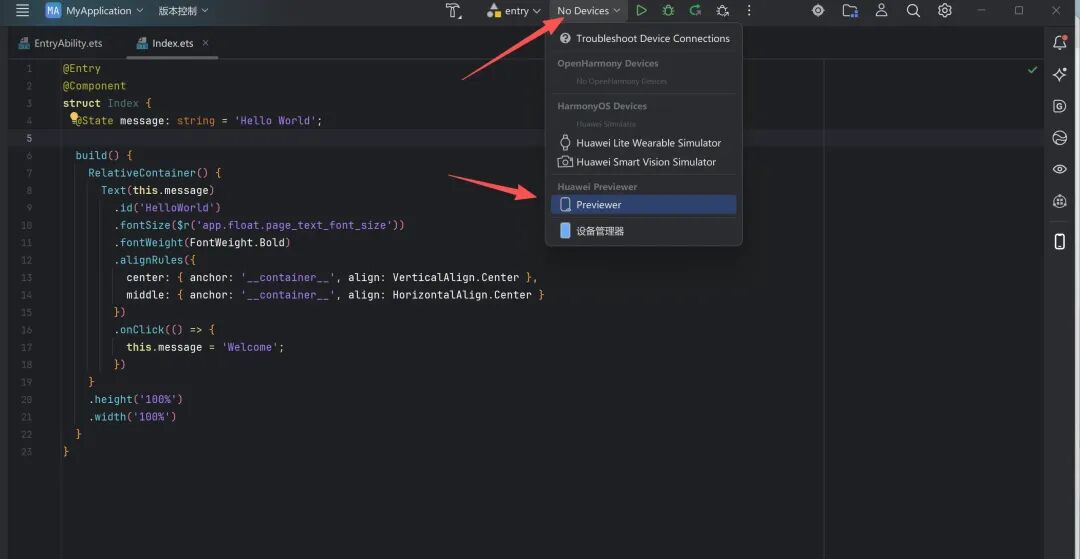
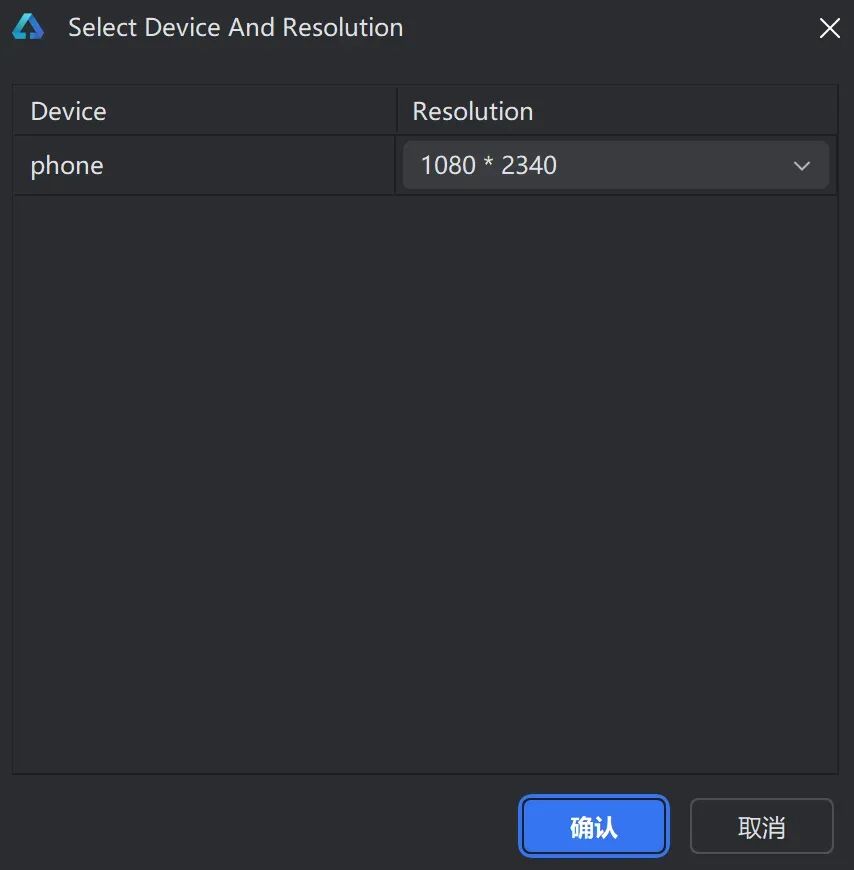
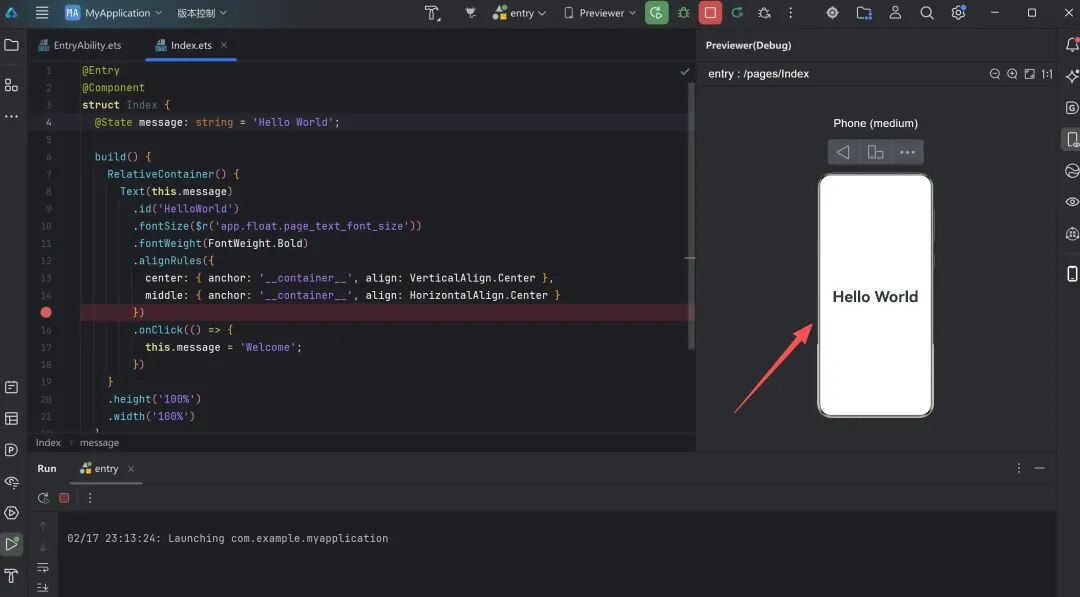
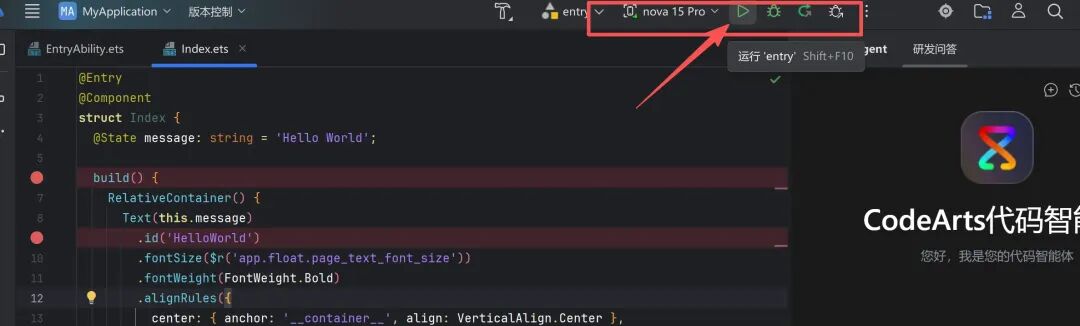
程序员的仪式感:运行第一个“Hello World”
第3步:如虎添翼:配置模拟器与安装码道智能体
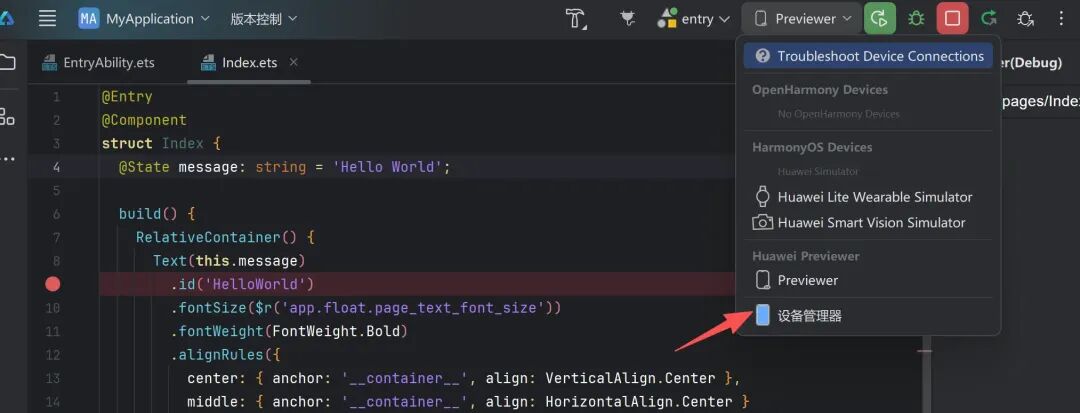
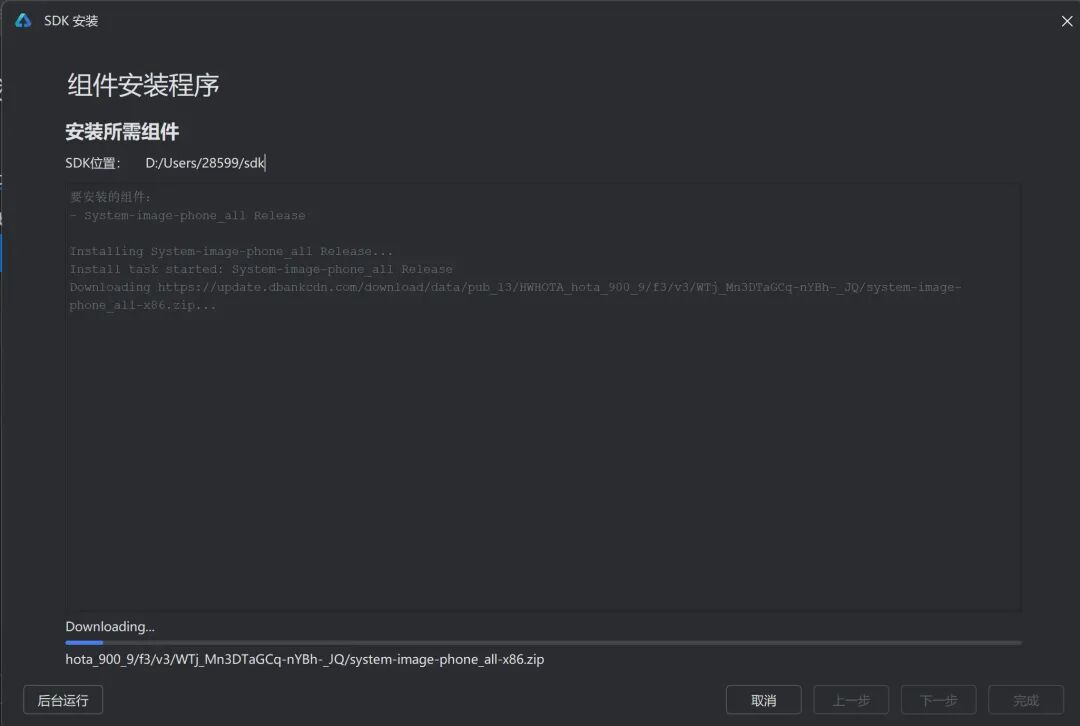
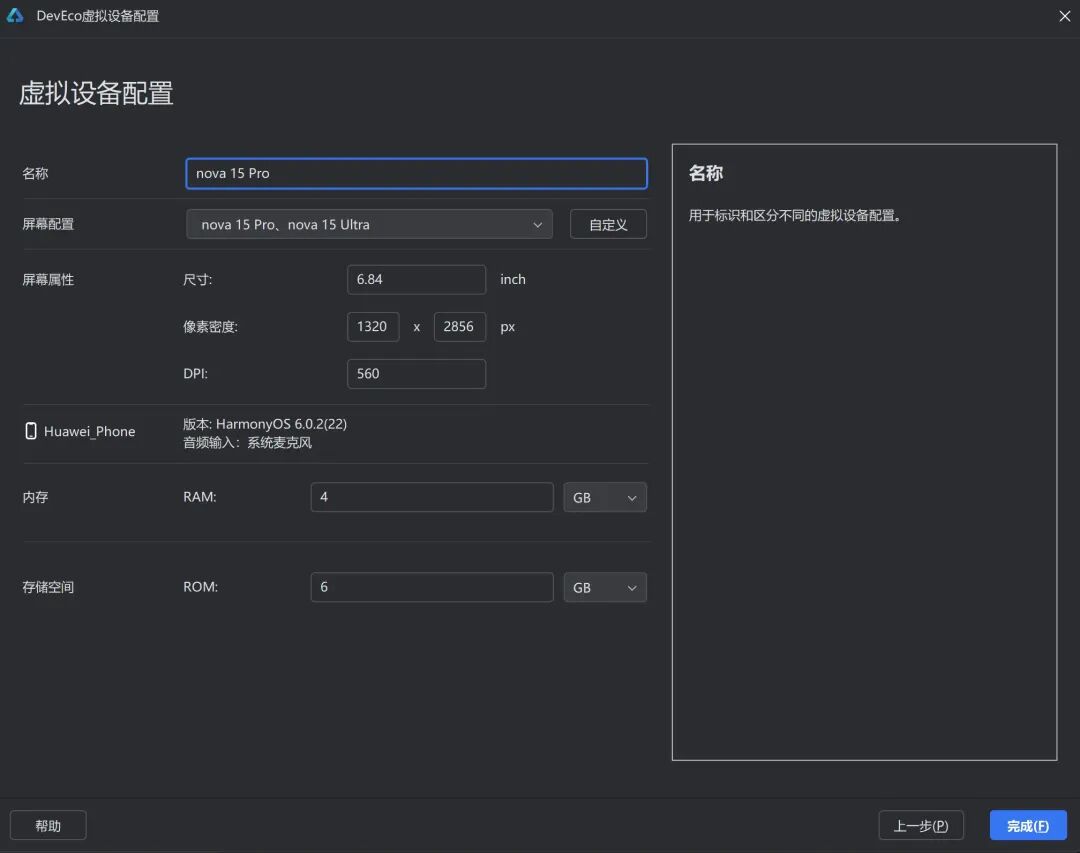
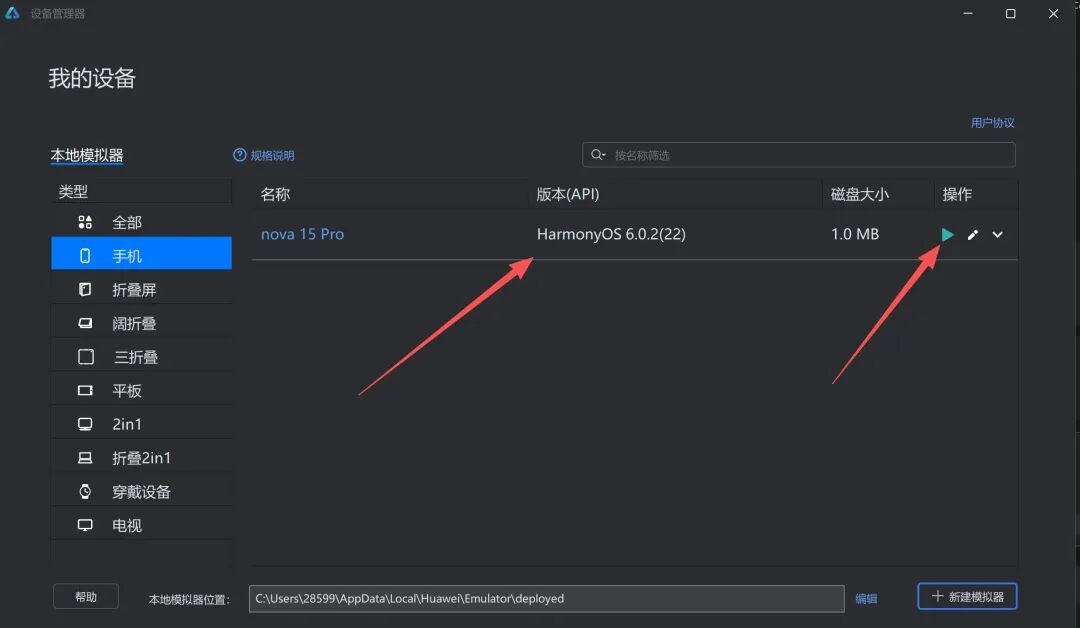
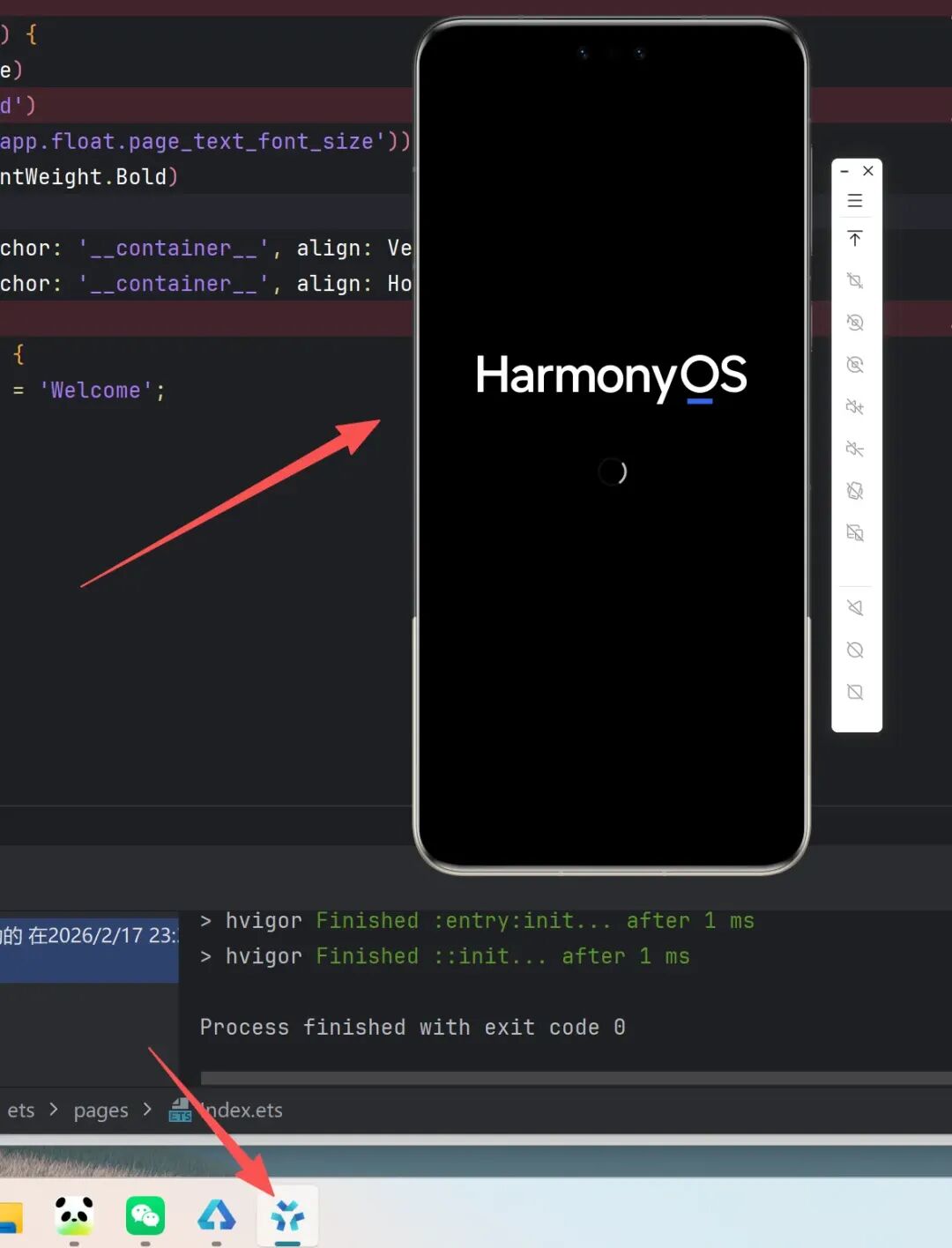
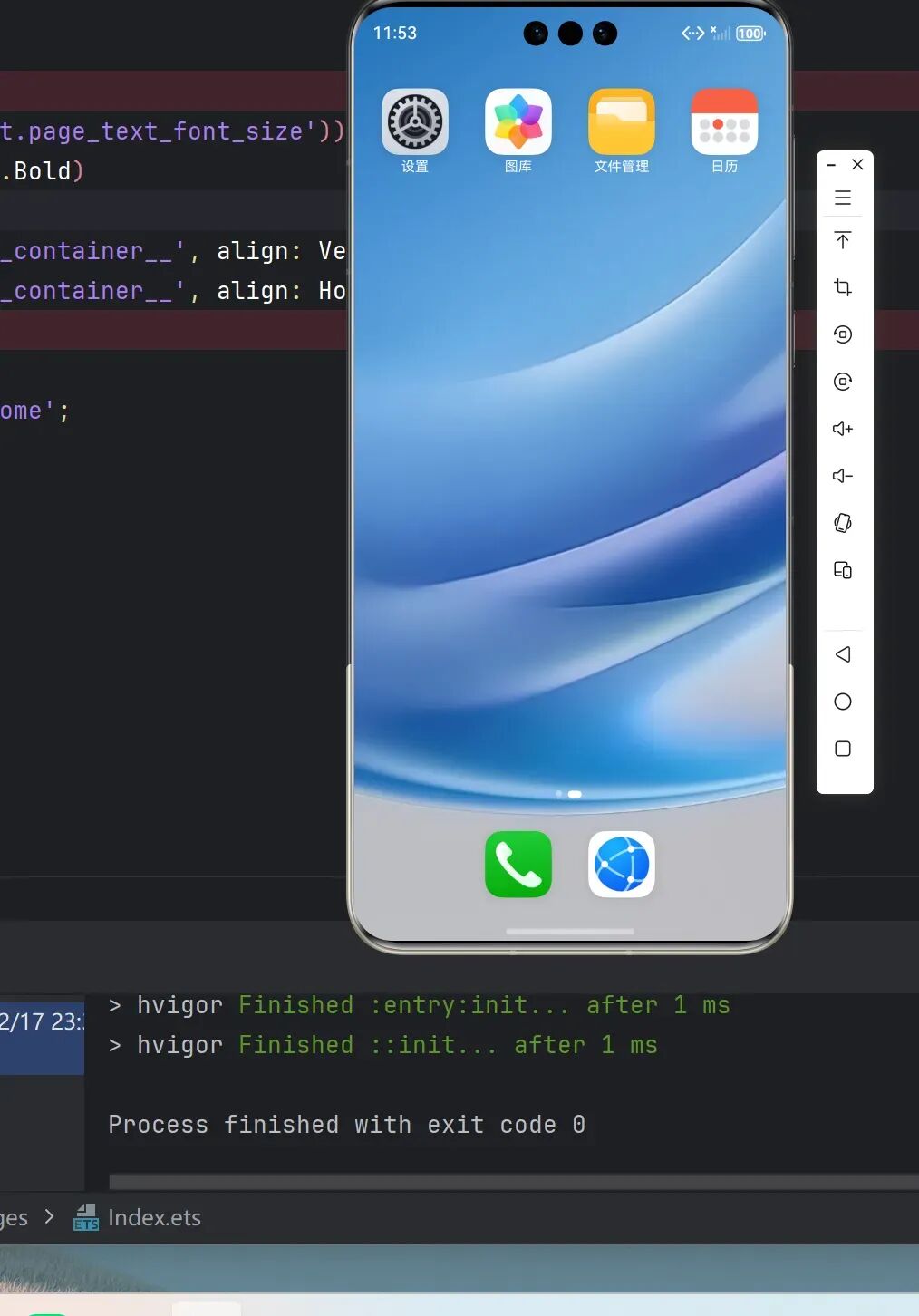
为了获得更接近真机的开发体验,我们配置鸿蒙模拟器并安装智能体插件。下载并启动鸿蒙的手机模拟器
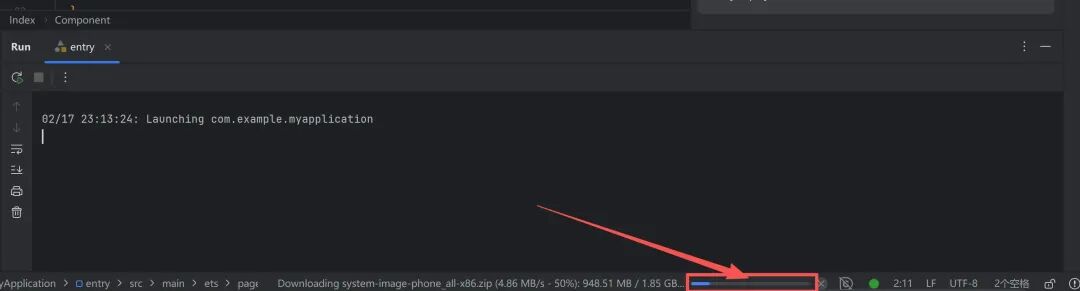
时间管理大师:可以利用等待模拟器下载完成的时间来安装插件,观察底部进度条即可。
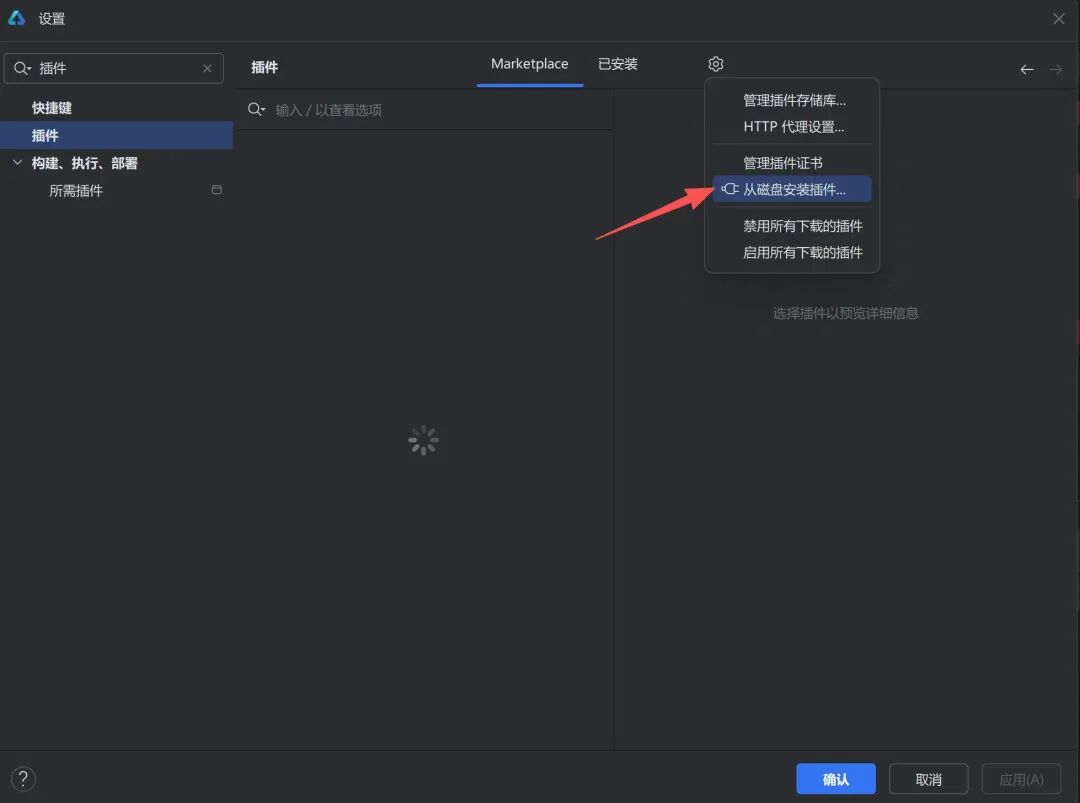
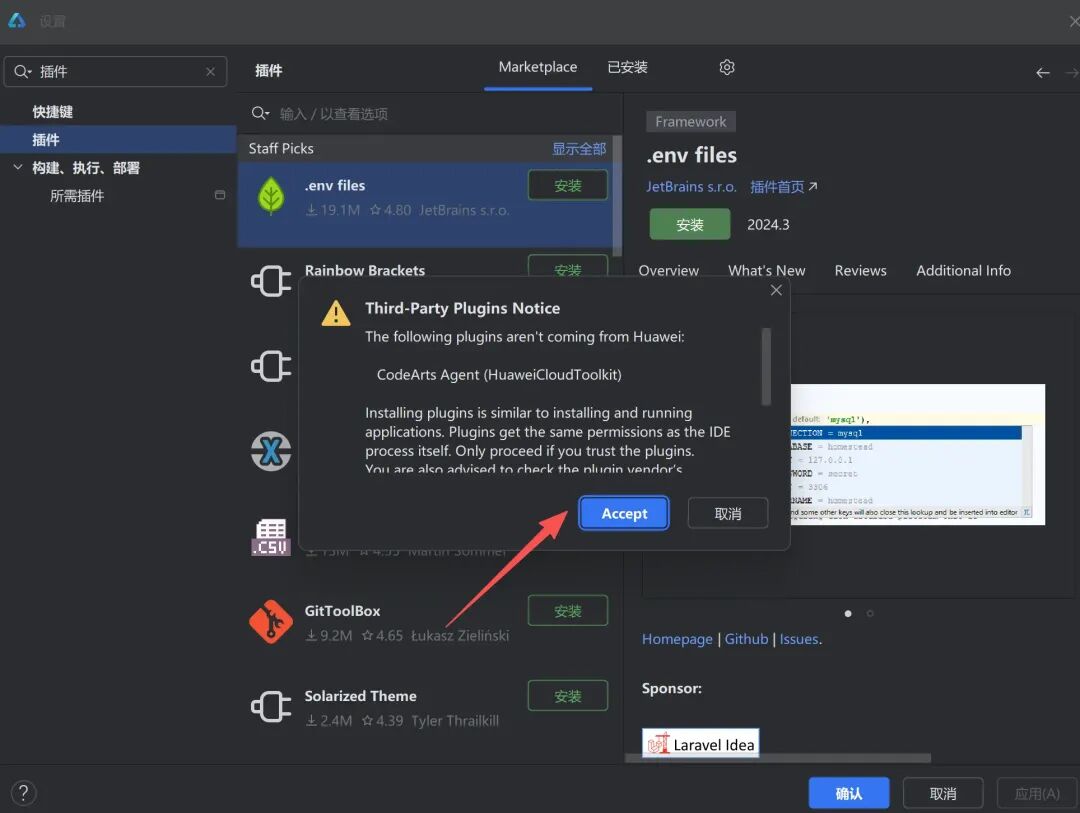
离线安装码道智能体插件
选择下载的插件包(.jar或.zip文件),按照提示完成安装,安装后需重启IDE生效。在模拟器上运行测试
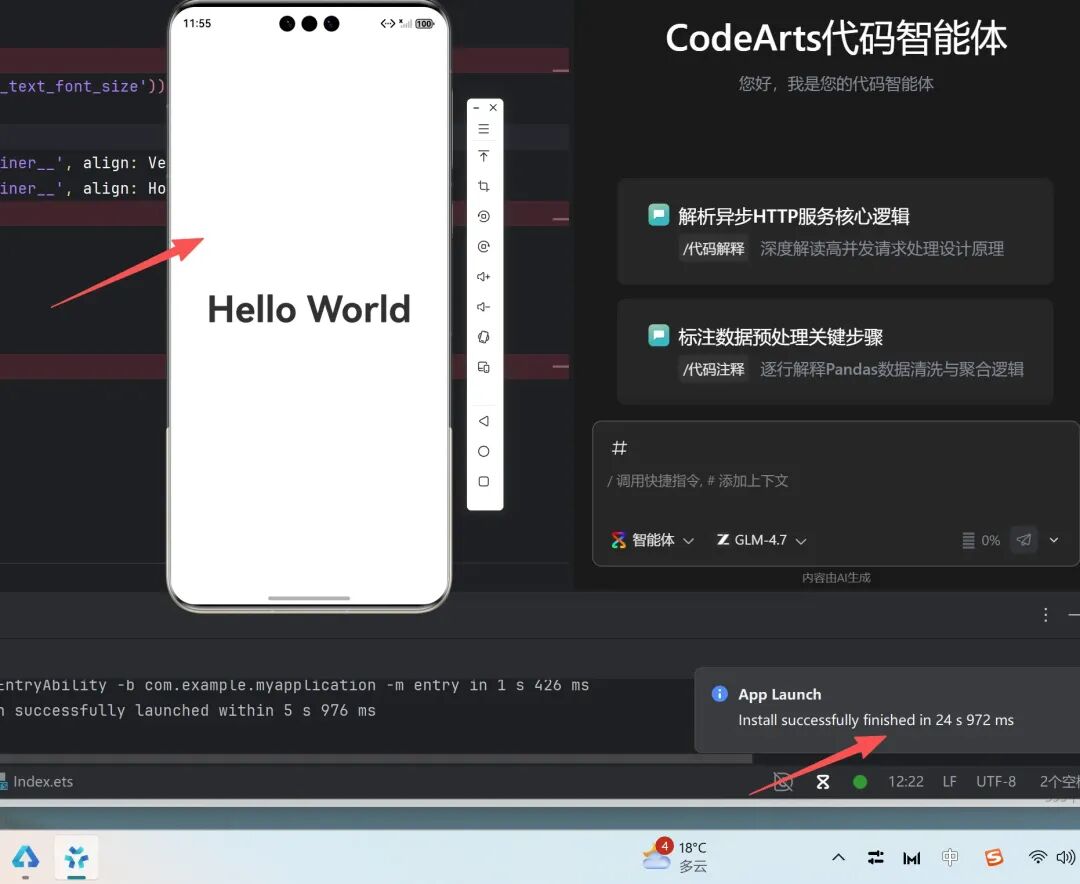
(彩蛋功能)如果你使用的是支持触控的华为笔记本,可以直接在屏幕上触控操作这台“虚拟手机”,体验非常丝滑!在模拟器上再次运行“Hello World”,确认一切正常,并查看编译耗时。
第4步:点睛之笔:激活码道智能体
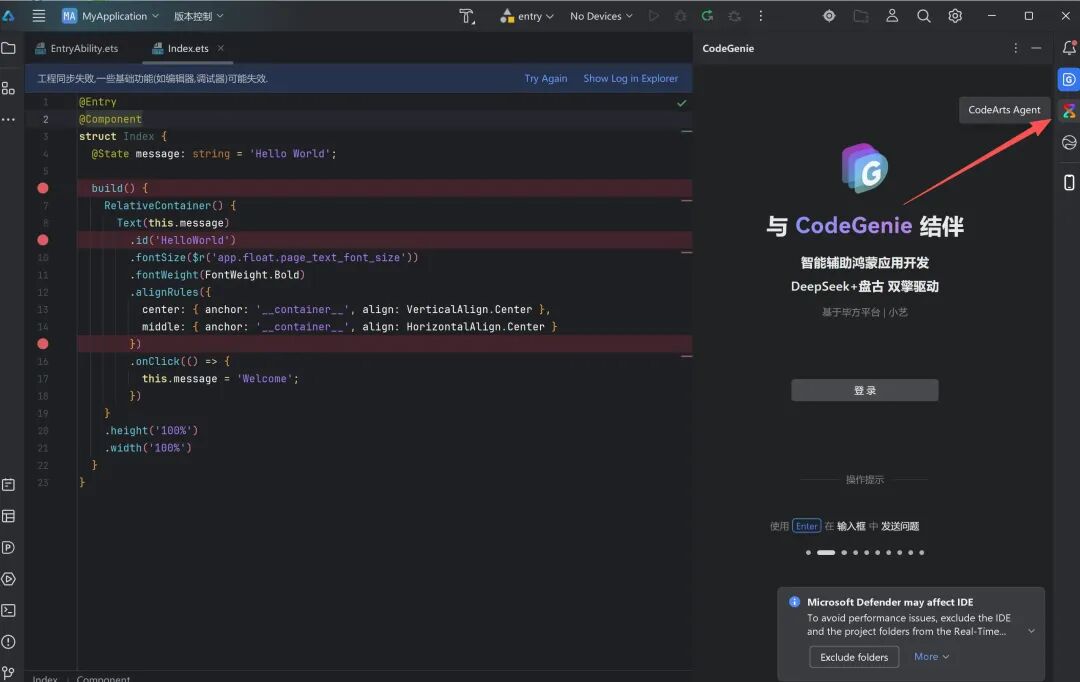
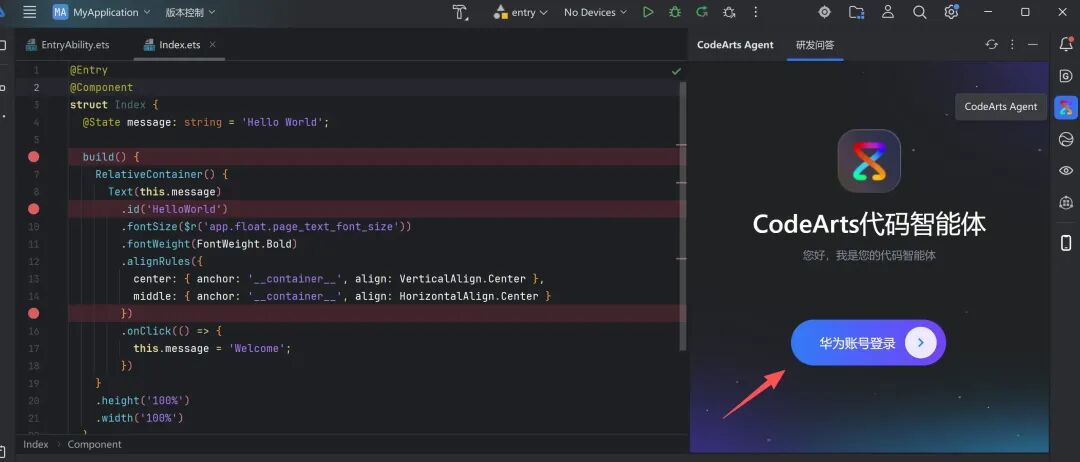
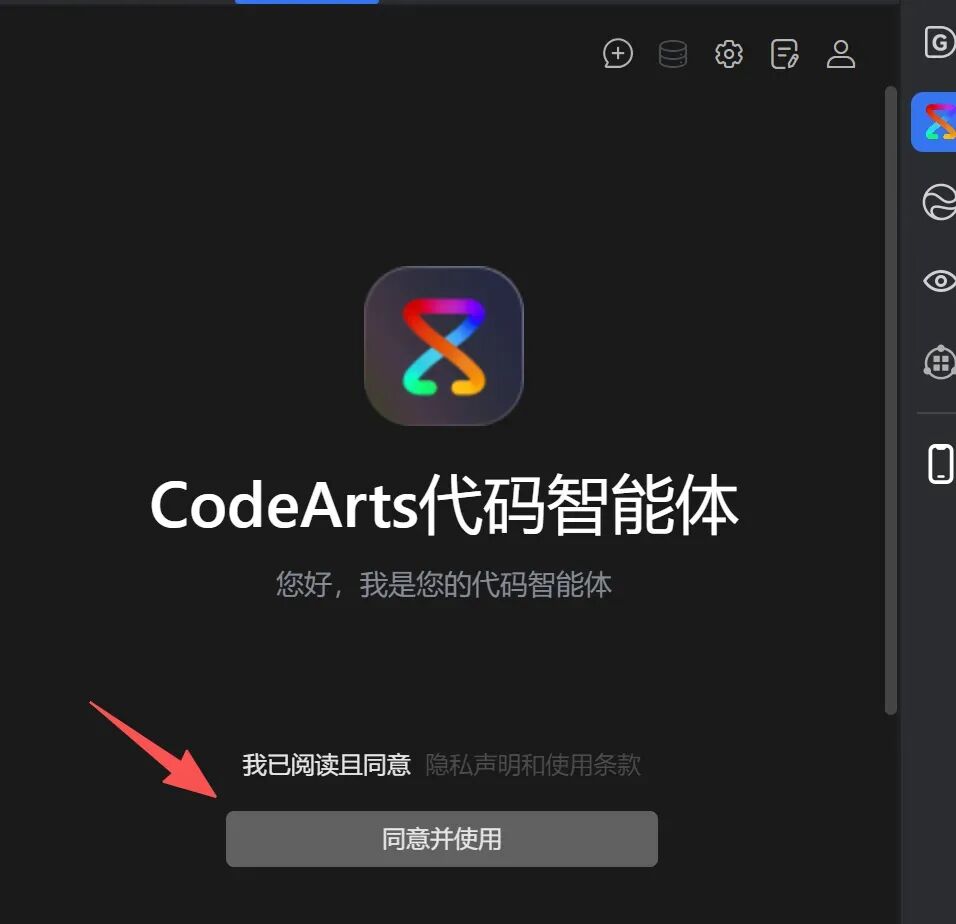
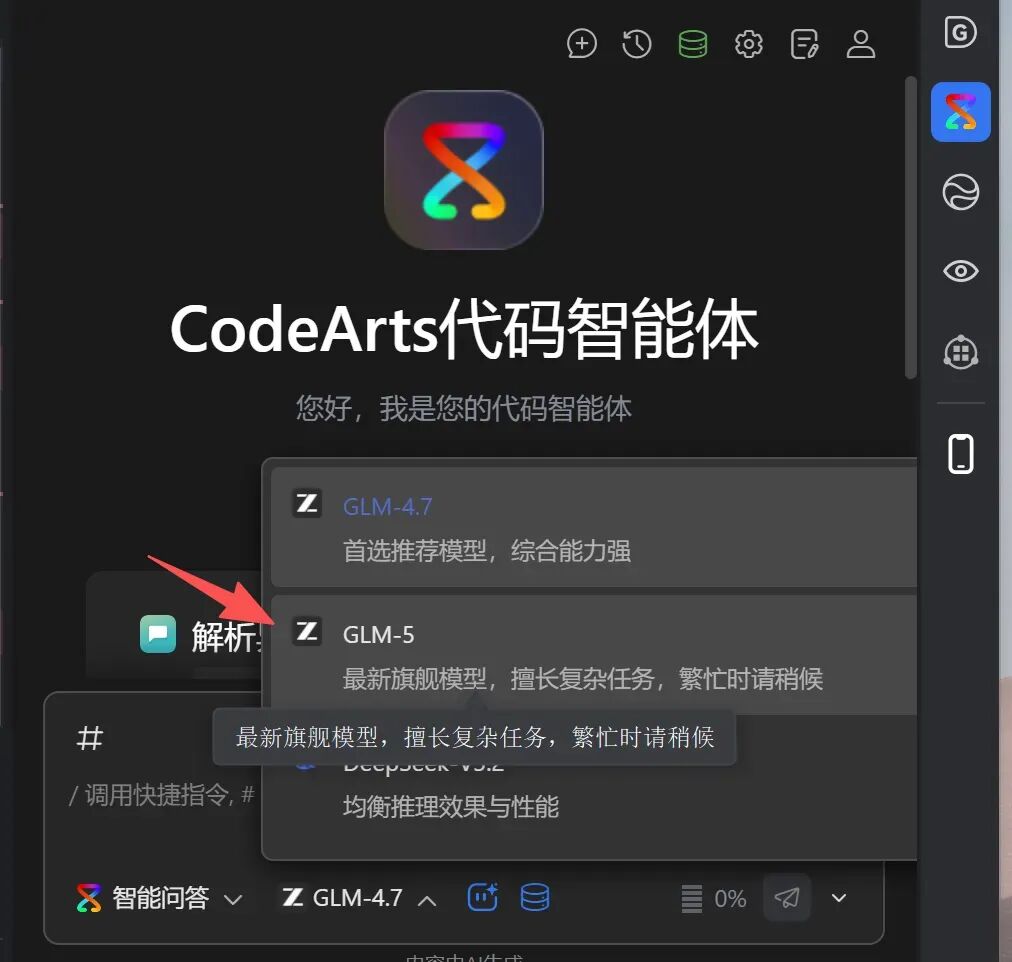
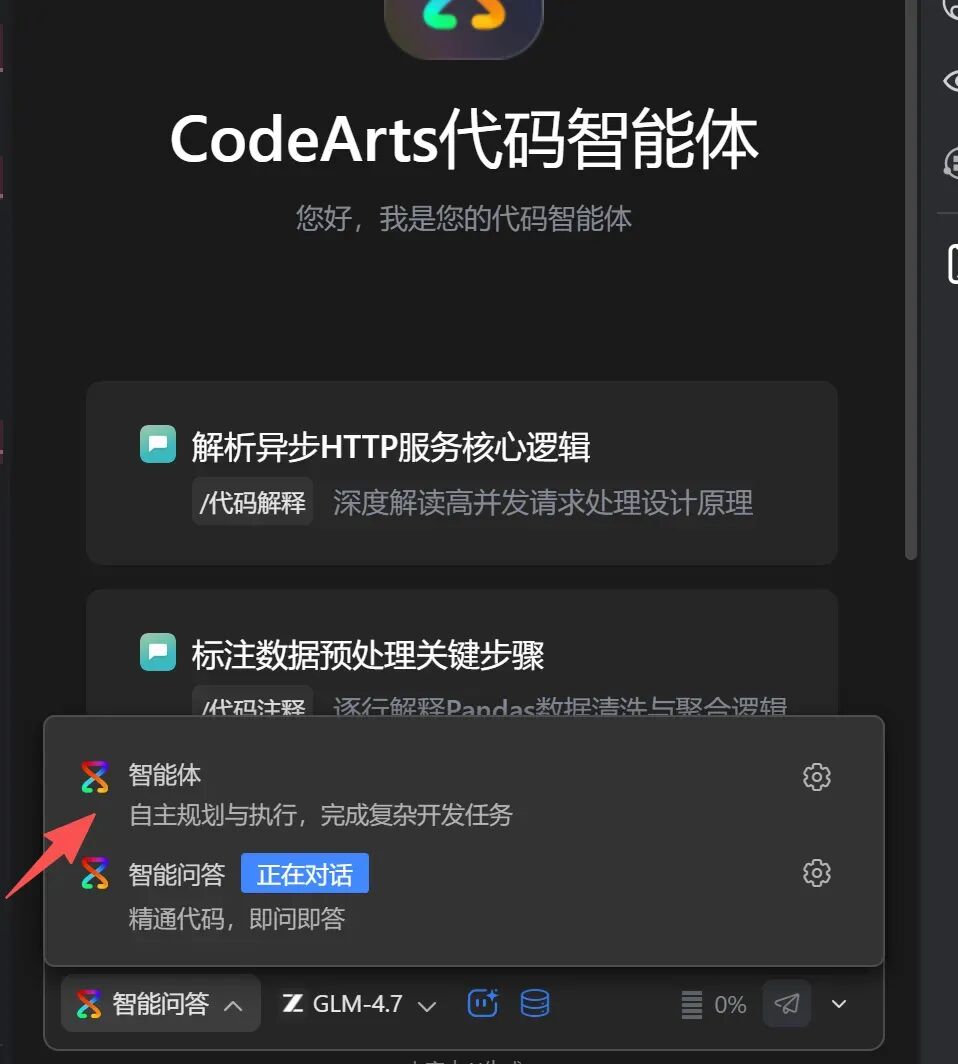
找到智能体入口:在IDE侧边栏或工具栏中找到彩色莫比乌斯环形状的按钮,点击打开码道智能体面板。登录与授权:使用你的华为云账号登录并完成授权(账号申请流程有清晰引导,此处不赘述)。选择模型与模式
里程碑达成:至此,鸿蒙IDE与码道智能体已成功安装并测试可用,你的AI辅助开发“战车”已整装待发!
模块二:人机协同开发实战:构建“打地鼠”鸿蒙App
接下来,我们将演示一个完整的软件开发流程:用AI从零开发一款鸿蒙“打地鼠”游戏。为避免AI“自由发挥”,我们将通过“约束规则 -> 撰写文档 -> 编码实现 -> 调试修复”的标准化流程,确保AI输出可控、高质量。第1步:给AI戴上“紧箍咒”:设置开发规则约束好AI
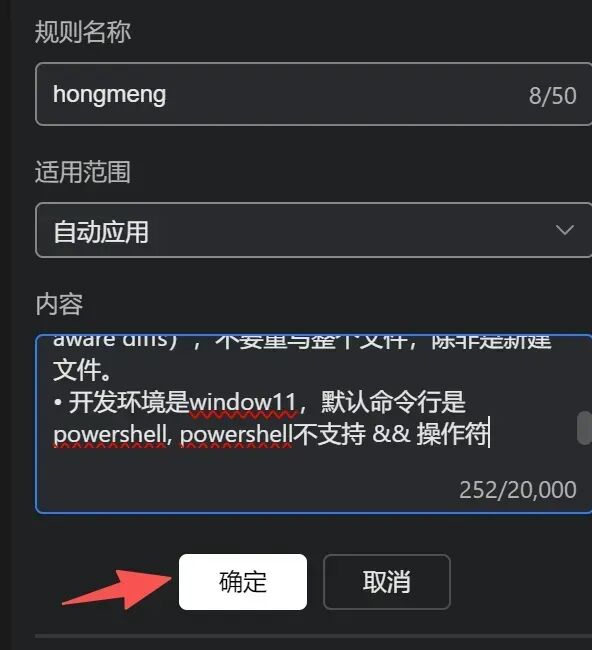
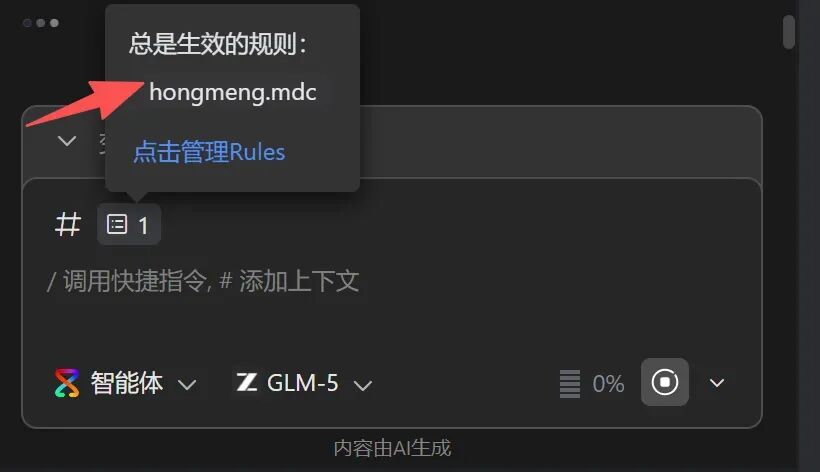
没有规矩,不成方圆。为智能体设定明确的开发约束,是保障协作效率的第一步。创建一个名为 hongmeng 的规则,内容如下(请严格复制):
1. **禁止废话**: 严禁输出 "Okay", "I understand", "Sure" 或任何礼貌性开场白。2. **思维压缩**: 在执行任务前,压缩输出的逻辑推理。严禁重复描述已知文件内容。3. **按需读取**: 优先使用 `grep` 或 `list_dir` 确定目标范围。4. **增量响应**: 仅展示修改的代码片段(Context-aware diffs),不要重写整个文件,除非是新建文件。5. 开发环境是Windows 11,默认命令行是PowerShell, PowerShell不支持 `&&` 操作符。任务背景
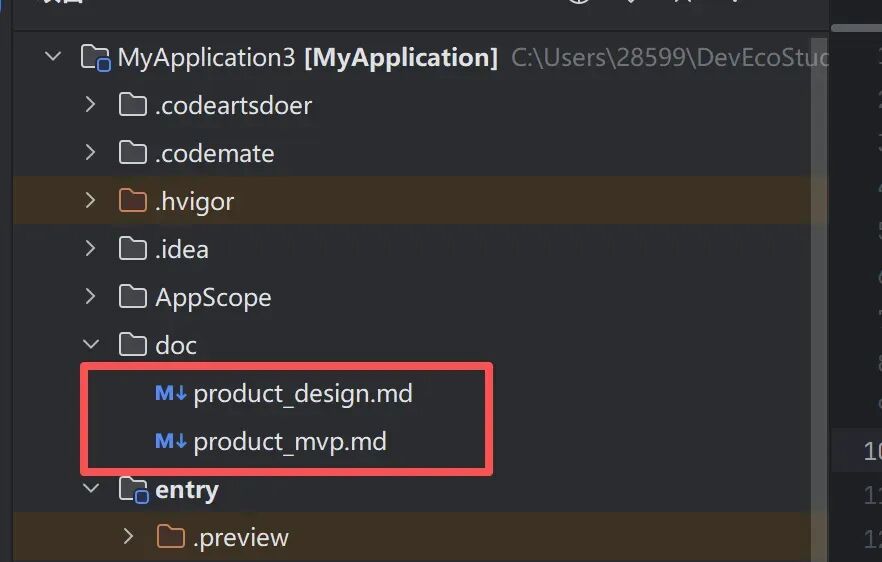
项目的背景与原始需求设计记录在 `doc/product_design.md`。MVP版本详细设计记录在 `doc/product_mvp.md`。你可以根据项目的具体状态更新本文档(`doc/product_record.md`),记录与项目相关的通用内容(如技术栈、开发规范、注意事项、常见错误排查方法等)。任务进展记录
在 `PROGRESS.md` 中记录任务进度,这个文件分为置顶区(一个)和工作记录块(多个)两部分:* 工作记录块:每次特性级代码修改需要创建一个带时间戳(格式为"年-月-日 时:分:秒")的记录块,按时间倒序排列。时间戳应该是真实的,你可以通过cmd命令获取当前系统时间。每个记录块是一个段落,简要描述本次修改的背景、事项和其他需要备忘的内容。* 当会话为新建或历史会话被Summarized时,你可以读取 `PROGRESS.md` 来回忆项目的进展。* 每次特性级代码修改,应当同时刷新 `PROGRESS.md`,每次更新需独立新增工作记录块,不能修改已有的内容。* 对 `PROGRESS.md` 的更新应该简练,突出重点,不要过度冗长记录太多细节。开发规范
* 代码质量要达到生产级要求,可读性强、易理解。复杂逻辑必须写注释。接口定义必须包含参数描述。* **ArkTS**: 必须使用TypeScript严格模式。* **ArkUI**: 使用声明式UI开发范式。* **API版本**: 必须明确指定API版本,如 `@Entry`, `@Component`。文件命名规范
* **页面文件**: 使用小写字母+连字符,如 `home-page.ets`。* **组件文件**: 使用小写字母+连字符,如 `user-card.ets`。* **工具类文件**: 使用小写字母,如 `date-utils.ts`。* **资源文件**: 使用小写字母+下划线,如 `icon_home.svg`。代码风格要求
* **线程安全**: 代码设计应考虑线程安全,优先使用成熟的工具。* **日志**: 日志输出应该使用简明的英文,避免使用中文。注释使用中文。
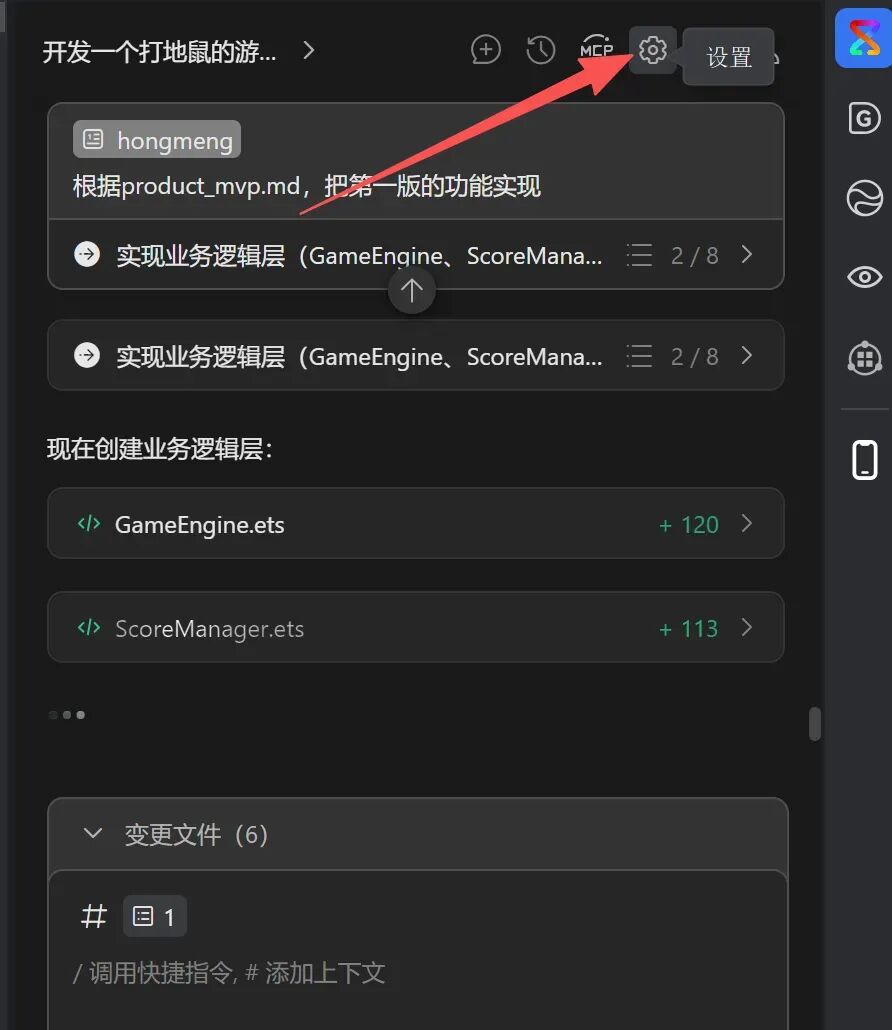
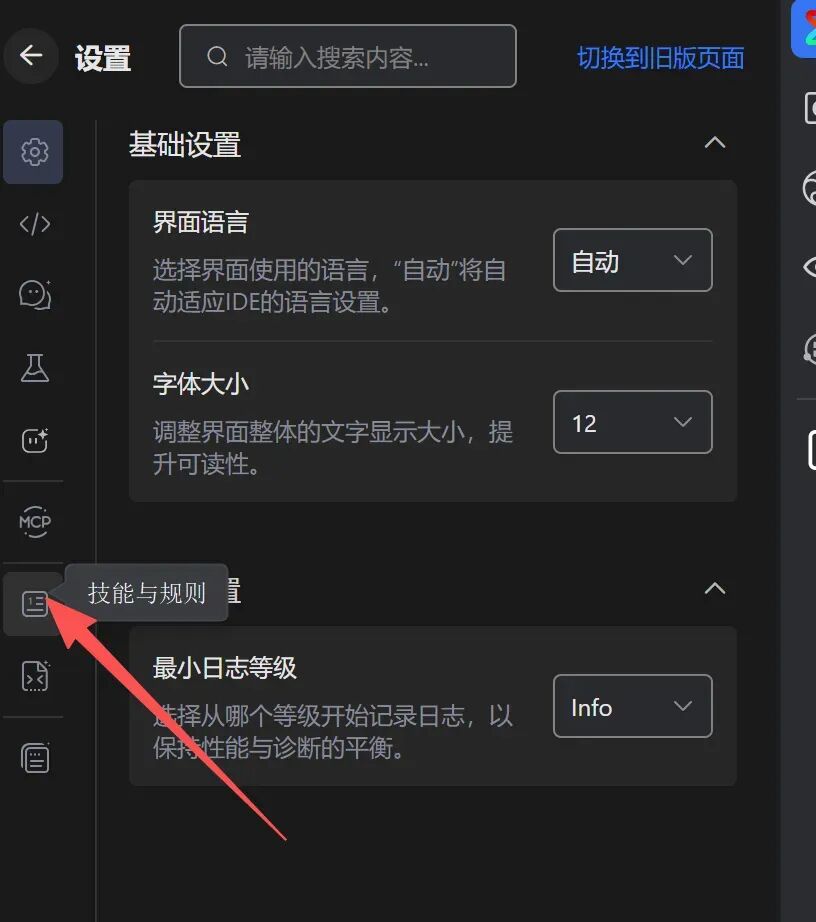
保存规则后,后续所有与智能体的对话都会自动带上此约束,确保AI行为规范,如图所示。第2步:谋定而后动:撰写需求与设计文档
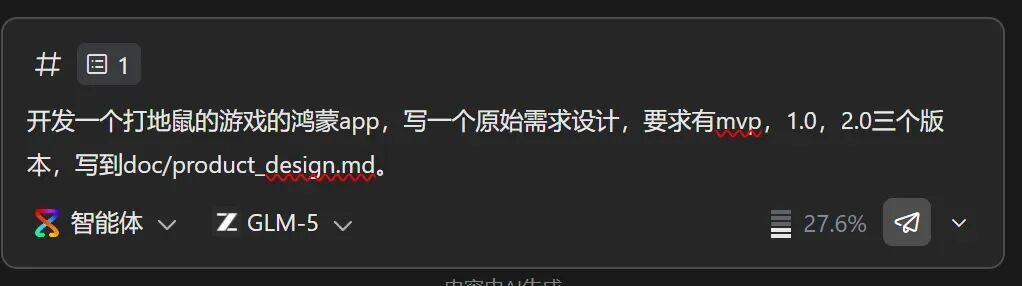
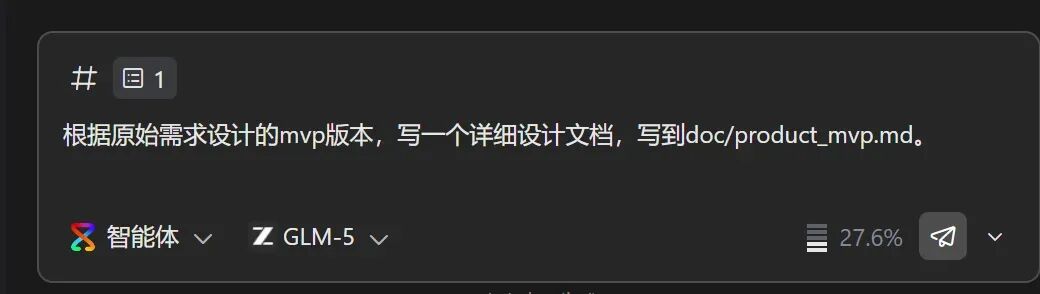
清晰的文档是AI正确理解任务的基础。我们分两步让AI生成结构化的设计文档。生成原始需求设计 (product_design.md)生成MVP详细设计 (product_mvp.md)实践提醒:AI生成文档通常需要几分钟时间。在真实项目中,开发者必须仔细Review和修正AI生成的文档,确保其符合实际业务逻辑。本次演示我们假设AI全对,直接进入下一步。
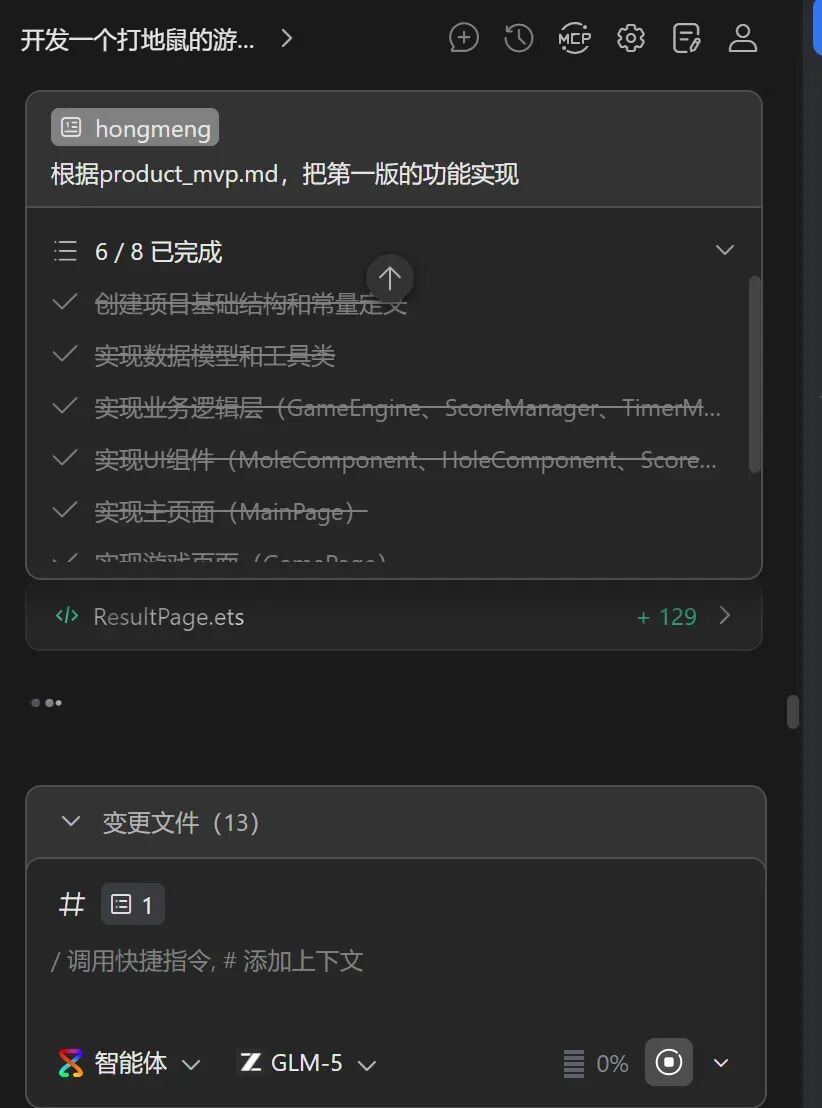
第3步:代码召唤术:让AI实现第一版功能
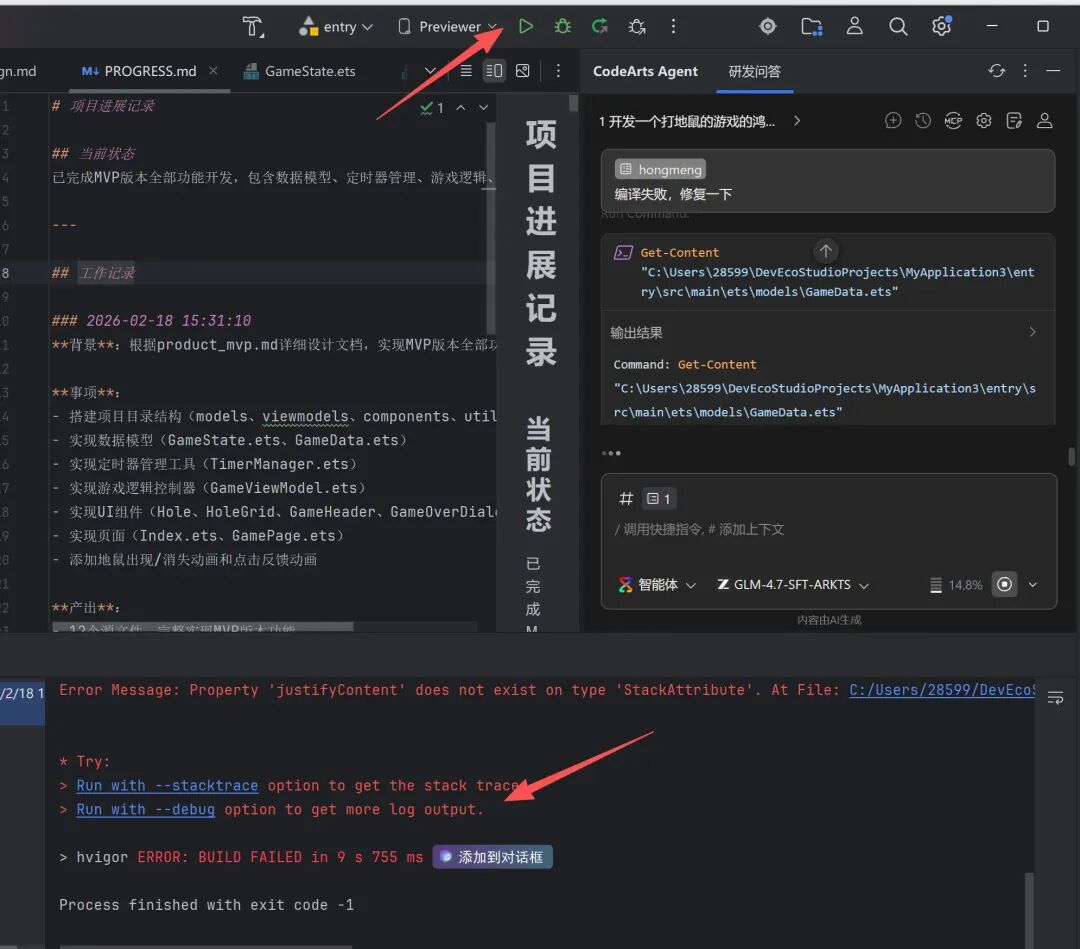
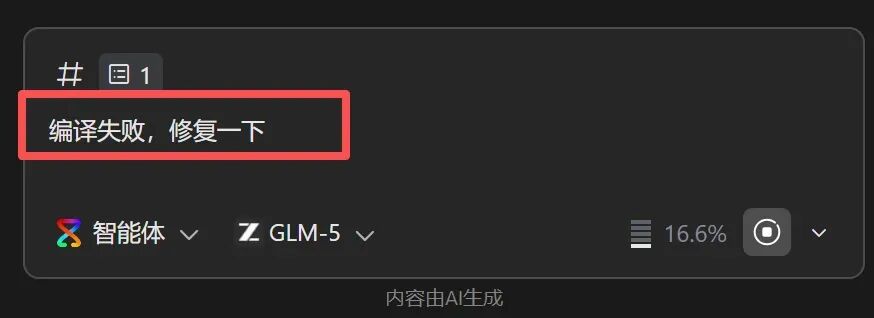
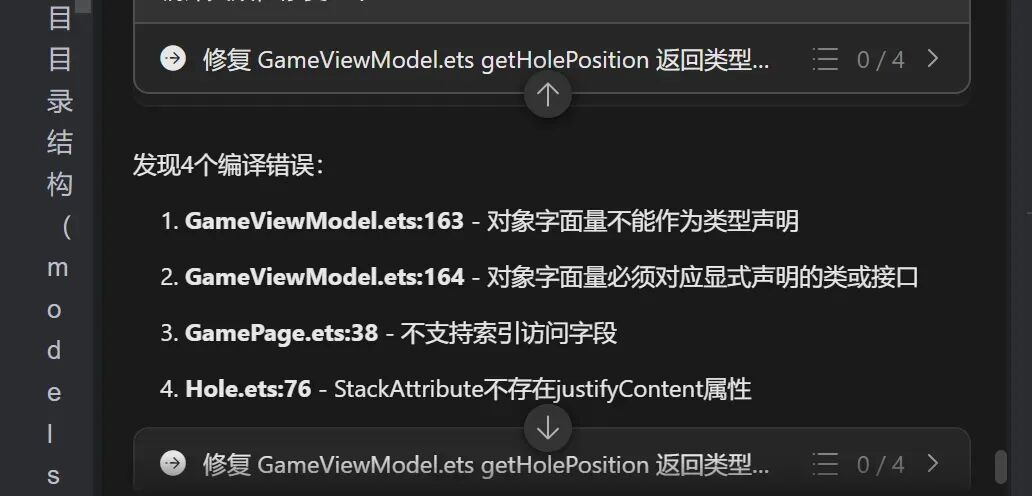
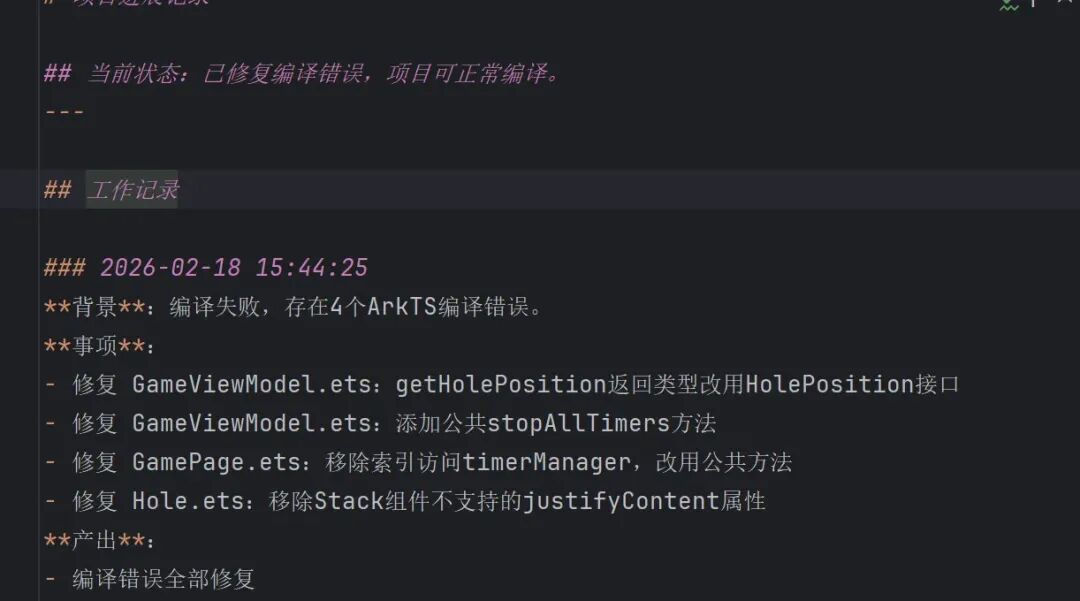
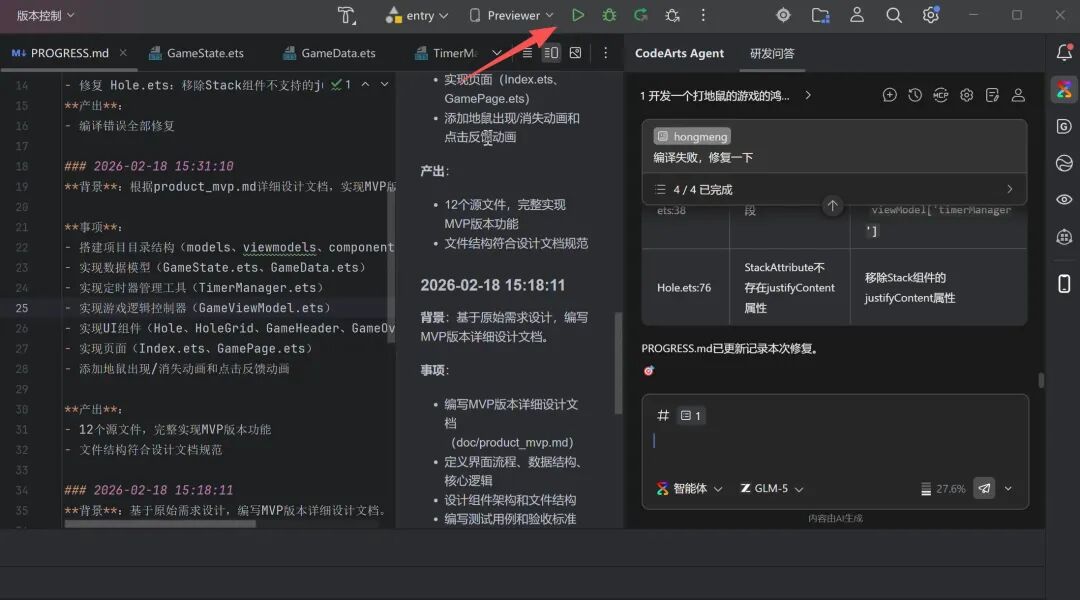
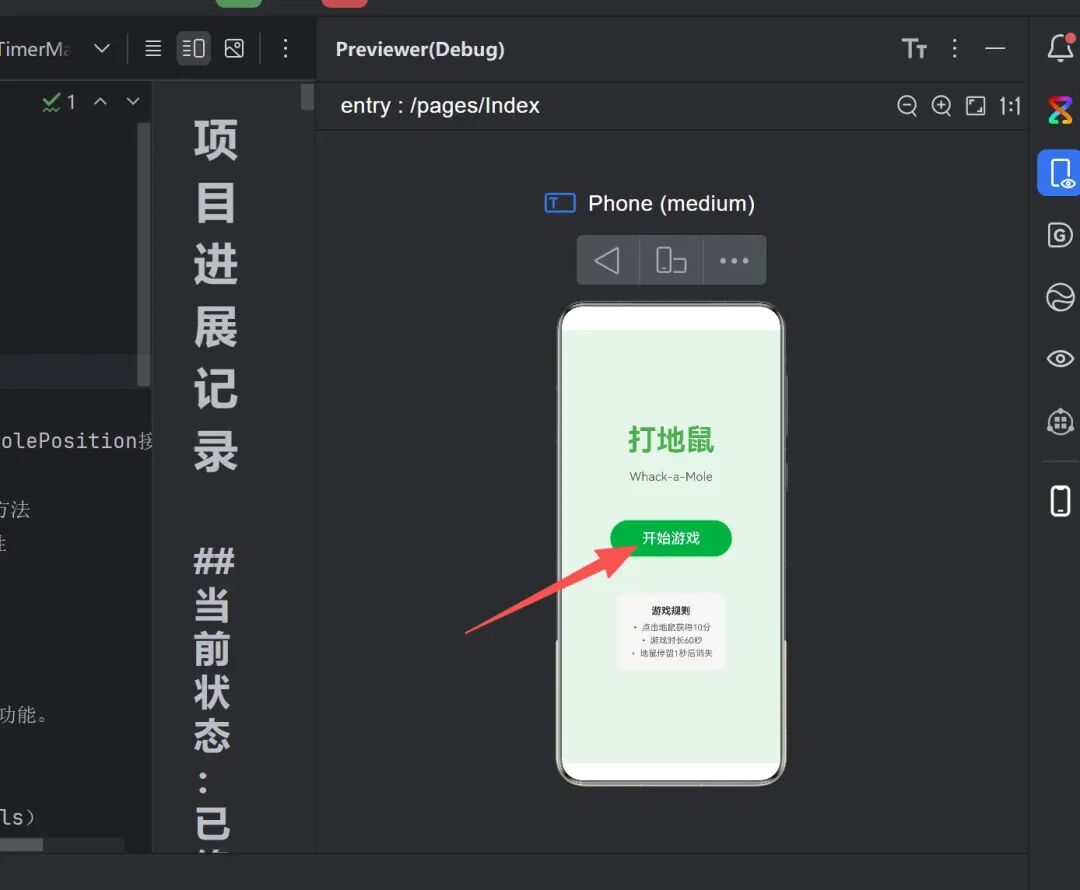
优雅的修复指令:直接将编译错误日志截图或复制错误信息发给智能体,并指令:编译失败了,请根据错误信息修复。智能体会分析错误,定位问题代码,并提供修复后的代码差异块。同时,得益于我们设置的规则,它会自动在PROGRESS.md中记录这次修复。核心价值凸显:至此,一个由AI主导、开发者监督的“需求 -> 设计 -> 编码 -> 调试”闭环已经跑通。虽然当前版本还比较精简,但我们已经拥有了一个可运行的MVP。后续可以根据 product_design.md 中的1.0、2.0规划,继续让人机协同迭代出更精美的版本。
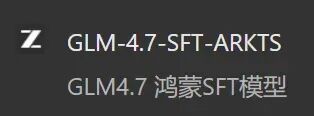
彩蛋揭秘:解锁领域专家模型 GLM-4.7-SFT-ARKTS
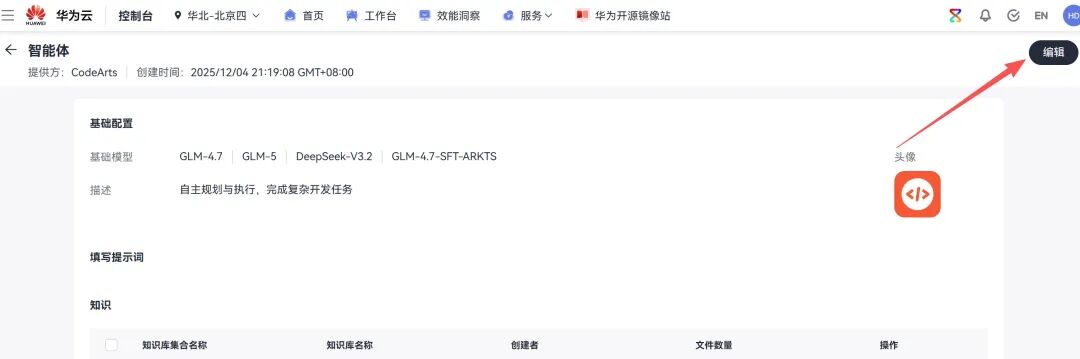
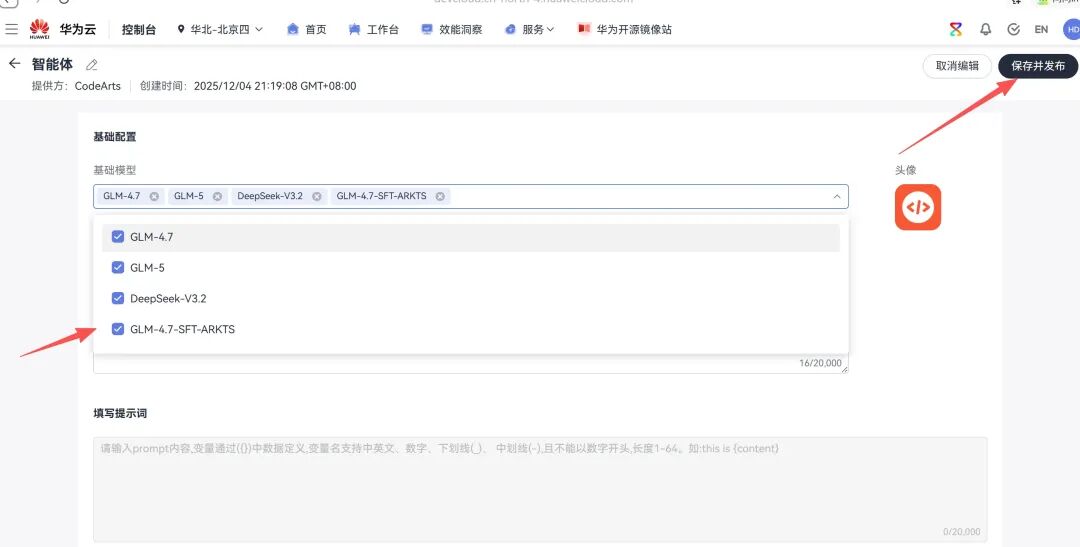
眼尖的开发者可能已经注意到,在模型列表中除了GLM-4.7/5.0,还有一个GLM-4.7-SFT-ARKTS选项。了解大模型的同学都知道:要想在特定领域(如鸿蒙ArkTS开发)表现更专业、更强,必须对通用大模型进行领域微调(SFT)。这恰恰是华为生态的独特优势——他们已基于海量鸿蒙代码对GLM-4.7进行了专项微调。我推测GLM-5.0的SFT版本也会在年后到来。如何启用这个“专家模型”?
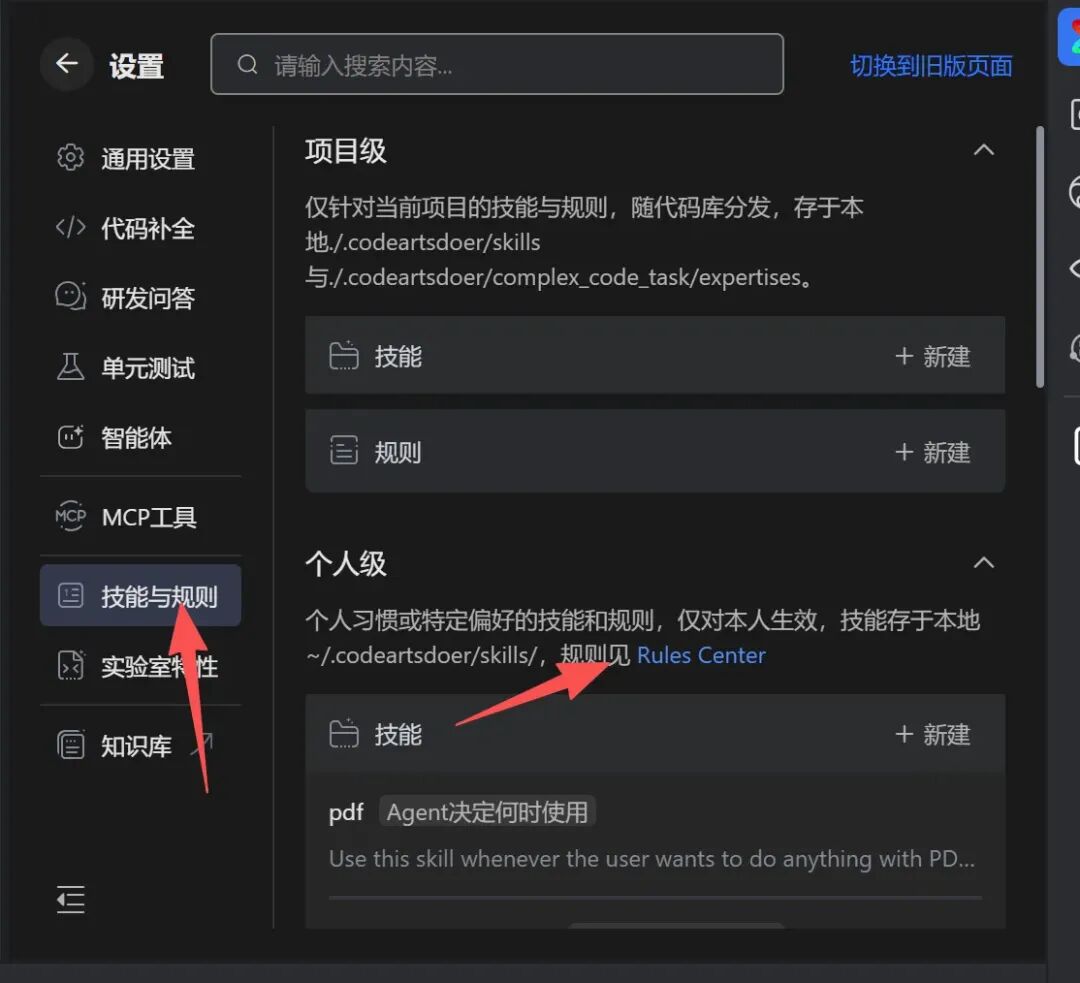
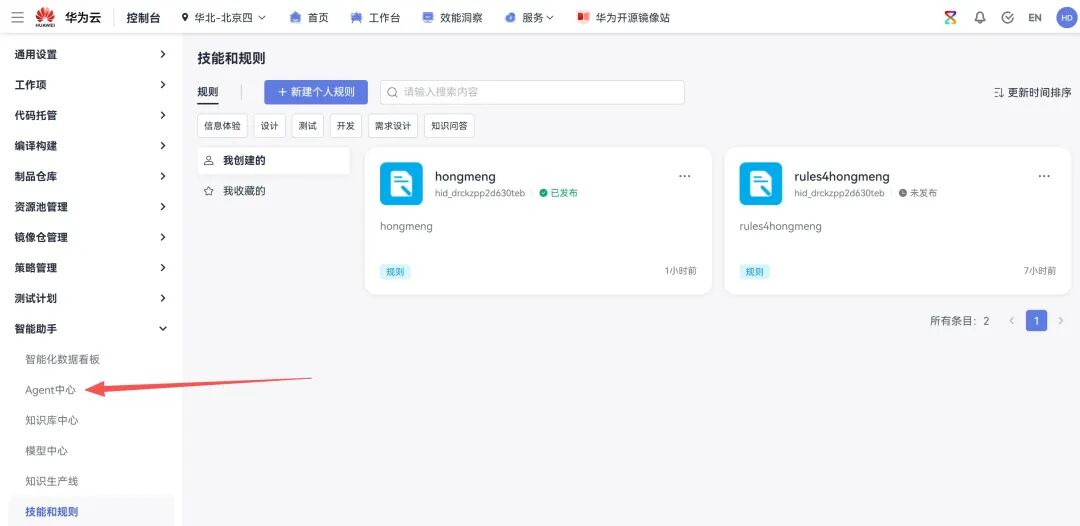
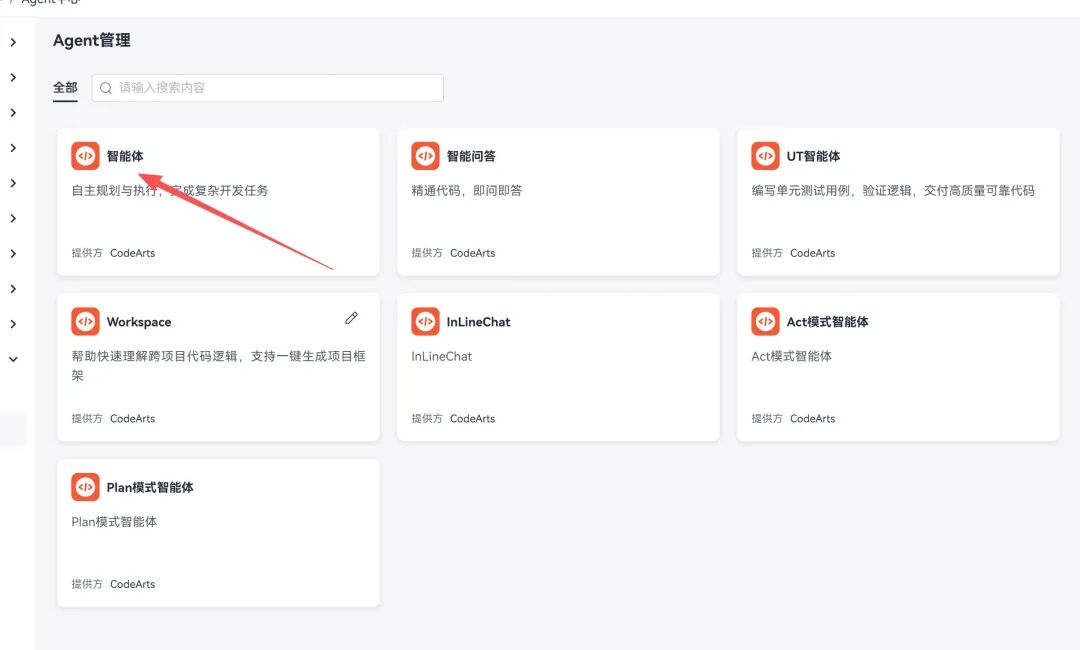
回到“技能和约束”设置页,点击“Rule Center”按钮。这会跳转到华为云控制台页面。找到“Agent中心”,进入后点击“智能体”模块。在模型列表中,找到 GLM-4.7-SFT-ARKTS 并勾选。保存后,返回IDE,在智能体模型下拉菜单中就能找到它了(如果找不到,重启一下IDE即可,有时有延迟)。使用此模型进行ArkTS开发,代码生成的准确性和对鸿蒙API的熟悉度会有显著提升。结语与展望
本次教程我们系统性地演练了如何将鸿蒙IDE与华为云码道智能体深度结合,完成一个从零到一的鸿蒙应用开发闭环。核心收获在于建立了“规则约束 -> 文档驱动 -> 人机协同编码 -> 自动化记录”的标准化流程。华为云码道智能体不仅仅是一个代码补全工具,更是一个具备项目上下文理解、自主文件操作与任务规划能力的“虚拟开发伙伴或者编码主理人”。随着其与鸿蒙IDE的融合不断深化,以及类似 SFT-ARKTS 等领域专家模型的推出,2026年开发者构建鸿蒙应用的效率与体验必将迎来质的飞跃。希望你能用好这套组合拳,在鸿蒙生态中创造出令人惊艳的作品!我们下期再见。
 10个月宝宝每天需要喝多少奶粉?

