“工程师的秘籍告诉你:升级后的发热其实是系统在‘自我修炼’。”一位华为内部技术人员在论坛上透露,这看似异常的发热背后,隐藏着鸿蒙7.0独特的自适应优化机制。
不少用户在升级鸿蒙7.0后纷纷反映,手机变成了“暖手宝”,续航能力也出现明显下滑。官方对此的解释是“2-3天自适应优化期”,但用户的实际体验却与这一说法形成了鲜明对比。
系统自适应原理揭秘
系统升级完成后,手机内部正进行着一场无声的“资源重组”。后台运行的自优化适配动作包括应用数据索引重建、系统资源重新分配以及分布式能力协调等多项任务。这些操作需要CPU和内存持续高负载运行,导致设备产生明显发热。
这一优化过程通常需要2-3天时间完成,期间系统会对所有应用进行深度适配。如果用户频繁使用设备,优化时间可能会延长。充满电后静置5小时或正常使用三天后,系统优化工作基本完成,设备会自动恢复正常续航能力。
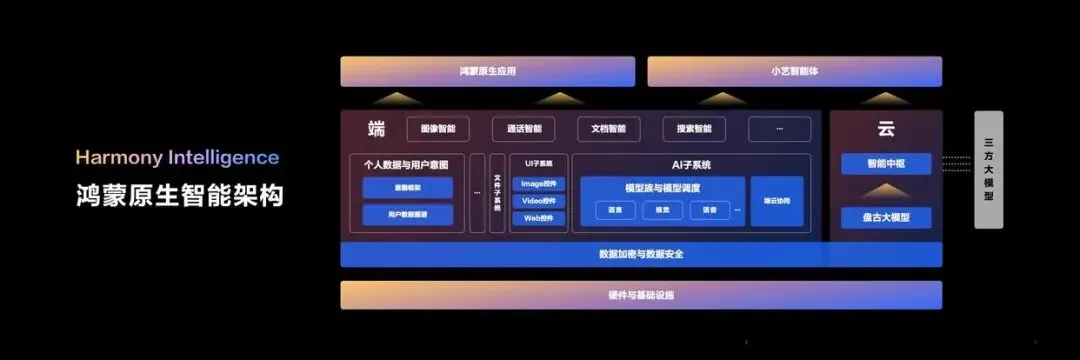
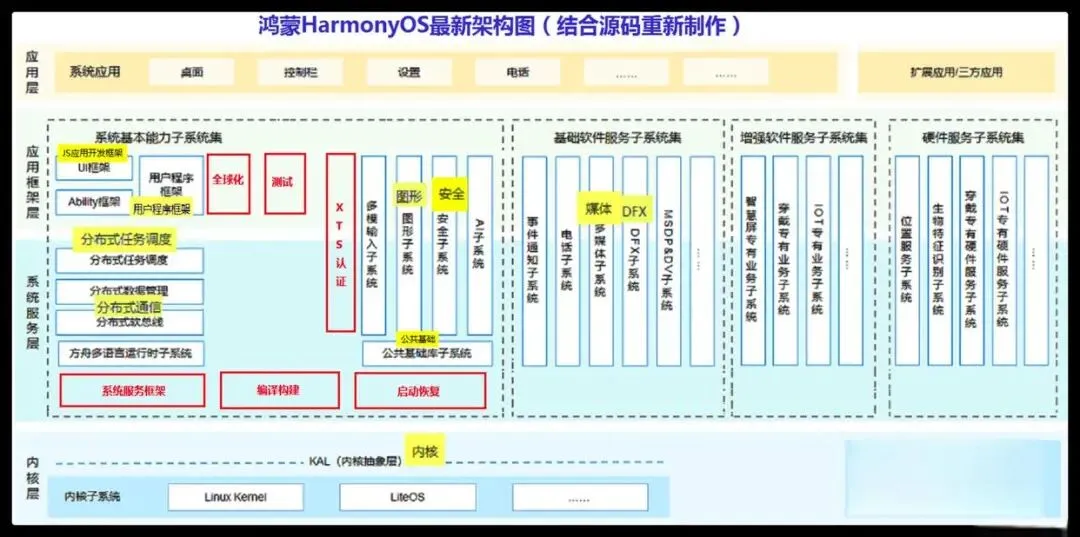
鸿蒙系统采用分层式架构设计,通过应用层、服务层和内核层的协同工作,实现系统资源的智能调度。在自适应阶段,系统会进行大量的数据迁移和格式转换工作,这就像给整个手机系统进行一次“深度整理”,自然会产生一定的热量。
用户反馈全景汇总
从各大论坛和社交平台的反馈来看,用户遇到的问题主要集中在三个方面:持续发热、电量急剧下降和偶尔卡顿。
有用户反映:“升级后刷十分钟视频,手机就烫得拿不住手,电量以肉眼可见的速度下降。”另一位用户补充道:“待机状态下,一晚上耗电超过30%,这明显不正常。”
还有用户注意到,在充电过程中手机发热尤为明显,甚至出现充电速度变慢的情况。一些游戏玩家反馈,高负载游戏时帧率不稳定,设备温度上升速度比升级前快很多。
不过,也有部分用户表示,在经过2-3天的正常使用后,发热和耗电问题确实有所缓解,系统流畅度也有明显提升。
立竿见影的手动优化
对于急需解决问题的用户,可以尝试以下手动优化方案:
关闭高耗电后台服务是首要任务。进入设置→应用→应用启动管理,逐项关闭非必要应用的“自启动”和“关联启动”权限,特别是视频类、社交类和游戏类应用。实测表明,此操作可使待机功耗下降约37%。
调整显示设置也能有效降低能耗。将屏幕亮度控制在60%以下,关闭自动亮度调节功能,并将屏幕超时时间设为30秒。同时,关闭杂志锁屏、动态壁纸等视觉增强功能,这些设置会持续唤醒GPU,增加功耗。
清理临时文件时需谨慎。可以通过手机管家进行常规清理,但避免过度清理系统缓存,因为部分缓存数据有助于提升应用加载速度。每月执行一次“深度清理”即可,过于频繁的清理反而会增加系统重建缓存的负担。
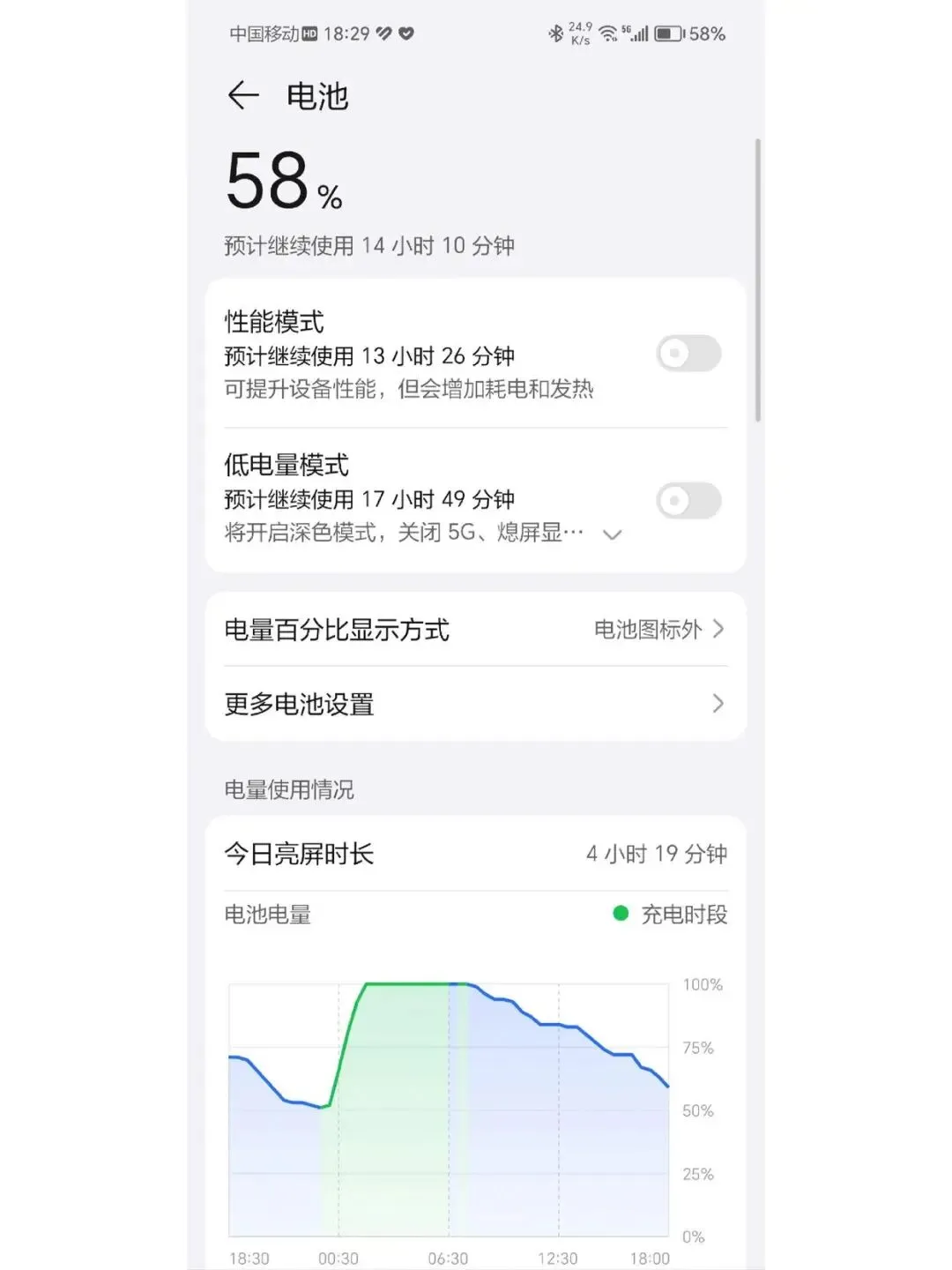
电池优化功能是鸿蒙系统的特色之一。在设置中搜索“电池优化”,将应用权限从“不允许”改为“允许”,系统会自动对这些应用进行功耗管理,有效提升续航时间。
误区避坑指南
不少用户在遇到发热问题时,第一反应是“恢复出厂设置”,但这并非万能解决方案。恢复出厂设置仅适用于严重的软件冲突情况,且会导致所有数据丢失。在系统自适应期间进行此操作,反而会迫使系统重新开始优化过程。
盲目清理系统缓存也存在风险。一些用户频繁使用清理工具,误以为这样可以减轻系统负担,但实际上可能删除重要的适配数据,导致系统需要重新生成这些文件,增加不必要的功耗。
有用户尝试通过“补电”功能校正电量,但需要注意的是,该功能需要在电池电量60%-75%之间进行,且电池温度需低于60℃。在不满足条件的情况下强行操作,可能无法达到预期效果。
还有用户发现关闭5G网络可以降低功耗,但这会牺牲网络速度。更合理的做法是开启“智能5G”功能,让系统根据信号强度自动切换网络模式,在保证体验的同时控制能耗。
硬件问题判断
当出现以下异常指标时,可能需要考虑硬件问题:充电时特定部位异常发烫、待机状态下每小时耗电超过10%、设备频繁无故重启或自动关机。
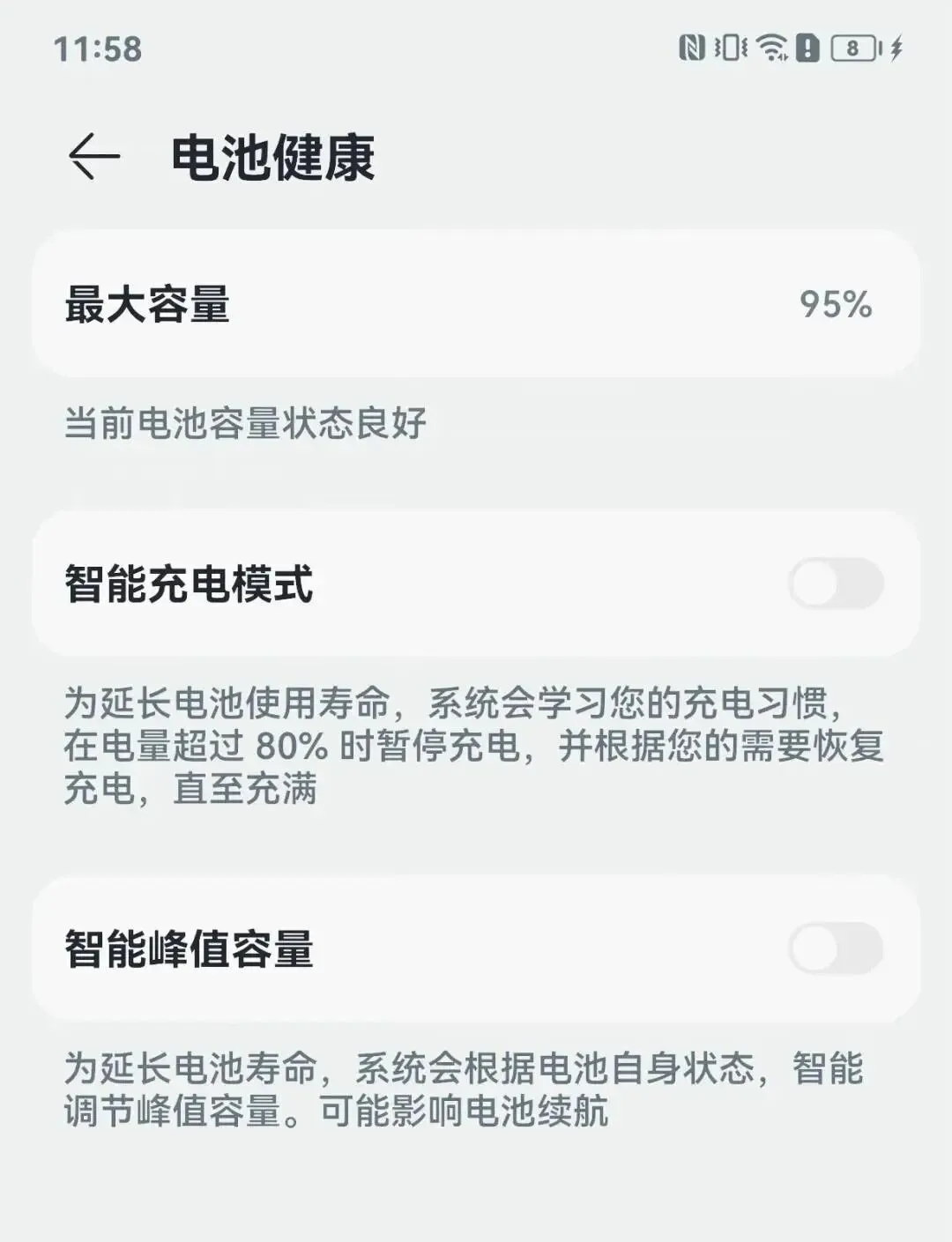
用户可以通过系统自带的诊断功能初步判断问题。在拨号界面输入特定代码进入工程模式,查看电池健康和温度数据。如果发现电池最大容量低于85%,可能是电池老化导致的发热问题。
对于长时间使用的高负载应用,如游戏和视频编辑,正常发热范围在38-42℃之间。如果轻度使用就超过这个温度,或设备局部出现烫手感,建议前往华为授权服务中心进行专业检测。
授权服务中心会使用红外热成像仪对设备进行全方位检测,能够准确识别出是主板问题、电池问题还是天线模块异常导致的过热。这种专业检测比用户自行判断更加可靠。
你的手机在升级后温度变化如何?有没有发现特别的降温技巧?