【建议收藏】骂早了!iOS 26竟然偷藏了这21个狠活?
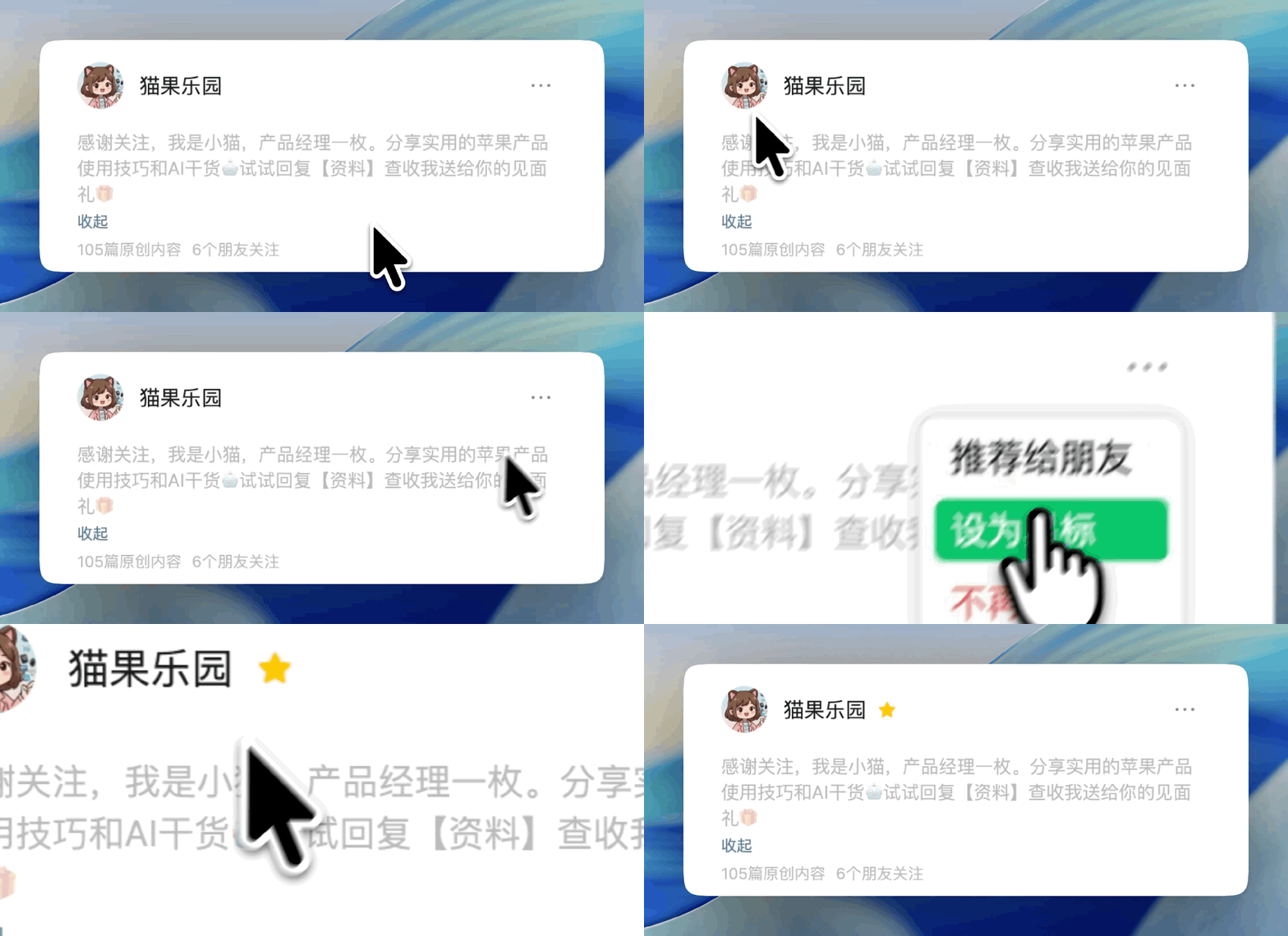
没有星标就看不到小猫了😭 你的星标⭐是我的最大动力iOS 26 发布也快五个月了哈,其实大家平时刷到的更新点,无非就是那几个表面功夫。最近好多人跟我吐槽说:“小猫,这代苹果是不是又挤牙膏了?”哎,那你可就真冤枉库克了!其实啊,iOS 26 里面偷偷藏了整整 21 个“深水区”功能,其中有一半甚至是发布会之后才悄悄更新进去的。今天小猫就带大家把这些连说明书都没写全的隐藏神功能翻出来,保管你用完之后会感叹:这 iPhone 简直像换了台新手机!老规矩,干货太硬建议先收藏。另外,大家可以在评论区回复“iOS”,获取我整理好的 21 个功能清单全集哈!一、 效率狂魔必看:别再让提醒项石沉大海
不知道你们有没有这种经历:设置了个提醒,结果手机一亮,你顺手一滑就没了,回过头来彻底忘个精光?1. “救命级”的紧急提醒 iOS 26.2 引入了这个“狠活”。现在你创建提醒事项时,会发现多了一个【紧急】开关。开启后,它不再只是个弱弱的通知,而是会直接触发闹钟响铃!哪怕你开了专注模式或静音,它都能“破防”。小猫建议这个只留给“给猫喂药”这种大事,不然天天响真的会谢。操作方法:[提醒事项] -> [创建新提醒] -> [开启“紧急”开关]。2. 自定义“赖床时间” 以前苹果的闹钟稍后提醒死板地固定在 9 分钟,现在终于能改了!你可以根据自己的起床难度,随意设置赖床的时间长度。3. “单次触控”关闭闹钟 受不了 iOS 26 那个“滑动关闭”闹钟的手势?小猫教你个私藏绝招:在 [设置] -> [辅助功能] -> [触控] 里开启[单次触控操作]。这样你半梦半醒间点一下就能关了,对起床困难户极度友好!4. 闪光灯提醒 这也是个“安卓老粉”很眼熟的功能,苹果终于也给整上了。在嘈杂环境或者手机背面朝上时,灯光闪烁比铃声好使多了。操作方法:[设置] -> [辅助功能] -> [音频/视觉] -> 开启 [闪光以示提醒]。5. 共享辅助功能设置 如果你换了新机,或者想帮家里长辈调好手机,现在可以把整套辅助功能设置直接分享。甚至两台 iPhone 头对头碰一下,就能完成同步,省去了一个个点的麻烦。操作方法:[设置] -> [辅助功能] -> 拉到底部 [共享辅助功能设置]。6. 降低高音量 深夜刷视频最怕突如其来的巨响。这个功能可以平衡音量范围,让声音听起来更平滑,不伤耳朵。操作方法:[设置] -> [声音与触感] -> 开启 [降低高音量]。二、 系统布局大变身:Safari 和 AOD 还能这么玩?
7. Safari 布局“复古”回归 iOS 26 默认把 Safari 搞成了紧凑布局,很多按钮都藏到了二级菜单里。如果你用不惯,去 [设置] -> [App] -> [Safari] -> [标签页] 选回[底部]。说实话,换回旧版后单手操作真的爽太多了!8. 息屏显示 (AOD) 的模糊质感现在的 AOD 可以设置壁纸模糊化了。模糊之后,锁屏的时间和通知信息更突出,质感直接拉满,看着就高级。操作方法:[设置] -> [显示与亮度] -> [始终显示] -> 切换 [模糊壁纸]。9. 活久见:一键迁移安卓 iOS 26.3 竟然内置了和谷歌合作的“迁往安卓”功能!库克这次是真想开了哈。只要两台手机放一起,笔记、照片、App 甚至密码都能无缝迁移。操作方法:[设置] -> [通用] -> [传输或还原] -> [传输至 Android]。10. 操作按钮的“万能菜单”觉得 Action Button 只能设一个功能太浪费?去快捷指令里创建一个“从菜单中选择”的指令,把常用的 AI 功能或 App 都塞进去。这样按一下按钮,就会弹出一个菜单让你选,一个键顶五个用!三、 生产力起飞:PDF 管理与万能“背部轻点”
11. PDF 管理终于“成人”了 iOS 26 的内置“预览”App 迎来了史诗级加强。以前只能看,现在能直接重排页面、删除或插入新页。完全不需要再买那些收费的第三方 PDF 软件了!12. 跨设备签名同步 这是小猫最爱的生态细节:你以前在 Mac 上存好的手写签名,现在通过 iCloud 同步,直接就能在 iPhone 的 PDF 上调用。出门在外临时签个合同,简直不要太优雅。13. 万能“背部轻点”+ AI 快捷指令 我亲测最爽的玩法,是把“背部轻点”和 AI 快捷指令结合。玩法:我现在设置了“轻点手机背面两下”,直接触发快捷指令,一键关掉工作室所有灯光。操作:[设置] -> [辅助功能] -> [触控] -> [背部轻点]。四、 影像黑科技:把 AirPods 变成“无线麦克风”
14. 提升画质的“反向操作” 在 [设置] -> [相机] 里,我建议大家关闭“优先快速拍摄”。开启它虽然连拍快,但会牺牲图像质量,尤其夜景模式下画质缩水明显。咱们追求质感,不差那几毫秒!15. 镜头清洁提醒 经常觉得自己拍出来的照片灰蒙蒙的?在相机设置里开启这个提醒。只要系统检测到镜头有油污,就会弹窗提示你擦镜头。别笑,这绝对是拯救废片的隐藏神技!16. AirPods 变身领夹麦克风 如果你有 AirPods 4 或 Pro 系列,录像时下拉右上角,点击[相机控制切片],就能选择 AirPods 作为音频输入。录 VLOG 连买麦克风的钱都省了,收音超级清晰!17. AirPods 变身无线快门 在 AirPods 设置里开启[相机遥控],拍合照时按一下耳机柄就能触发快门或开始录像。再也不用定个 10 秒倒计时然后疯狂往镜头前跑了,亲测好用到哭!18. 视频内的视觉搜索 这个太神了!在相册看视频时,如果你想找某个特定画面,直接搜索关键词,系统能直接定位到视频里包含那个物体的精准帧,不需要反复拖进度条了。五、 安全与隐私:管得更严,才更安全
19. 限制精确追踪 (iPhone 16/Air 专属) iOS 26.3 增加了一个针对运营商的功能。因为它需要苹果自研的调制解调器,所以目前仅支持 iPhone 16 和 iPhone Air。开启后可以防止运营商把你的精确位置卖给广告商。操作方法:[设置] -> [蜂窝网络] -> [蜂窝数据选项] -> 开启 [限制精确位置]。20. 隔空投送验证码 现在给非联系人发 AirDrop,对方需要输入你手机上显示的 6 位验证码。彻底告别在地铁上突然收到陌生人骚扰图片的尴尬,安全感爆棚!21. 密码 App 里的“后悔药” 密码 App 升级了查看历史记录功能。如果你手残改错了密码还没记住,点一下 [查看历史] 就能找回旧密码,简直是健忘星人的救命稻草。六、 额外彩蛋:社恐福音“听音识名”
除了这 21 个核心功能,小猫还要强推一个专属 iOS 26 的“姓名识别”。在 [辅助功能] -> [声音识别] 里面,AI 会记住你的名字。当你戴着耳机听歌时,如果周围有人叫你名字,手机会通过耳机提醒你。这功能简直是社恐福音,再也不怕别人叫我没反应被误会耍大牌了哈!呼——一口气分享了这么多,大家消化得怎么样?其实 iOS 26 的精髓就在这些细节里。从“紧急提醒”到“AirPods 麦克风”,每一个都在切实解决我们生活中的小痛点。今天的干货就分享到这哈!如果你还发现了哪些 iOS 26 的神仙功能,记得在评论区告诉我。觉得小猫分享的内容有用,别忘了点赞、在看、转发三连支持一下!你们的支持就是我持续更新的最大动力,么么哒!下次见!