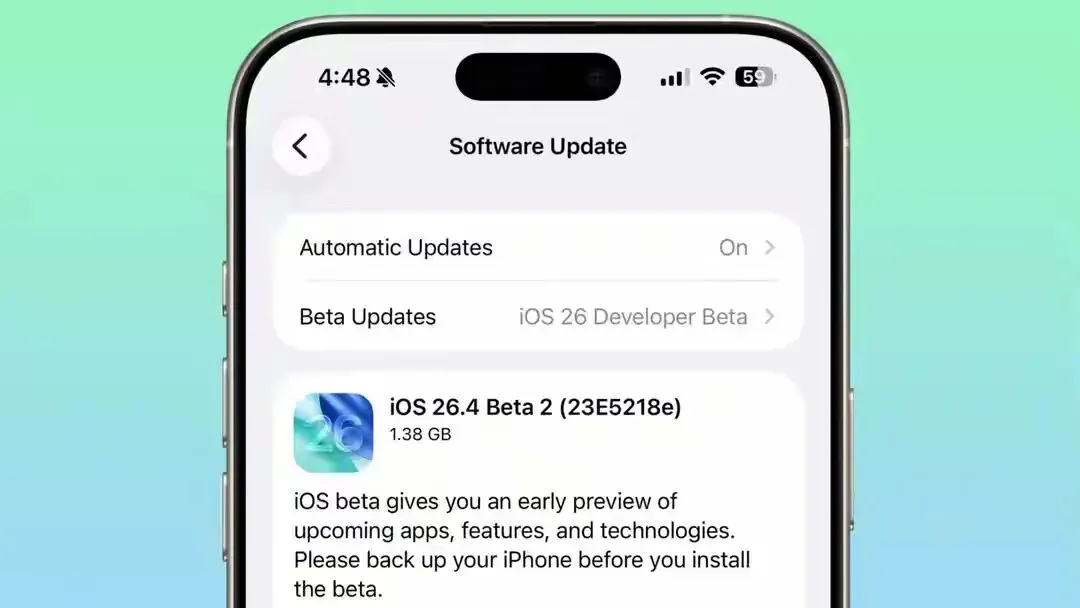
这是一份官方、安全、可复现的 iOS/iPadOS 26.4 Beta 2 降级正式版完整步骤,全程正式严谨、无第三方工具、无风险操作。
重要前置说明
1. 降级会清除设备所有数据,请务必先完成完整备份。
2. 仅能降级到苹果当前开放验证的最新正式版,无法跨大版本随意降级。
3. 需使用原装或认证数据线,电脑需稳定联网,设备电量≥50%或接电源。
4. 降级前先退出Beta通道,避免再次收到测试版更新。
一、前期准备(必做)
1. 完整数据备份
- 连接电脑,Mac 打开「访达」,Windows 打开「Apple 设备」或 iTunes。
- 选中设备,执行本机完整备份,不建议仅依赖 iCloud 备份(测试版备份可能不兼容正式版)。
- 微信、QQ等应用重要记录请单独导出备份。
2. 关闭 Beta 版更新
- 打开「设置」→「通用」→「软件更新」→「Beta 版更新」。
- 选择关闭,退出开发者/公测通道。
3. 关闭“查找我的 iPhone/iPad”
- 打开「设置」→ 顶部 Apple ID →「查找」→「查找我的 iPhone/iPad」。
- 关闭开关,输入 Apple ID 密码确认。
二、电脑端降级操作(官方标准流程)
1. 连接设备与电脑
- 用数据线将 iPhone/iPad 连接到电脑,信任设备。
- 打开访达(Mac)或 iTunes/Apple 设备(Windows)。
2. 进入恢复模式
iPhone 8 及后续机型(含全面屏)
1. 快速按一下音量+
2. 快速按一下音量-
3. 长按侧边键,直到出现恢复模式界面(电脑图标+数据线)再松开
全面屏 iPad(无 Home 键)
1. 快速按一下音量+
2. 快速按一下音量-
3. 长按顶部键,直到进入恢复模式
带 Home 键 iPad / iPhone 7/7 Plus
- 同时长按Home 键 + 顶部/侧边键,直到进入恢复模式
3. 执行恢复降级
- 电脑弹出提示:“检测到处于恢复模式的设备,需更新或恢复”。
- 点击 「恢复」(不是「更新」)。
- 系统自动下载最新正式版固件并刷机,全程保持连接与联网。
- 等待设备自动重启,完成激活流程。
三、降级后配置
1. 设备重启后,按指引设置语言、地区、网络。
2. 选择从备份恢复,还原之前的本机备份。
3. 进入「设置」→「通用」→「软件更新」,确认已为正式版通道。
4. 重新开启「查找我的 iPhone/iPad」,保障设备安全。
四、常见问题与注意事项
1. 恢复失败/卡在进度条
更换数据线、USB 口,重启电脑与设备,重新进入恢复模式再试。
2. 固件下载慢
检查网络,可手动下载对应机型.ipsw固件,按住 Option(Mac)/ Shift(Windows)点击「恢复」,选择已下载固件。
3. 激活出错
确认 Apple ID 正常,关闭双重认证临时尝试,或更换网络再激活。
4. 数据无法恢复
仅升级Beta前的正式版备份可恢复;Beta 期间备份无法用于低版本系统。
五、风险提示
- 本流程为苹果官方支持方法,无数据安全风险。
- 切勿使用非正规刷机工具,避免设备锁死、隐私泄露。
- 降级仅能回到当前开放验证的正式版,验证通道关闭后无法降级。
————————————
iOS 完整降级进阶指南
DFU 模式降级 + 备份避坑清单(正式、可直接发布)
一、DFU 模式降级(深度修复,解决各种卡屏、无限重启)
DFU 模式 = 深度固件升级模式,比普通恢复模式更彻底,适合:
- 测试版系统卡顿、发热、耗电异常
- 恢复模式失败、卡在白苹果/进度条不动
- 想最干净地刷回正式版
⚠️ 重要提醒
- DFU 恢复会清除所有数据
- 只能降级到苹果当前开放签名的正式版
- 全程不要断开数据线
二、进入 DFU 模式 通用教程
1. 先做准备
1. 电脑打开:
- macOS:访达
- Windows:iTunes / 苹果设备支持工具
2. 用原装线连接手机与电脑
3. 设备保持开机状态
2. iPhone 8~15 / SE2 / SE3 进入 DFU
1. 快速按一下 音量+
2. 快速按一下 音量-
3. 长按 侧边电源键 10秒,直到屏幕变黑
4. 不松开电源键,同时 按住音量- 5秒
5. 松开 侧边电源键,继续按住 音量- 5秒
6. 屏幕全程保持黑色,电脑弹出设备提示 = 成功进入 DFU
若出现数据线图标 = 是恢复模式,不是 DFU,重来一次。
3. 全面屏 iPad(无 Home 键)进入 DFU
1. 快速按一下 音量+
2. 快速按一下 音量-
3. 长按 顶部电源键 直到屏幕变黑
4. 继续按住顶部键,同时长按 任一音量键 5秒
5. 松开顶部键,继续按住音量键 5秒
6. 屏幕黑、电脑识别 = DFU 成功
4. 进入 DFU 后执行降级
电脑提示:
已检测到处于 DFU 模式的 iPhone/iPad,将进行恢复。
点击:
- 恢复 iPhone / iPad
电脑会自动下载最新正式版固件并刷机。
等待:
- 进度条走完
- 设备自动重启
- 出现激活界面 = 降级完成
三、备份与恢复 避坑清单(必看)
1. 哪些备份能用,哪些不能用
- ✅ 升级测试版之前的正式版备份
可以正常恢复
- ❌ 在测试版系统里做的备份
无法恢复到正式版,会提示版本不兼容
2. 最安全备份方案(降级前必做)
1. 优先使用 电脑本地备份
设置 → 不要加密 或 记住密码
2. 重要资料单独导出
- 照片
- 微信聊天记录
- 文档、文件
3. iCloud 只做辅助备份,不依赖
3. 降级后恢复步骤
1. 激活时选择:
从 Mac 或 PC 恢复备份
2. 选择升级测试版之前的备份
3. 等待恢复完成,不要中途拔线
4. 常见错误与解决
1. 提示“备份与此版本不兼容”
→ 你选了测试版备份,换更早的备份
2. 恢复到一半卡住
→ 重启电脑与设备,重连 USB 口
3. 激活出错
→ 换 Wi‑Fi / 手机热点
→ 确认 Apple ID 无锁定
四、极简总结
1. 普通问题用恢复模式降级
2. 严重卡顿/卡屏用 DFU 模式降级
3. 降级必清数据,只用测试版之前的备份
4. 降级后记得关闭 Beta 计划,不再收测试版更新
捍卫自己的拖延自由,靠自己本事赢得的空闲时间,凭什么交给焦虑。
 郑重声明:本文版权归原作者所有,转载文章仅为传播更多信息之目的,如作者信息标记有误,请第一时间联系我们修改或删除,多谢。
 10个月宝宝每天需要喝多少奶粉?

