AppOS
科技快讯:始于 Mac,却远不止于 Mac。点击上方蓝字关注,跟随 AppOS一起探索更广阔的数字生活。每次怀疑自己手机网速出问题时,你的第一反应是不是打开浏览器搜索测速网页,或者点开某个可能带有广告的第三方测速 App?
其实,苹果在最新的系统中已经悄悄为你准备好了解决方案。在最新版的「Apple 支持」App 中,苹果官方内置了一个极其极简、纯粹的网络测速工具。没有花哨的动画,没有多余的干扰,直奔主题。
如何找到这个隐藏功能?
需要提前说明的是,你的设备必须升级到 iOS 26 及以上版本。只有在 iOS 26 新系统环境下的「Apple 支持」App,才提供了这个测速入口。
如果你已经满足了条件,只需跟着以下几步走:
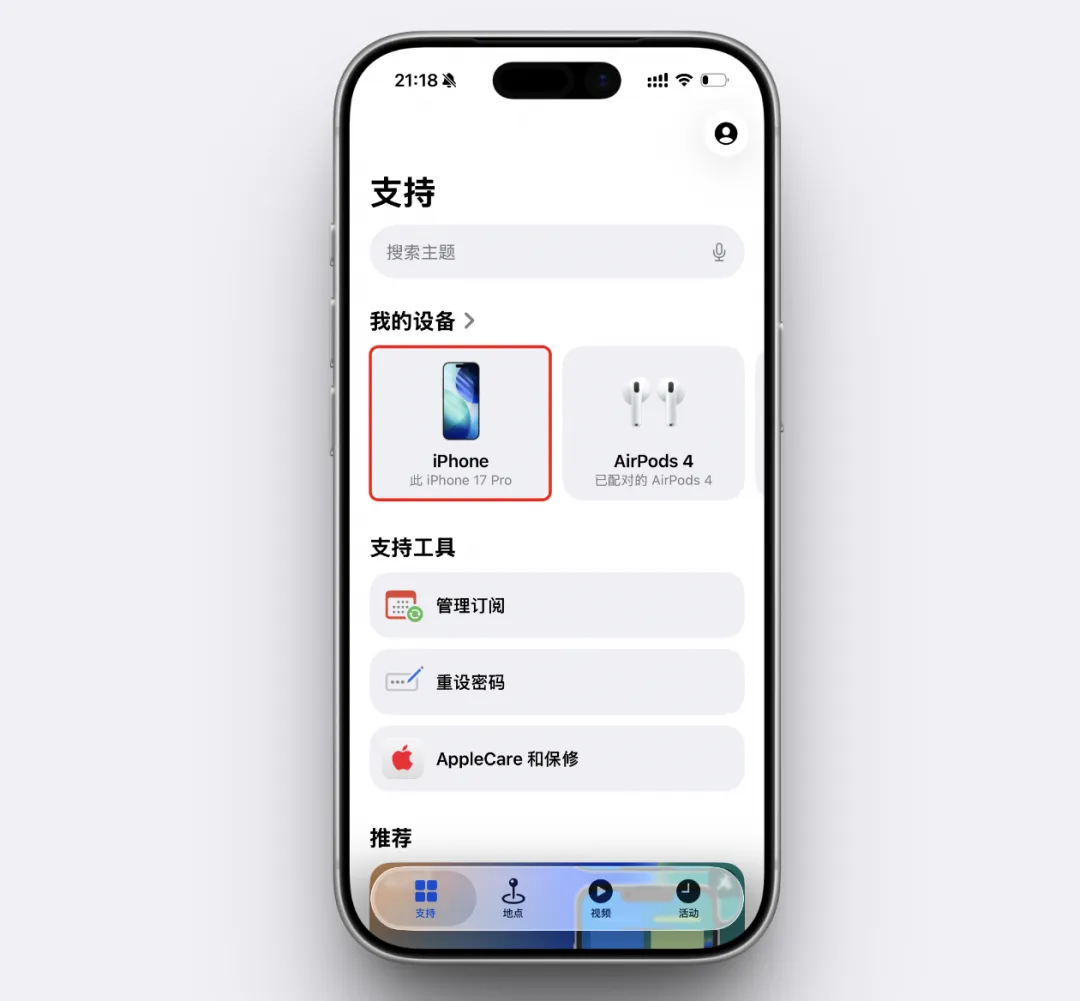
1. 打开「Apple 支持」App,如果你之前卸载了,可以去 App Store 重新下回来;

2. 选择当前设备,在首页点击你正在使用的 iPhone;
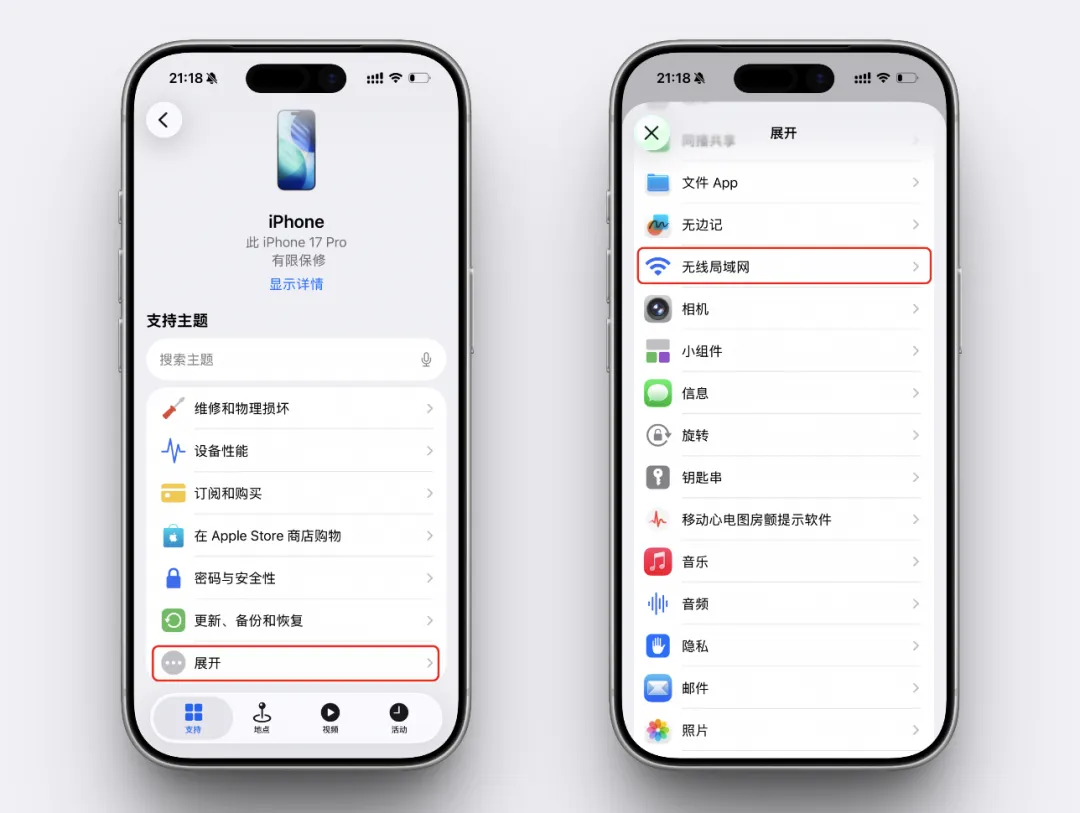
3. 点击「展开」,下滑找到「无线局域网」选项;
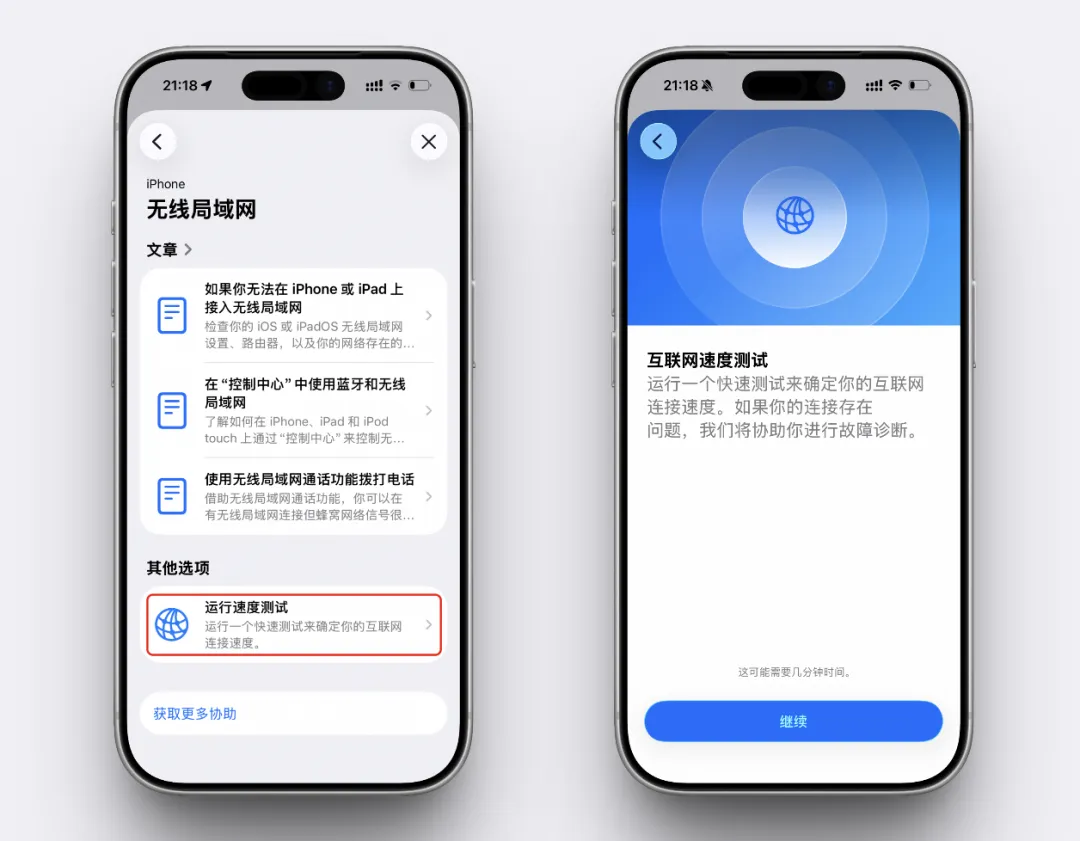
4. 在下方的「其他选项」中点击「运行速度测试」,然后点击「继续」即可进入网速测试;
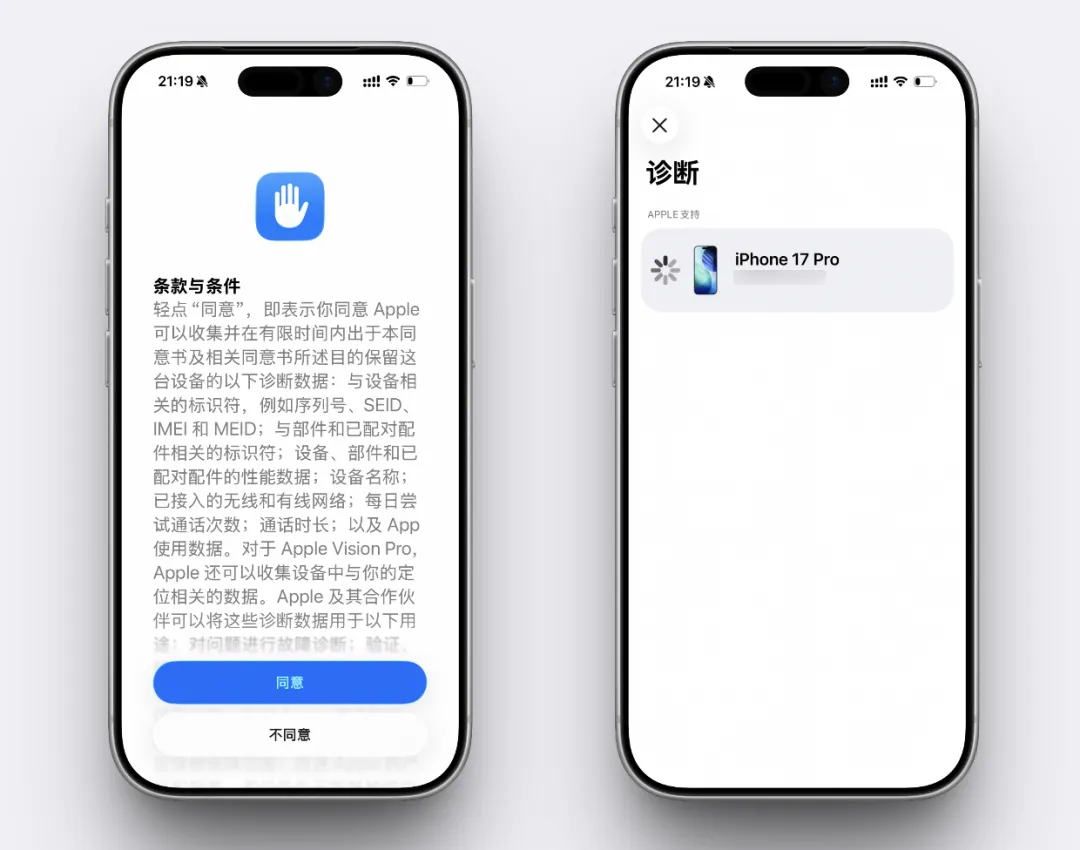
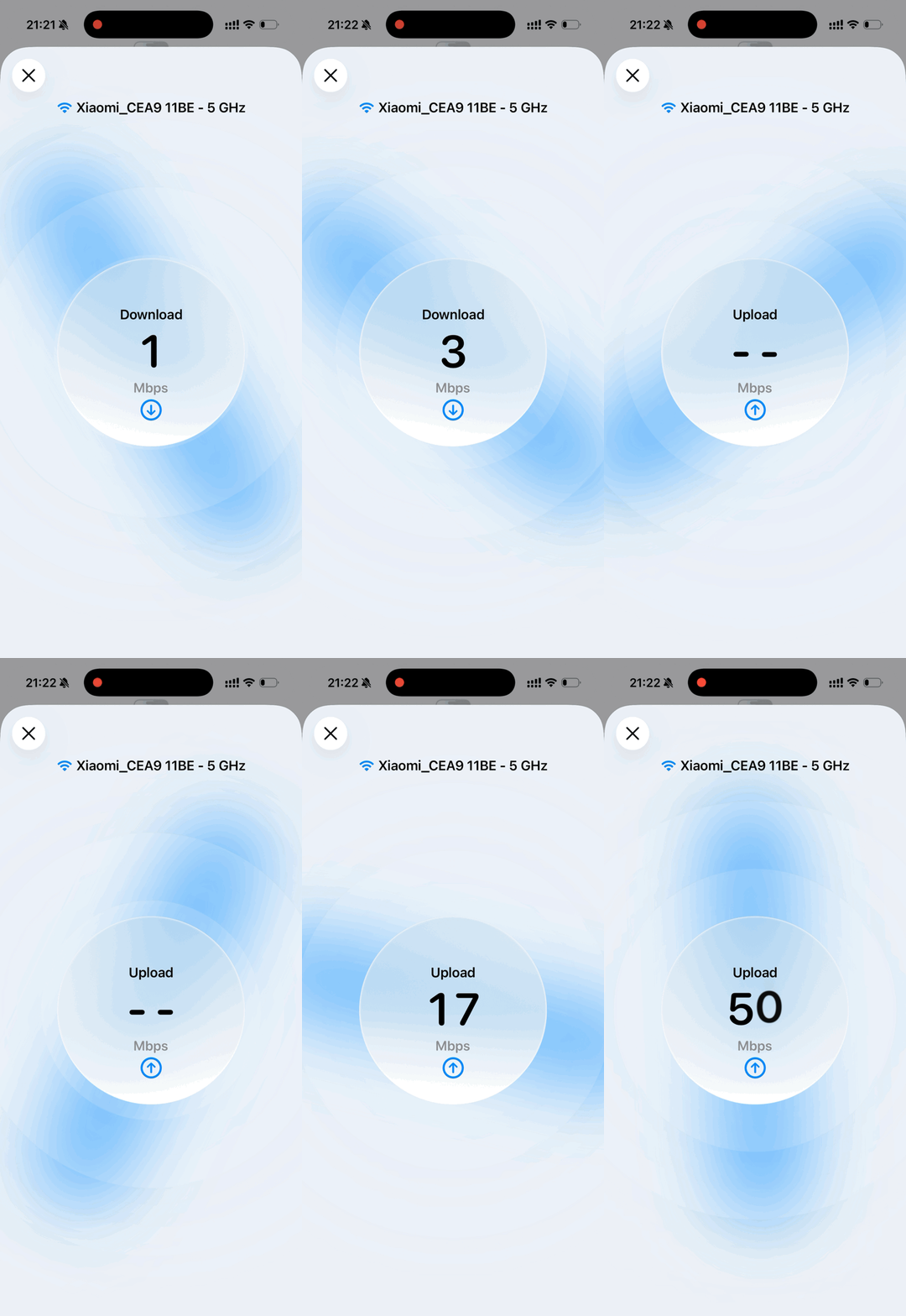
5. 在条款与条件内点击「同意」,随后自动进入诊断页面,连接苹果服务器开始测速。
6. 测速界面极其干净,没有任何多余的视觉干扰元素。系统会先测试你的下载速度,紧接着测试上传速度。
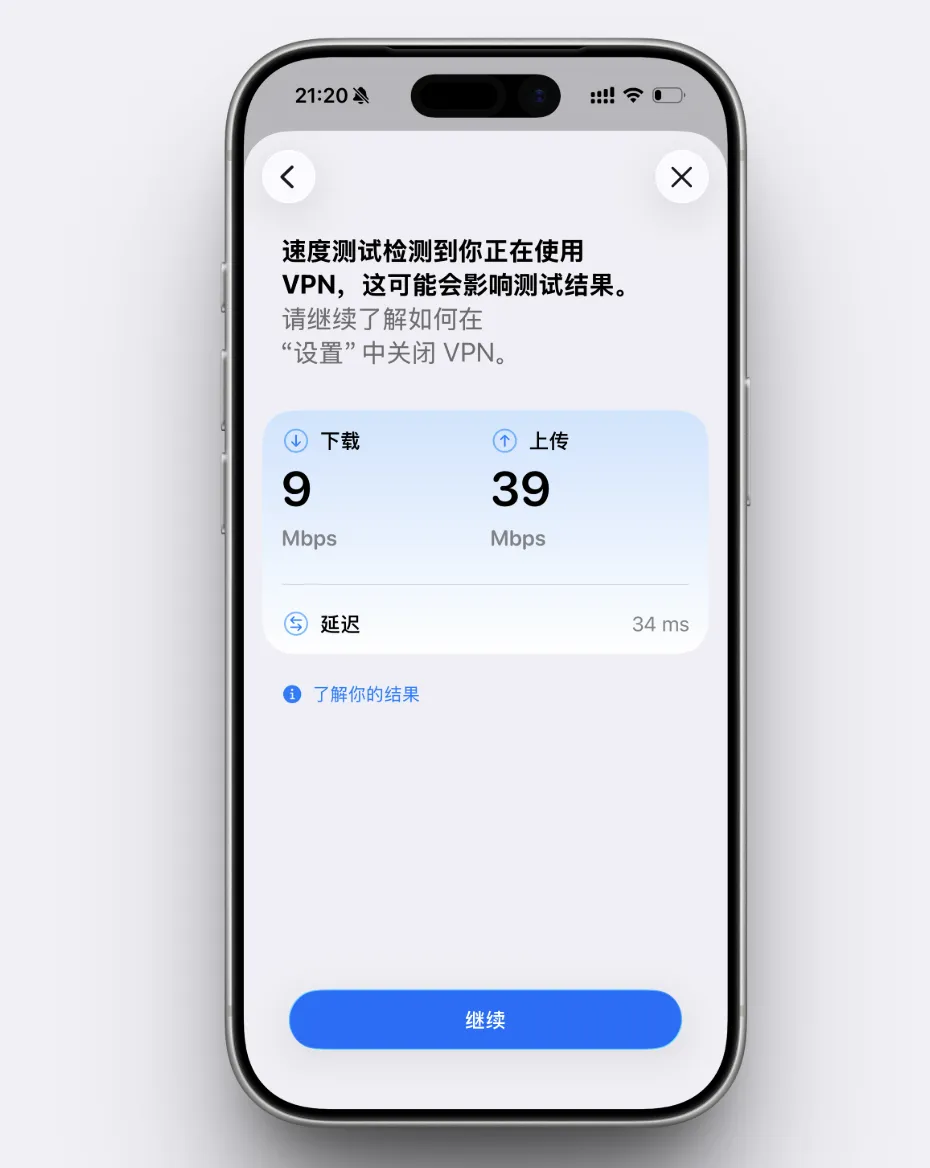
7. 测速完成,该说不说小编这网速着实有点拉垮,最后还会贴心地附上网络延迟(Ping)的数据。
关于单位换算的一个小常识:测速结果的数值单位为 Mbps(兆比特每秒)。如果你更习惯看我们常说的“下载速度(MB/s)”,只需要在脑海中将这个测速数值除以 8 即可。比如测出 800 Mbps,实际满载下载速度大约在 100 MB/s 左右。小编这是 9 Mbps,实际下载速度约等于 1 MB/s(🤦)。
有小伙伴在尝鲜后可能会疑惑:“为什么苹果测出来的速度,和我平时用的测速软件,或者实际下载时的体感不太一样?”
这其实是非常正常的现象。
目前市面上的专业测速 App(如 Speedtest)通常会自动为你匹配距离最近、延迟最低的本地运营商测速节点。而苹果内置的这个工具,是直接连接苹果官方服务器完成测试的。
这就意味着,网络路由的路径、你与苹果服务器之间的物理距离、甚至跨网结算等因素,都会直接影响最终的测速结果。所以,这个工具测出的数据,与其说是你家宽带的“理论极限值”,不如说是你的手机连接苹果服务的实际体验速度。
官方出品、免费无广、界面极简。下次再遇到网速玄学问题,不妨先用它快速诊断一下。
你的 iPhone 测速成绩是多少?欢迎在评论区晒出你的下载速率,看看有没有比小编还慢的网速!
点击公众号名片 关注 AppOS
更多有趣资讯我们下期见~