苹果手机操作技巧集锦(安卓手机也可参考)
- 2026-08-22 22:10:44
苹果手机操作方法与安卓手机的操作方法多数都一样,但也有一些特别的,可以相互借鉴、取长补短吧!
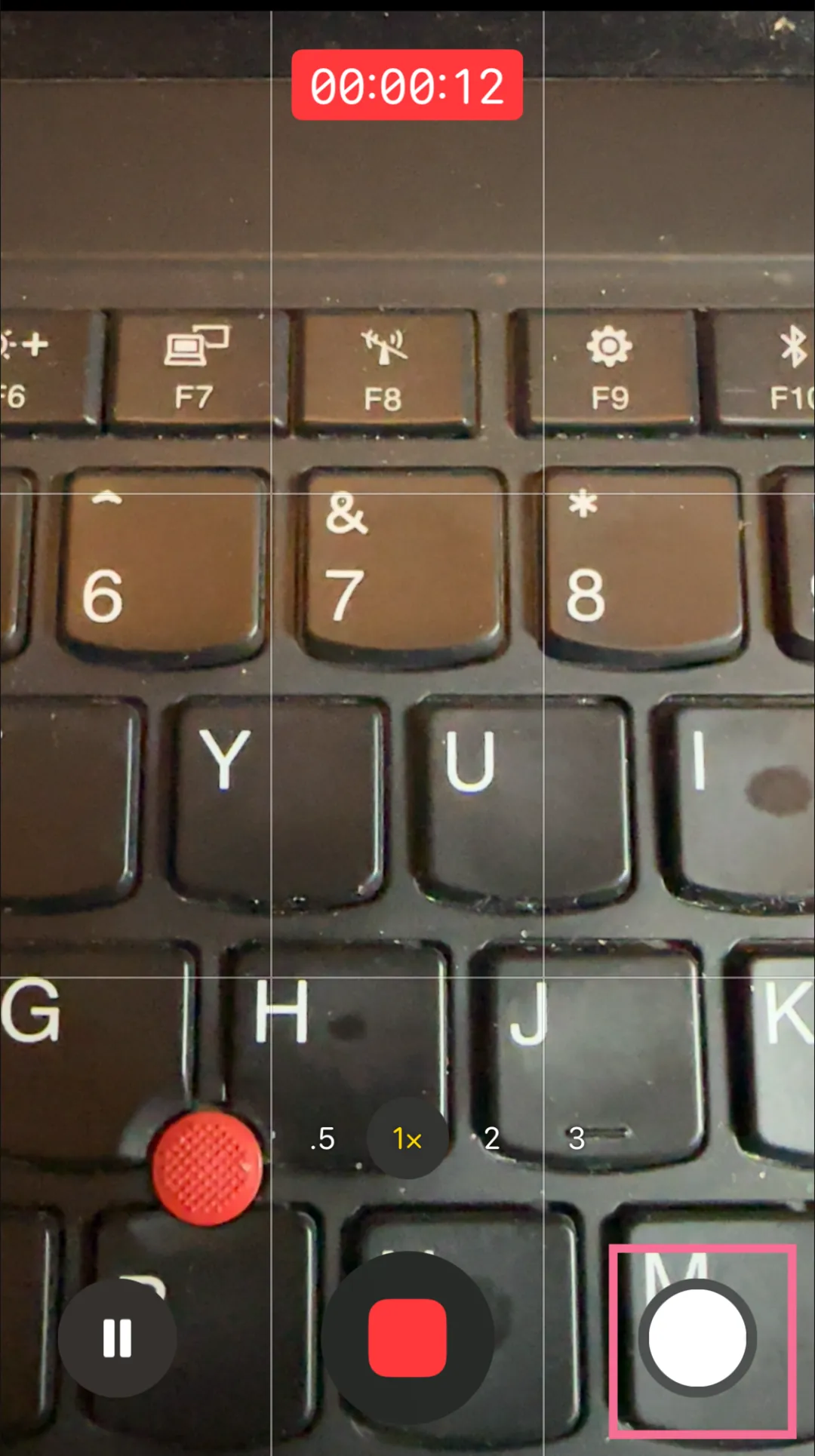
1、拍视频时拍照片(安卓手机的操作也一样,但很多人不知道)
拍视频的时候也可以同时拍照片---录制视频的同时,如果想抓拍静态的图片,可以在录制过程中点击屏幕右侧的白色圈圈,抓拍照片(没有声音提醒),会自动保存在相册里。
2、拍照时录视频
如果拍照的时候突然想录视频,长按快门键就可以录视频。小红点往右滑还可以一边录视频一边拍照。
3、连拍照片
拍照模式下,拖动快门键到左边,会显示连拍照片数量并连拍。删除连拍的照片会一次性删除连拍的照片。
4、实体快门
锁屏状态下,长按底部相机图标能快速进入拍照界面;在拍照界面下,按【音量+】或【音量-】可以更方便按快门!
5、快速返回顶部
浏览网页或第三方App浏览内容过长时,点击屏幕顶部时间信号状态栏的区域,即可快速返回到页面顶部!
6、快速切换App
左右滑动屏幕底部的小黑条,可以切换最近使用的App。
7、科学计算器
屏幕横屏翻转切换成科学计算器,输错数字后向左向右滑动可删除最后一个数字,计算结果可以长按复制!
8、来电快速静音/挂断
来电的时按一下电源键可以静音;连续按2次电源键可以快速挂断电话(适用于不方便接听电话的时候)。
9、来电LED灯闪烁
打开【设置】-【辅助功能】-【音频/视觉】-【LED闪烁以示提醒】,有新的来电或信息时会闪烁
10、批量删除短信
打开信息界面,双指在屏幕向上或向下滑动,就可以直接批量选取多个信息,单指滑动左边小圆圈即可批量删除!
11、一键抠图(苹果这个功能很强大!)
打开相册,长按照片中的人物或物体后松开,点弹出【共享】即可选择储存到文件App或单独保存在相册。
12、批量抠图--批量移除背景
批量选择图片储存到文件App,右上角三个点选择需要抠图的照片,然后点右下角三个点,点击【移除背景】
13、批量选择照片
进入【照片】,击右上角的【选择】,直接画横线或对角线即可批量选择很多照片。
14、网页长截图(苹果长截图功能不如安卓的丰富,)
在Safari浏览器中截完图后,点击左下角的截图,进入编辑页面,点击【整页】即可以完成网页长截图!
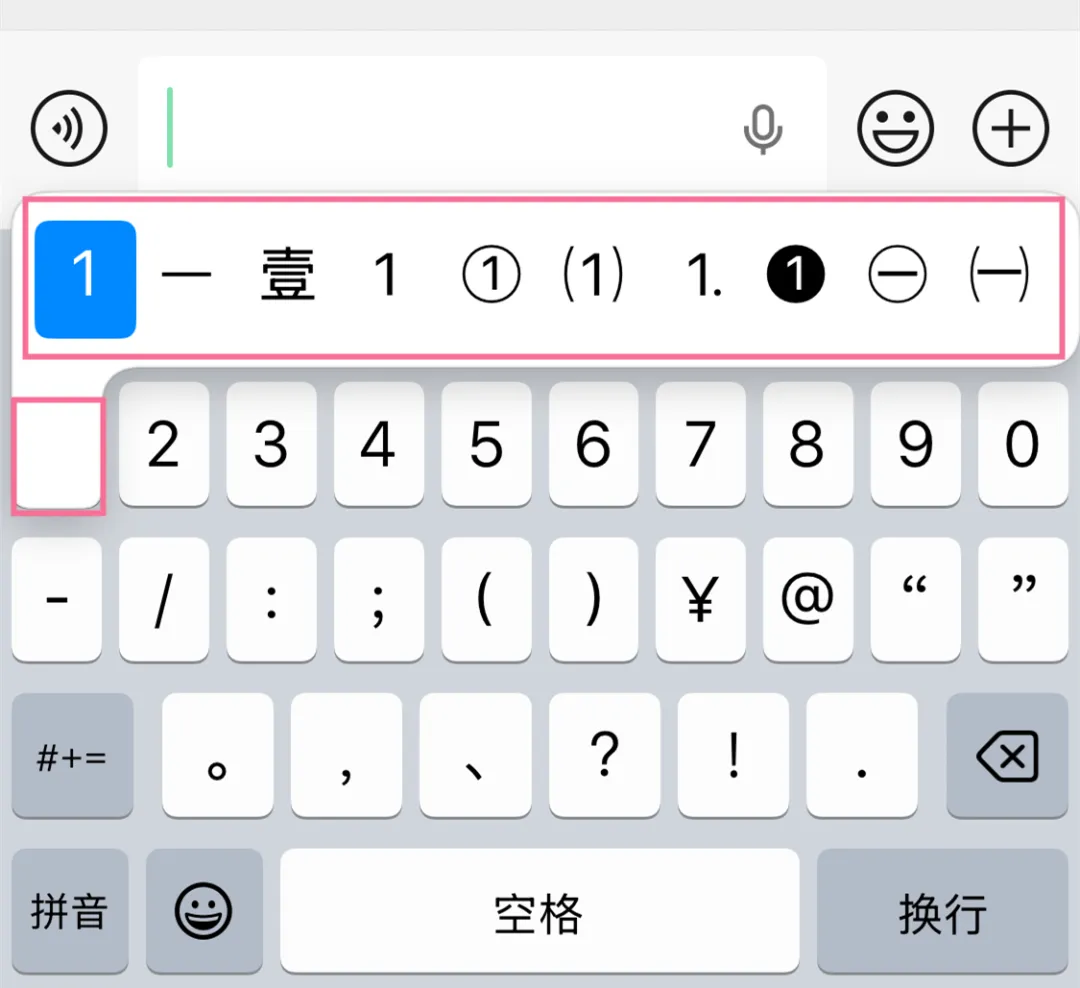
15、特殊字符输入
在全键盘输入界面按住数字不放,就会跳出数字的各种特殊形式,除此之外还有货币符号韵母和标点符号的多种用法。
16、强制重启手机
当不能关机重启时,先按一下【音量+】再松开,接着按下【音量-】再松开,最后长按右侧的电源键即可重启!
有关苹果手机的使用:
你的苹果手机是哪里生产的?哪种机型?销售地区是哪里?--自己一查便知!
----
分享的小知识,如果对您有一点点启发和作用,欢迎关注、点赞、转发;有疑问的,也欢迎留言讨论。要咨询其他问题,可到公众号输入关键字查询--AI智能回复。


