iOS26开发者模式藏得太深?3种开启方法,苹果没明说!
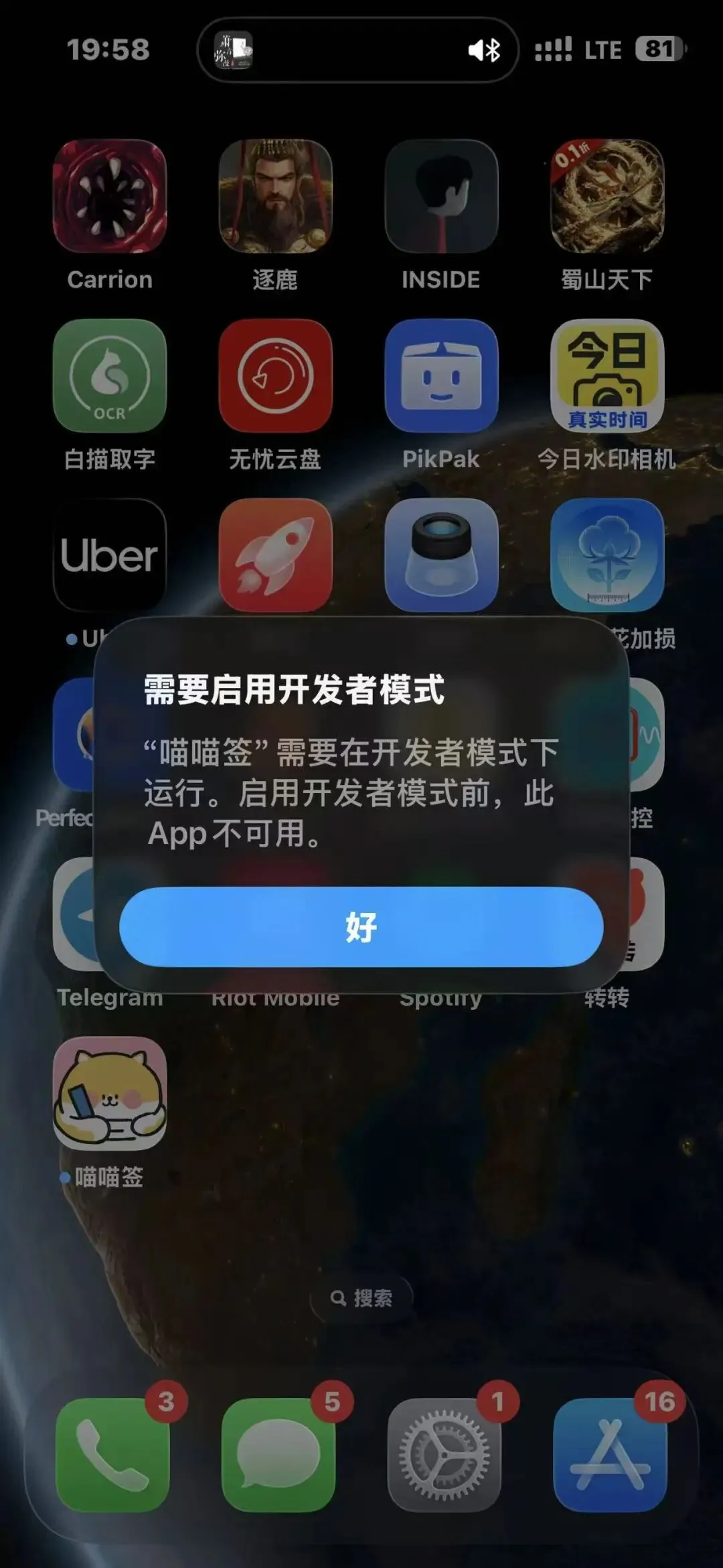
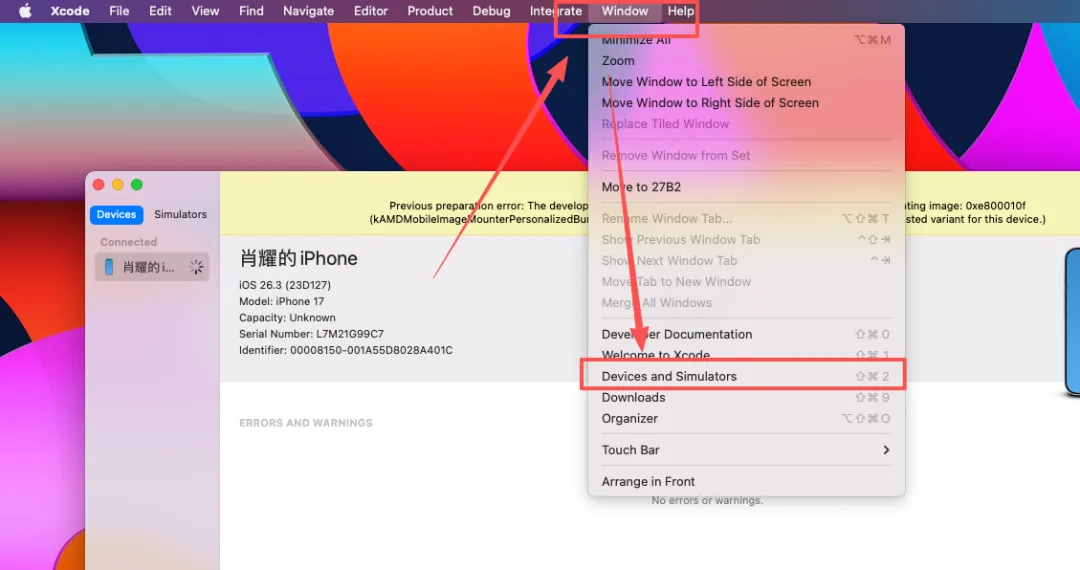
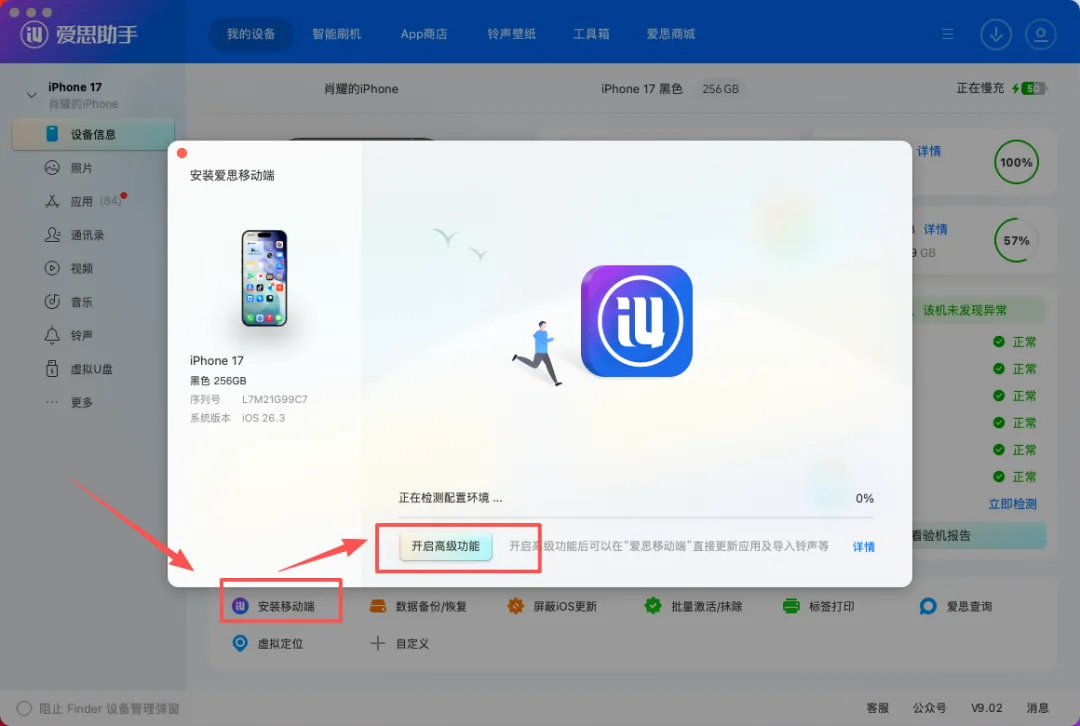
升级iOS26后,开发者模式入口变得更隐蔽?别慌!本文带来手机端、Mac端Xcode、爱思助手三种开启方法,覆盖不同场景,帮你轻松解锁UI调试、网络监控等高级功能,还附避坑技巧~开发者模式是苹果为开发人员和高级用户打造的安全网关,开启后能解锁、、真机测试、USB调试等高级功能,还能运行未上架的开发版应用,是iOS开发、调试的必备功能。iOS26对该功能做了优化,强化了安全验证,避免普通用户误触高风险操作,所以开启步骤相比旧版本略有调整,但操作依旧简单。适用于iOS26正式版/测试版,无需电脑,纯手机操作即可完成,步骤超简单:1. 购买开发者签名证书,利用签名工具(轻松签、全能签等)签名任意应用并安装,打开时会提示你开启开发者模式;4. 打开开关,系统会提示需要重启设备,点击「重新启动」;5. 设备重启后,会再次弹窗询问是否开启,点击「开启」并输入设备密码,验证完成后开发者模式即激活。✅ 验证成功:重启后打开设置,底部会出现「开发者」菜单,说明已开启成功。手机端开启虽便捷,但需购买开发者签名证书,适合有付费意愿且追求快速操作的用户。2️⃣Mac端Xcode辅助开启(适合找不到入口的情况)如果在「隐私与安全性」中未找到「开发者模式」选项,可通过Mac端Xcode触发入口,这是苹果官方的兜底方法:1. 用USB数据线将iPhone连接到Mac电脑,解锁手机并「信任此电脑」;2. 打开Mac端最新版Xcode,点击顶部菜单栏「Window」→「Devices and Simulators」;3. 在左侧设备列表中选中你的iPhone,Xcode会自动检测并触发手机端的「开发者模式启用提示」;4. 按照手机弹窗提示完成验证,重启设备后即可在设置中看到开发者模式入口。3️⃣爱思助手辅助开启(Mac、Windows用户都适用)Windows系统无法直接安装Xcode,或者嫌Xcode太占存储,可借助爱思助手这类第三方工具触发开发者模式入口,操作简单易上手,亲测有效:1. 准备工作:Windows/Mac电脑安装最新版爱思助手,同时安装iTunes/Apple Devices确保电脑能识别iPhone(Mac不需要),准备原装/MFi认证数据线;2. 设备连接:用数据线连接iPhone与电脑,手机端弹出「信任此电脑」时点击确认并输入锁屏密码;3. 触发入口:打开爱思助手,待设备识别完成后,点击左侧「安装移动端」,再点击「打开移动端高级功能」;也可进入顶部「工具箱」,点击「虚拟定位」等功能,系统会自动检测并触发开发者模式提示;4. 手机端开启:返回手机,打开「设置-隐私与安全性」,底部会出现「开发者模式」选项,打开开关并按提示重启设备;5. 最终验证:设备重启后,会弹窗确认是否开启开发者模式,点击「开启」并输入锁屏密码,完成后即激活成功。✅ 小提示:触发入口后,可断开电脑连接、甚至卸载手机端爱思助手,不影响开发者模式使用。- 关闭方式与开启一致:设置-隐私与安全性-开发者模式,关闭开关并重启即可;
- 企业管理的设备可能隐藏开发者模式入口,需联系管理员获取权限;
开启后若出现系统不稳定、耗电加快等情况,关闭开发者模式即可恢复正常。iOS26对开发者模式的调整,本质是在功能开放和系统安全之间找平衡,虽然入口变了,但多端开启方法都十分便捷。无论你是用手机直开、Mac端Xcode调试,还是Windows端工具辅助,按以上步骤都能轻松搞定。后续我们还会持续更新iOS26的各类实用技巧和隐藏功能,记得星标关注,不错过最新内容~互动话题:你开启开发者模式主要用来做什么?评论区聊聊你的使用场景~