鸿蒙开发必修课:HDC命令行远程调试WebView全攻略
- 2026-11-04 05:01:33

在鸿蒙应用开发过程中,你是否遇到过这样的困境:前端页面在浏览器中运行正常,但嵌入到App的WebView中却出现了各种奇怪的问题?当你试图定位问题时,却发现只能在手机上"抓瞎"式地查看效果,无法像PC端那样方便地使用开发者工具。
今天,我将为你分享一套硬核技能——通过HDC命令行实现鸿蒙设备WebView的远程调试,让你能够像使用本地Chrome开发者工具一样,实时调试应用内的网页内容。
一、调试前的准备工作
在开始之前,请确保你的开发环境满足以下条件:
- 鸿蒙SDK已安装
:确保已安装DevEco Studio或单独的HDC工具 - 环境变量配置
:HDC命令已添加到系统PATH中 - 设备准备
:鸿蒙设备已开启开发者模式,并启用USB调试 - 应用配置
:你的应用已在代码中开启了Web调试模式
应用代码配置
在你的鸿蒙应用代码中,需要先开启Web调试开关。打开对应的.ets文件,添加以下代码:
import { webview } from '@kit.ArkWeb';@Entry@Componentstruct WebComponent { controller: webview.WebviewController = new webview.WebviewController(); aboutToAppear() { // 开启Web调试模式 webview.WebviewController.setWebDebuggingAccess(true); } build() { Column() { Web({ src: 'https://www.example.com', controller: this.controller }) } }}同时,在module.json5文件中添加网络权限:
{ "module": { "requestPermissions": [ { "name": "ohos.permission.INTERNET" } ] }}二、实战调试:四个步骤搞定远程调试
第一步:确认设备连接
首先,我们需要确认鸿蒙设备已经通过USB线连接到电脑,并且USB调试功能已开启。
在终端中执行以下命令:
hdc list targets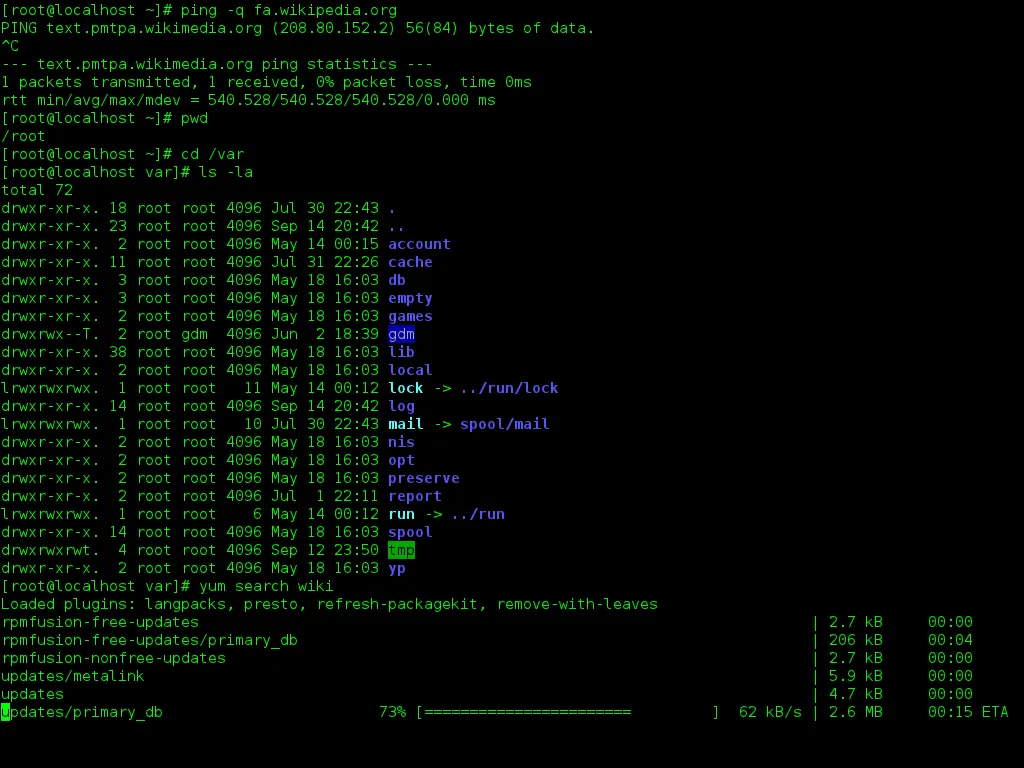
预期输出:如果设备连接成功,会显示设备的序列号,例如:
5VXUN25822G00972常见问题:如果输出为[Empty],请检查:
USB线是否支持数据传输 设备是否已开启开发者选项 电脑是否已安装对应的USB驱动
第二步:查找WebView调试端口
每个运行中的WebView都会暴露一个用于调试的Unix域套接字(Unix Domain Socket)。我们需要找到这个套接字的名称。
执行以下命令:
hdc shell cat /proc/net/unix | grep devtools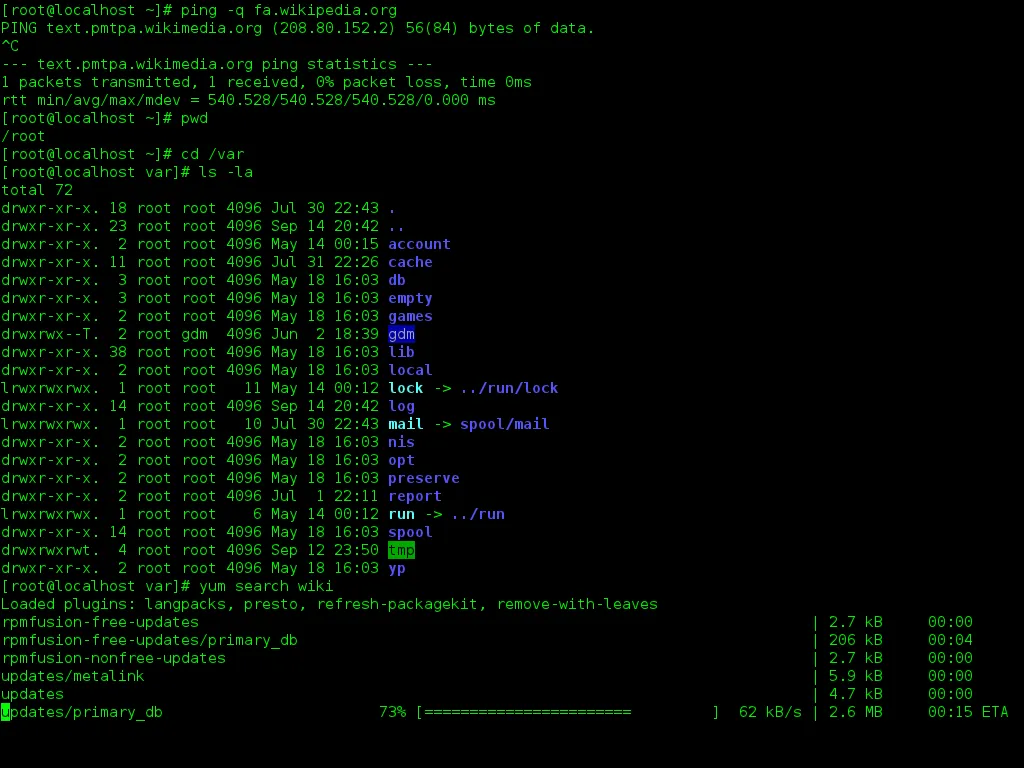
预期输出:你会看到类似以下格式的结果:
0: 00000002 0 10000 1 1 3002019 @webview_devtools_remote_203000: 00000002 0 10000 1 1 678807 @webview_devtools_remote_5755这里的webview_devtools_remote_20300和webview_devtools_remote_5755就是我们要找的调试句柄。数字部分代表进程ID。
小贴士:每次重新启动应用后,进程ID可能会变化,需要重新执行此步骤查找新的句柄名称。
第三步:建立通信桥梁(端口映射)
这是整个调试流程中最关键的一步。我们需要将PC上的一个TCP端口映射到鸿蒙设备上的Unix域套接字。
执行以下命令:
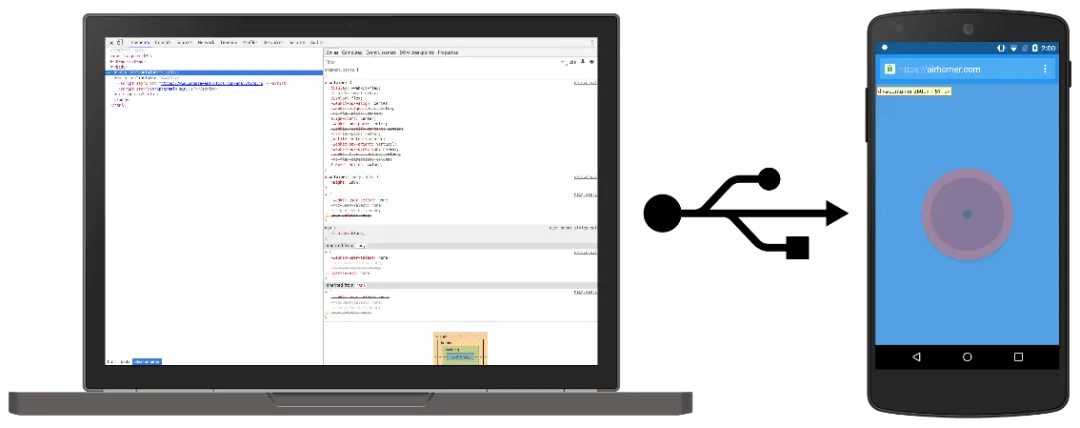
hdc fport tcp:9222 localabstract:webview_devtools_remote_20300命令解析:
tcp:9222:PC端的端口号,你可以根据需要修改(如9223、9224等) localabstract:webview_devtools_remote_20300:设备端的调试句柄(第二步中查找到的)
成功提示:如果配置成功,会返回:
Forwardport result:OK注意:如果需要调试另一个WebView进程,需要重新执行此命令,替换后面的句柄名称。
第四步:Chrome开启"上帝视角"
现在到了见证奇迹的时刻!打开PC上的Chrome浏览器,在地址栏输入:
chrome://inspect/#devices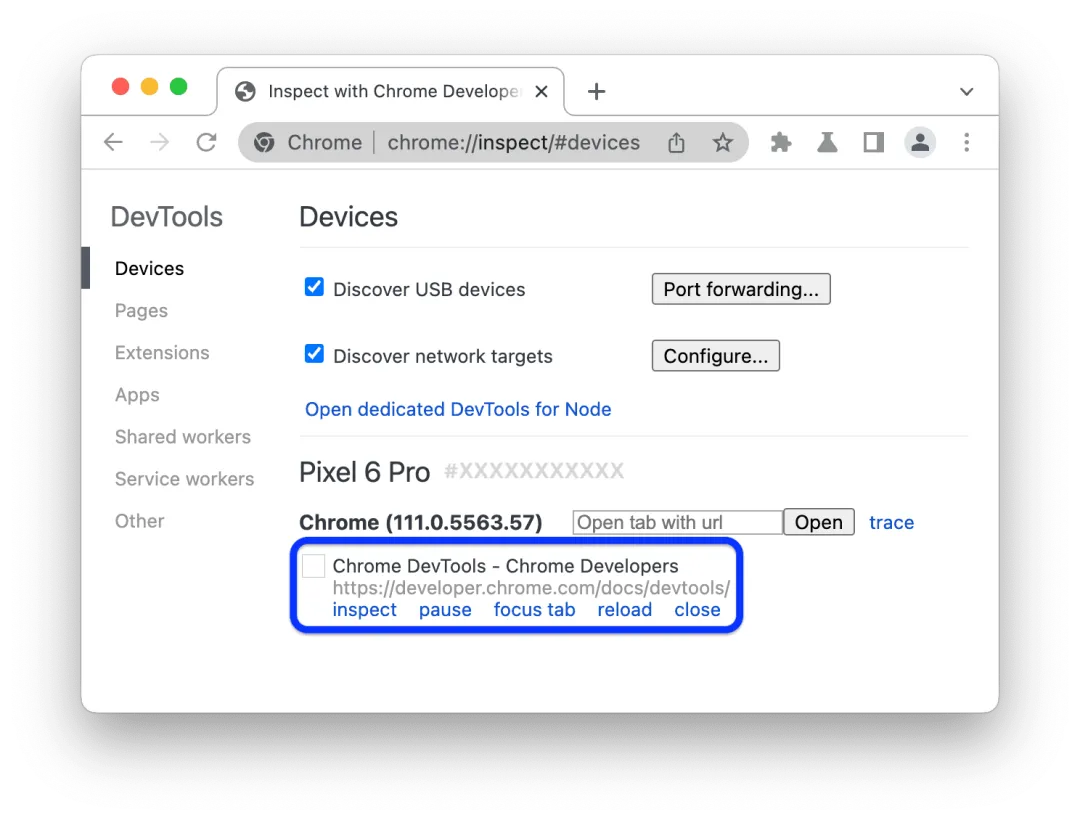
配置检查:
确保页面中的"Discover network targets"选项已勾选 如果端口不是默认的9222,需要点击"Configure"手动添加 localhost:9222
开始调试:
在页面中找到你的设备,下方会列出当前运行的所有WebView页面。点击目标页面下方的"inspect"按钮,即可打开与PC端Chrome开发者工具完全一致的调试界面!
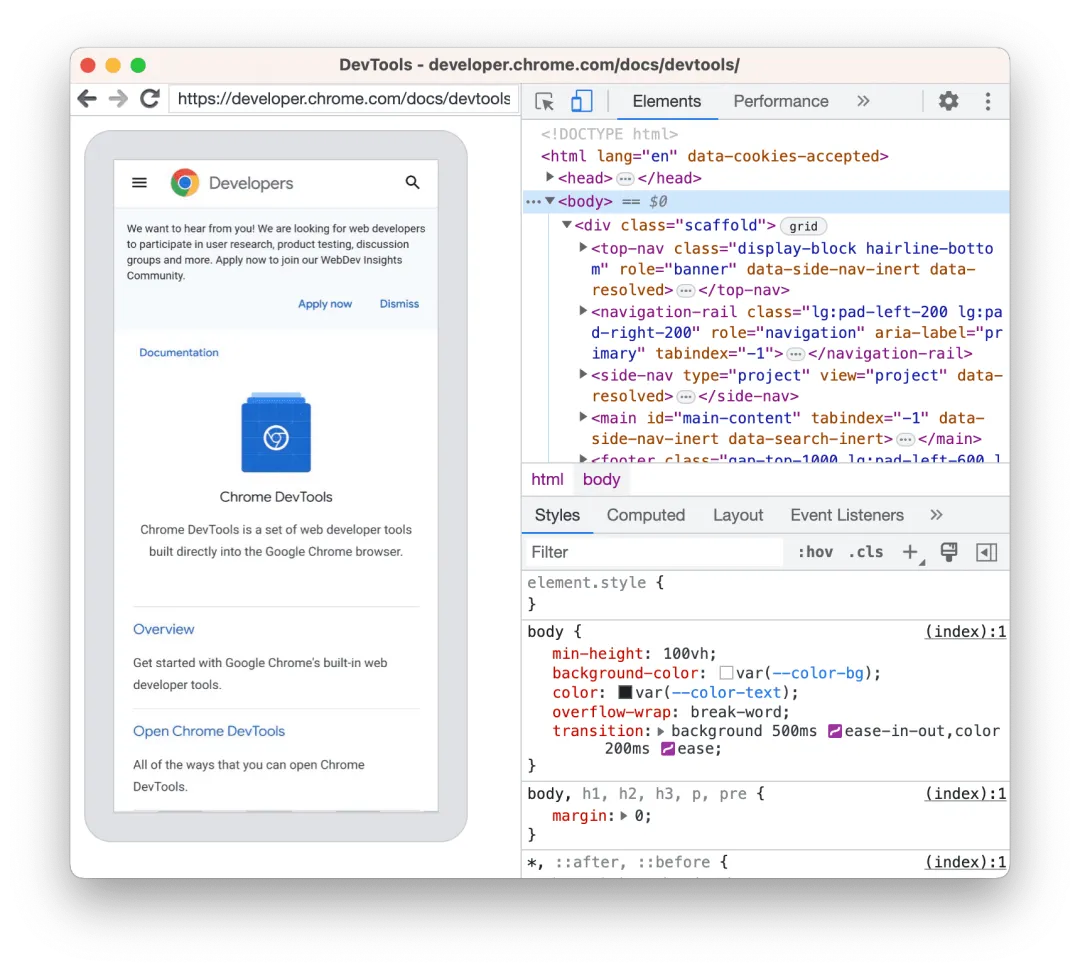
三、调试功能一览
通过Chrome DevTools,你可以实现以下强大功能:
1. DOM查看与编辑
实时查看网页的HTML结构 直接在面板中修改DOM元素 即时预览样式变化效果
2. JavaScript调试
设置断点进行代码调试 查看变量值和调用栈 单步执行代码逻辑
3. 网络请求分析
查看所有网络请求 分析请求头、响应体 查看接口耗时和性能瓶颈
4. 控制台输出
查看JavaScript日志 执行JavaScript代码 调试异步操作问题
四、常见问题汇总
Q1:hdc命令找不到怎么办?
确保HDC工具已正确安装,并将安装路径添加到系统环境变量。HDC通常位于鸿蒙SDK的toolchains目录下。
Q2:端口映射提示被占用怎么办?
可以更换PC端端口号,例如:
hdc fport tcp:9223 localabstract:webview_devtools_remote_20300同时需要在Chrome中配置新的端口。
Q3:Chrome中看不到设备怎么办?
检查USB连接是否正常 确认设备上已授权USB调试(设备会弹出授权提示) 尝试重新执行端口映射命令
Q4:调试多个WebView怎么处理?
每个WebView对应不同的进程ID。需要先查找目标WebView的句柄名称,然后分别建立端口映射。Chrome的inspect页面会列出所有可调试的页面。
五、总结
通过以上四个步骤,你已经掌握了鸿蒙设备WebView远程调试的核心技能。这种方法不依赖IDE的图形界面,通过命令行直接连接到底层调试协议,能够帮助你在复杂环境问题下更精准地定位和解决问题。
调试能力的提升往往意味着开发效率的质的飞跃。希望这篇文章能够帮助你在鸿蒙开发的道路上更进一步!
私信我,给你发一健自动化建立远程调试鸿蒙 web 页面脚本
扫码关注,获取更多鸿蒙开发实战技巧