鸿蒙电脑升级至HarmonyOS 6.0.0.130及以上版本后,虚拟机又更新了一项实用新功能。可以将虚拟机整个磁盘共享给鸿蒙电脑啦!跨系统查看文件更方便快捷。
以铠大师和Oseasy虚拟机为例带大家看一下如何使用这个功能。
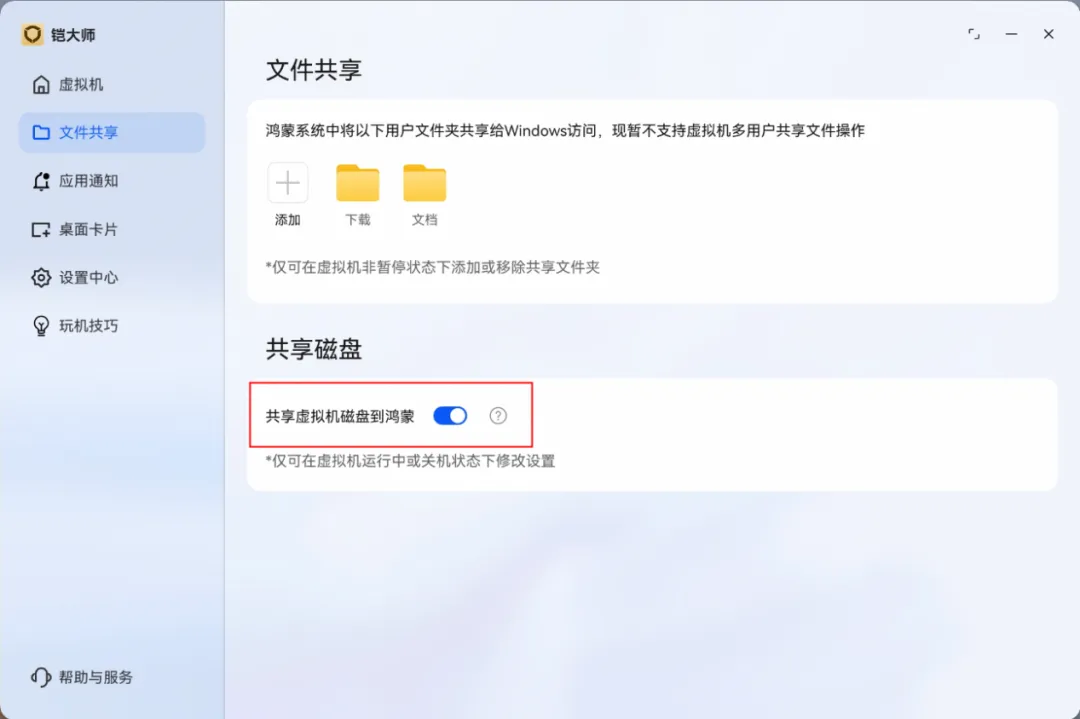
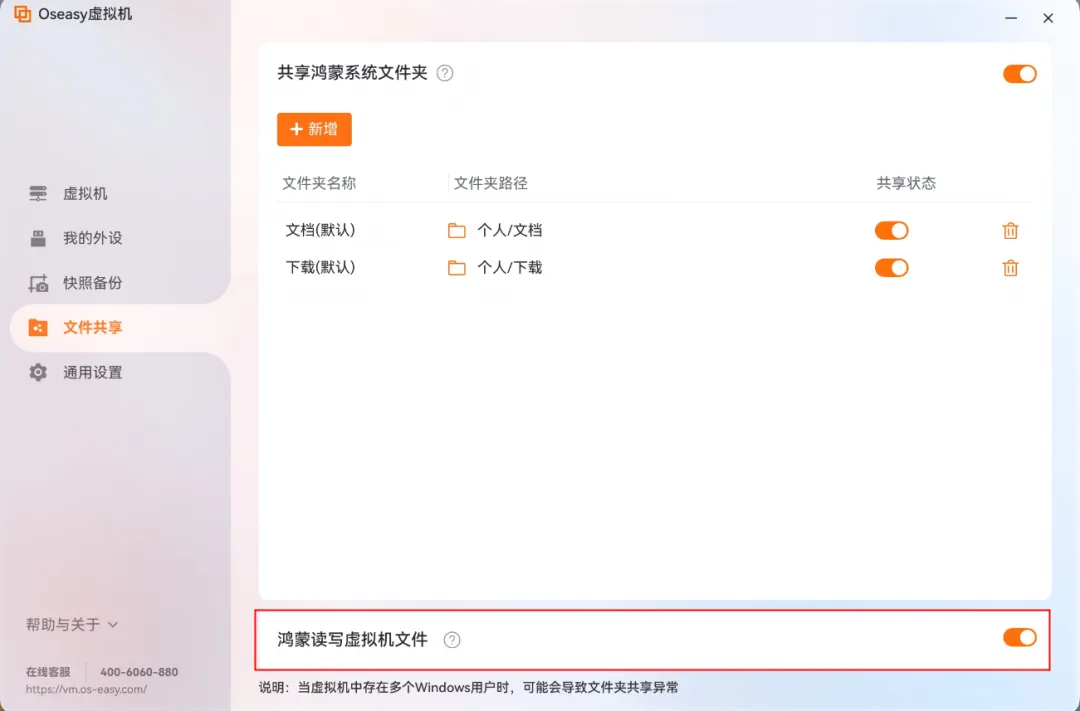
1、在铠大师开启“共享虚拟机磁盘到鸿蒙”,若使用的是Oseasy虚拟机,则开启“鸿蒙读写虚拟机文件”;同时确保铠大师和Oseasy虚拟机均为开机状态。
2、从鸿蒙系统访问虚拟机磁盘中的文件
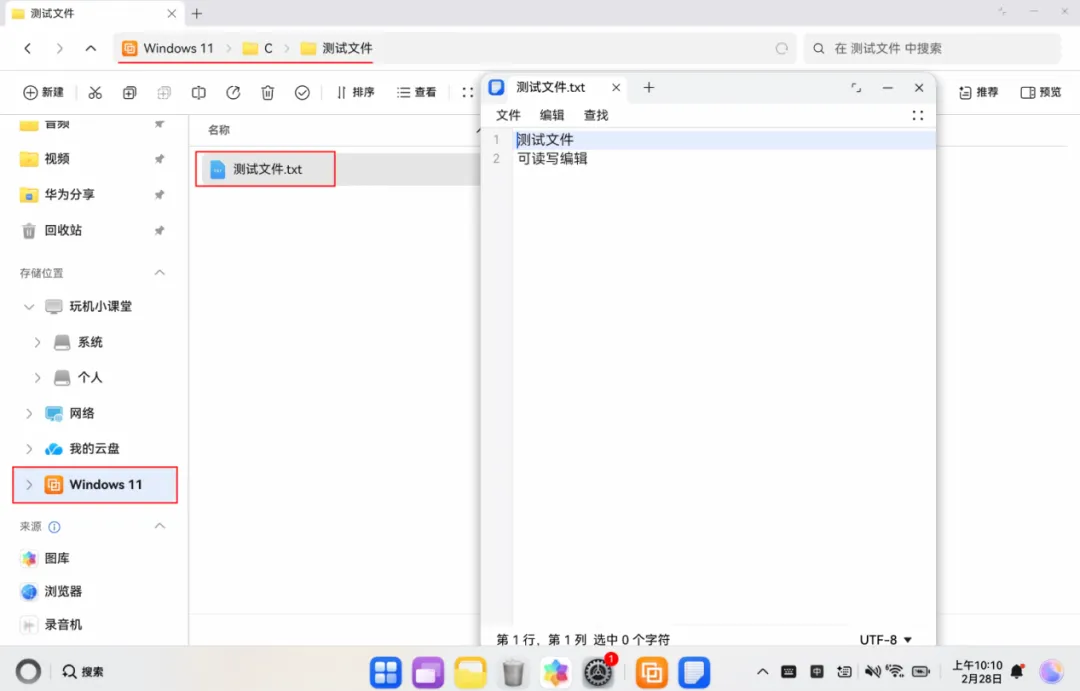
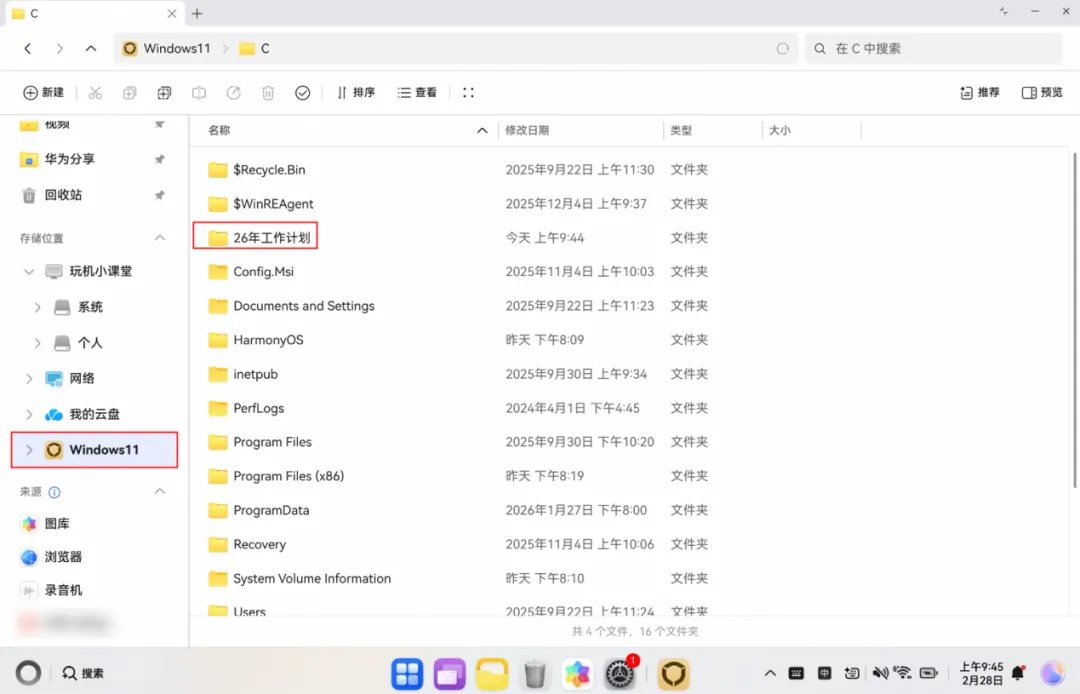
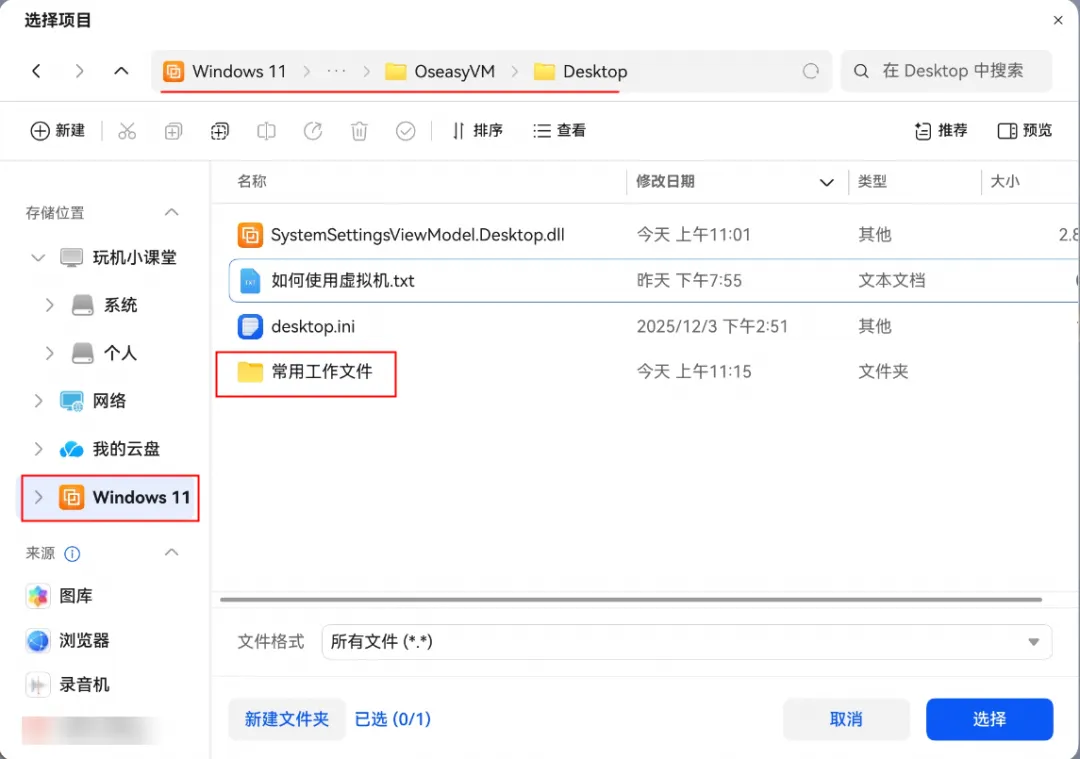
从鸿蒙电脑进入文件管理>Windows 11,即可查看并访问Windows磁盘中的文件了,操作简洁流畅。
小技巧:一键直达!创建桌面快捷方式快速访问Windows磁盘文件
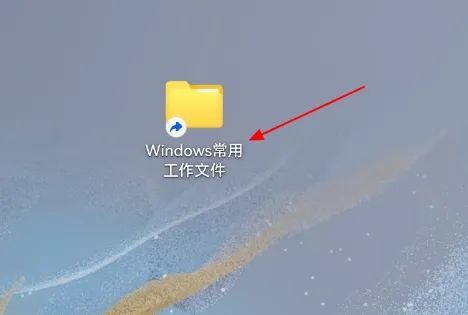
在桌面空白处右键单击,选择“新建”>“快捷方式”,选择链接至虚拟机磁盘内的文件夹,这样能一键直达常用文件了,操作更加快捷高效。
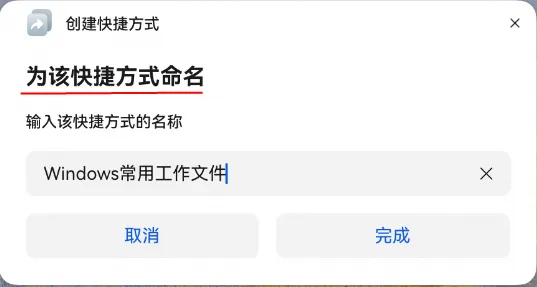
创建快捷方式时还能为该快捷方式命名。
温馨提示:
(1)虚拟机磁盘共享功能类似于使用U盘,当虚拟机暂停、关机或Windows进入休眠时,相当于拔出U盘,会导致中断共享状态。此时文件建议通过“另存为”进行保存,为了更稳并优先将文件保存在鸿蒙共享到虚拟机的文件夹中。
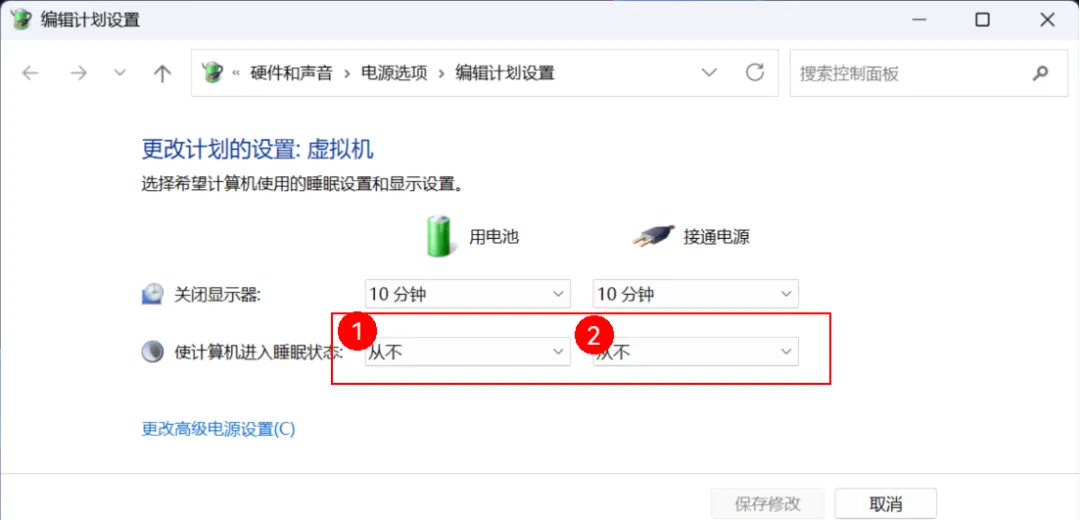
(2)若高频使用此功能,建议关闭虚拟机的自动暂停功能,并在Windows电源计划中将睡眠状态设置为“从不”,以避免因休眠或暂停导致共享中断,确保使用更稳定顺畅。
有了这个功能,就可以直接在鸿蒙系统中直接访问并编辑虚拟机中的文件,工作学习更高效。还能解决“Window侧的云盘文件共享到鸿蒙”的难题。这么贴心实用的功能,赶紧试试吧!
更多鸿蒙平板玩机小技巧,点关注不迷路~