图文摸鱼版
相信不少人在使用 Mac 录屏时,希望能同时录制 Mac 系统的声音。比如正在播放的 QQ 音乐、正在打游戏、刷的剧、看的网课的声音,但是 macOS 系统内置录屏功能并不支持录制系统声音。
今天就跟大家分享我这段时间在用的一款免费又简单好用,同时又可以录制 Mac 系统声音的 Mac 录屏软件——Omi 录屏专家。
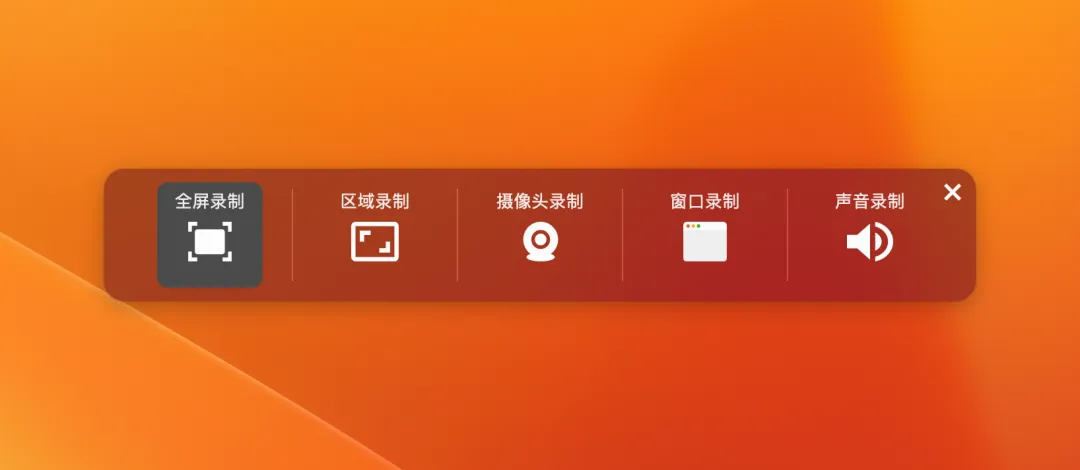
在 Mac 应用商店里免费下载然后打开。点开 Mac 菜单栏的 Omi 图标,可以看到几种录制模式,比如全屏录制、选择区域录制、窗口录制、声音录制、或者是录制 Mac 的摄像头画面。这些都算是录屏软件最基本的功能了。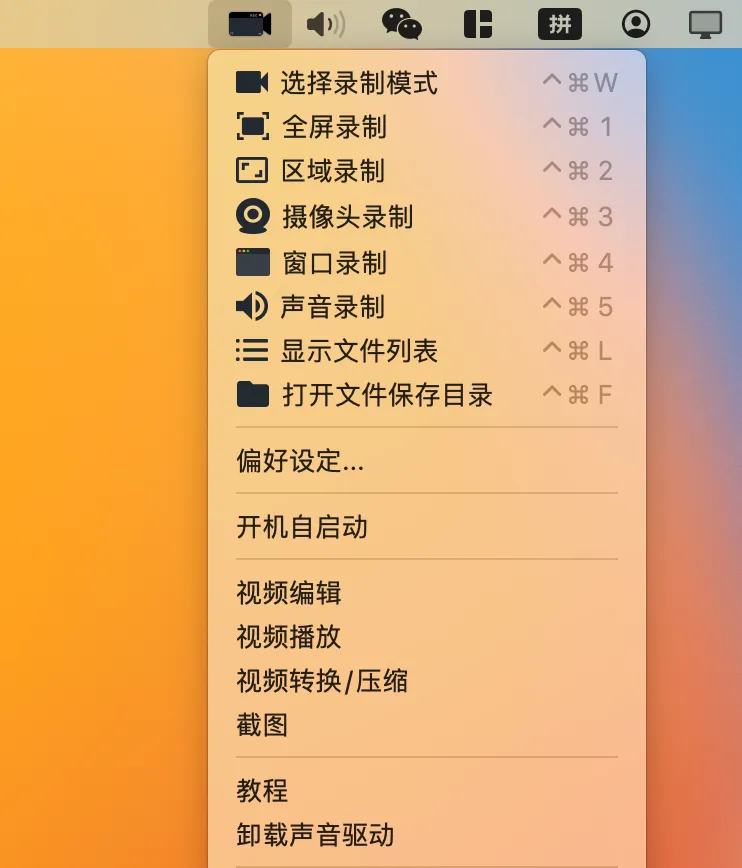
选择一种录制模式后,在屏幕底下会有一些选项。
勾选「麦克风」,就可以在我们录屏的时候,通过麦克风同时录进去我们自己说话的声音。你可以选择用 Mac 自带的麦克风录制,也可以选择其他 Mac 上连的更专业的麦克风设备来录制。
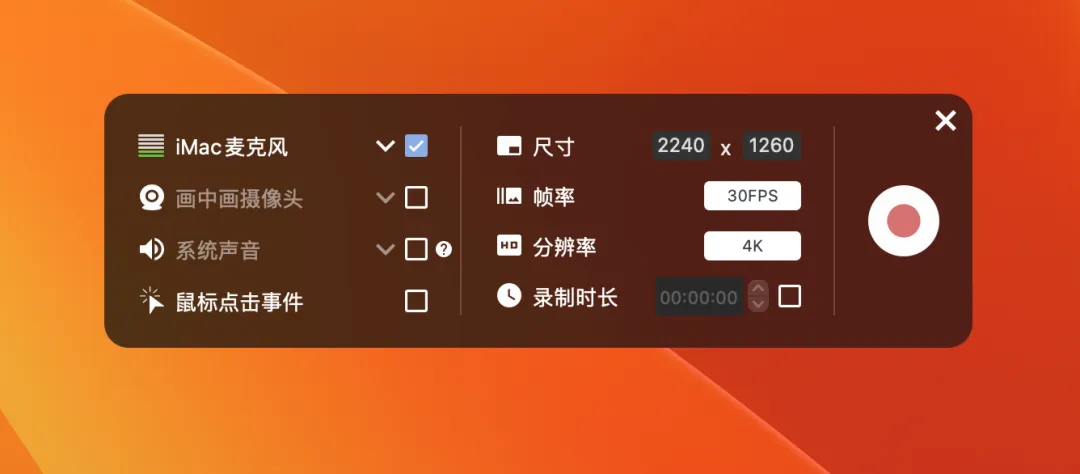
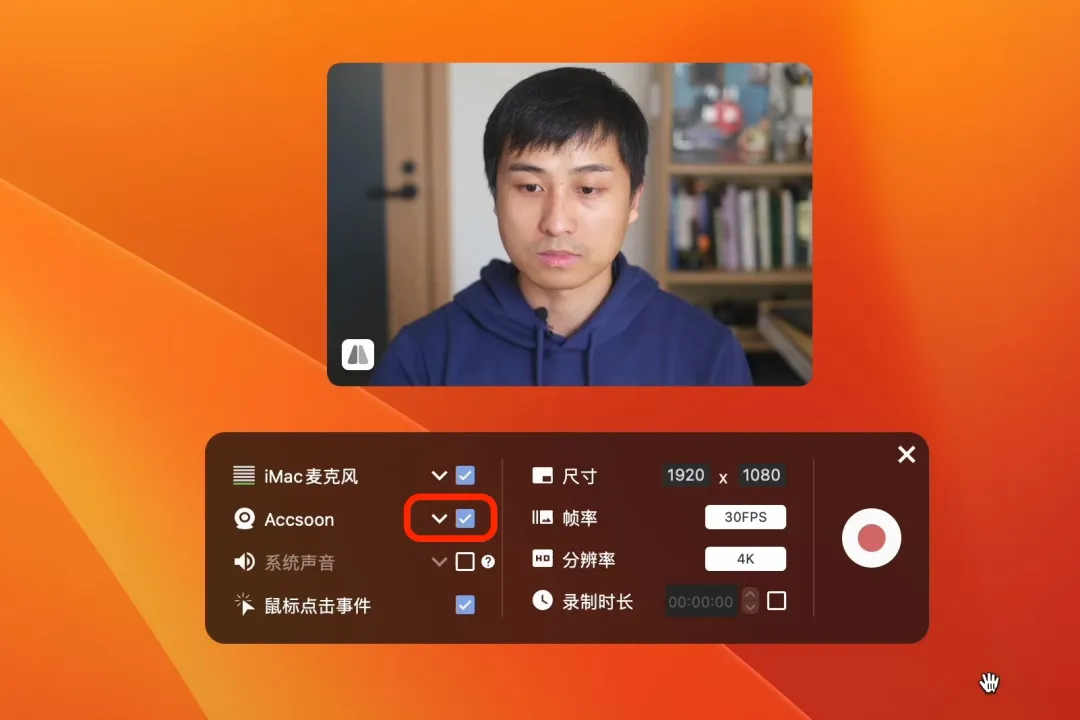
如果想同时配合录制自己的画面,就可以勾选这个「画中画摄像头」,这样就会在录屏界面上添加一个小窗口来显示 Mac 摄像头拍到的我们自己的画面。这个小窗口可以移动摆放位置、调整大小、也可以左右镜像显示。
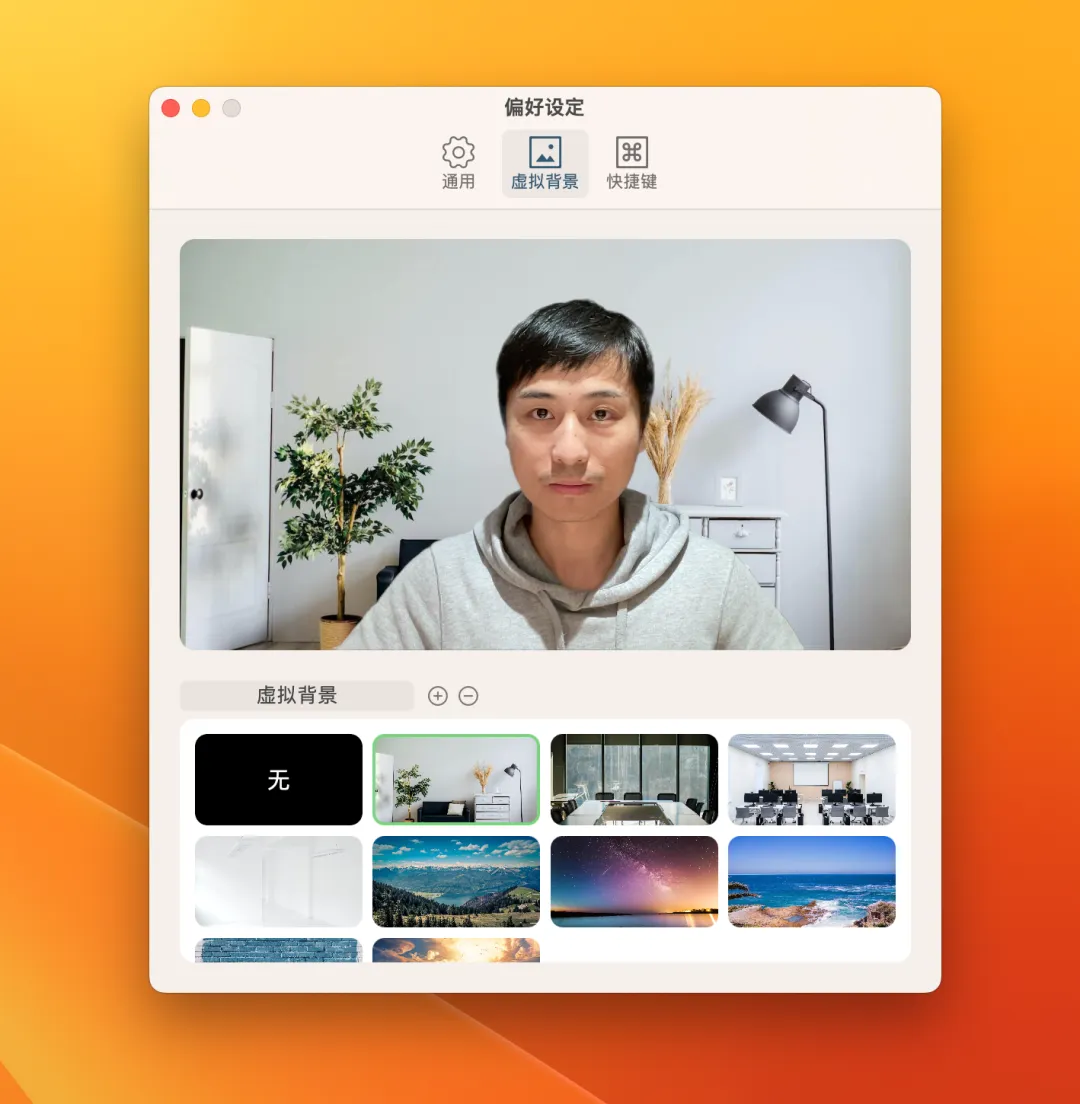
在软件的设置里还可以给摄像头拍到的人物画面增加一个虚拟背景,软件提供了几种背景可以选择,不过我发现也可以添加自己电脑里的任意图片当作背景。
对了,在 Mac 升级到 macOS 13 以及 iPhone 升级到 iOS 16 以后,也可以从这里直接调用你的 iPhone 摄像头作为录制摄像头。这样摄像头的位置可以更加灵活,手机摄像头的画质一般也比 Mac 自带摄像头更好。当然了,如果你的 Mac 外接了更专业的相机来拍摄,也可以在录制的时候选择连接的相机。
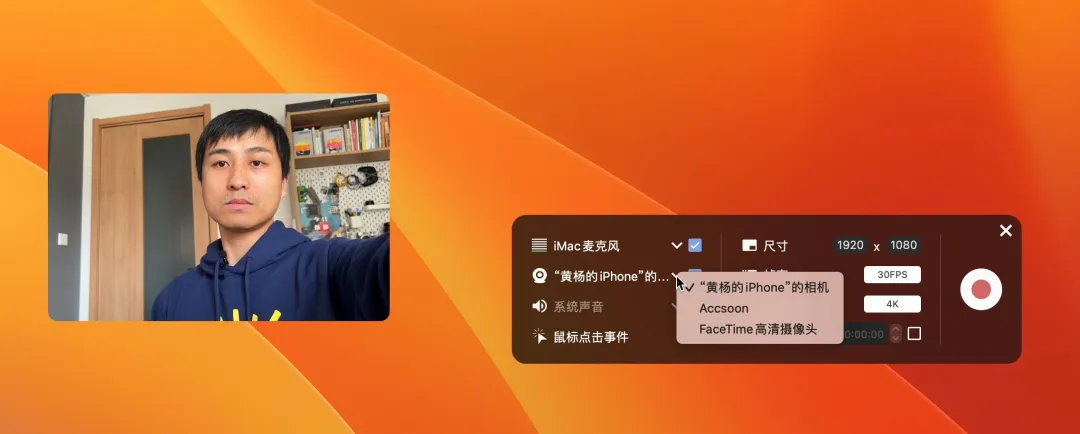
这两个功能在我们想要录制一些比如自己出镜的课程时就非常有用。
还有一个很多人一定非常需要的功能,就是同时录制 Mac 系统的声音,只要录制前勾选这个「系统声音」就可以了。
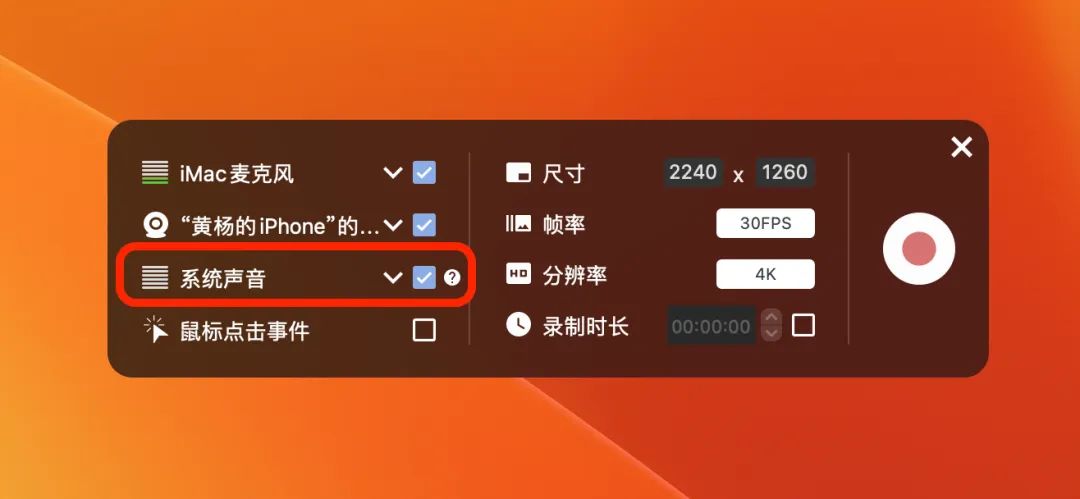
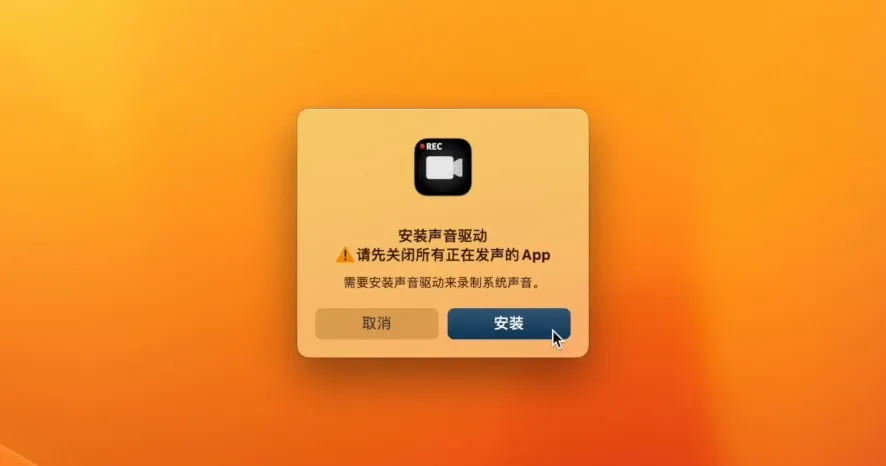
第一次安装好软件,勾选这里会提示帮助你安装声音驱动,根据提示来安装就行了,不需要其他复杂的设置。以后再想录制系统声音就直接勾选上。这比我之前尝试过的其他录系统声音方案都要简单。
如果你想在录屏的时候,让屏幕上的鼠标指针点击有一个效果,这样看视频的人能更明显的看出来鼠标指针点了哪里,可以选中这个「鼠标点击事件」。我们在录制的时候看不到,但是在录完的视频里回放就能看到这个效果。
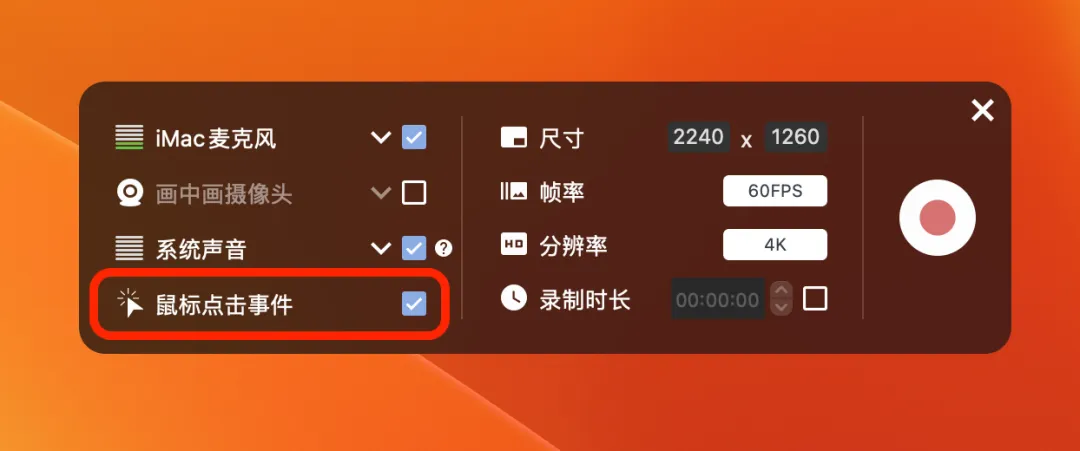
如果你想录出高画质的画面,也可以选择最高 4K60 帧率的录制。也可以设定一个录制的时长,比如录一个小时后就自动停止。
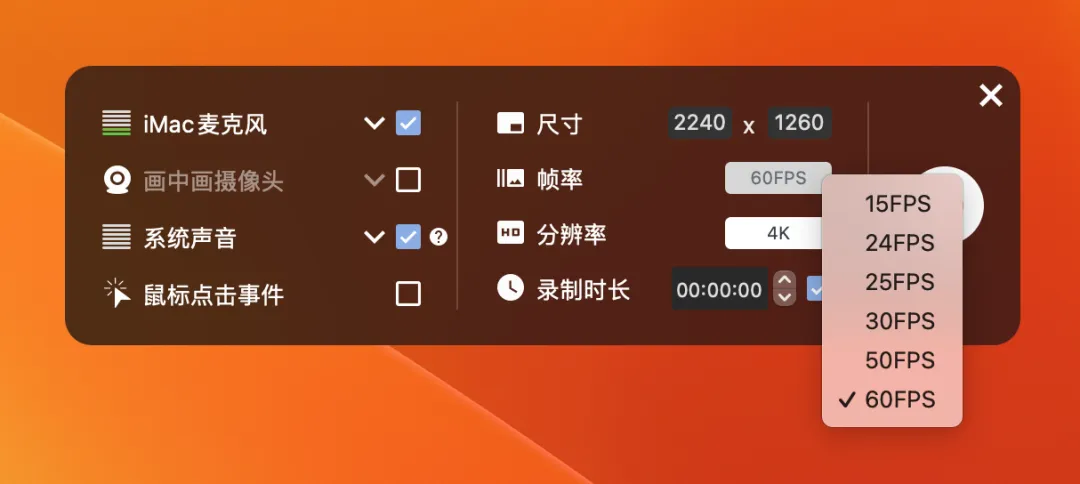
上面基本上就是 Omi 录屏专家的主要录制功能。虽然 macOS 系统本身也内置了非常方便的录屏功能,偶尔只需要简单录制一下的时候我也还是会选择系统录屏功能。但是在需要更复杂的录屏场景下,系统录屏功能就显得不够用了。比如录制系统声音就是我很需要的功能。
还有一个我非常喜欢的功能,就是暂停录制。因为我经常会录制一些 Mac 上的演示,中间会有停顿来看稿子,这时候我就只需要点一下暂停录制(或者是按一个快捷键),等准备好接下来的操作演示后,再点继续录制。这样既能尽可能的减少录制时长,压缩文件的大小,在后期剪辑的时候也更方便。
另外在正在录屏的时候,菜单栏可以看到已经录了多长时间。如果对前面已经录制的片段感到不满意,也可以点重新录制。
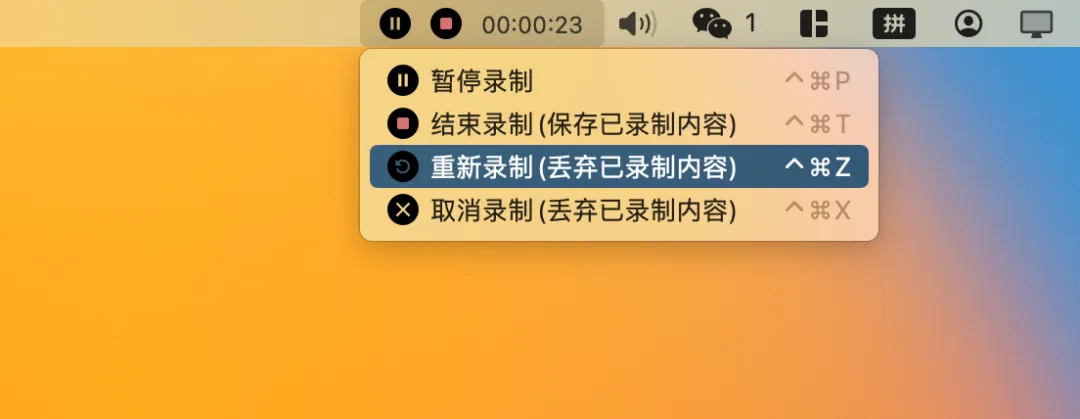
Omi 也支持比较丰富的可自定义快捷键。我最常用的就是「暂停录制」和「结束录制」。
最后当你用 Omi 录制完成后,可以马上编辑录好的视频片段。比如裁头去尾、修改帧率或分辨率、选择更低的画质来减小视频片段的大小。这个功能有些时候对我们的后期剪辑来说,还是非常方便的。
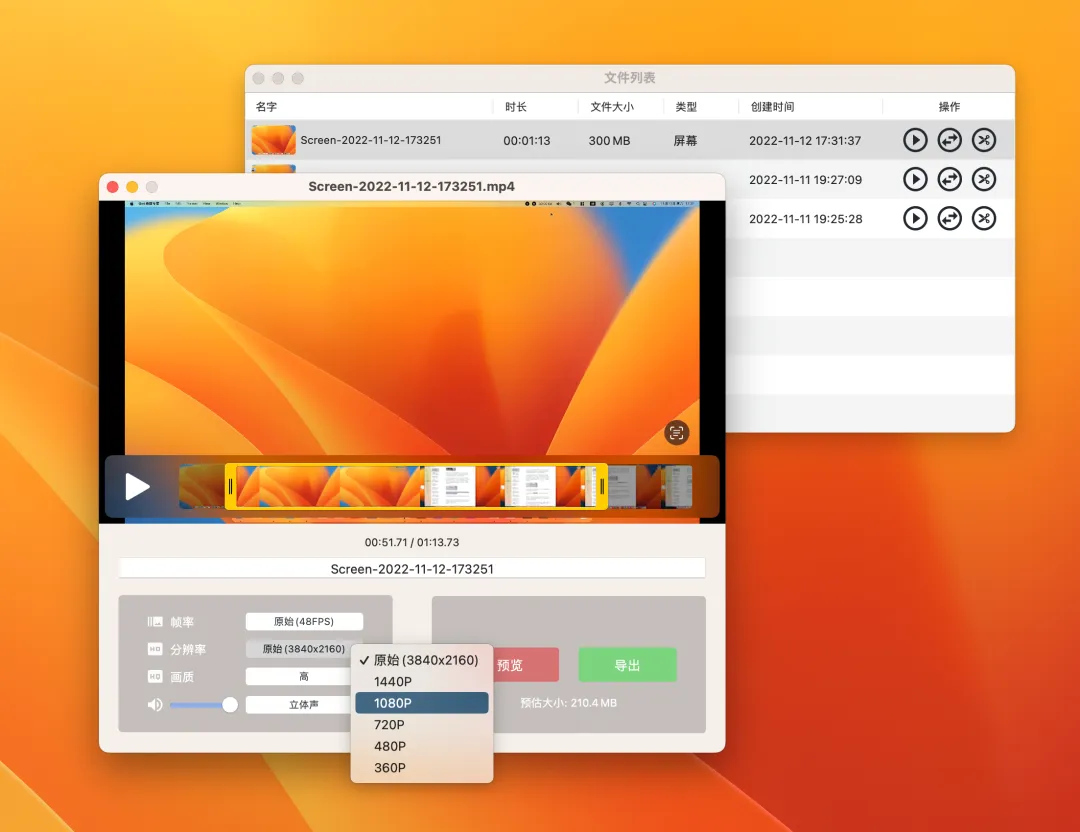
Omi 录屏专家的功能很丰富,但是使用起来又非常的简单,即便是第一次用也能很快的上手。如果你正需要这样一款 Mac 录屏软件,趁着现在完全免费, 可以在 Mac App Store 搜索「Omi 录屏专家」下载使用。
最近双十一,橙子买了不少小零食在家。我比较喜欢吃如水家的鱼皮花生和碧根果,成分也比较健康。京东正在闪购价👇
推荐阅读
 10个月宝宝每天需要喝多少奶粉?

