一、前置准备:环境搭建+版本适配(基础必看,缺一不可)
核心原则:先匹配版本,再搭建环境,避免因版本不兼容导致后续构建失败。无论是Cocos 2.X还是3.X,都需严格遵循版本要求,这是整个流程的基础。
1.1 核心工具与版本要求(精准匹配,拒绝兼容坑)
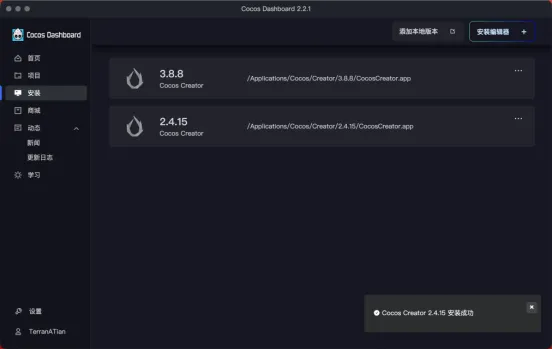
• Cocos引擎:2.X系列需升级至v2.4.14及以上,3.X系列需升级至v3.8.5及以上(推荐v3.8.6稳定版),低于该版本无鸿蒙发布选项,需先升级引擎并解决API兼容性问题。
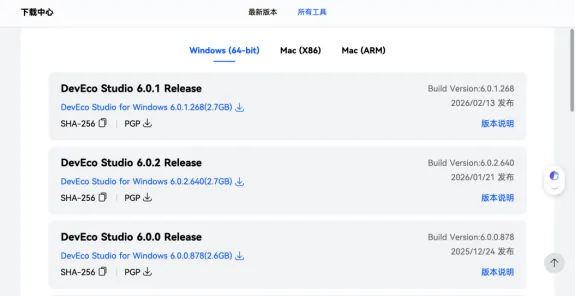
• DevEco Studio:需安装5.x及以上版本,用于鸿蒙工程打开、签名配置与打包,首次安装需同步配置HarmonyOS SDK(API Level匹配目标发布版本)。
• 辅助工具:华为开发者账号(完成实名认证,用于申请签名证书、创建AGC项目)、鸿蒙真机/模拟器(用于调试,推荐真机,兼容性更优)。
1.2 环境搭建关键步骤(极简操作,一步到位)
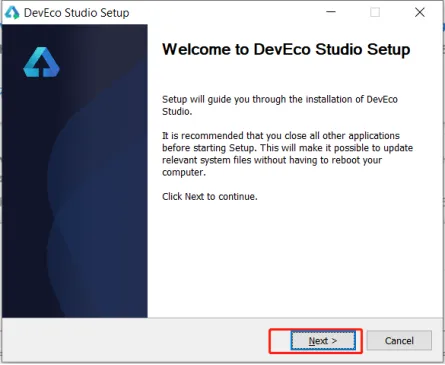
1. 安装DevEco Studio:官网(https://developer.huawei.com/consumer/cn/deveco-studio/),按引导完成安装。
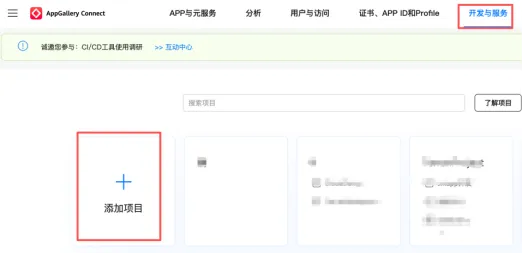
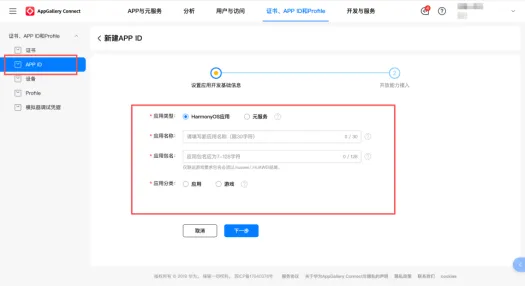
2. 开发者账号配置:登录华为开发者官网,完成实名认证,创建AGC项目,记录项目APP ID,后续用于工程配置与签名。
二、核心步骤:Cocos工程适配+鸿蒙构建(实操重点)
2.1 第一步:Cocos工程适配
鸿蒙平台对Cocos游戏的代码、资源有特定要求,需先完成适配,否则构建后会出现黑屏、功能失效等问题,核心适配点如下:
代码适配(2.X/3.X通用+差异化)
平台判断分支补充:游戏代码中若有Android、iOS等平台判断,需新增鸿蒙平台分支(OS_OPENHARMONY),避免功能缺失。
示例代码(2.X):
2.2 第二步:Cocos构建鸿蒙工程(一键操作,重点看配置)
适配完成后,进入Cocos Creator构建面板,按以下步骤操作,支持2.X/3.X引擎,流程基本一致,仅工程路径有差异:
1. 打开构建面板:点击顶部菜单栏「Project→Build」,或使用快捷键Ctrl+Shift+B(Windows)/Cmd+Shift+B(Mac),调出构建面板。
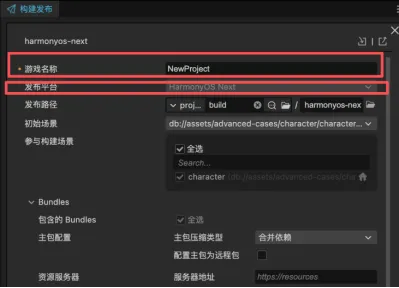
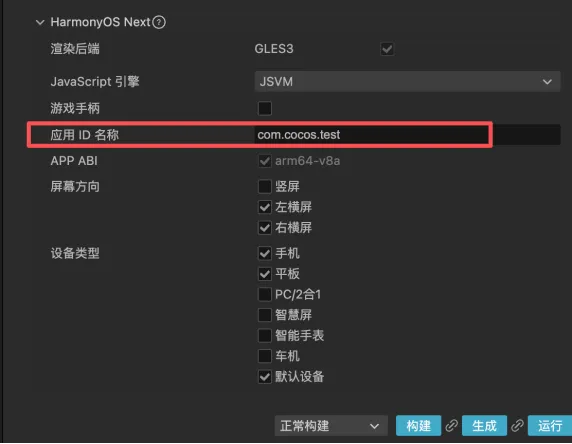
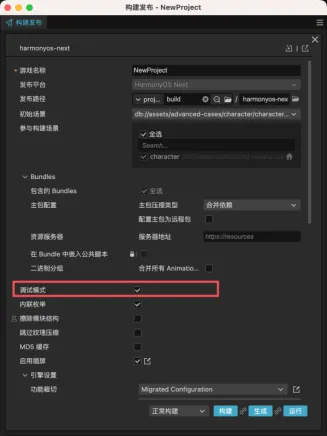
2. 新建构建任务:点击「新建任务」,发布平台选择「HarmonyOS Next」,填写游戏名称、应用ID名称(需与后续AGC项目包名一致)。
3. JS引擎选择:推荐选择JSVM引擎,支持JIT优化与热更新,性能最优;方舟引擎暂不支持热更新,V8引擎不支持JIT优化,建议直接选JSVM。
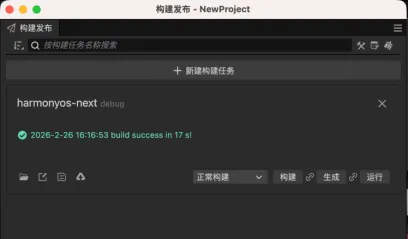
4. 构建配置:勾选调试模式,不然会获取不到调试信息,其他配置默认即可,点构建,等待构建完成(构建时间根据项目大小而定,一般1-5分钟)。
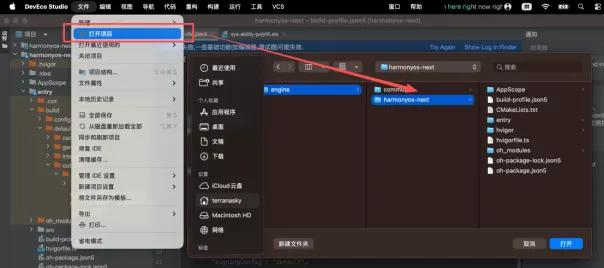
5. 找到鸿蒙工程:构建完成后,按引擎版本查找工程路径——2.X系列:build\jsb-link\frameworks\runtime-src\proj.harmonyos-next;3.X系列:native\engine\harmonyos-next。
2.3 第三步:DevEco Studio打包(签名+编译,核心一步)
Cocos构建完成后,需用DevEco Studio打开工程,完成签名配置与打包,这是生成可安装HAP包的关键,步骤如下:
1. 打开工程:启动DevEco Studio,选择「文件→打开项目」,打开对应版本cocos 构建的鸿蒙工程。
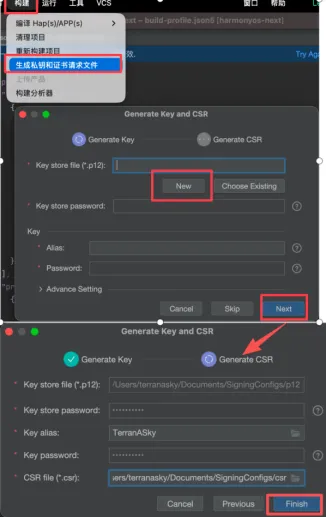
2. 签名配置(上架必备):① 生成密钥:点击「构建→生成私钥和证书请求文件」,生成.p12私钥文件和.csr证书请求文件;
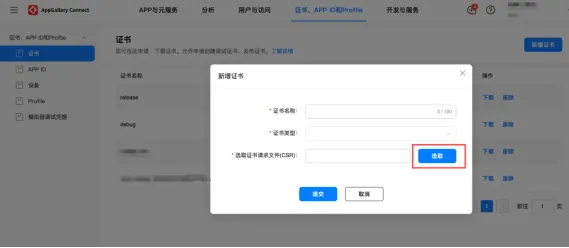
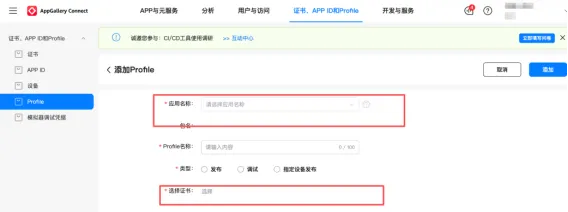
② 申请证书:登录AGC平台「证书管理」,上传.csr文件,获取发布证书(.cer)、使用申请的证书申请profile;
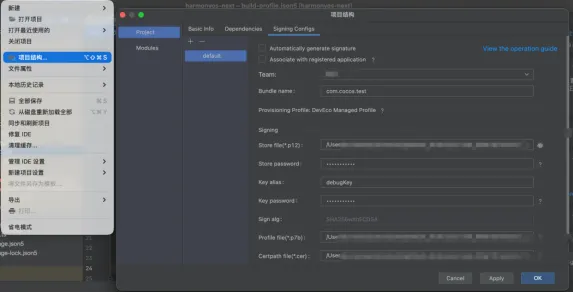
③ 配置签名:文件→项目结构→Signing Configs 填写别名密钥,配置对应的p12、csr,以及使用它们申请的证书文件和profile并将配置好的Signing Configs 配置到product。
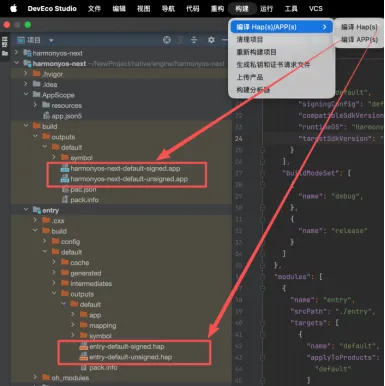
3. 编译打包:点击「构建→编译 Hap(s)/APP(s)」,生成签名后的HAP包(后缀为.signed.hap),调试包为.unsigned.hap(仅用于开发调试,无法上架)。
4. 真机调试:连接鸿蒙真机,开启开发者模式,点击DevEco Studio顶部「Run」,选择连接的设备,运行游戏,验证功能是否正常(若出现安装失败,检查签名配置或设备权限)。使用本地真机运行可参考文档:
https://developer.huawei.com/consumer/cn/doc/harmonyos-guides/ide-run-device。
⚠️ 注意:目前Cocos 暂不支持使用DevEco Studio 模拟器来查看效果
三、全文总结:核心要点+最佳实践
用Cocos构建发布鸿蒙游戏,核心是「版本匹配→工程适配→构建打包」三大环节,记住3个核心要点,即可高效落地:
1. 版本是基础:严格匹配Cocos引擎、DevEco Studio的版本要求,避免兼容坑,这是所有操作的前提。
2. 适配是关键:代码补充鸿蒙平台分支、屏蔽不支持的API。
3. 合规是保障:上架前做好资质准备、签名配置,对照自检清单排查问题,降低驳回概率。
附:Cocos 适配鸿蒙完整实操示例工程:https://gitcode.com/harmony_ecosystem_services/HarmonyOSGameDemo/tree/main/CocosGameDemo
 10个月宝宝每天需要喝多少奶粉?