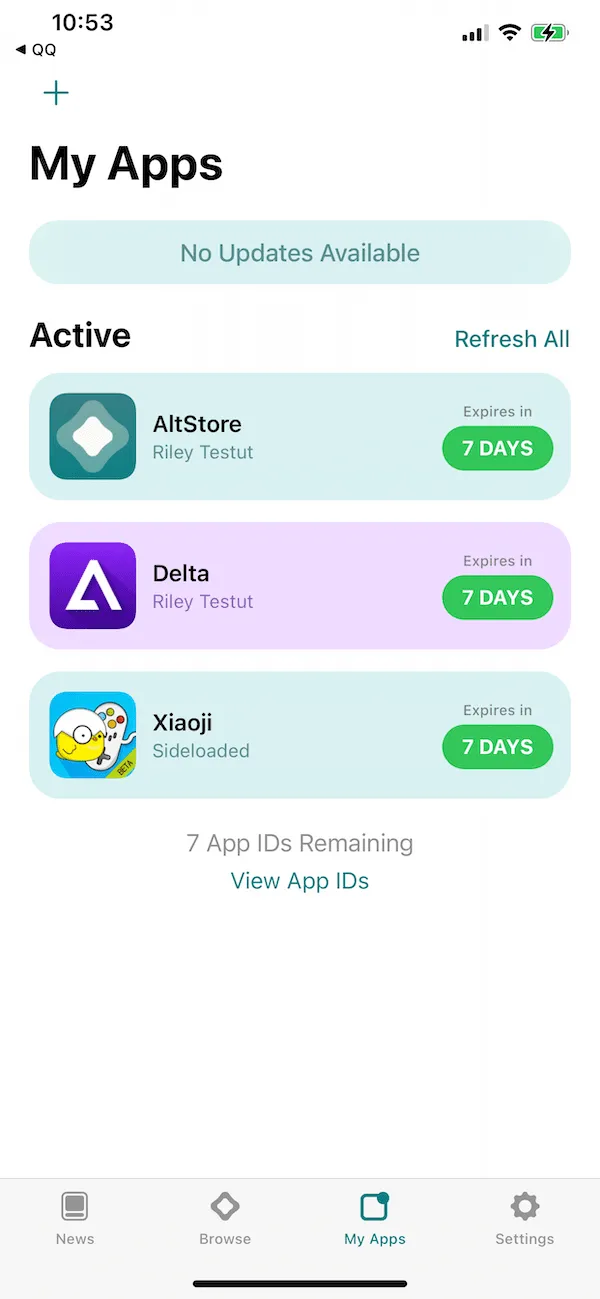
iOS直装IPA 自签AltStore 双平台Win+Mac
在Windows PC上安装AltStore
Windows用户的iPhone或iPad运行的是iOS 12或更新的操作系统版本,设备与AltServer 在同一个WiFi 网域下,
AltStore 会在后台自动更新App 签名。
重要说明
你必须将iTunes安装在
Win32 (https://www.apple.com/itunes/download/win32)
Win64 (https://www.apple.com/itunes/download/win32
选择你的Windows版本的AltStore (https://www.altstore.io/ )
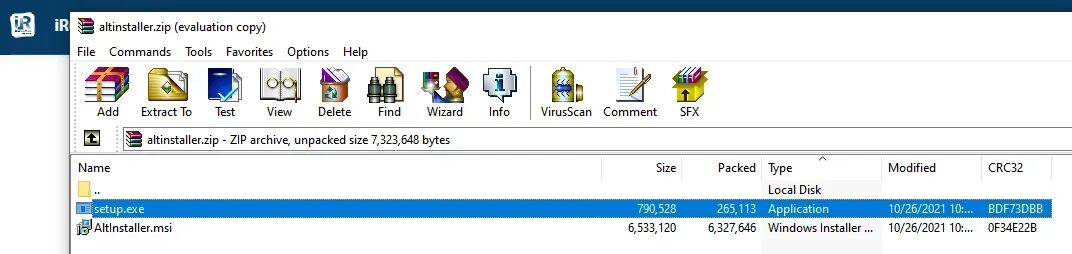
右键单击AltStore .zip文件夹,
选择 "全部解压",以获得计算机上的所有文件。
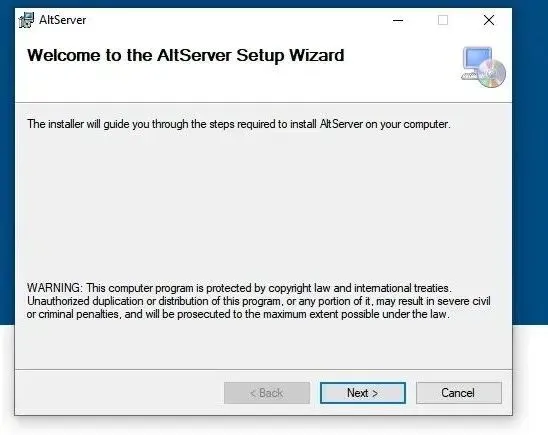
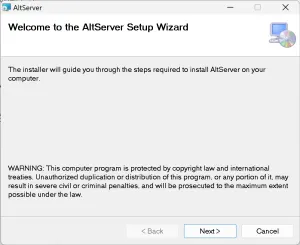
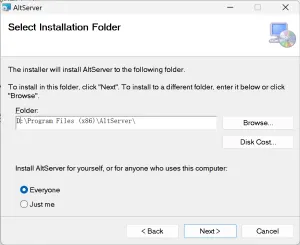
双击 "Setup.exe "文件。你会看到屏幕上的指引,
你应该遵循在Windows PC上安装AltStore。
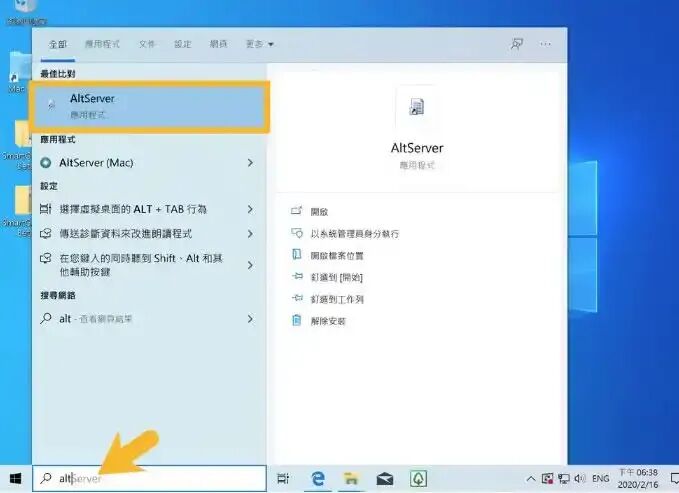
在你的键盘上,点击Windows键。
现在输入 "AltServer "这个词并启动该软件。
准备工作
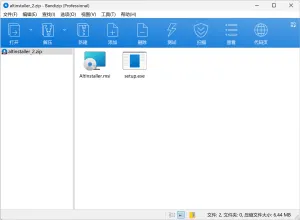
“AltStore”虽然是一个在iOS上跑的软件,但是想正常使用还是需要电脑端AltServer的配合。AltStore是不支持Windows 7/8.x的, 只能是Win10/11接下来双击打开刚刚下载好的“altinstaller.zip”打开:然后就可以在开始菜单里看到AltServer的图标,点击运行。iTunes下载(64位):https://www.apple.com/itunes/download/win64iTunes下载(32位):https://www.apple.com/itunes/download/win32iCloud下载:https://updates.cdn-apple.com/2020/windows/001-39935-20200911-1A70AA56-F448-11EA-8CC0-99D41950005E/iCloudSetup.exe
需要准备一个专门用来签名的Apple ID ,免费开发者仅只有7天到期问题,不过AltStore 会不定期在后台刷新应用程式实现自动重签,可以通过AltStore 手动刷新你的应用程式(需在同个WiFi)。如果Apple ID有开启双重认证,则需要设置App专用密码。
Windows安装Altstore步骤
步骤1:通过Windows 电脑下载AltStore 工具(下载位置与官方同步)。
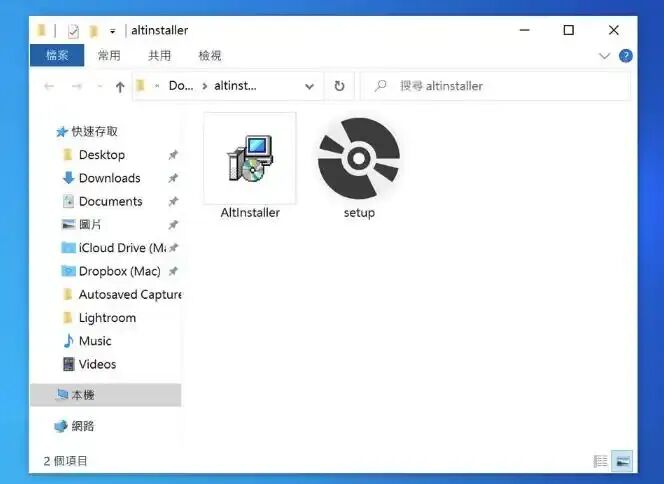
步骤2:下载后右键解压缩出来,并且双击「setup」开始安装AltServer。
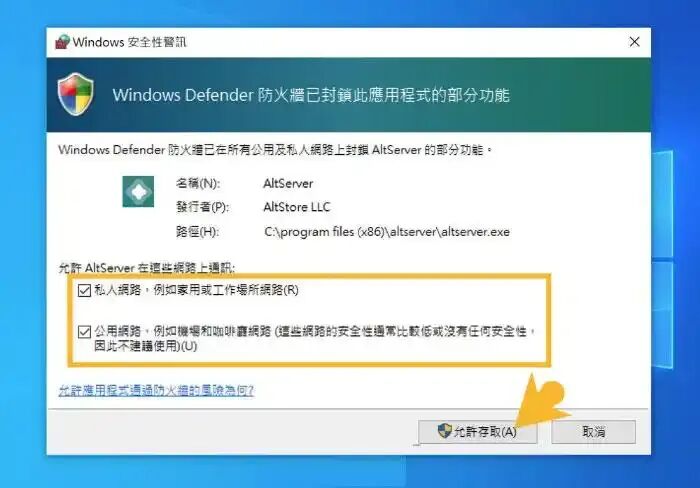
安装完以后,点击电脑左下角放大镜「搜寻框」内输入「alt」,就会找到「AltServer」应用程序,第一次打开时,会跳出Windows Defender 防火墙警示,
将「私人网路和公用网路」都勾选起来,并且按下「允许存取」。
步骤3:将iPhone或iPad 连接到电脑,打开爱思助手查看是否连接成功,如果可以正确读取设备资讯即可。
(如果无法读取设备信息,请确认iOS 设备上有没有点「信任」,
或是换另一个USB 孔试试。)
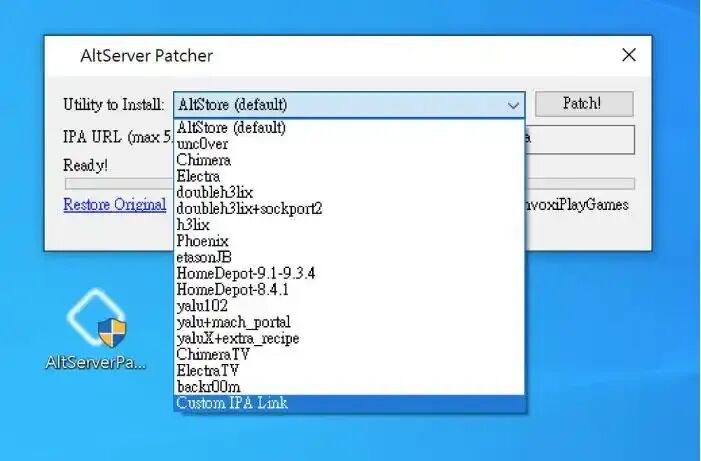
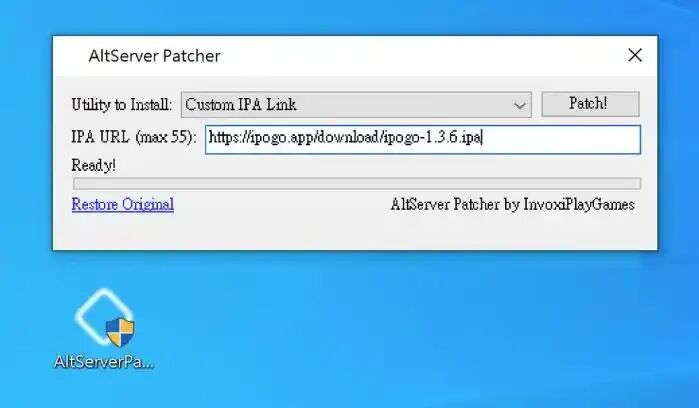
步骤4:电脑下载AltServer Patcher工具,安装好以后打开,点击Utility to Install 选单,该工具内建好几款越狱工具载点,如果想要装其他IPA (App),就要点选「Custom IPA Link」。
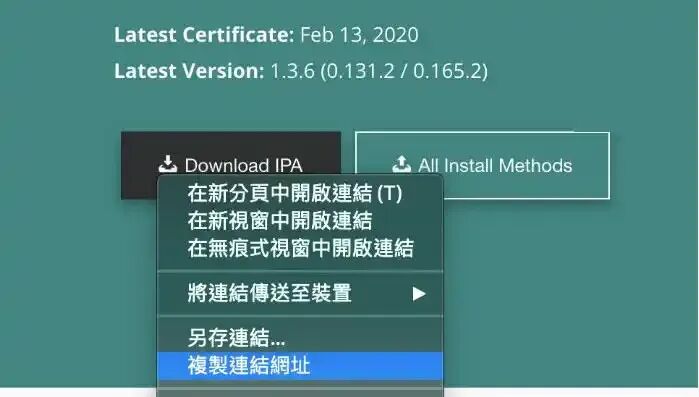
要获取IPA Link 方式,可以直接通过网页提供的IPA 下载点,
右键选择「复制连连结网址」直接复制即可。
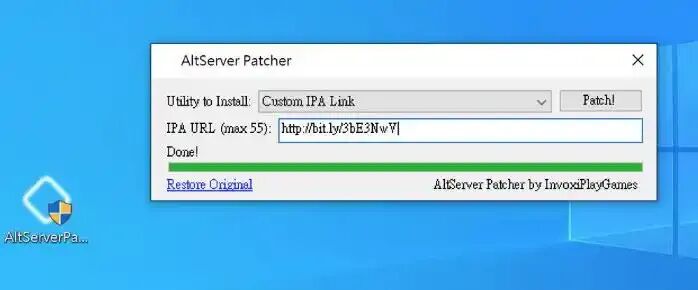
贴在IPA URL 框内时,最多只能55 个字节时
可以利用bitly网站, 将原本很长的IPA网址缩短。
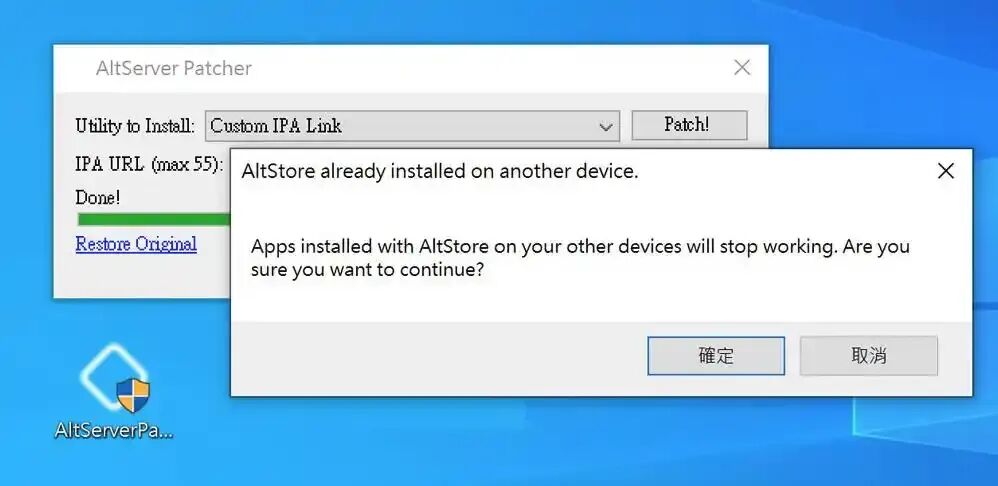
步骤5:确认好要安装的IPA 后,点击「Patch!」按钮,这时会跳出一个AltServer has been patched to install that IPA.. 对话框,点击「确定」
步骤6:这时,AltServer 工具自动消失,我们需要再一次通过Windows 左下角放大镜「搜寻框」内输入「alt」,找到「AltServer」并运行。
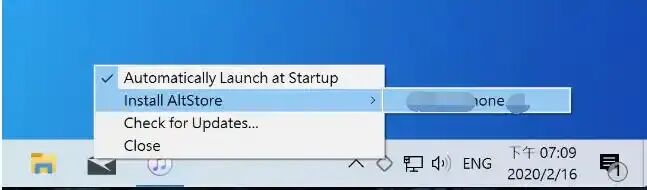
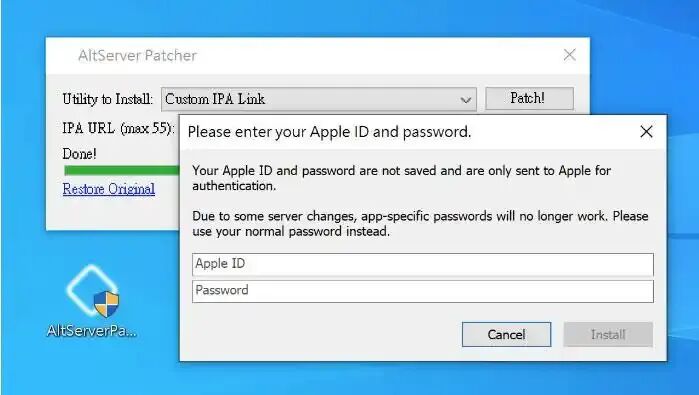
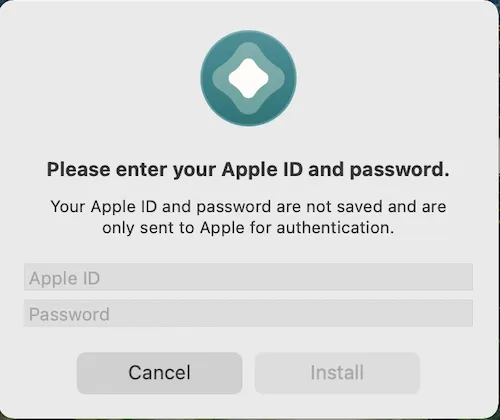
步骤7:点击桌面右下角「Λ」,会看见「灰色菱形图示(AltStore)」,点击图示并且选择「Install AltStore」>「iOS设备名称」会跳出要求输入Apple ID和密码对话框,特别注意签名时候不能开启双重认证,如果有开请另外创建一组App专用密码,如有安全疑虑,建议另外注册一组全新Apple ID帐号来跑签名,最后按下「Install」开始安装。
(如果看不见设备名称,那表示没有将iOS 设备连上电脑,或是防火墙挡住。)
步骤8:在新弹出的对话框中,
我们将IPA 安装至iOS 设备对话框,点击「确定」。
(如果没有弹出对话框,请确认Apple ID与密码是否有错,
检查下载位置是否正确。)
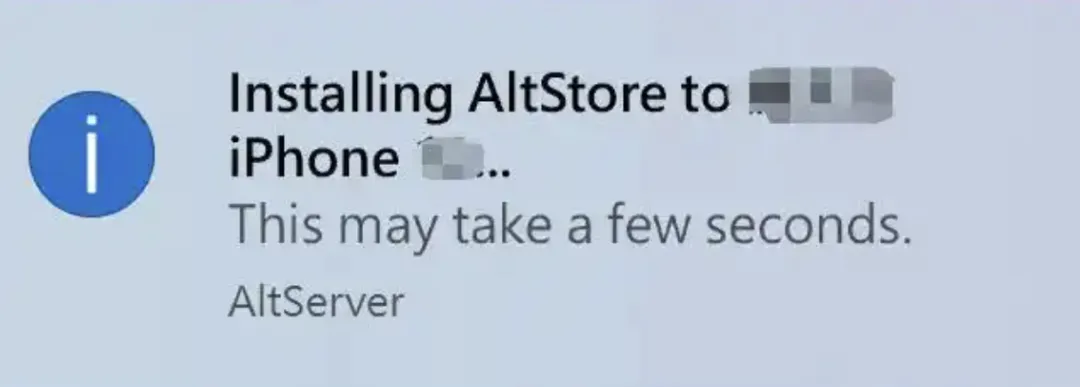
此时,我们会看见Installing AltStore to 设备名称的对话框,
这表示正通过AltStore 签名安装IPA 中,请等待。
常见问题
- 有些App,在官网下载的速度比较缓慢,导致再利用AltStore 安装时,可能会需要等比较久时间才会出现在设备上,所以千万不要以为安装失败,就关掉停止操作,可以等个3~5分钟看看,毕竟AltStore 会先下载回来才会开始跑签名安装,有些时候下载也会影响到速度。
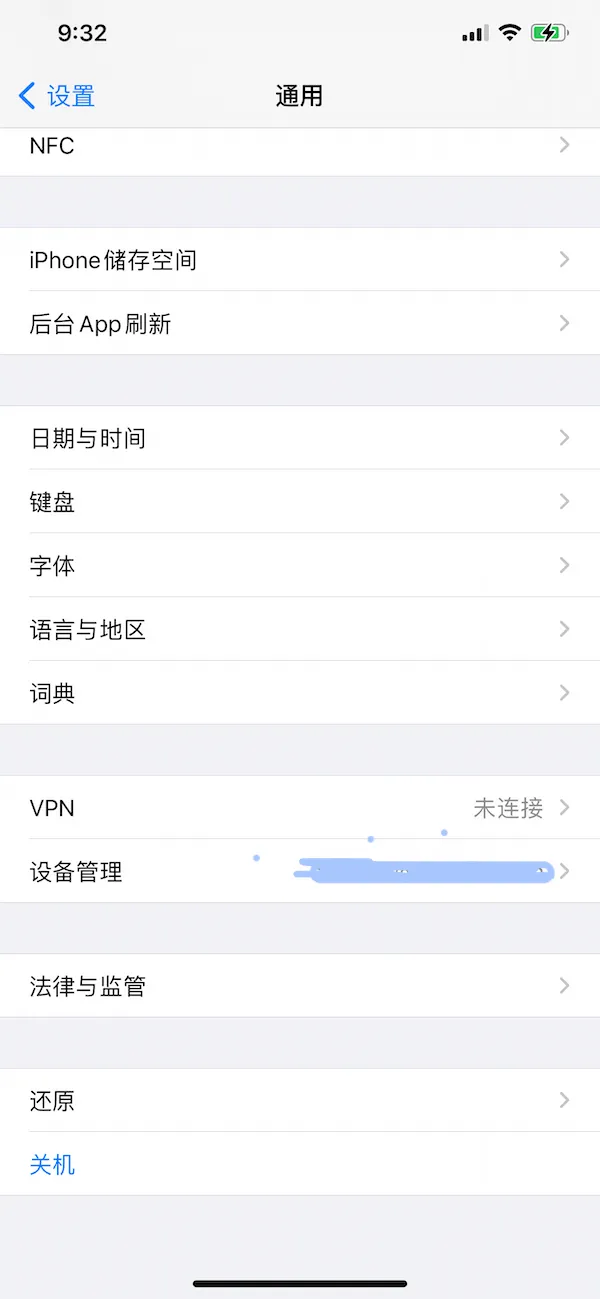
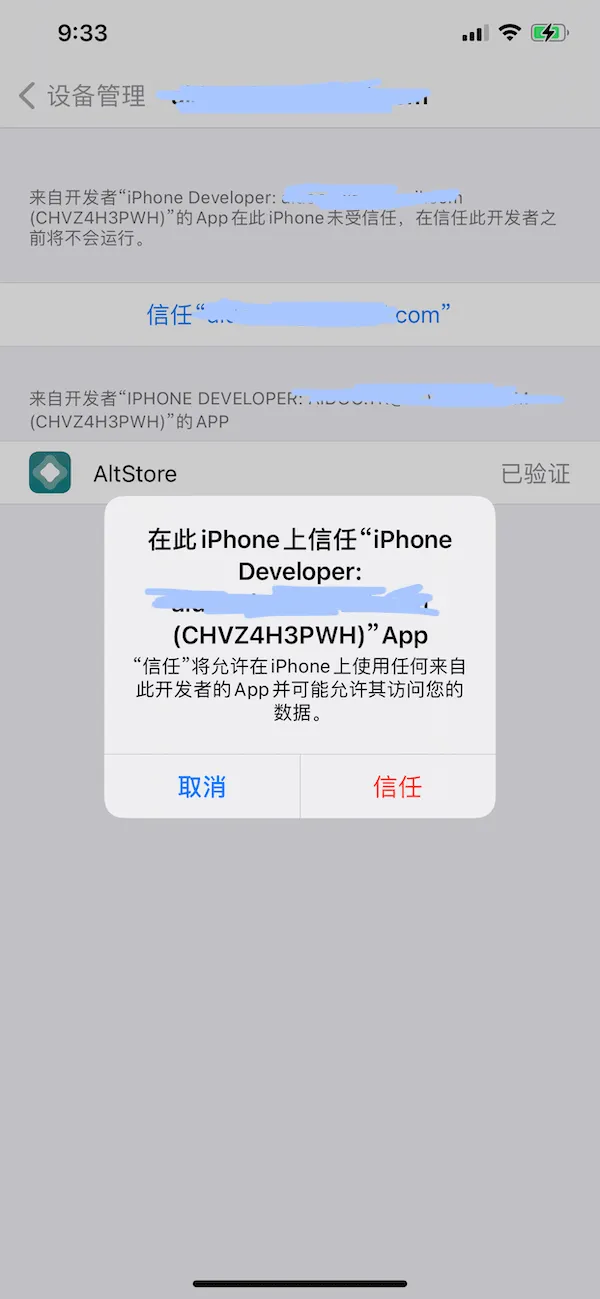
- 如果发现App打不开,请到iOS「设置」>「通用」>「设备管理」内,点选信任进入,会跳出询问窗口点击「信任」,才能顺利开启APP。
如果无法信任,可能描述文件被吊销就会无法信任,
只能移除APP, 换个ID重装一次。
3. 通过AltStore 签名安装的APP 都只有七天期限,
不过AltStore是可以实现自动签名的。
每周启动电脑时,自动开启AltServer ,只要在WiFi 连通就能够实现自动重签,如果经常性有在用电脑就不须担心七天到期问题。
如果不小心造成App 过期打不开了,只需再执行「步骤4」就没问题了。
AltStore Mac电脑使用教程
为什么要使用自签名
使用自签名的方式安装到手机上的包将会有7天的有效期,即使过期了,重新签名安装后之前下载的游戏和存档都会得到保留,不用再重新下载。自签名的步骤
一. 安装AltServer
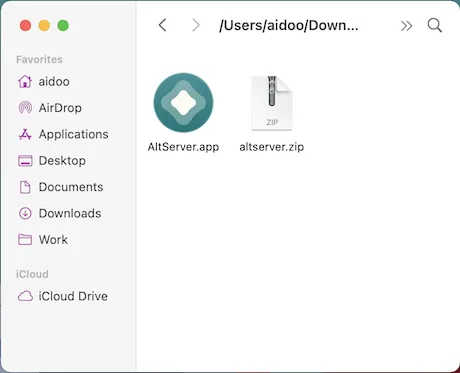
进入 Altstore官网 首页,在下方找到下载按钮,下载并保存到电脑,如果在mac上操作,则使用下载macOS版。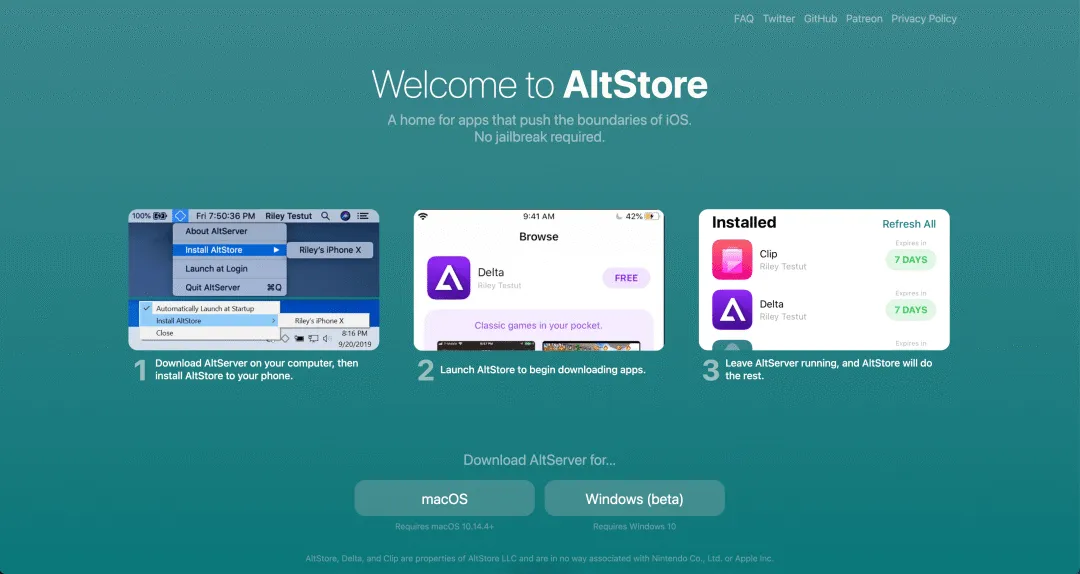 把AltServer.app拷贝到/Applications目录下。
二. 运行AltServer
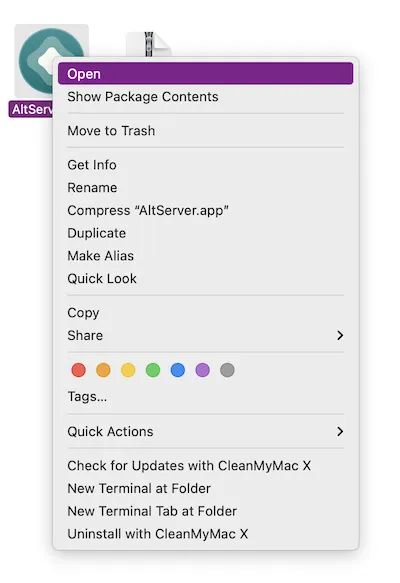
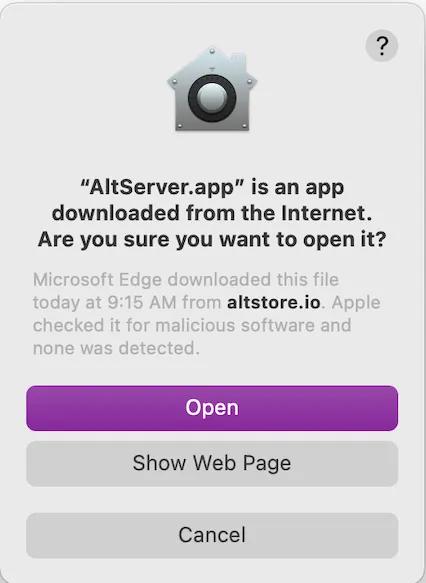
在macOS Bigsur上运行AltServer.app, 系统在默认情况下会禁止不是从App Store中下载的软件运行,因此,我们在软件上点击右键, 选择"打开",或者是"Open",如下图:三. 安装AltStore到手机
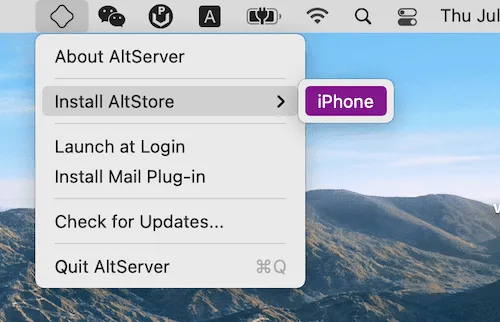
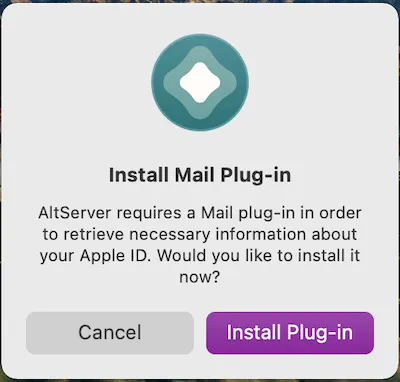
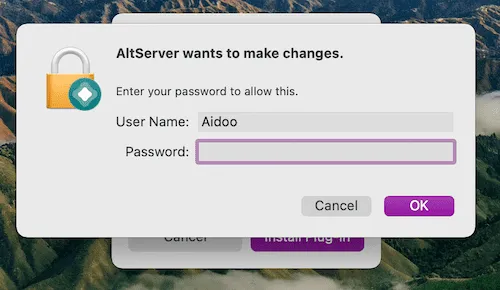
使用上面的方法绕过限制后,就可以安装altstore到手机上了。在系统的右上菜单栏中点击altserver的图标,选择安装AltStore ("Install AltStore"), 选择你已经连接到电脑的手机。此时AltServer会要求你输入你的Apple Id与密码,在这一步如果你担心你的帐号密码泄漏,建议你新建一个专门用来玩游戏的账号来操作。如果你是刚安装的AltServer, 则它会要求你安装一个邮件插件,这个插件会用来操作与Apple服务器之间的邮件接收(用于发送接收验证码,证书验证相关操作):出现这个画面,则点击"安装插件"("Install Plug-in"),点击后安装插件需要管理员权限, 如果显示密码输入框,则输入你的操作系统登陆密码。安装完成邮件插件后,我们重新安装AltStore到手机(参见"三. 安装AltStore到手机")。必须安装这个插件才能使用四. 启用邮件通讯插件
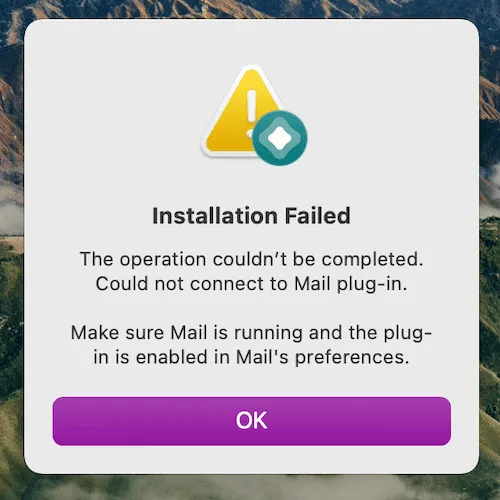
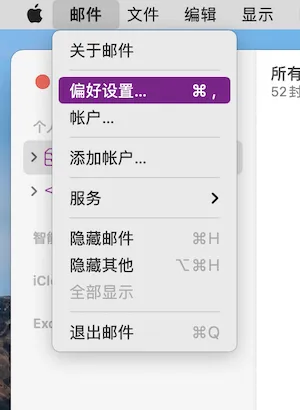
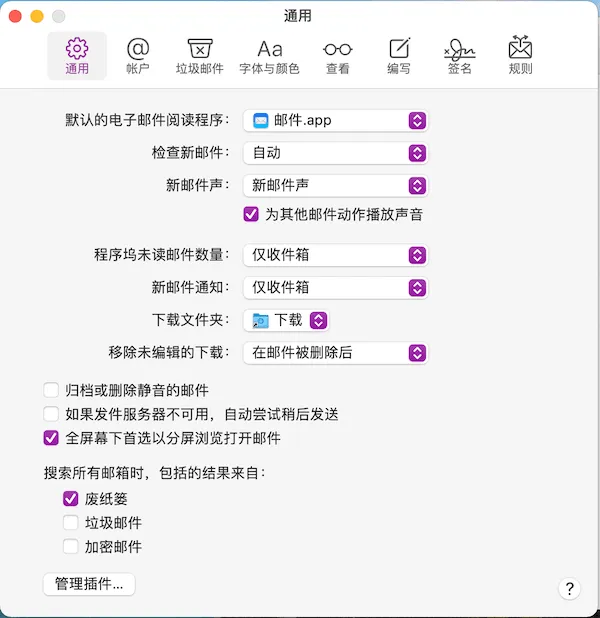
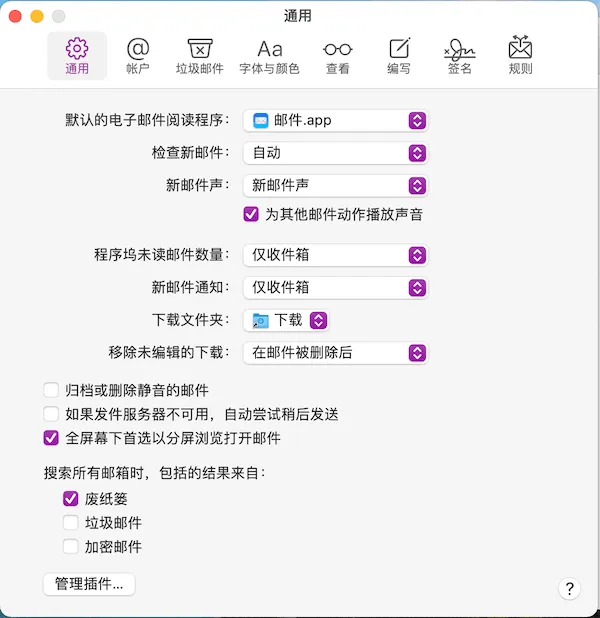
在输入完你的Apple Id与密码后,可能会出现下面的错误:这个错误表示 AltServer无法连接到邮件插件。有可能的原因是:我们启动"邮件"("Mail")这个软件,并选择“偏好设置”:在弹出的窗口中勾选"AltPlugin.mailbundle",保持“邮件”在运行的状态下,我们回到第三步,安装 AltStore 到我们的手机上。五. 安装软件
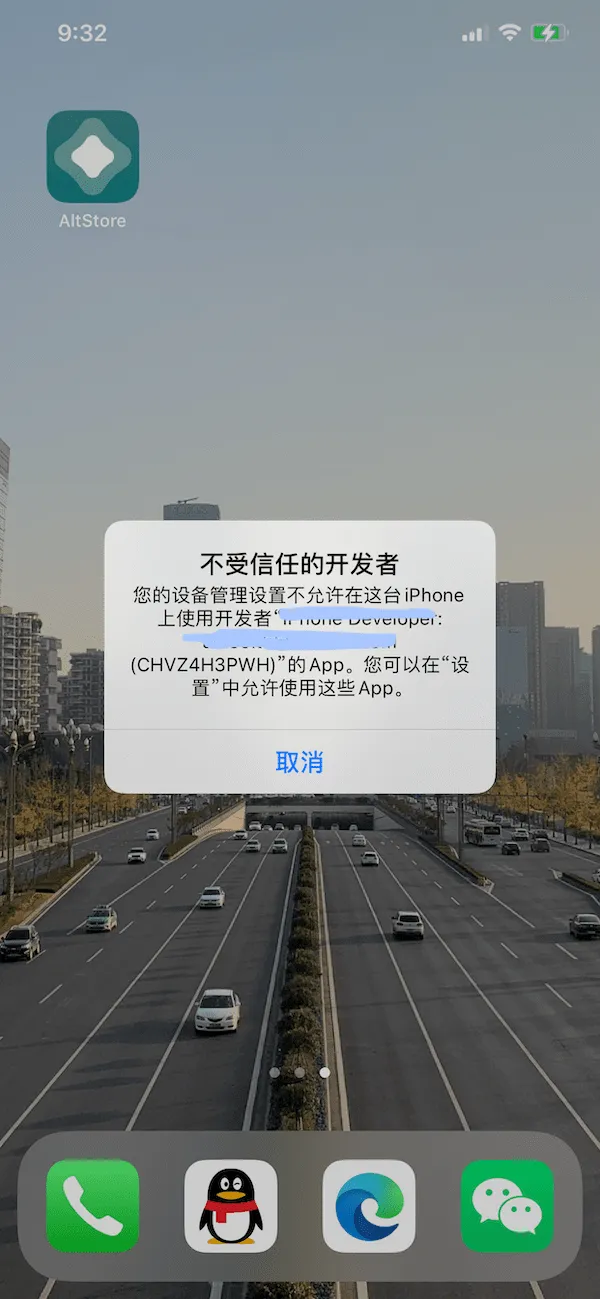
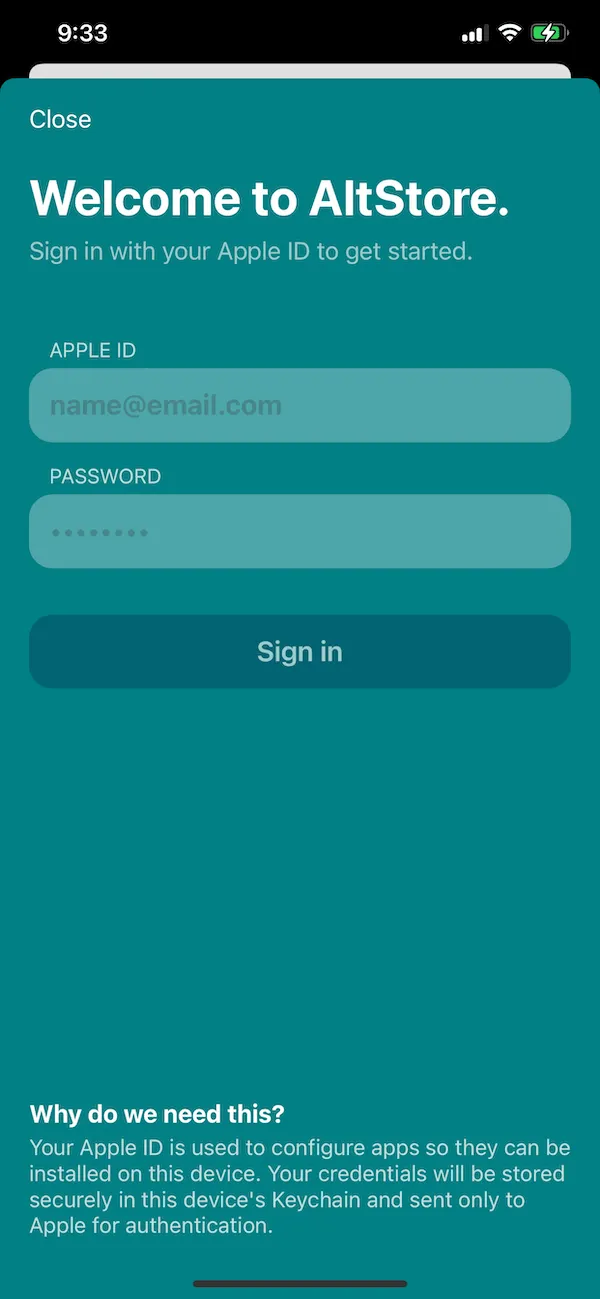
操作完以上步骤后,AltStore就会成功地安装到我们的手机,点击手机上的AltStore的图标,有可能会弹出下面的错误框, 这是因为AltStore采用的我们自己的Apple ID对应的免费开发者证书签名,需要我们在手机上信任这个证书后才能运行。找到“设备管理”,点击进入。然后找到对应的签名,点击"信任"。操持电脑端的"AltServer"与"Mail"处于运行状态。 返回手机桌面,找到"AltStore"并运行,此时便可以运行"AltStore"了。输入安装 AltStore 时用的 Apple ID 并登陆。登陆完成后便可以在 AltStore 中直接安装里面列出的应用。六. 自签名IPA
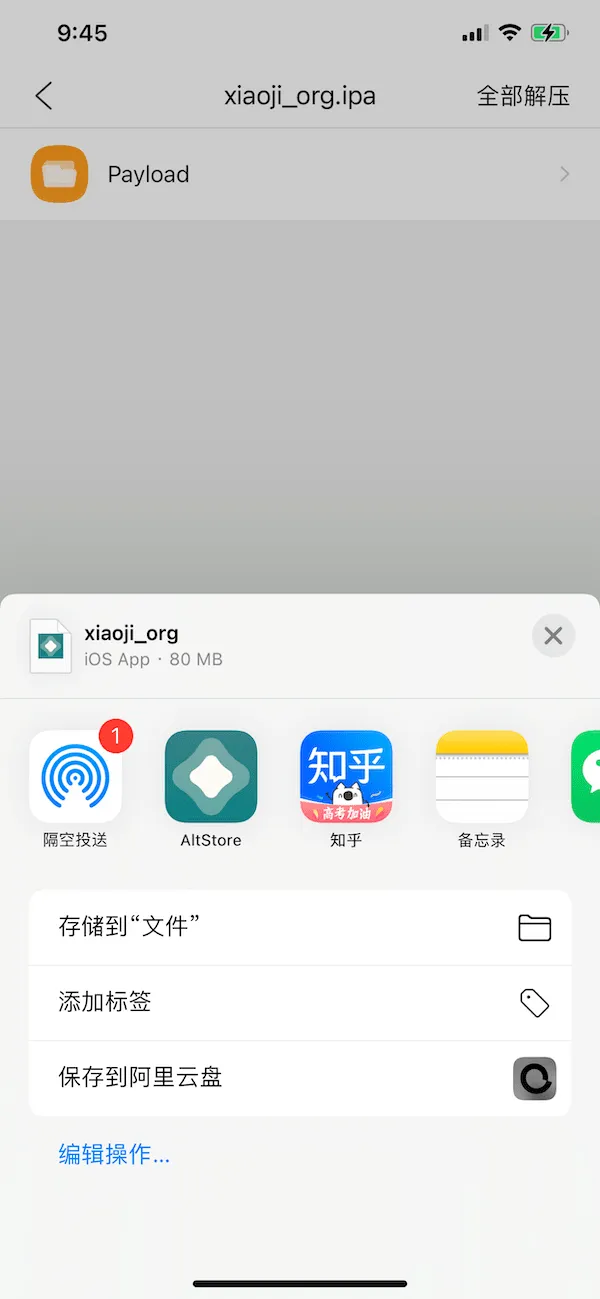
我们需要安装我们自己的ipa应用,那应该怎么做呢。注意:在接下来的操作中,
1. 电脑端需要运行“AltServer”与“邮件”,
2. 并且保持手机与电脑处于同一个网络环境。
AltStore 提供了一个 Sideload 的功能,可以签名任意应用。七. 有效期WiFi刷新
3 打开手机上的"AltStore",找到需要刷新应用,