📖 本文适合谁?
- • 第一次在 Ubuntu 上搭建鸿蒙 PC 相关 C/C++ 三方库交叉编译 环境的新手
- • 需要按步骤完成:系统依赖 → OHOS SDK → 环境变量 → lycium++ → 用 cups 验证环境可行性 的开发者
读完本文后,你将能够:
- • ✅ 在 Ubuntu 上安装交叉编译所需基础工具
- • ✅ 下载、解压并正确配置 OHOS SDK 与 HNP 工具链
- • ✅ 克隆 lycium++ 并完成一次示例库(cups)的构建与产物打包
🎯 环境一览(开始前请对照)
| |
| Ubuntu 22.04 LTS |
| 6.0 Release |
| lycium_plusplus 仓库[1] |
| 6.0 Release |
💡 关于 Ubuntu
Ubuntu 是常用的 Linux 发行版,社区资料多、易上手。本文示例将工作目录统一放在 /home/ohpkg,你也可以改成自己的路径,但后文 OHOS_SDK 等变量需一并修改。
🗺️ 整体步骤(建议按顺序做)
| | |
| | 基本工具准备[2] |
| | 下载 OHOS SDK[3] |
| | 解压 OHOS SDK[4] |
| | 配置环境变量[5] |
| 克隆 lycium++,了解目录与 HPKBUILD | lycium 交叉编译框架[6] |
| 以官方适配完成的 cups 三方库交叉编译验证环境,按需配置 HNP | 以三方库 cups 验证环境[7] |
🛠️ 基本工具准备
lycium 支持多种构建方式的三方库。为保证能正常编译,请先安装常用构建工具:
sudo apt-get install gcc g++; sudo apt-get install cmake; sudo apt-get install make; sudo apt-get install pkg-config; sudo apt-get install autoconf; sudo apt-get install autoreconf; sudo apt-get install automake; sudo apt-get install git git-lfs
📌 新手提示
若提示权限不足,请在 apt-get 前加 sudo。
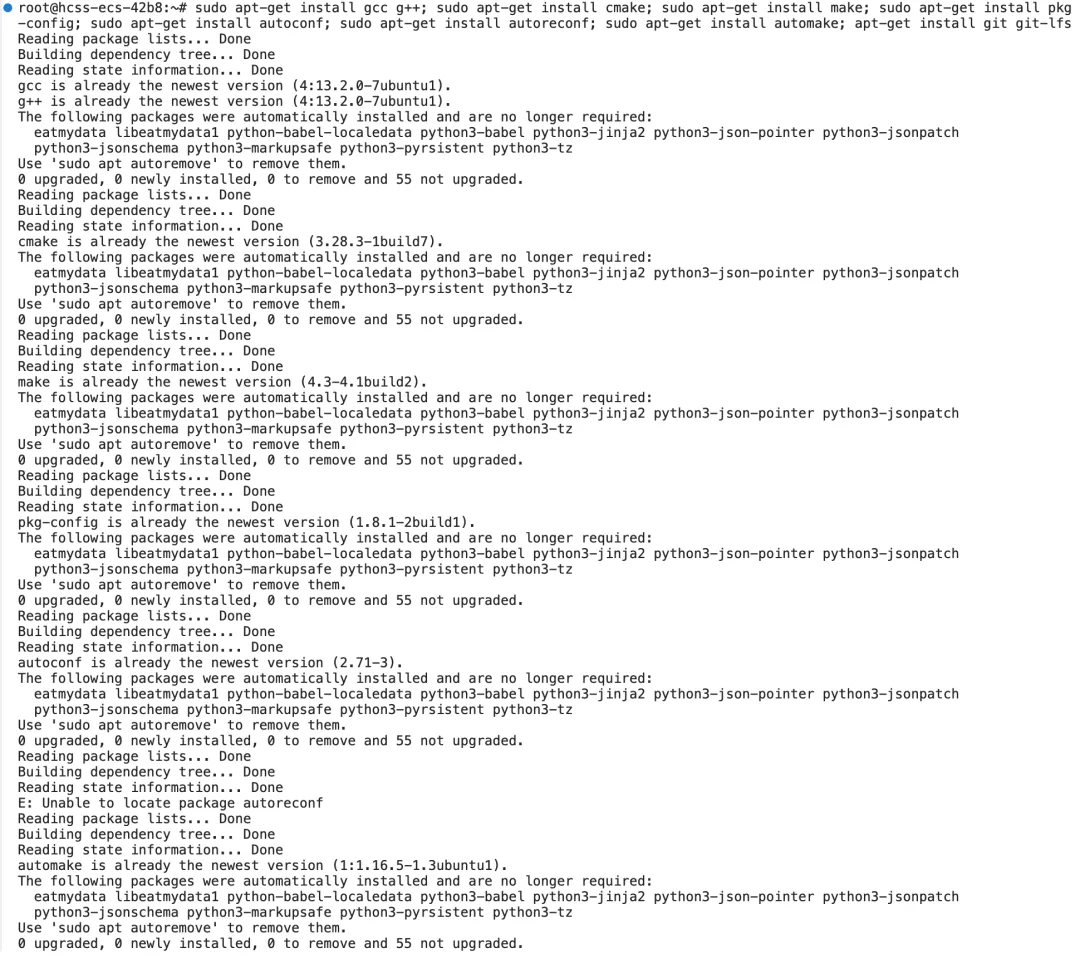 image-20260319165433467
⬇️ 下载 OHOS SDK
方式 A:本机有图形界面
- 1. 浏览器打开 OpenHarmony 镜像站点说明[8] ,在目录中点击**「源码获取」--> 「从镜像站点获取」**。
- 2. 找到 「标准系统 Public SDK 包(Windows/Linux)」 一行,点击 站点 链接下载
ohos-sdk
方式 B:仅 SSH 远程 Ubuntu
- 1. 在你日常用的电脑浏览器打开同上镜像说明页 ,在目录中点击**「源码获取」--> 「从镜像站点获取」**。
- 2. 对 「标准系统 Public SDK 包(Windows/Linux)」 的 站点 链接 右键 → 复制链接
- 3. 在 Ubuntu 终端执行
wget 下载(例如通过 VS Code Remote SSH 连上 Ubuntu 后,在集成终端操作)
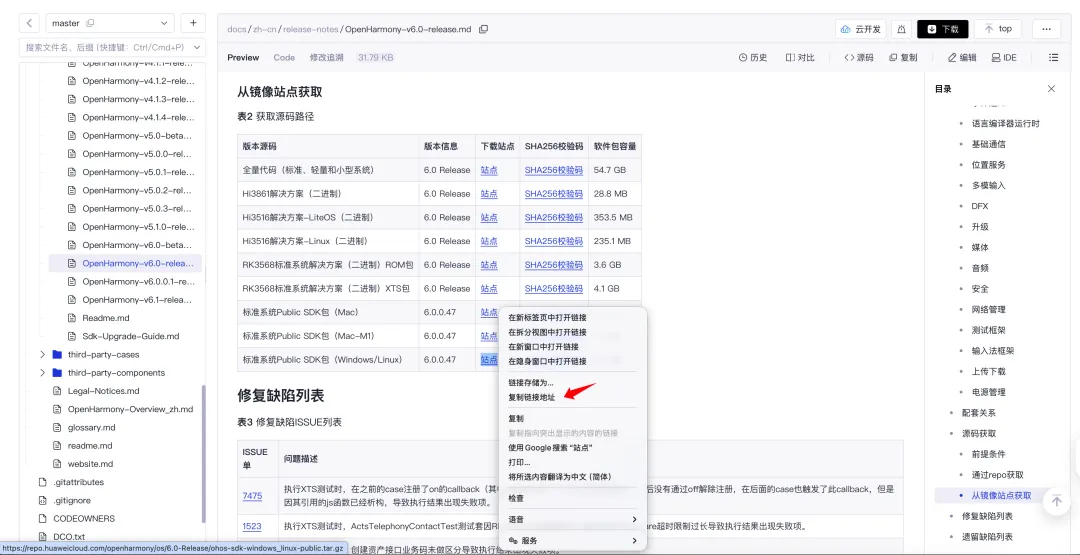 image-20260319150940701
示例:固定目录并下载
为方便管理,下文默认将所有内容放在 /home/ohpkg(可自定义,记得同步改环境变量)。
📋 说明
执行下面命令创建目录并下载 SDK 压缩包(链接以镜像站当前版本为准,若 404 请回到镜像页复制最新地址)。
cd /home
mkdir ohpkg
cd ohpkg
wget https://repo.huaweicloud.com/openharmony/os/6.0-Release/ohos-sdk-windows_linux-public.tar.gz
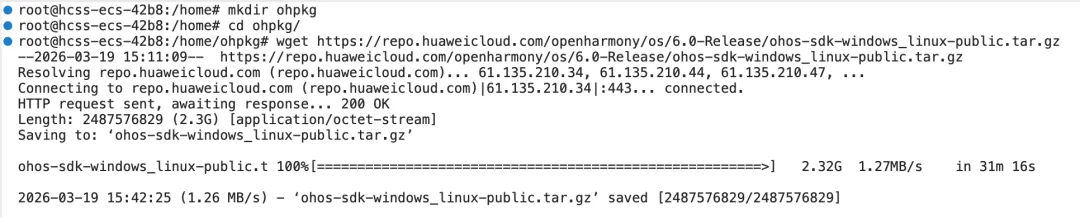 image-20260319155910296
📂 解压 OHOS SDK
cd /home/ohpkg
ls
- 2. 解压(文件名以你实际下载的为准,下图为示例):
tar -zxf version-Master_Version-OpenHarmony_6.1.0.31_sp1-20260318_020533-ohos-sdk-full_6.1-Release_img.tar.gz
tree -L 2
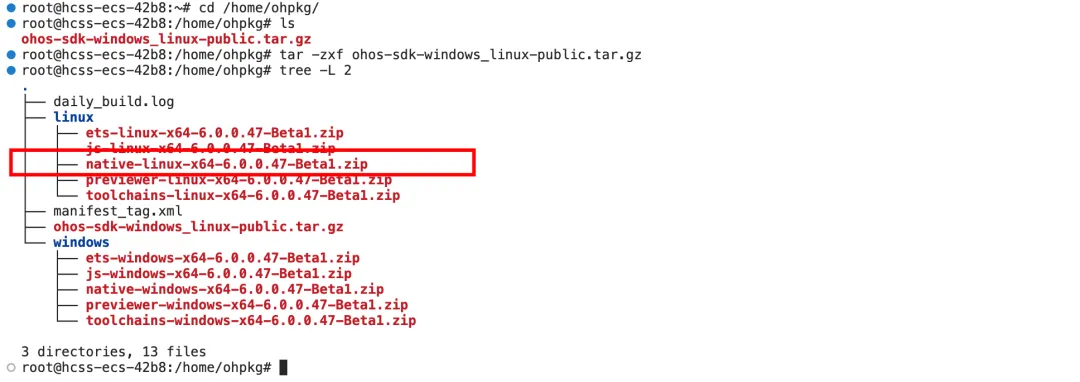 image-20260319160156148
- 3. 交叉编译主要使用
native 工具链,通常还需解压 linux 目录下的 native-linux-x64-*.zip(版本号以你包内实际文件名为准):
cd /home/ohpkg/linux
unzip -q native-linux-x64-6.0.0.47-Beta1.zip
tree -L 2
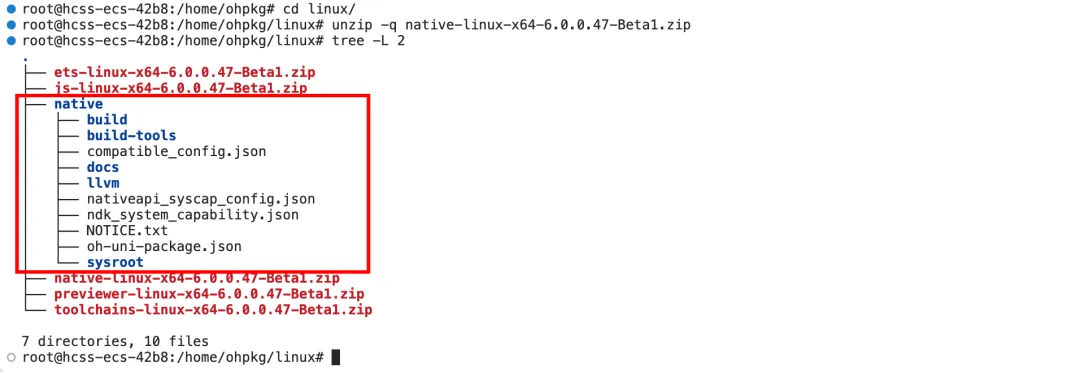 image-20260319163913642
⚙️ 配置环境变量
lycium 做 C/C++ 三方库交叉编译时,OHOS_SDK 应指向 native 的父目录(即包含 native 的那一层,示例中为 linux 目录)。
vim ~/.bashrc

# 在文件末尾添加(路径改成你的实际解压目录)
export OHOS_SDK=/home/ohpkg/linux

# 保存退出后执行
source ~/.bashrc
 image-20260319164333128
🏗️ lycium 交叉编译框架
lycium 帮助开发者用 Shell 配置三方库的编译方式与参数,快速产出可在 OpenHarmony 上验证的二进制/库文件。
✨ 核心功能
- • 📦 多版本构建:支持
HPKBUILD 多版本,代码仓可独立发布 - • 🎯 HNP 产物:可生成 HarmonyOS 使用的 HNP 构建产物
- • 💻 本机编译:支持在华为鸿蒙 PC(DevBox)上本机构建
- • 📄 开源声明聚合:计划支持聚合开源声明生成 HTML(进行中)🚧
📥 克隆 lycium++ 工程
在 /home(或你喜欢的目录)执行:
git clone https://gitcode.com/OpenHarmonyPCDeveloper/lycium_plusplus.git
 image-20260319170406276
📁 目录结构速查
lycium_plusplus/
├── LICENSE                          # 📜 项目许可证
├── README.md                        # 📖 项目说明文档
├── openharmony_tpc_c_cplusplus_LICENSE  # 📜 OpenHarmony TPC 许可证
├── community/                       # 👥 社区主导的构建库(隐式依赖)
├── external_deps/                   # 🔌 外部适配仓
│   ├── module.json                  # ⚙️ 外部依赖配置文件
│   ├── muslc_gext/                  # 🔧 muslc 扩展库
│   └── tree/                        # 🌳 tree 工具的适配
├── thirdparty/                      # 📚 三方库目录(显式构建)
└── lycium/                          # 🏗️ lycium 编译框架核心
    ├── build.sh                     # 🚀 主构建脚本
    ├── build_local.sh               # 💻 本机构建脚本
    ├── script/                      # 📜 构建脚本集合
    │   ├── build_hpk.sh             # 📦 HPK 构建脚本
    │   ├── envset.sh                # 🔧 环境变量设置脚本
    │   └── load_outer_parts.py      # 📥 外部依赖加载脚本
    ├── template/                    # 📋 HPKBUILD 模板
    ├── output/                      # 📤 编译产物输出目录
    └── usr/                         # 📁 安装目录
📌 说明:上面树形结构中 lycium/ 下子项的缩进已按常见层级整理,便于新手对照本地目录。
📋 构建系统详解
HPKBUILD 文件格式
HPKBUILD 是核心配置,描述三方库如何下载、编译、安装:
pkgname=NAME              # 📦 库名
pkgver=VERSION           # 🏷️ 库版本
pkgrel=0                 # 🔢 发布号
pkgdesc=""# 📄 库描述
url=""# 🔗 官网链接
archs=("armeabi-v7a""arm64-v8a")  # 💻 CPU 架构
license=()               # ⚖️ 许可证
depends=()               # 🔗 依赖库的目录名
makedepends=()           # 🛠️ 构建依赖工具
source=""# 📥 源码下载链接

downloadpackage=true# 📥 是否自动下载压缩包
autounpack=true# 📦 是否自动解压
buildtools=              # 🔨 编译方法(cmake/configure/make)
构建流程(函数阶段)
构建模式
- • 🔀 交叉编译模式:在 Linux 上为 OpenHarmony 交叉编译
- • 💻 本机编译模式:在鸿蒙 PC(DevBox)上本机编译
✅ 以三方库 cups 验证环境
下面用仓库里已有的 cups 适配做一次完整验证。
1️⃣ 进入 lycium 目录并构建
- • 三方库适配文件在:
/home/lycium_plusplus/thirdparty/cups
cd /home/lycium_plusplus/lycium/
./build.sh cups
❓ 常见问题 1:ninja 未安装
现象:提示 ninja 命令未安装。
处理:
sudo apt install ninja-build
然后重新执行:
./build.sh cups
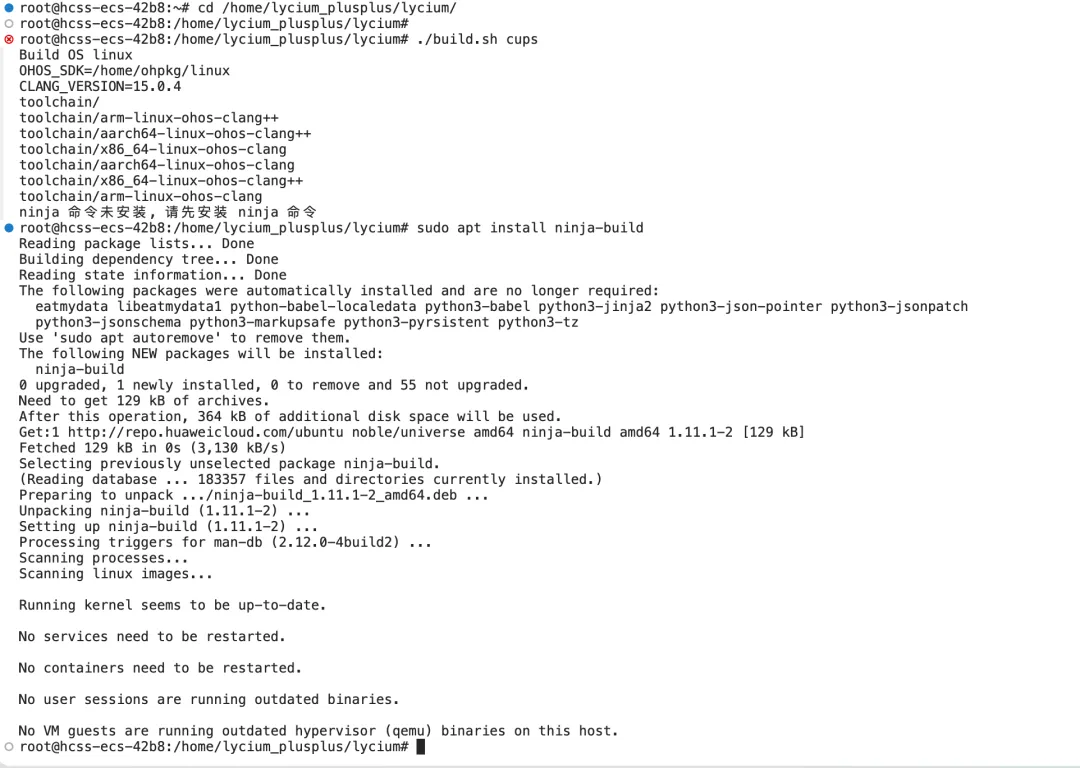 image-20260319174003160
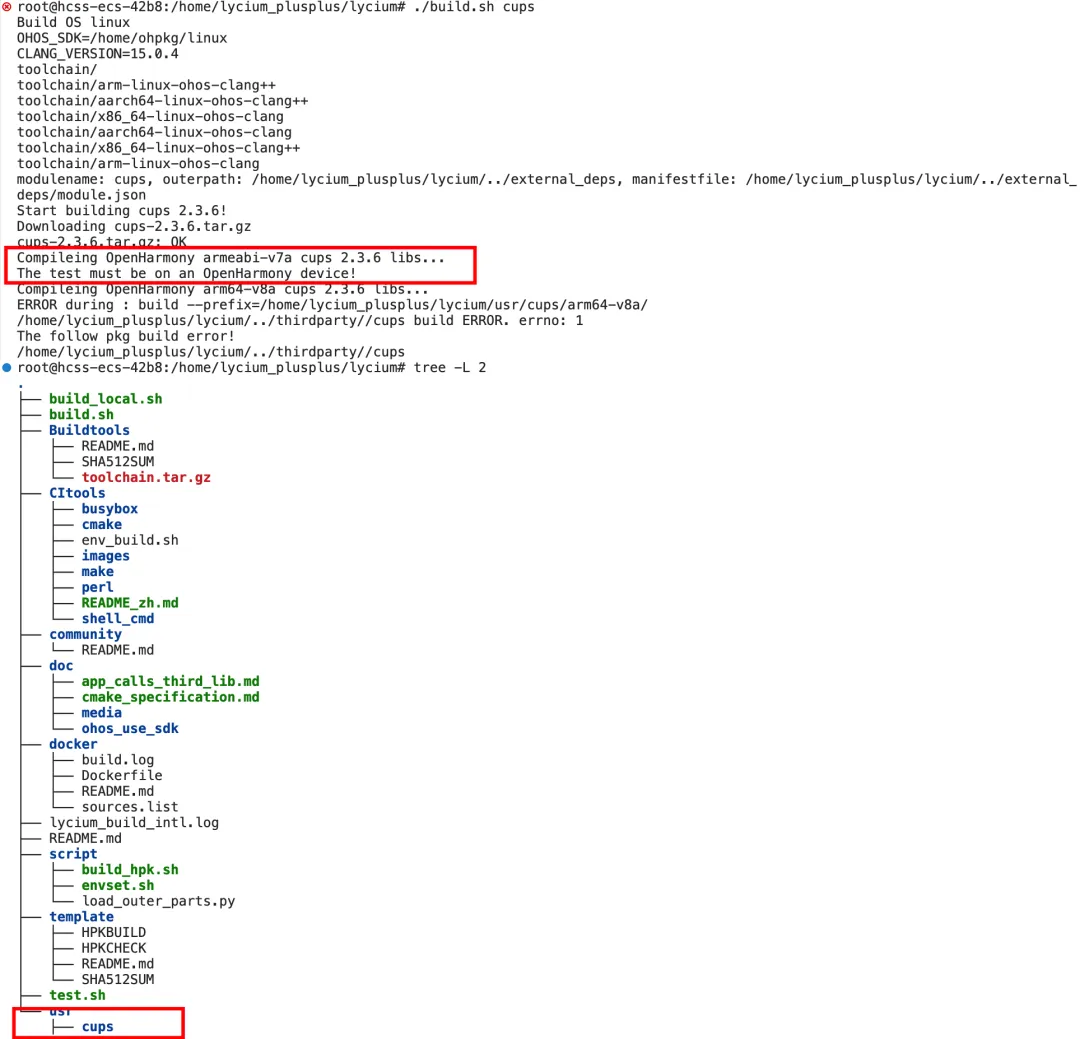 image-20260319175434903
❓ 常见问题 2:arm64-v8a 构建失败(CPP 被设成 C++ 编译器)
现象:armeabi-v7a 成功,arm64-v8a 失败。
原因:在 envset.sh 的 setarm64ENV() 中若设置了 export CPP=${CXX},会把 C 预处理器错误指到 aarch64-linux-ohos-clang++,应改为正确的 C 预处理器配置(按你当前框架版本修复该函数后)再构建。
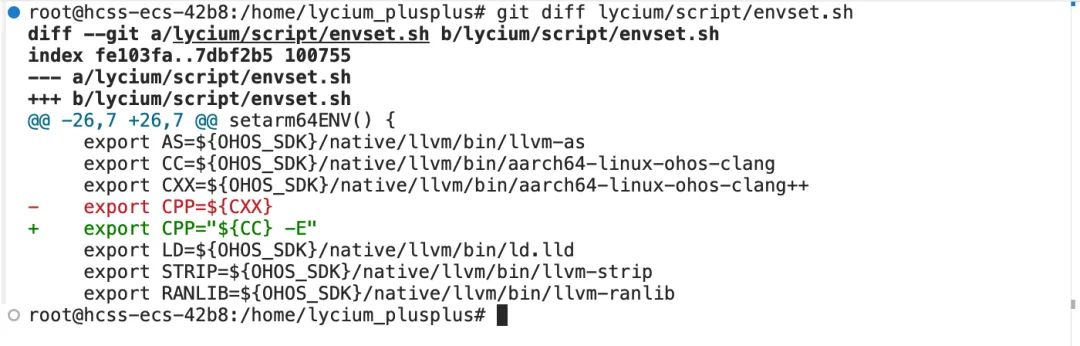 image-20260319180204498
修复后重新执行:
./build.sh cups
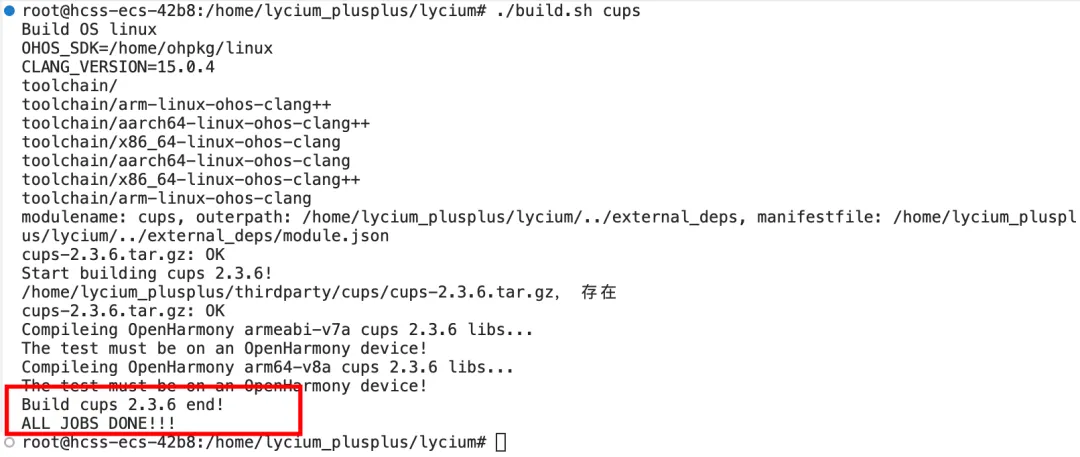 image-20260319180731174
🎉 构建成功标志
出现 Build cups 2.3.6 end! ALL JOBS DONE!!! 表示构建成功。
检查目录:/home/lycium_plusplus/lycium/usr/cups 下是否包含 armeabi-v7a、arm64-v8a 等架构产物。
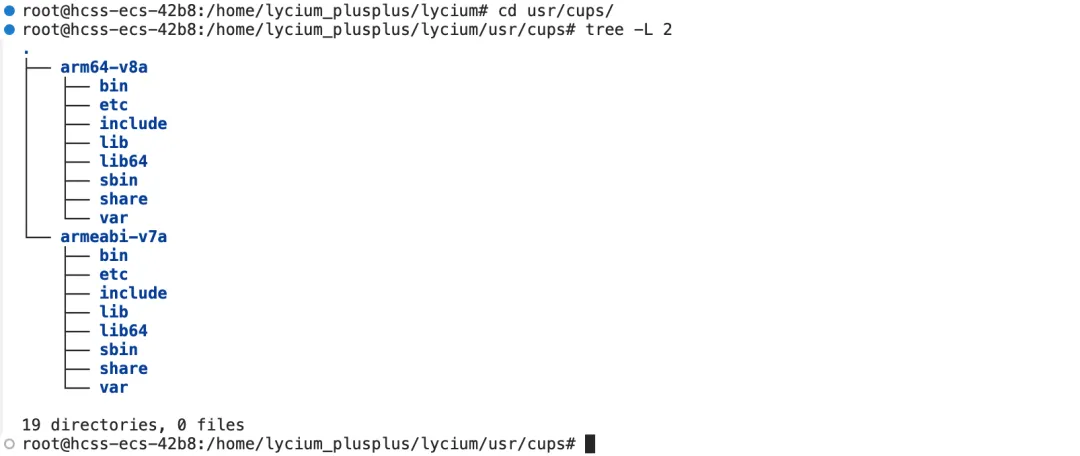 image-20260319181027292
📦 可选:生成 tar 包与 HNP
若需要在 arm64-v8a/bin 等目录外方便分发 HNP 与 tar,可在 /home/lycium_plusplus/thirdparty/cups 的 HPKBUILD 中增加 archive 函数,例如:
archive() {
mkdir -p ${LYCIUM_ROOT}/output/$ARCH
pushd$LYCIUM_ROOT/usr/$pkgname/$ARCH
        tar -zvcf ${LYCIUM_ROOT}/output/$ARCH/${pkgname}_${pkgver}.tar.gz *
popd
cp hnp.json $LYCIUM_ROOT/usr/$pkgname/$ARCH
${HNP_TOOL} pack -i ${LYCIUM_ROOT}/usr/$pkgname/$ARCH -o ${LYCIUM_ROOT}/output/$ARCH/
}
再次在 lycium 目录执行 ./build.sh cups。若出现 pack: command not found,说明未配置 hnpcli,需要解压工具链并设置 HNP_TOOL:
cd /home/ohpkg/linux
unzip -q toolchains-linux-x64-6.0.0.47-Beta1.zip
vim ~/.bashrc

# 在最后一行添加(路径按实际解压位置修改)
export HNP_TOOL=/home/ohpkg/linux/toolchains/hnpcli

source ~/.bashrc
然后重新执行 ./build.sh cups。
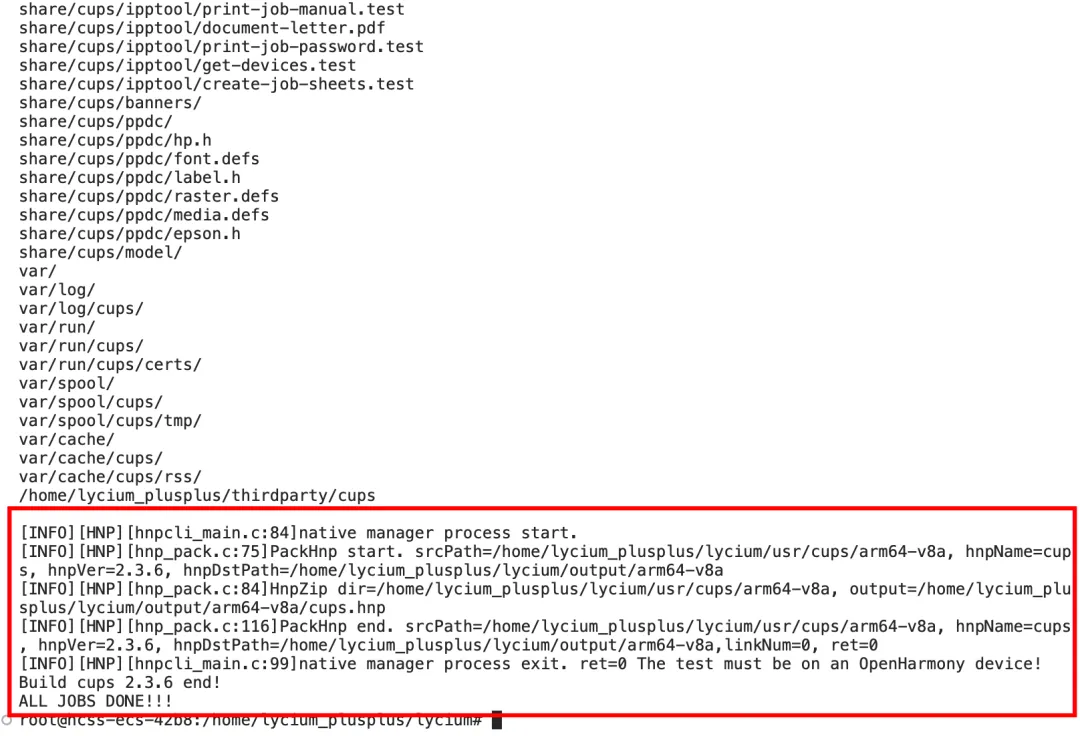 image-20260319204351059
最终在 /home/lycium_plusplus/lycium/output 下各架构目录中可看到对应的 hnp 与 tar 包。
 image-20260319204521804
🎓 小结
| |
| |
| OHOS_SDK |
| lycium++ 已克隆,./build.sh cups 能完整成功 |
| 如需 HNP,已配置 HNP_TOOL 并成功 pack |
至此,Ubuntu 上鸿蒙 PC 三方库交叉编译开发环境 搭建完成。后续可在 thirdparty 中参考 cups 编写自己的 HPKBUILD 进行适配。🚀
引用链接
[1] lycium_plusplus 仓库:https://atomgit.com/OpenHarmonyPCDeveloper/lycium_plusplus
[2]OpenHarmony 镜像站点说明:https://atomgit.com/openharmony/docs/blob/master/zh-cn/release-notes/OpenHarmony-v6.0-release.md
 10个月宝宝每天需要喝多少奶粉?

