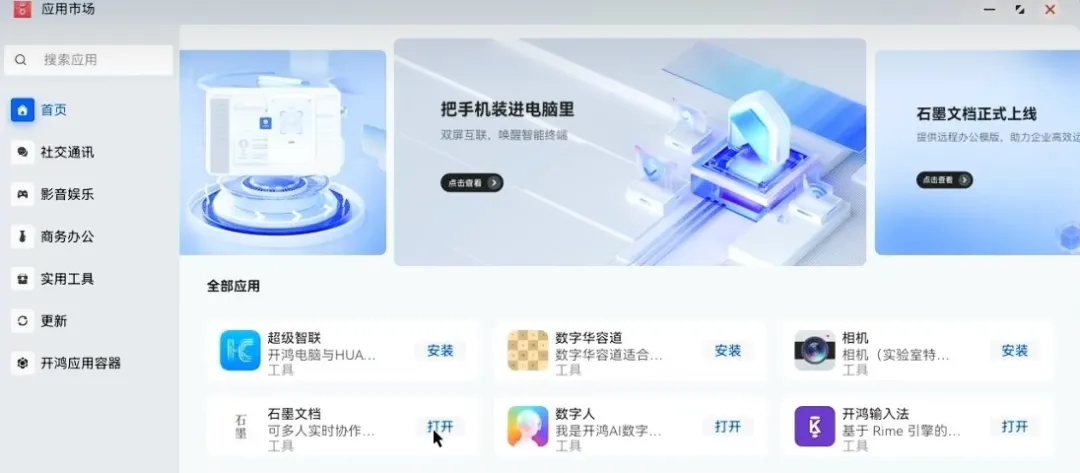
最近Kaihong OS 桌面版 X86 5.0 试用版正式开放下载,作为一直关注国产系统的爱好者,我第一时间上手体验了一番。Kaihong OS是由深开鸿基于开源鸿蒙(OpenHarmony)深度定制的桌面操作系统,是目前唯一通过安全检测认证的开源鸿蒙操作系统。完全支持X86架构,面向普通个人用户免费开放。镜像大小仅2.98G,十分小巧。
为了让大家少走弯路,我把完整的安装流程整理成了这篇超详细教程,从下载、校验、刻录到安装、排错,一步一步跟着做,零基础也能顺利装上这款国产桌面系统~一、先下载系统镜像,做好完整性校验
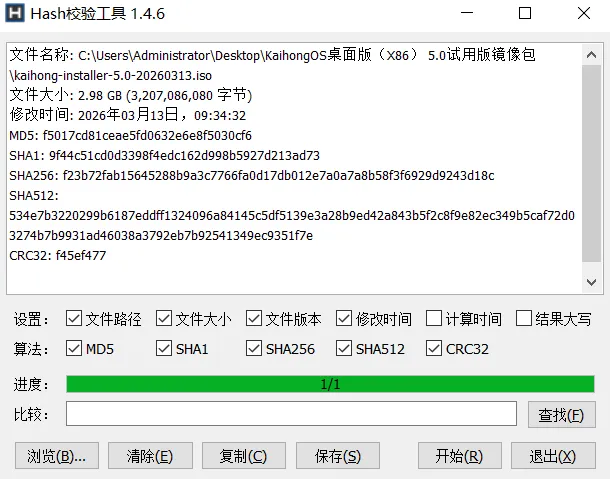
安装的第一步,就是获取系统镜像,我已经整理好了,文末获取。下载完成后解压压缩包,里面会看到这些实用文件:哈希校验工具、X86 桌面版 5.0 ISO 镜像、物理机安装指导、硬件配置要求、软件清单及版本更新日志。这里一定要提醒大家:必须先校验 ISO 镜像完整性!很多人安装失败,都是因为镜像文件损坏。操作很简单:打开校验工具,把 ISO 镜像拖进去,生成哈希值后,和版本更新日志里的官方数值对比,一致就说明文件完好,可以放心继续;不一致就重新下载。二、准备 U 盘,一键刻录系统
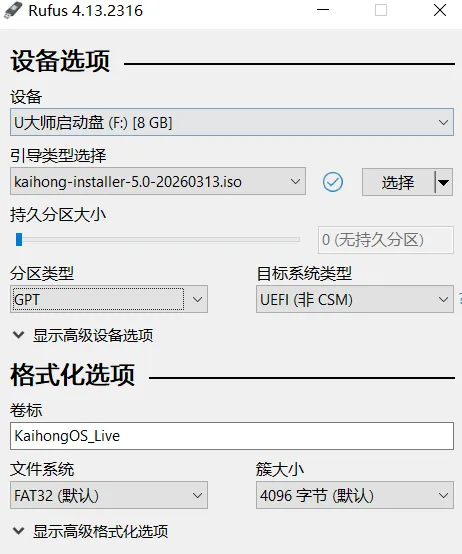
开鸿 OS 需要通过 U 盘引导安装,准备工作超简单:准备一个容量≥10G的 U 盘,提前备份并清空里面所有数据,USB3.0/2.0 接口都可以。- 选中自己的 U 盘设备,再导入校验好的 ISO 镜像;
刻录结束后,安全弹出 U 盘,接下来就可以给电脑装系统啦。三、先看硬件要求,避免安装踩坑
在安装前,先对照一下硬件要求,符合条件再操作更稳妥:- CPU:英特尔 64 位处理器,双核 / 多核、主频 1GHz 以上;
- 显卡:英特尔 HD Graphics 5 代及以上、UHD 系列、Xe 架构核显;
四、正式安装:从 U 盘启动到进入系统
- 把刻录好的 U 盘插入待安装的电脑,开机按F12进入启动项界面(不同品牌主板快捷键不同);
- 选择UEFI 模式的 U 盘,回车进入开鸿安装程序;
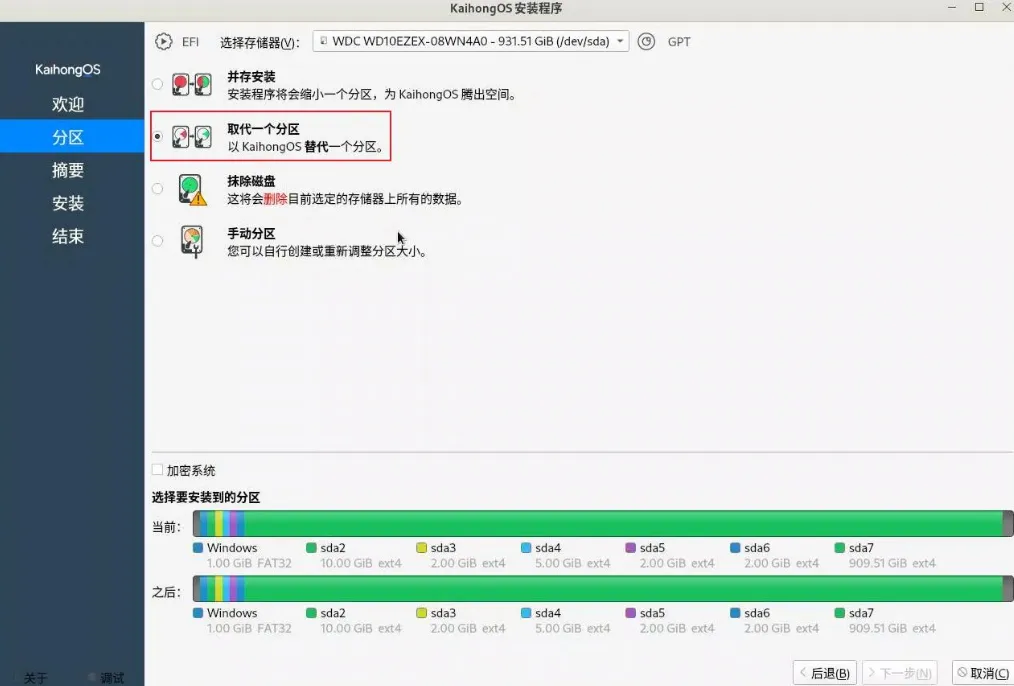
- 点击下一步,若之前装过开鸿系统,可手动分区删除旧系统,全新安装直接选择抹除磁盘(注意:会清空磁盘所有数据,提前备份!);
- 确认后点击安装,等待 10 分钟左右,安装完成会自动重启;
- 重启后在启动项选择开鸿 OS,就能进入系统初始化环节。
五、亲测有效!安装常见问题解决办法
安装过程中难免遇到小问题,我把踩坑后的解决方法整理好了:- 安装后无法启动重启电脑进入BIOS,关闭 Secure Boot,再重新选择开鸿 OS 启动即可。
- 卡在内核日志界面、提示 kernel panic,进不去桌面先检查显示器是否接在核显接口上;如果接对依旧异常,说明当前内核暂不支持你的核显,可以换插在显卡接口上。
六、初始化完成,沉浸式体验开鸿 OS
顺利进入系统后,按照提示完成基础设置:选择语言→连接网络→勾选隐私声明与许可协议→登录开鸿账号,几分钟就能进入桌面。- 应用商店可下载文档工具、开鸿输入法,Shift 键一键切换中英文,超方便;
- 内置 AI 数字人,能聊天、查资讯、问最新电影,互动感拉满。
整体用下来,Kaihong OS 桌面版 X86 5.0 试用版的稳定性和基础功能都很在线,界面简洁清爽,无论是开发者尝鲜、学习研究,还是日常简单使用都完全够用。作为国产桌面系统,Kaihong OS 的进步有目共睹,也期待后续版本带来更多惊喜~【资源获取】:文中系统镜像,我已经整理好了,大家需要的话,可以私信发KaihongOS,我都会一一发送。如果安装过程中遇到任何问题,欢迎评论区留言,最好带上截图,我会第一时间回复解答。
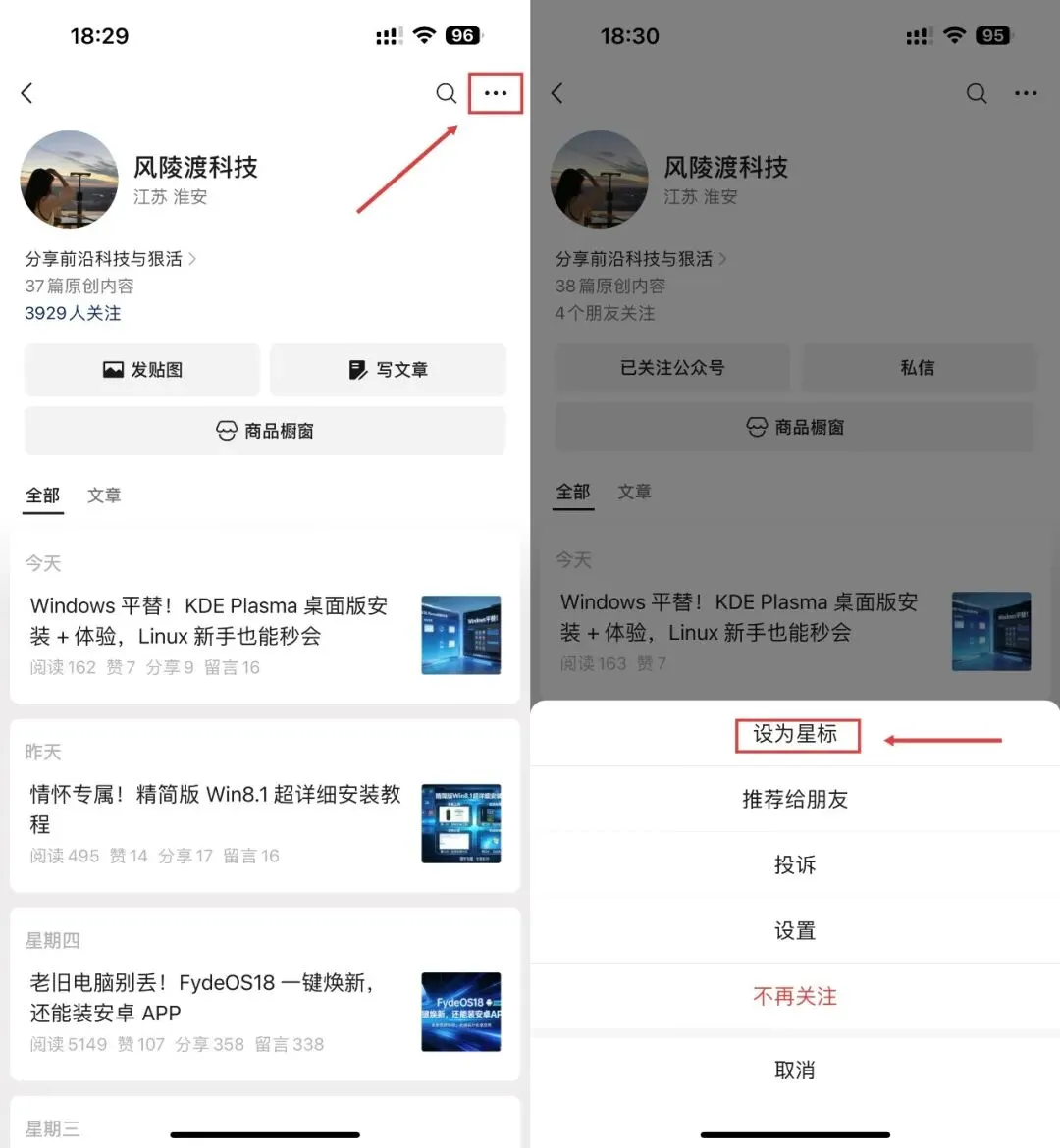
朋友们:由于博主每天不定时更新,为了不让大家错过干货,建议大家把本公众号置顶(设置为星标),方便及时收到文章推送,方法如下图:
本期推荐就到这里,朋友们,觉得有用的话,记得“点赞+收藏”,分享给身边的朋友~,正是因为你们的支持,博主才有更多的动力。关注我,后续也会继续分享更多电脑实用小技巧!