今天胖氪带大家一起来体验一下手动安装最新的鸿蒙PC系统:KaihongOS 5.0 桌面版 ,至于好不好用,适不适合大家自行判断,本篇只做安装演示。
一、硬件要求
| | |
|---|
| | Intel 64 位处理器(双核或多核)、主频1GHz以上 |
| | |
| | 30GB 或更大的存储设备,支持SATA、nvme |
| | |
| | Intel HD Graphics 系列五代及以上集显、部分IntelUHD Graphics 系列的集显、部分Intel Iris 架构的集显 |
| | |
二、环境准备
- • 用于刻录镜像的 U 盘,容量需要至少为 10GB,需要清空U 盘所有数据。
- • 一台 Windows 环境的 X86 物理机,并将 KaihongOS 镜像文件和U 盘刻录软件Rufus存放在此设备上。
三、系统烧录
提前准备一台正常使用的Windows电脑,插入准备好的优盘,安装并打开最新版的 Rufus 烧录工具。
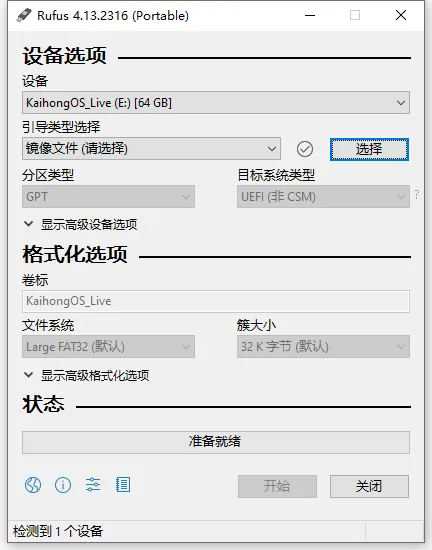
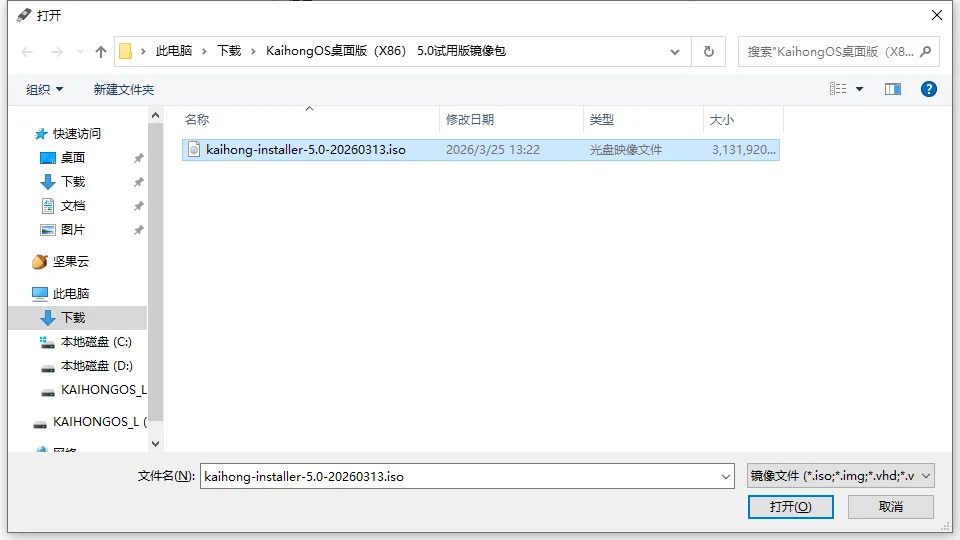
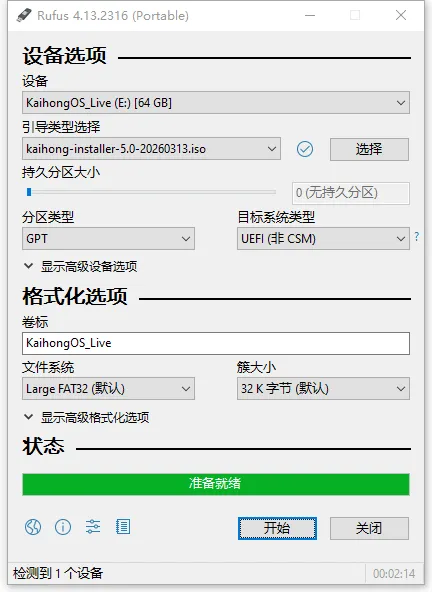
点击 选择 ,找到提前下载好的镜像 kaihong-installer-5.0-20260313.iso ,选择 并 打开。
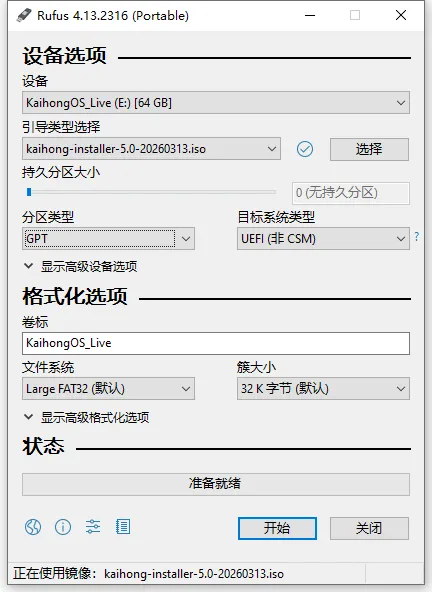
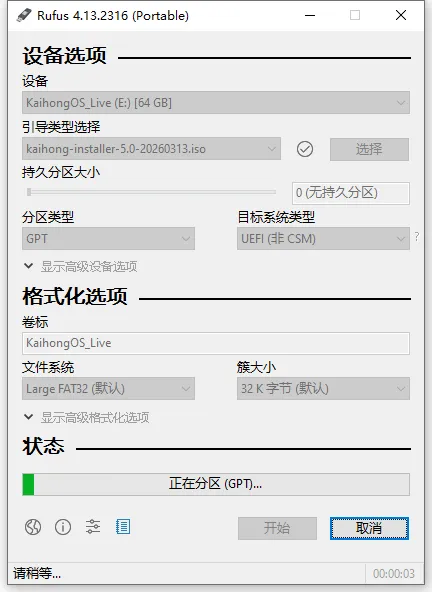
分区类型选择 GPT ,点击 开始 。
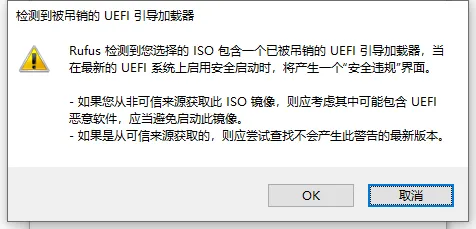
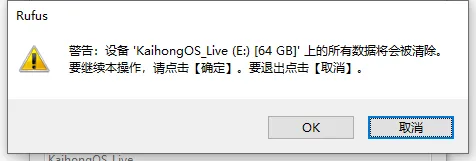
下面两个弹窗都选 OK,
等待烧录完成,
看到如下图所示界面,点击 关闭 ,拔出优盘就可以了。
四、系统安装
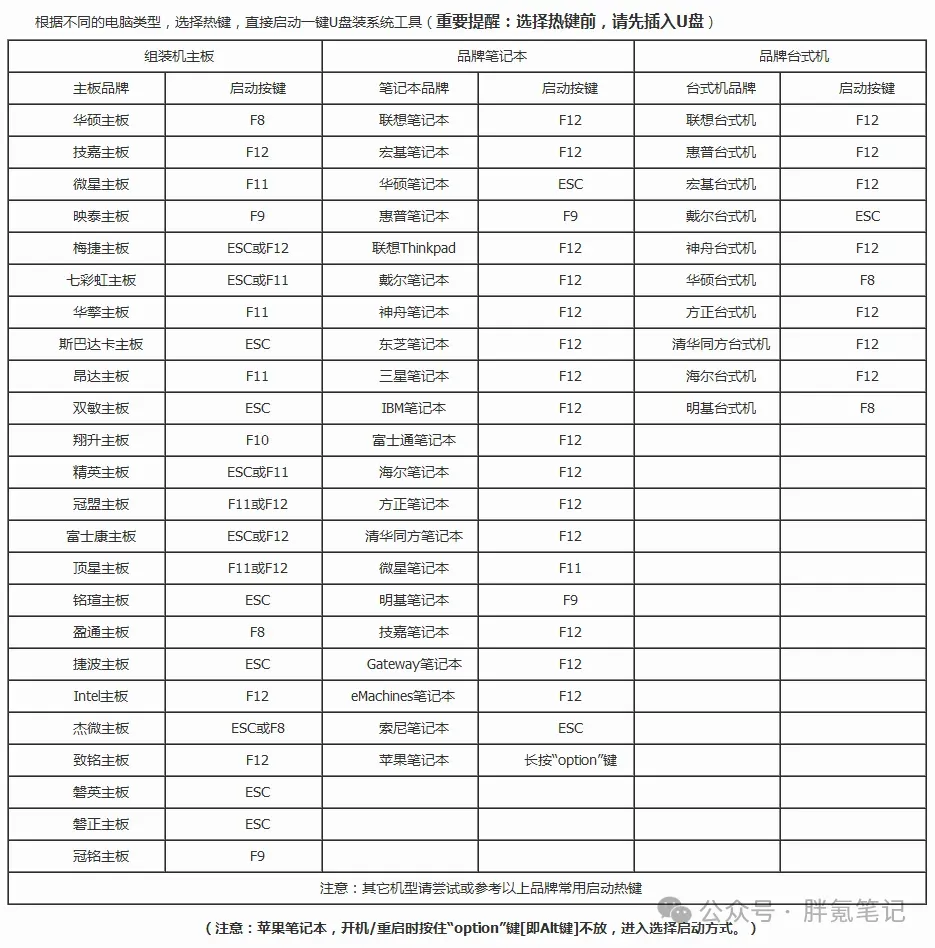
如图是一些常见品牌机器用优盘重装系统的热键图,大家按需取用。
为了方便截图,系统安装阶段采用虚拟机方式截图,物理机界面大致相同。
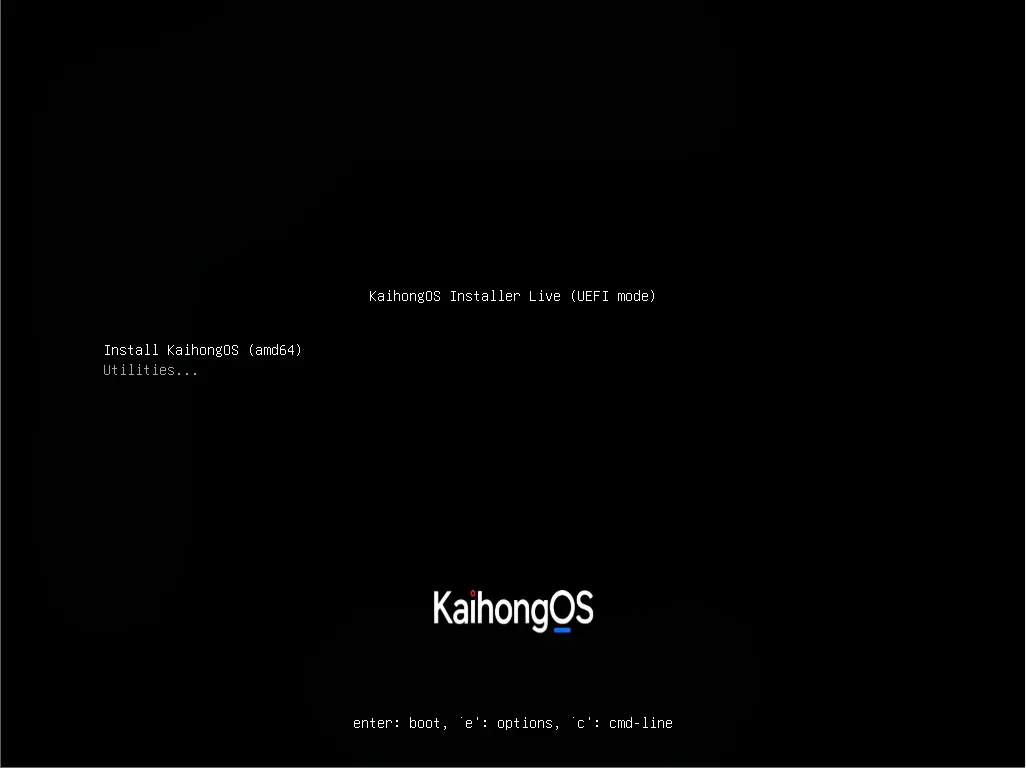
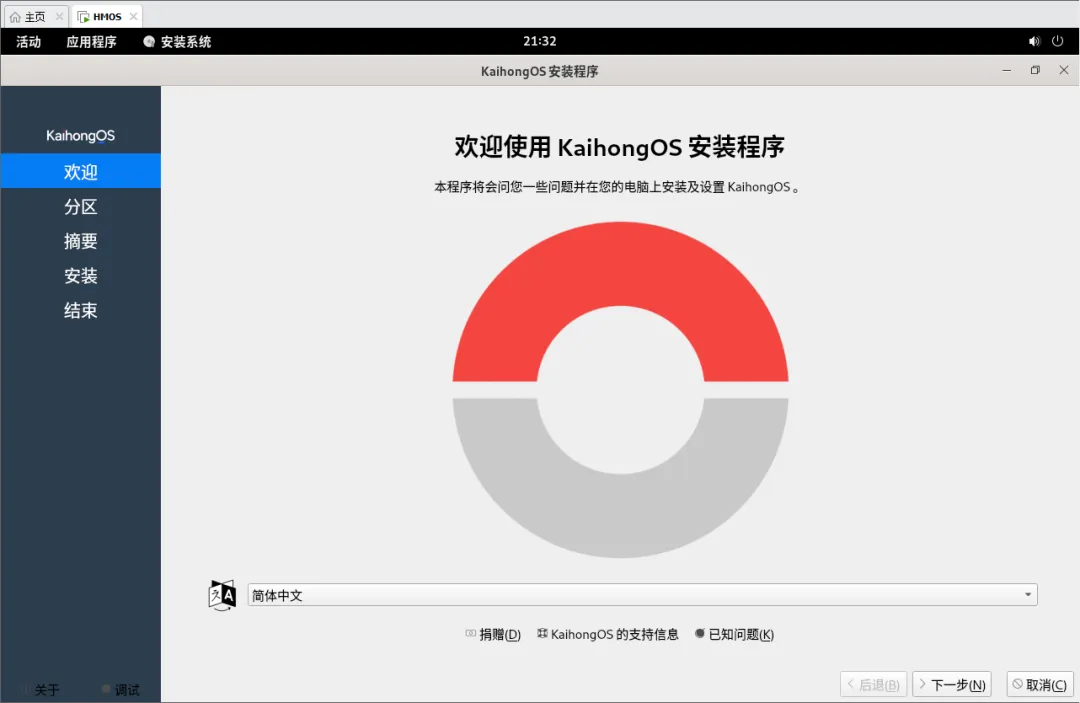
看到这个界面表示安装开始,即将进入图形安装界面,点击 下一步,
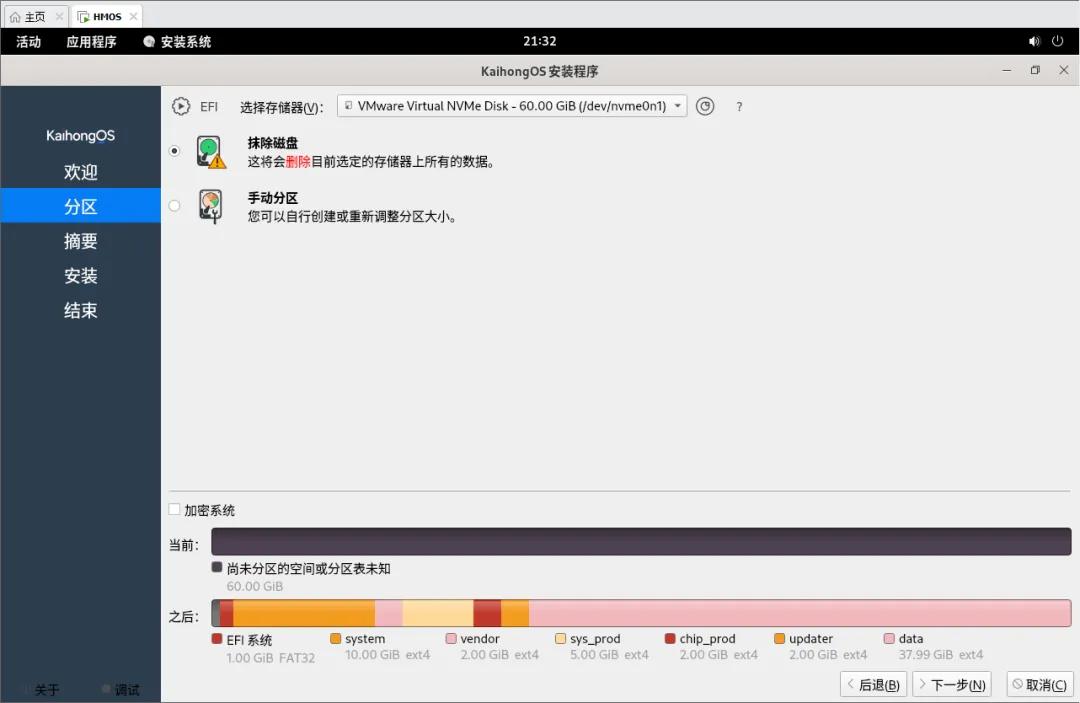
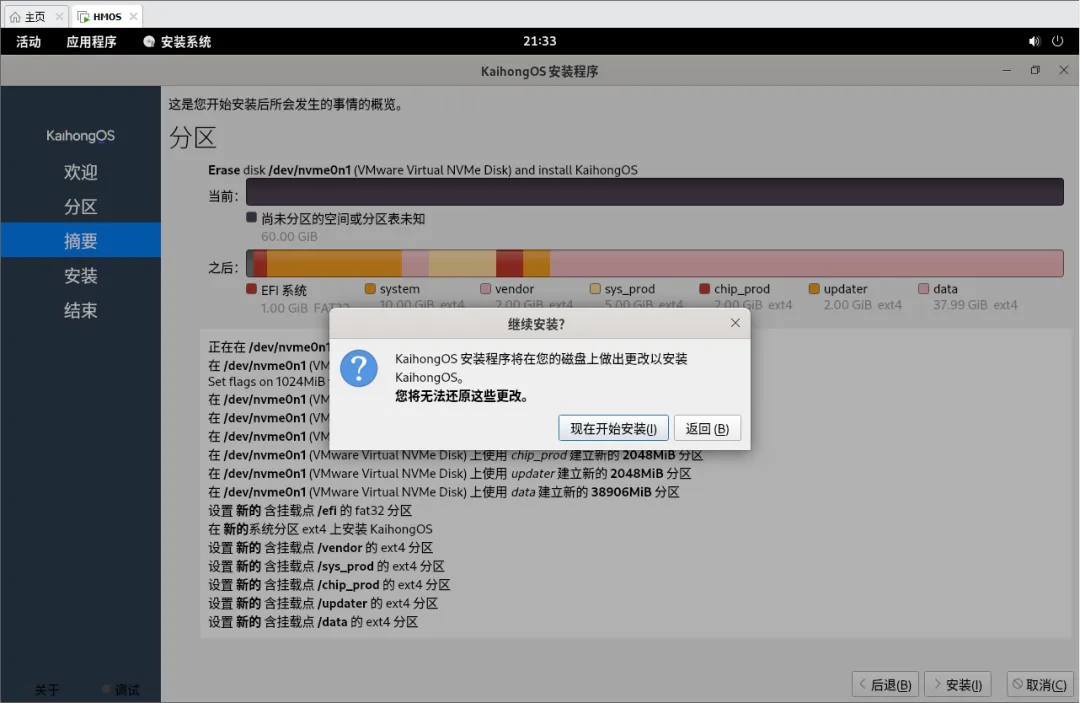
我这里是虚拟机,就直接点击 抹除磁盘 ,不勾选 加密系统 ,点击 下一步,
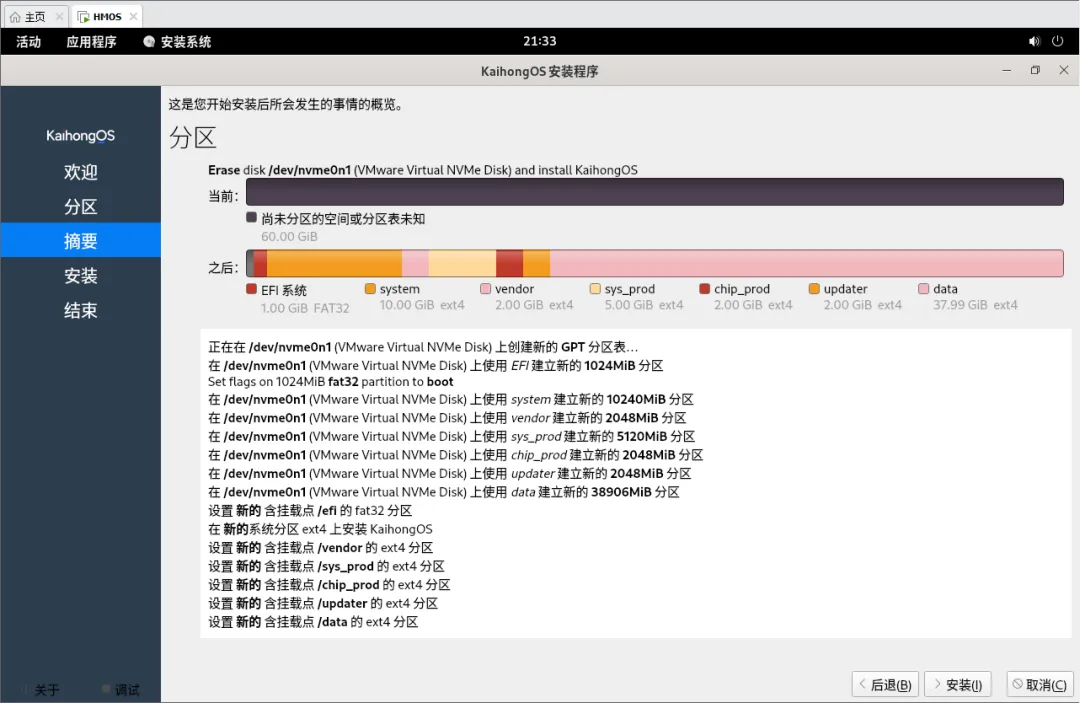
点击 安装,
点击 现在开始安装,
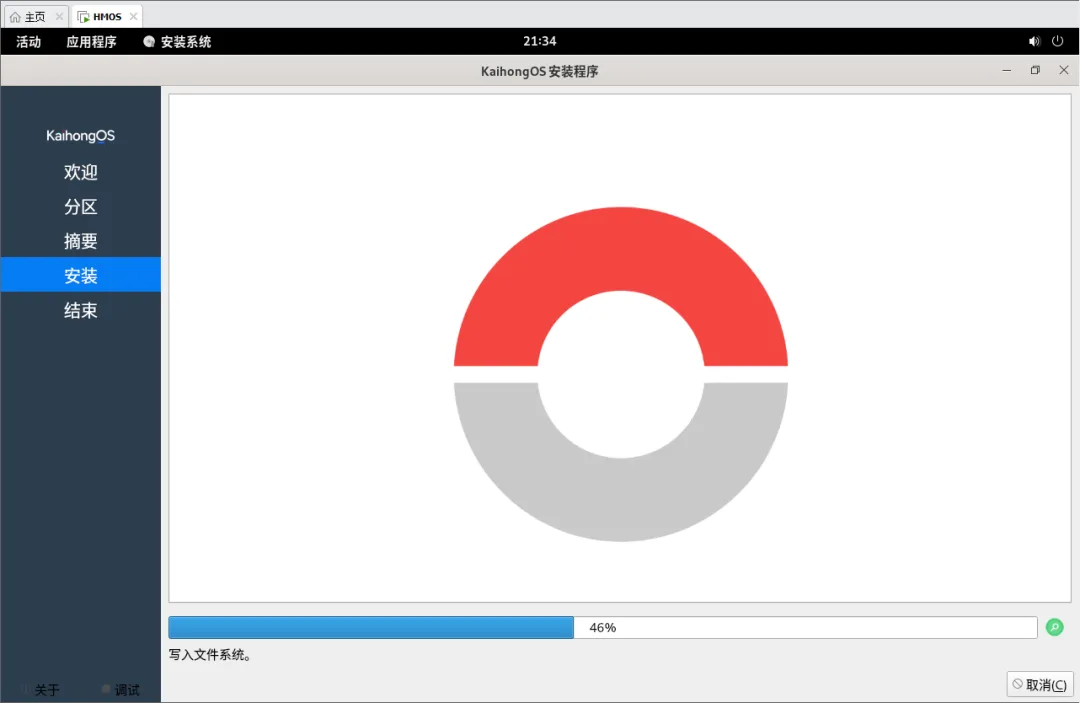
等待进度条跑完,
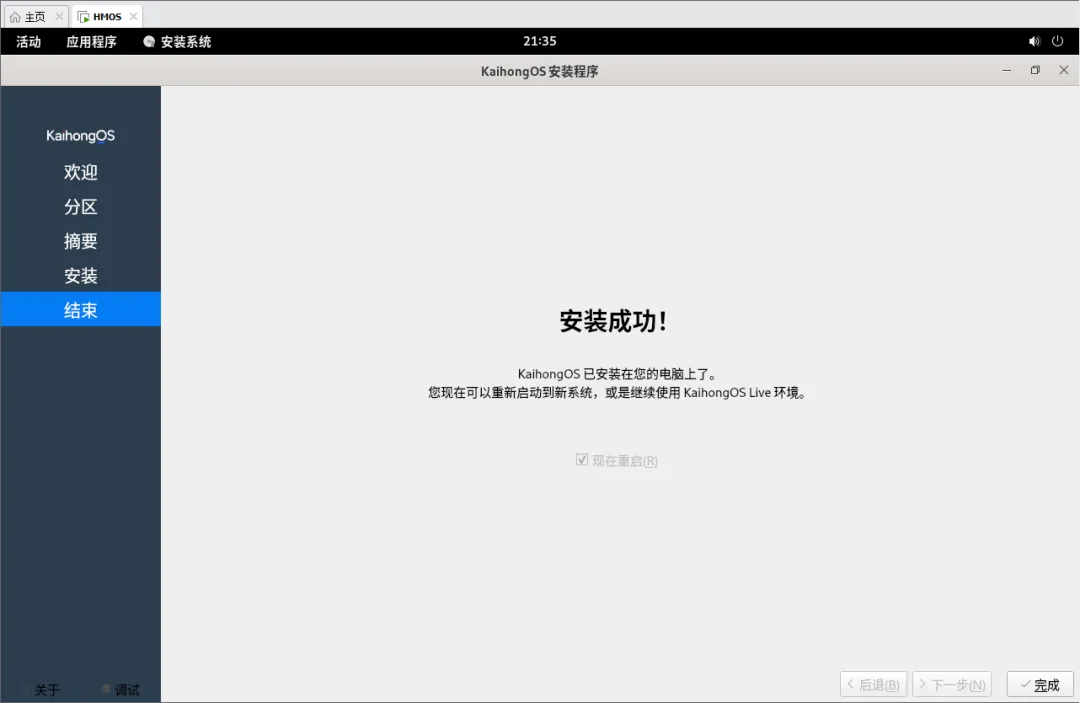
看到这里系统就安装完成了,点击 完成,系统重启,物理机的话拔出优盘,接下来准备接受惊艳吧!
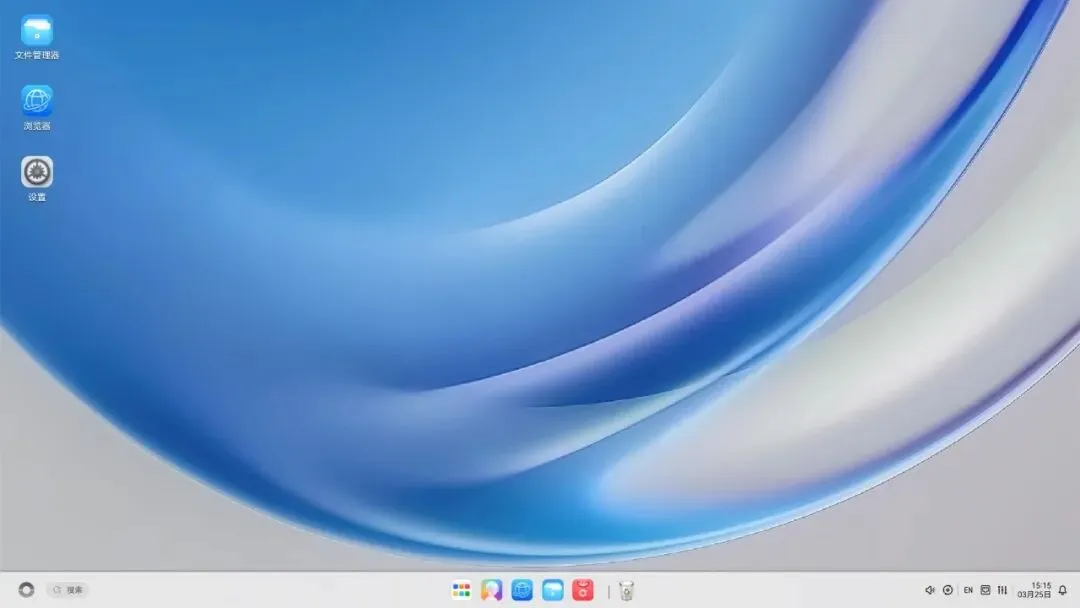
五、系统界面
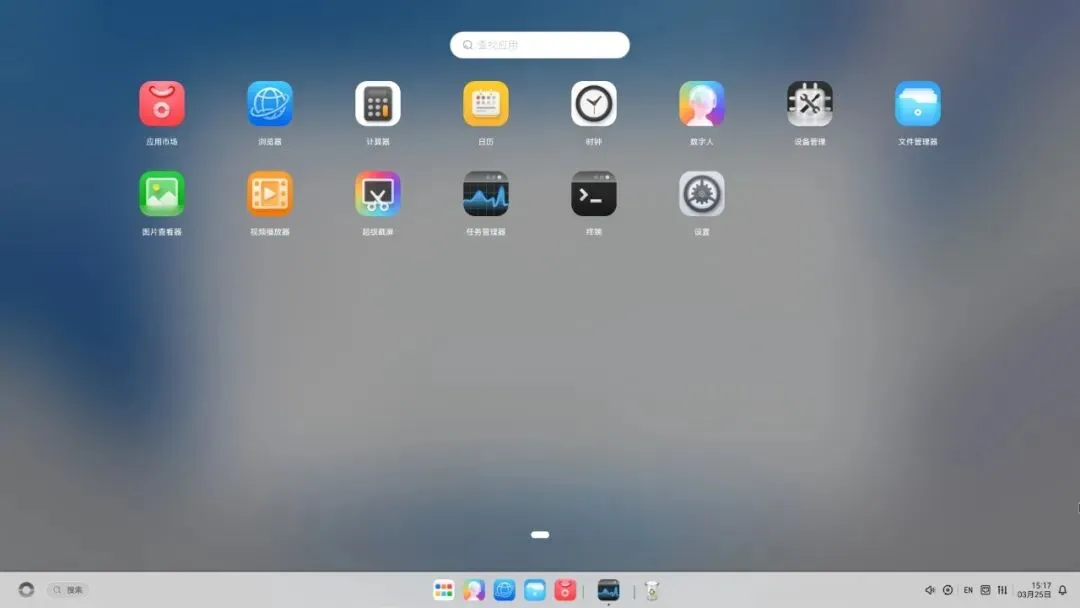
系统主界面
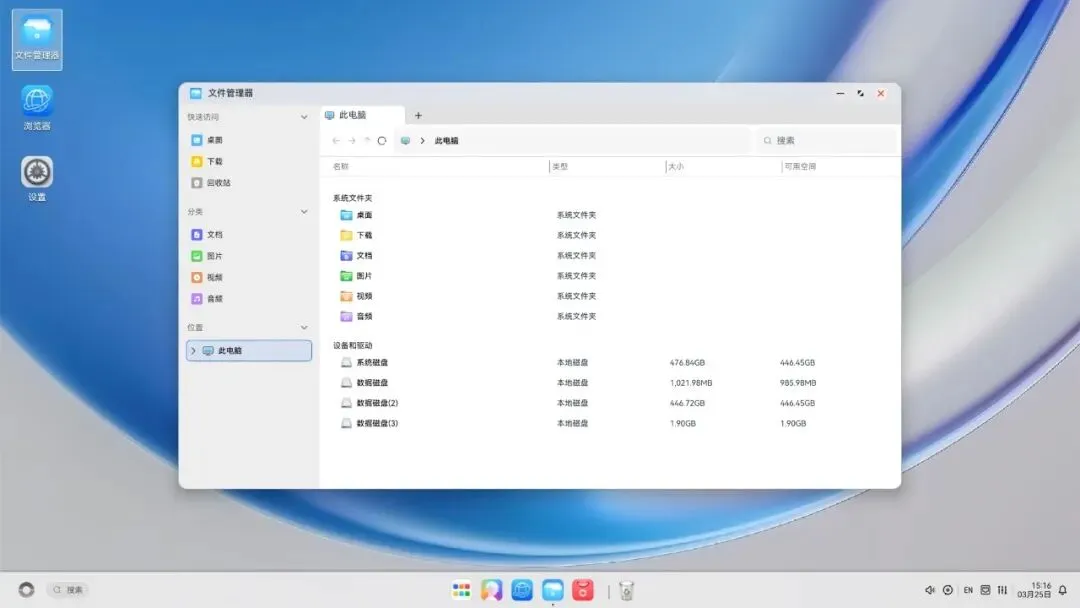
文件管理器
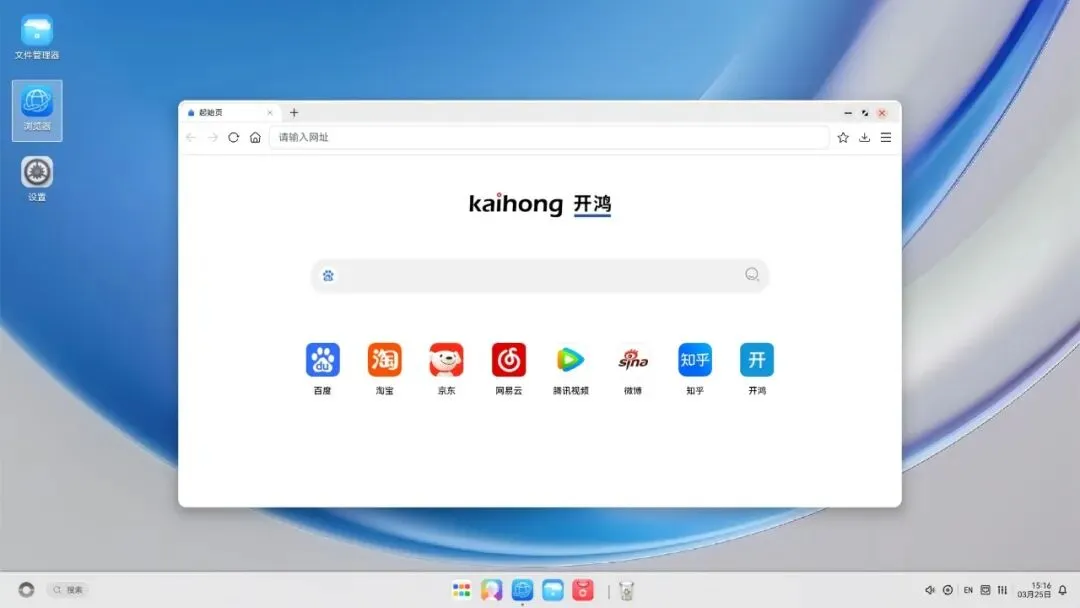
系统浏览器
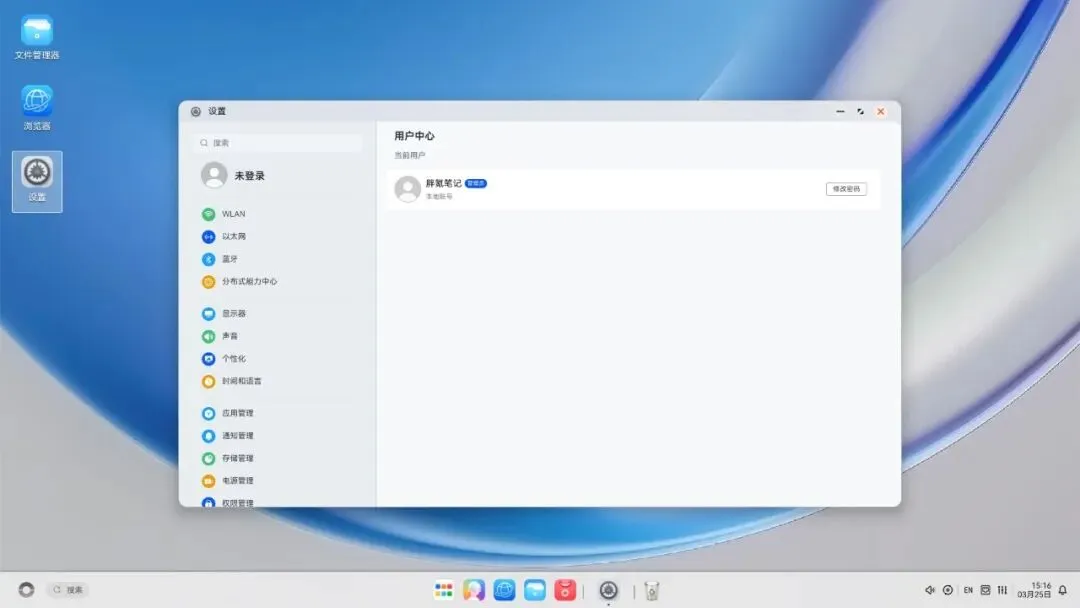
系统设置
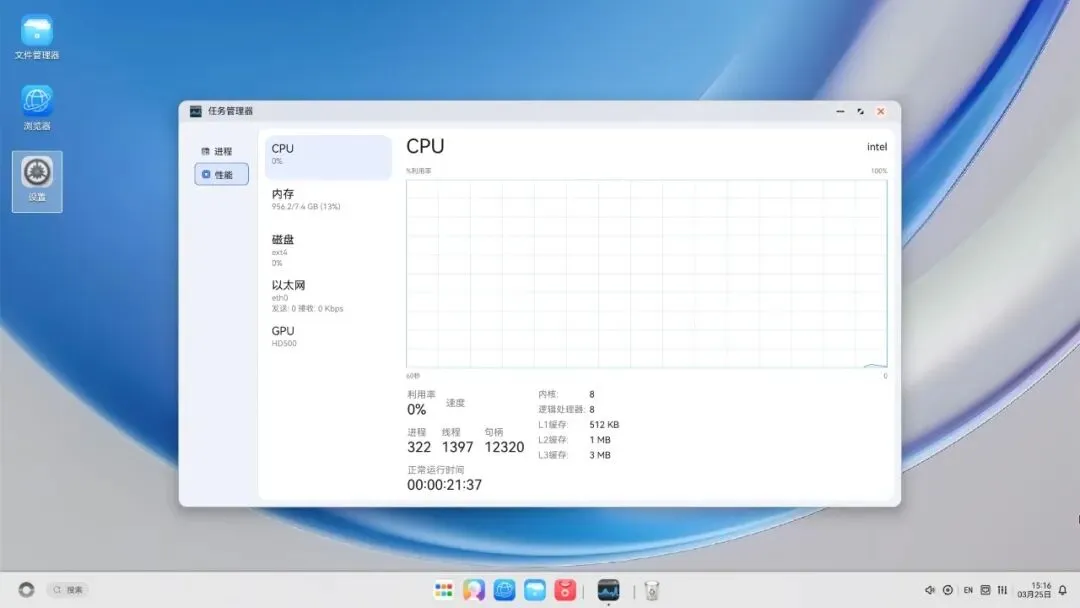
任务管理器
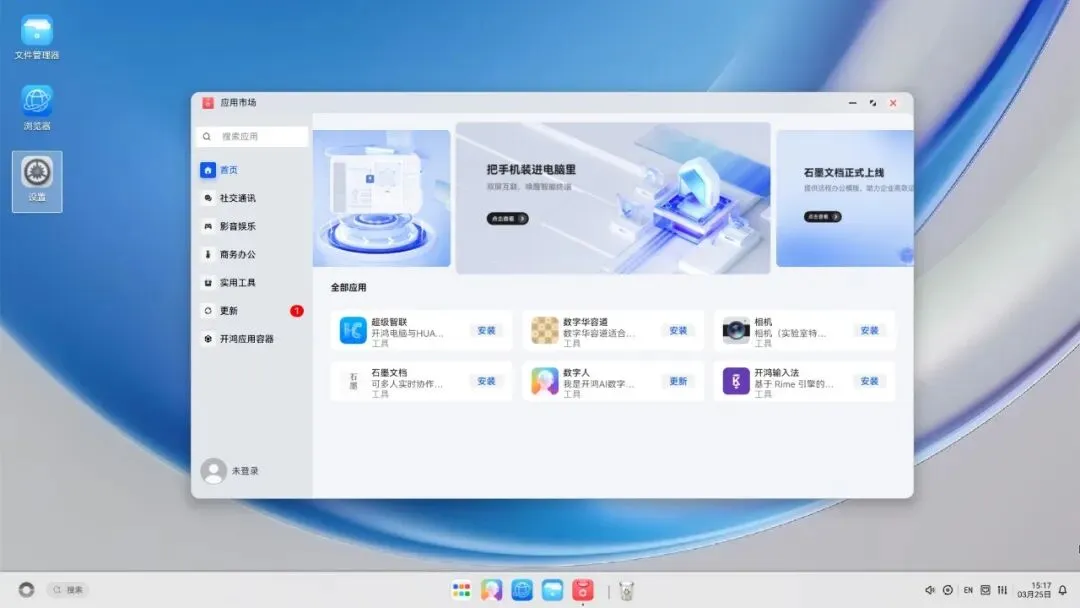
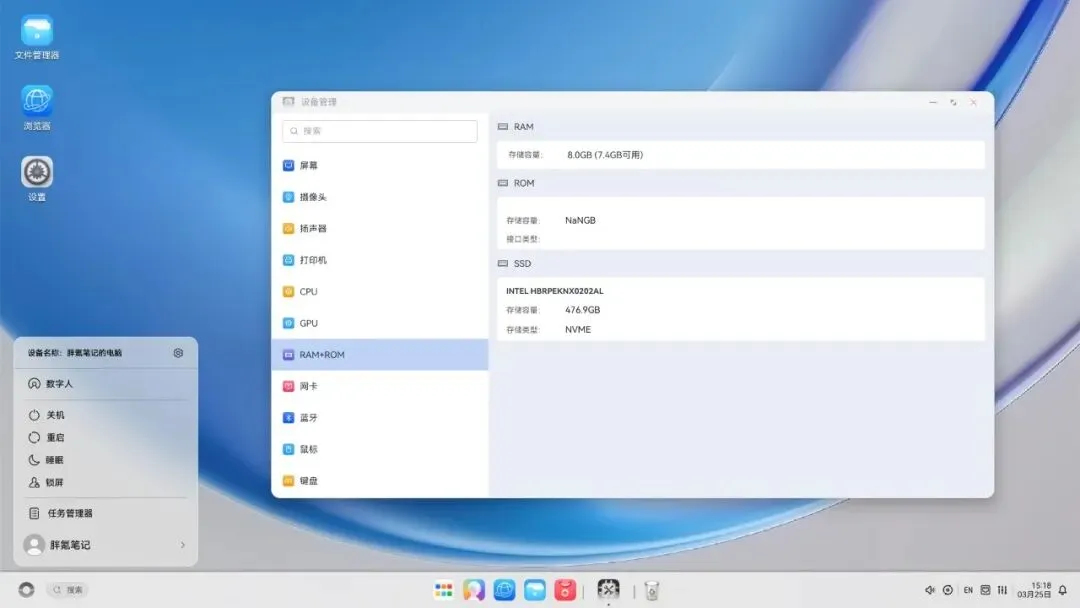
系统应用
应用市场
设备管理器
六、总结一下
1、不要有先入为主的思想,要用0到1的态度看待这款全新的系统;
2、目前系统整体运行流畅度欠佳,系统还存在部分BUG;
3、系统应用商店软件偏少,适配的程序不多,暂时还不能作为主力系统使用,可尝鲜体验;
七、系统下载
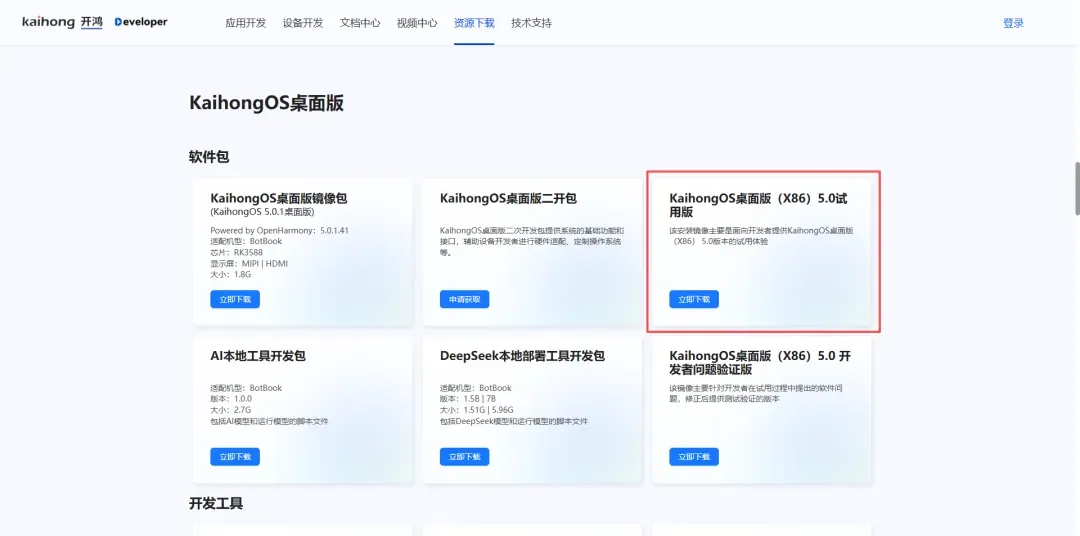
浏览器进入 开鸿开发服务平台 下载或 通过下方网盘下载 ,相关文档和工具都打包在一起了。
链接:https://pan.baidu.com/s/12OpPL-g0VyIyGmsHqD5AFg?pwd=pkbj
看到这里,您觉的如何,欢迎评论区聊聊~
 10个月宝宝每天需要喝多少奶粉?

