前言
在鸿蒙应用开发中,视觉体验是提升用户满意度的重要一环。渐变背景因其丰富的色彩层次和现代感,被广泛应用于各种UI设计中。然而,静态的渐变背景虽然美观,却少了一丝灵动与生命力。
想象一下,当用户打开你的应用时,背景色缓缓流动、旋转或变换,仿佛拥有了呼吸感 —— 这种动态效果无疑会让应用更具吸引力。
最近我在开发鸿蒙应用时,就尝试为页面实现了这样一个动态渐变背景。从最基础的属性动画方案,到更强大的关键帧动画方案,我经历了不少踩坑与优化。
本文将完整分享我的实现思路,通过详细的代码示例和原理剖析,带你一步步打造出令人眼前一亮的动态视觉效果。
本文假设你已经对鸿蒙应用开发有基本了解。关于静态渐变的实现,官方文档已有详尽说明,本文不再赘述,建议参考:官方文档-渐变样式。所有示例均以线性渐变(LinearGradient)为例,变量命名力求直观,便于理解和复用。
方案一:属性动画 —— 简单渐变的首选
如果你的动态渐变需求相对简单,例如只需要在几种预设的颜色组合之间平滑切换,那么使用鸿蒙提供的属性动画(.animation)是最直接、高效的方式。
这种方案代码量少、实现简单,非常适合初学者快速上手。
1. 原理简介
属性动画的核心思想是:当组件的某个可动画属性(如位置、大小、颜色等)发生变化时,系统会自动在起始值和结束值之间进行插值,生成平滑的过渡效果。
对于渐变背景,我们可以将渐变配置(LinearGradientOptions)视为一个整体属性,通过修改它的颜色数组来触发动画。
需要注意的是,属性动画对渐变角度(angle)的变化支持不完美,我们将在后面讨论这一点。
2. 完整实现步骤
下面是一个完整的示例,展示如何在两种颜色组合之间循环切换。
2.1 定义状态变量
首先,我们需要使用 @State 装饰器定义两个变量:一个用于存储当前的渐变配置,另一个作为标志位来控制颜色切换的循环。
@State gradientOptions: LinearGradientOptions = { angle: 45, colors: [ ["#f09819", 0], // 起始颜色及位置(0%) ["#edde5d", 1] // 结束颜色及位置(100%) ]};@State flag: number = 1; // 用于标记当前是哪种渐变组合(1或0)
gradientOptions:渐变的具体配置,包括角度和颜色数组。颜色数组的每个元素是一个数组,格式为 [color, stop],其中 stop 取值范围 [0, 1]。
flag:一个简单的标志位,用于指示当前使用的是第几种颜色组合。当动画完成时,我们根据 flag 的值切换到另一种组合。
2.2 在 onDidBuild 回调中启动动画
组件构建完成后,我们需要立即触发第一次动画。通过修改 gradientOptions 的值,系统会自动为渐变属性添加动画效果。
onDidBuild(): void { // 启动第一次渐变切换 this.gradientOptions = { angle: 45, colors: [ ["#ffee113e", 0], ["#ff1a3864", 1] ] };}
这里我们将初始的橙黄色渐变切换为紫红色渐变,动画将在 .animation() 修饰器的作用下平滑过渡。
2.3 为组件应用渐变并绑定动画
在目标组件(如 Column)上设置渐变背景,并添加 .animation() 修饰器。在动画的 onFinish 回调中,我们根据 flag 的值循环切换渐变配置,从而实现无限循环的效果。
Column() .width(200) .height(200) .linearGradient(this.gradientOptions) // 绑定渐变 .animation({ duration: 2000, // 动画时长2秒 curve: Curve.EaseInOut, // 缓动曲线 onFinish: () => { // 动画完成后,切换到另一组渐变配置 if (this.flag === 1) { this.flag = 0; this.gradientOptions = { angle: 45, colors: [ ["#edde5d", 0], ["#f09819", 1] ] }; } else { this.flag = 1; this.gradientOptions = { angle: 45, colors: [ ["#ffee113e", 0], ["#ff1a3864", 1] ] }; } } })
3. 效果展示
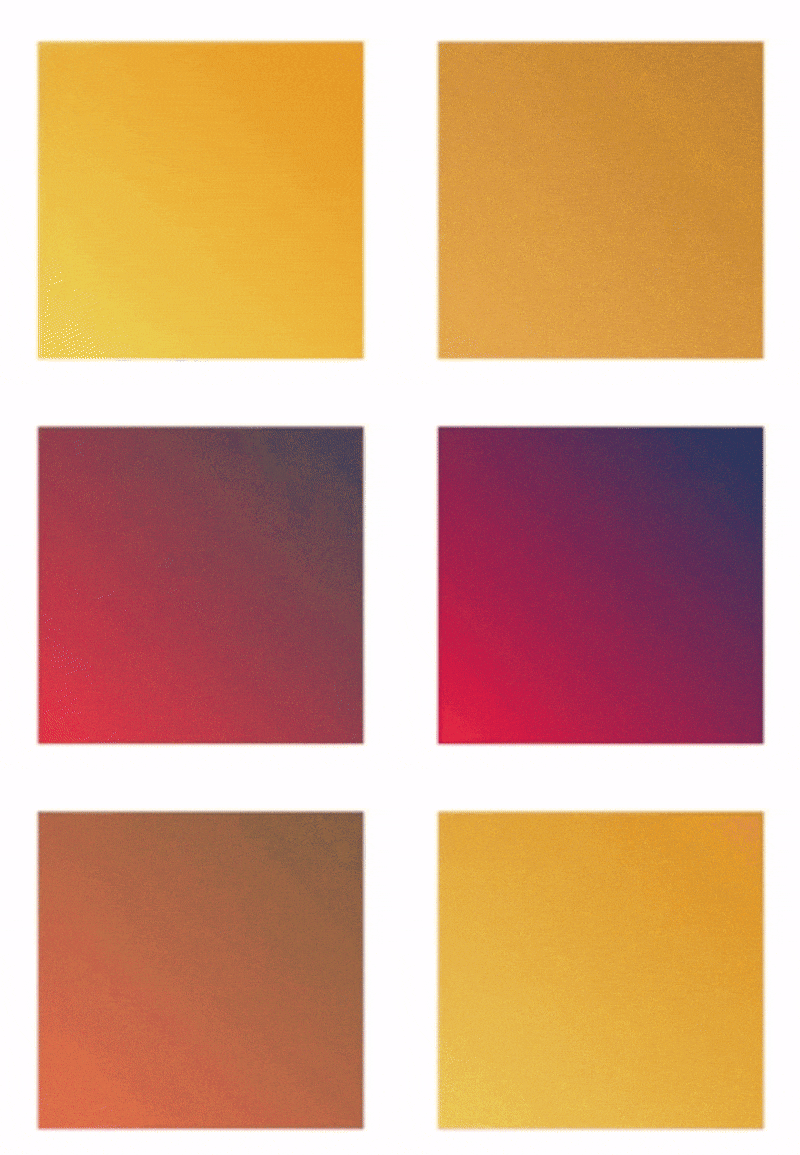
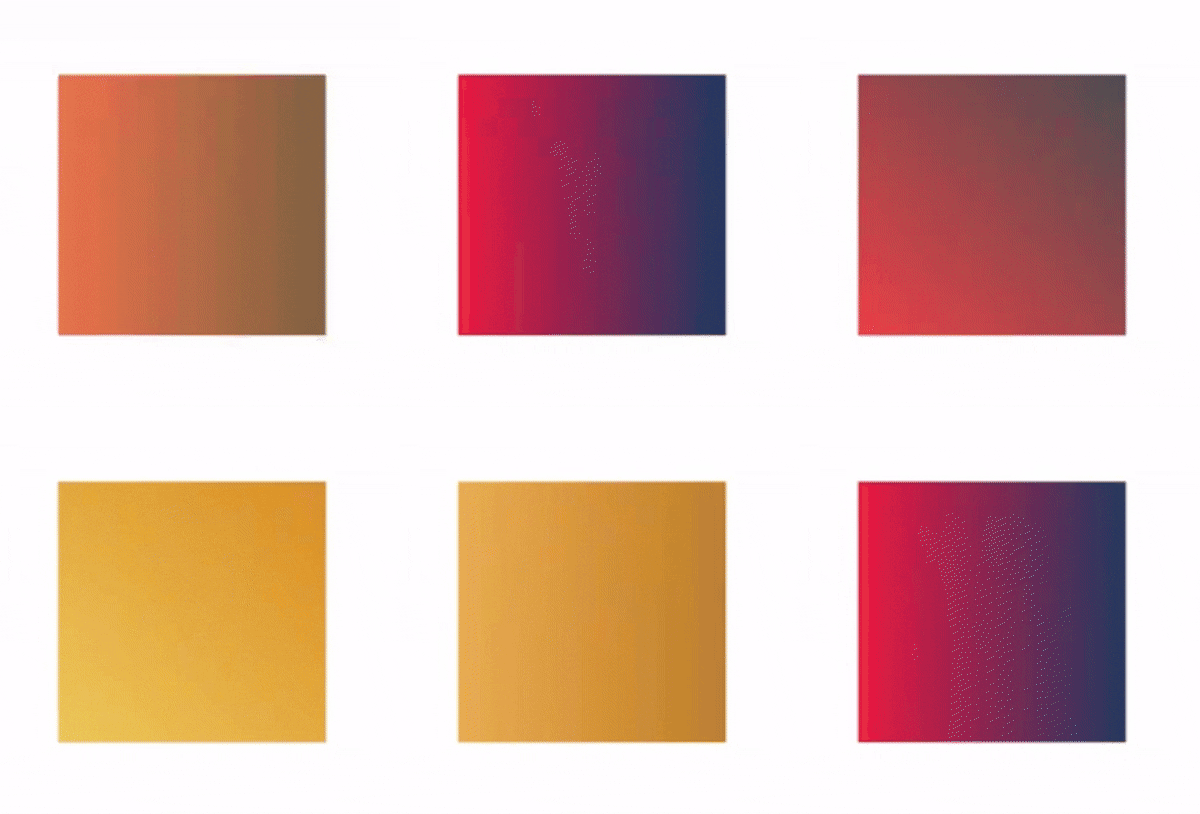
上述代码实现了一个在 45 度角方向上,橙黄色与紫红色之间平滑过渡的动画效果。每次切换耗时 2 秒,完成后自动反向切换,无限循环。动态效果如图所示:
4. 方案总结与局限性
属性动画方案的优势在于简单直接,代码量少,对于只需要颜色切换的场景非常适用。但是,它存在一个明显的局限性:对渐变方向(角度)变化的支持不佳。
如果你尝试在动画中同时改变 angle 属性,比如:
this.gradientOptions = { angle: 90, // 将角度从45度改为90度 colors: [/* 新颜色 */]};
你会发现渐变的变化会变得生硬、不连贯,甚至出现跳变。这是因为鸿蒙的属性动画在处理复合对象(如 LinearGradientOptions)时,可能无法对内部的每个属性进行平滑插值,尤其是角度这种非线性的属性。
因此,如果你的需求涉及到渐变方向、颜色数量或颜色位置的动态变化,属性动画就显得力不从心了。这时,我们需要更强大的方案——关键帧动画。
方案二:关键帧动画——实现复杂、自由的动态渐变
为了实现更复杂、更自由的动态渐变效果,比如让渐变在屏幕上“流动”或“旋转”,关键帧动画(keyframeAnimateTo)是更优解。
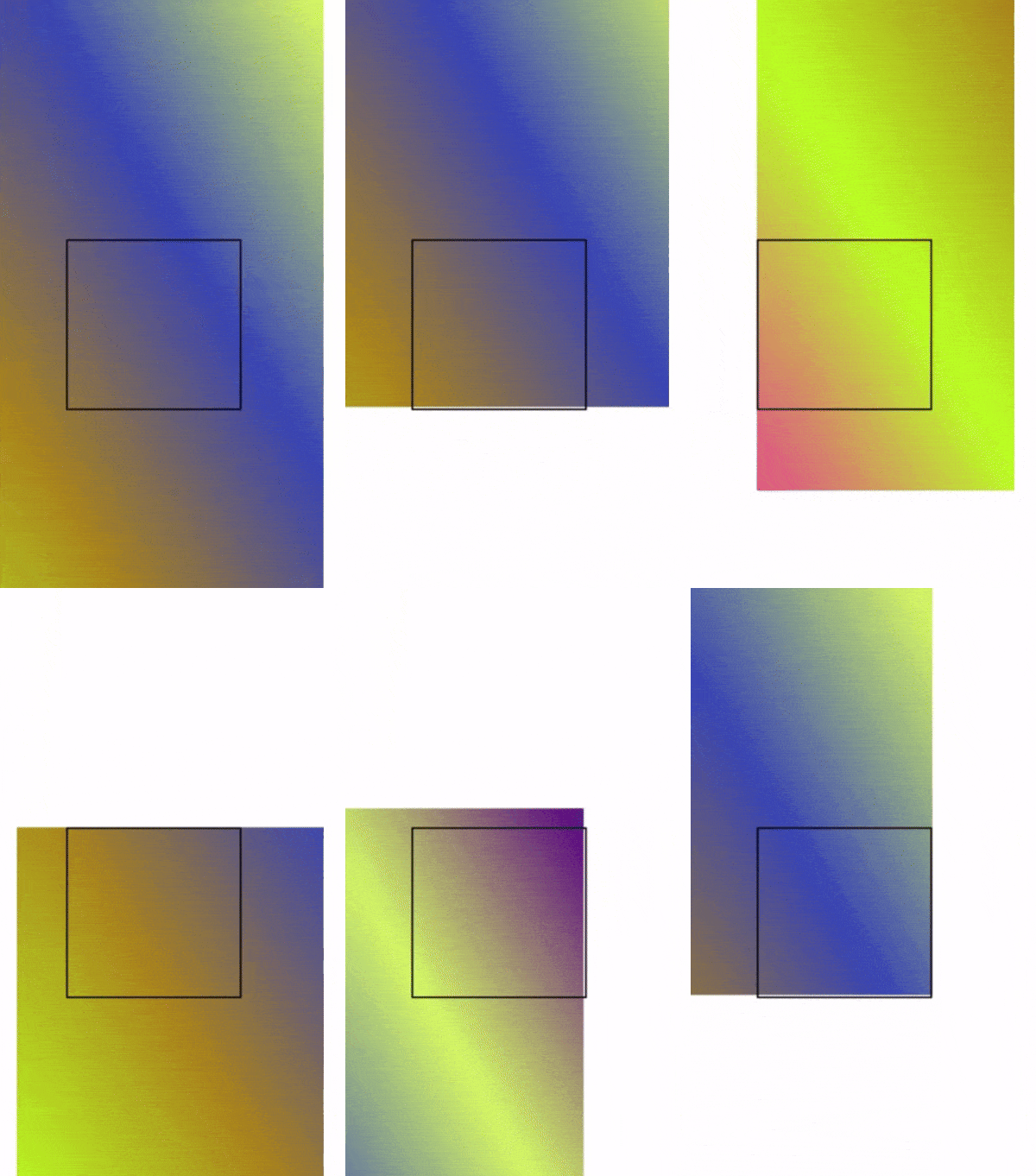
其核心思想是:创建一个尺寸远大于父容器(例如宽高为父容器的 500%)的渐变背景层,然后通过关键帧控制这个背景层的位置(position),从而在父容器的“视窗”内呈现出动态变化的视觉效果。
1. 原理详解
这个方案可以形象地比喻为“在窗口后移动一张巨大的画布”:
外层容器:固定大小,并设置 clip(true) 属性,充当“窗口”的角色。只有窗口范围内的部分会被显示,超出部分被裁剪。
内层渐变层:尺寸远大于外层(例如宽高为 500%),应用复杂的多色渐变,充当“巨大画布”。
位置动画:通过关键帧动画,控制内层画布相对于外层容器的位置(position)。随着画布移动,透过窗口看到的渐变区域不断变化,从而产生流动、旋转等视觉效果。
这种方式的优点在于:
- 性能优异:只需要移动一张已经绘制好的“画布”,避免了频繁重新计算和绘制渐变,性能开销较小。
- 极高的自由度:可以轻松实现颜色、方向、移动路径的任意组合变化,甚至可以实现复杂的路径运动。
- 视觉效果惊艳:可以实现如流动、旋转、闪烁等复杂的动态效果。
2. 完整实现步骤
下面是一个完整的实现示例,展示如何通过关键帧动画实现一个不断流动的渐变背景。
2.1 定义位置状态变量
我们需要一个状态变量来控制渐变背景层的位置。位置可以是百分比或像素值,这里我们使用百分比,以便于在不同尺寸的设备上保持一致。
@State pos: Position = { x: "0%", y: "0%" };
2.2 构建UI结构
外层容器(固定大小)设置 clip(true) 属性,用于裁剪超出边界的部分。内层 Column(渐变背景层)的尺寸远大于外层,并应用复杂的多色渐变。
Column() { // 外层容器 Column() // 渐变背景层 .position(this.pos) // 绑定位置状态 .width("500%") // 宽高设置为外层的5倍 .height("500%") .linearGradient({ angle: 60, colors: [ ["#ffed5d8b", 0], ["#ffb7f019", 0.2], ["#ffae8215", 0.4], ["#ff354bb8", 0.6], ["#ffd3ed5d", 0.8], ["#ff590f86", 1], ] })}.width(200).height(200).clip(true) // 关键:裁剪超出部分,形成“窗口”效果
2.3 定义关键帧动画
使用 uiContext.keyframeAnimateTo 创建一个循环播放的关键帧动画。通过在不同时间点设置不同的 pos 值,驱动背景层在父容器内移动。
private uiContext?: UIContext;aboutToAppear() { this.uiContext = this.getUIContext(); // 获取UIContext实例}ani(): void { this.uiContext?.keyframeAnimateTo( { iterations: -1 }, // 无限循环 [ // 关键帧定义,每个对象代表一个动画片段 { duration: 1, event: () => { this.pos = { x: "0%", y: "-400%" } } }, { duration: 3000, event: () => { this.pos = { x: "0%", y: "0%" } } }, { duration: 3000, event: () => { this.pos = { x: "-400%", y: "0%" } } }, { duration: 3000, event: () => { this.pos = { x: "-400%", y: "-400%" } } }, { duration: 3000, event: () => { this.pos = { x: "0%", y: "-400%" } } }, { duration: 4242, event: () => { this.pos = { x: "-400%", y: "0%" } } }, { duration: 3000, event: () => { this.pos = { x: "0%", y: "0%" } } }, { duration: 4242, event: () => { this.pos = { x: "-400%", y: "-400%" } } }, { duration: 3000, event: () => { this.pos = { x: "0%", y: "-400%" } } }, ] );}
关键帧路径示意:上面的动画定义了一个复杂的移动路径,背景层会在四个角落之间来回移动。你可以把它想象成一个巨大的、带有华丽渐变的幕布,在一个固定大小的窗口后面移动,从而创造出丰富、流畅且无重复感的动态背景效果。
2.4 启动动画
在组件构建完成后(onDidBuild)调用 ani() 方法,动画便会自动开始。
onDidBuild(): void { this.ani();}
3. 效果展示
通过上述代码,我们实现了一个色彩丰富、路径复杂的动态渐变背景。渐变在屏幕上流动、旋转,仿佛有生命一般。效果如图所示:
4. 方案优势与注意事项
优势:
- 性能优异:只移动一个图层,GPU 友好,相比频繁重绘渐变效率更高。
- 无限可能:通过调整关键帧路径、渐变颜色、图层尺寸,可以实现各种梦幻效果。
- 平滑流畅:关键帧动画的插值机制保证了移动的平滑性。
注意事项:
性能优化与进阶技巧
在实际应用中,我们还可以对上述方案进行一些优化,以达到更好的性能和视觉效果。
1. 使用 @Watch 监听尺寸变化
如果外层容器的尺寸可能发生变化(如屏幕旋转、窗口大小改变),我们需要动态调整内层渐变层的尺寸和位置范围,以确保效果始终正确。
@State containerWidth: number = 200;@State containerHeight: number = 200;@Watch('onContainerSizeChange')@State pos: Position = { x: "0%", y: "0%" };onContainerSizeChange() { // 当容器尺寸变化时,重新计算内层尺寸和动画参数 // 这里可以重启动画}
2. 利用 @Builder 封装动态背景组件
将动态渐变背景封装成一个独立的组件,方便复用:
@Componentstruct DynamicGradientBackground { @Prop width: number; @Prop height: number; @State pos: Position = { x: "0%", y: "0%" }; private uiContext?: UIContext; aboutToAppear() { this.uiContext = this.getUIContext(); this.startAnimation(); } startAnimation() { // 关键帧动画代码 } build() { Column() { Column() .position(this.pos) .width("500%") .height("500%") .linearGradient({ angle: 60, colors: [/* 自定义渐变 */] }) } .width(this.width) .height(this.height) .clip(true) }}
使用时只需:
DynamicGradientBackground({ width: 300, height: 300 })
3. 控制动画运行状态
通过状态变量控制动画的开始、暂停和停止,可以提升用户体验。例如,当页面不可见时暂停动画,节省资源。
@State isAnimating: boolean = true;startAnimation() { if (!this.isAnimating) return; // 启动关键帧动画}onPageHide() { this.isAnimating = false; // 停止动画(需要额外实现停止逻辑)}onPageShow() { this.isAnimating = true; this.startAnimation();}
4. 动态调整渐变参数
关键帧动画方案中,渐变颜色和角度是静态的。如果你需要动态改变渐变本身(如颜色随时间变化),可以结合属性动画,在移动背景的同时改变渐变的颜色配置。但要注意性能开销。
两种方案对比与选型建议
| | |
|---|
| 实现复杂度 | | |
| 性能 | | |
| 支持角度变化 | | |
| 支持复杂路径 | | |
| 支持无限循环 | | |
| 适用场景 | | |
选型建议:
- 如果只需要在几种颜色之间切换,且不涉及角度变化,优先选择属性动画方案,代码简洁。
- 如果需要实现如彩虹流动、光影旋转等炫酷效果,或者需要动态改变渐变方向,请使用关键帧动画方案。
完整 Demo 代码
为了方便你快速上手,这里提供一份完整的示例代码,包含上述两种方案,并封装了组件,可直接运行。
import { UIContext } from '@ohos.arkui.UIContext';@Entry@Componentstruct DynamicGradientDemo { @State currentScheme: number = 0; // 0: 属性动画, 1: 关键帧动画 build() { Column() { // 方案选择按钮 Row() { Button("属性动画方案") .onClick(() => this.currentScheme = 0) .margin(10) Button("关键帧动画方案") .onClick(() => this.currentScheme = 1) .margin(10) } .width("100%") .height(50) .justifyContent(FlexAlign.Center) // 展示区域 if (this.currentScheme === 0) { PropertyAnimationDemo() } else { KeyframeAnimationDemo() } } .width("100%") .height("100%") .backgroundColor(Color.White) }}// 方案一:属性动画@Componentstruct PropertyAnimationDemo { @State gradientOptions: LinearGradientOptions = { angle: 45, colors: [["#f09819", 0], ["#edde5d", 1]] }; @State flag: number = 1; aboutToAppear() { // 启动动画 setTimeout(() => { this.gradientOptions = { angle: 45, colors: [["#ffee113e", 0], ["#ff1a3864", 1]] }; }, 100); } build() { Column() .width(200) .height(200) .linearGradient(this.gradientOptions) .animation({ duration: 2000, curve: Curve.EaseInOut, onFinish: () => { if (this.flag === 1) { this.flag = 0; this.gradientOptions = { angle: 45, colors: [["#edde5d", 0], ["#f09819", 1]] }; } else { this.flag = 1; this.gradientOptions = { angle: 45, colors: [["#ffee113e", 0], ["#ff1a3864", 1]] }; } } }) }}// 方案二:关键帧动画@Componentstruct KeyframeAnimationDemo { @State pos: Position = { x: "0%", y: "0%" }; private uiContext?: UIContext; aboutToAppear() { this.uiContext = this.getUIContext(); this.startAnimation(); } startAnimation() { this.uiContext?.keyframeAnimateTo( { iterations: -1 }, [ { duration: 1, event: () => { this.pos = { x: "0%", y: "-400%" } } }, { duration: 3000, event: () => { this.pos = { x: "0%", y: "0%" } } }, { duration: 3000, event: () => { this.pos = { x: "-400%", y: "0%" } } }, { duration: 3000, event: () => { this.pos = { x: "-400%", y: "-400%" } } }, { duration: 3000, event: () => { this.pos = { x: "0%", y: "-400%" } } }, { duration: 4242, event: () => { this.pos = { x: "-400%", y: "0%" } } }, { duration: 3000, event: () => { this.pos = { x: "0%", y: "0%" } } }, { duration: 4242, event: () => { this.pos = { x: "-400%", y: "-400%" } } }, { duration: 3000, event: () => { this.pos = { x: "0%", y: "-400%" } } }, ] ); } build() { Column() { Column() .position(this.pos) .width("500%") .height("500%") .linearGradient({ angle: 60, colors: [ ["#ffed5d8b", 0], ["#ffb7f019", 0.2], ["#ffae8215", 0.4], ["#ff354bb8", 0.6], ["#ffd3ed5d", 0.8], ["#ff590f86", 1], ] }) } .width(200) .height(200) .clip(true) }}
总结
本文从实际开发需求出发,详细介绍了鸿蒙应用中实现动态渐变背景的两种主流方案:
- 属性动画方案:适合简单的颜色切换,代码简洁,易于上手。
- 关键帧动画方案:通过移动巨大的渐变画布,实现复杂、流畅的动态效果,性能优异,自由度极高。
通过两种方案的对比和完整代码示例,相信你已经掌握了在鸿蒙应用中打造动态渐变背景的核心技术。
在实际开发中,你可以根据具体的视觉效果需求选择合适的方案,甚至可以结合两者,打造独一无二的视觉体验。