安卓版:一键抓取碎片化信息至飞书多维表
- 2026-08-11 01:35:35
AlwaysWithBread的苹果整理到多维表文章
极简工作流一键整理碎片化信息到多维表
https://mp.weixin.qq.com/s/znBQ2mgIJoarkumJZHPdYA
我研究了下安卓如何一键抓取碎片化信息至飞书多维表,具体操作如下。
第一步:创建并配置飞书多维表
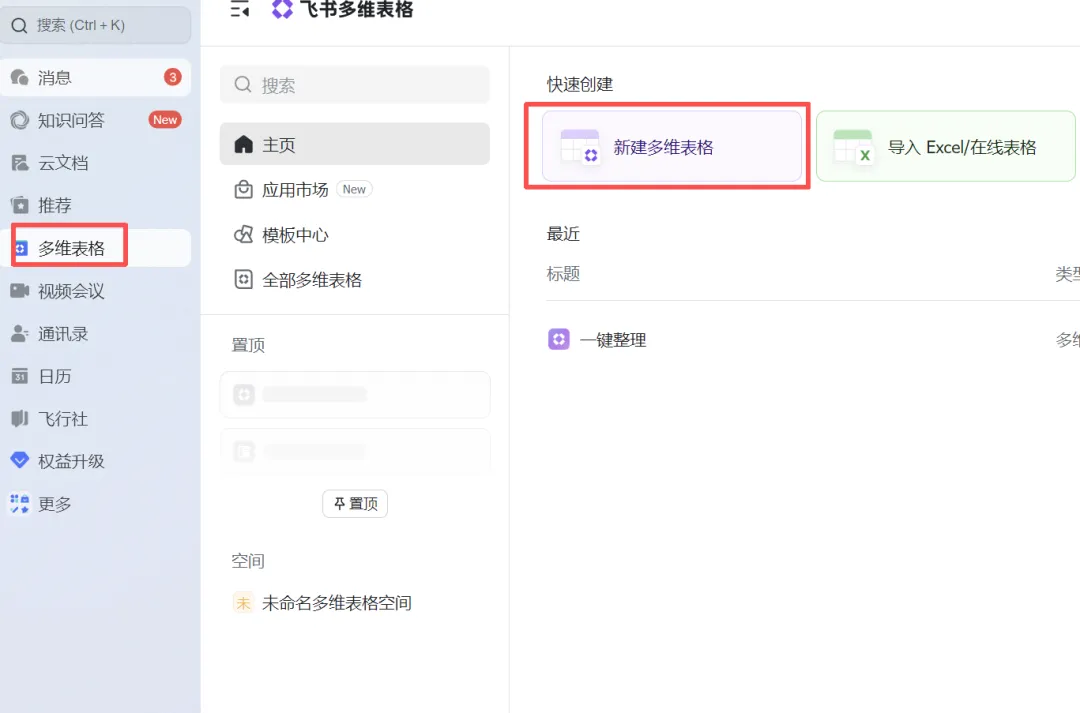
1.打开飞书侧边栏工作台,进入多维表格,点击新建多维表格,命名为“一键抓取”。
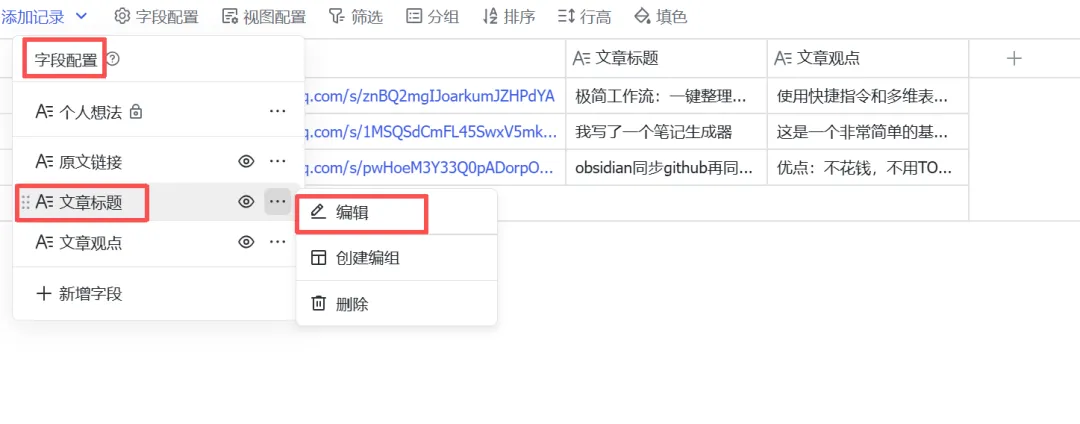
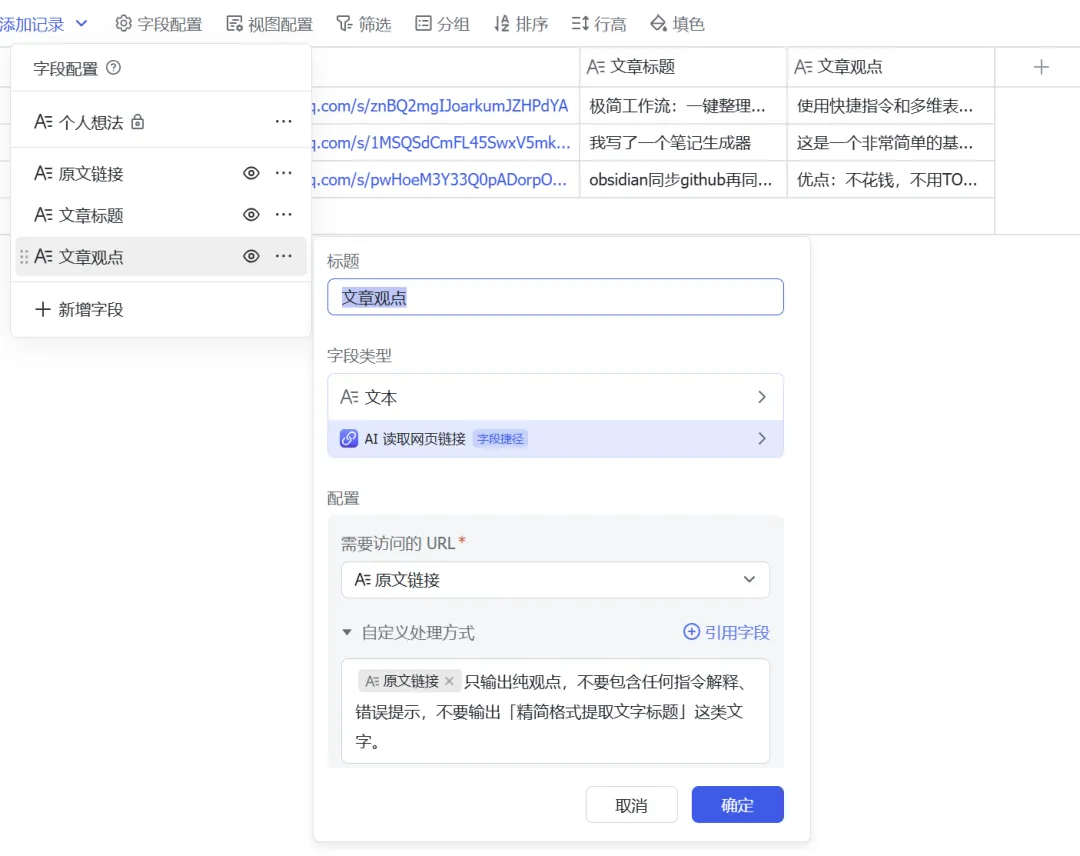
2.点击右侧 + 新建字段,依次创建原文链接、文章标题、文章观点字段,后续通过字段配置设置属性。
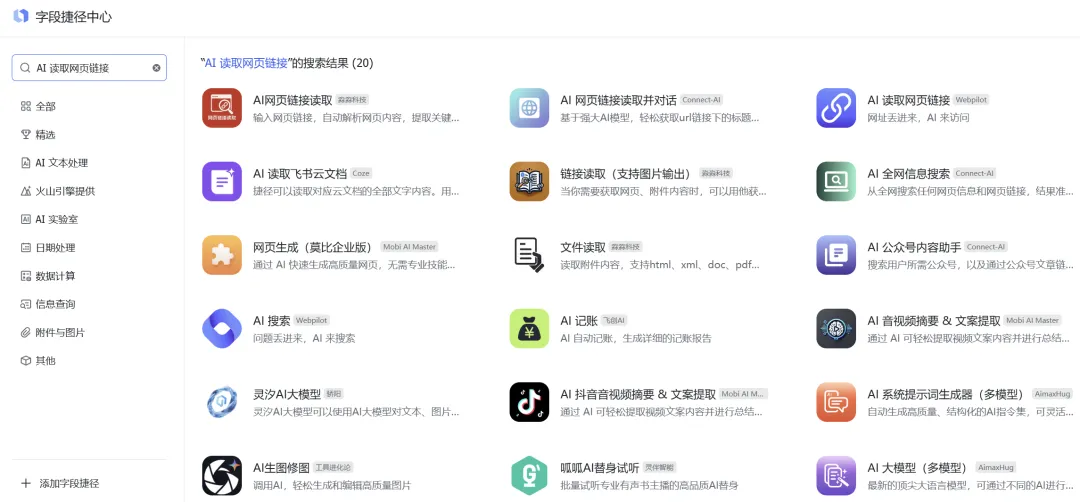
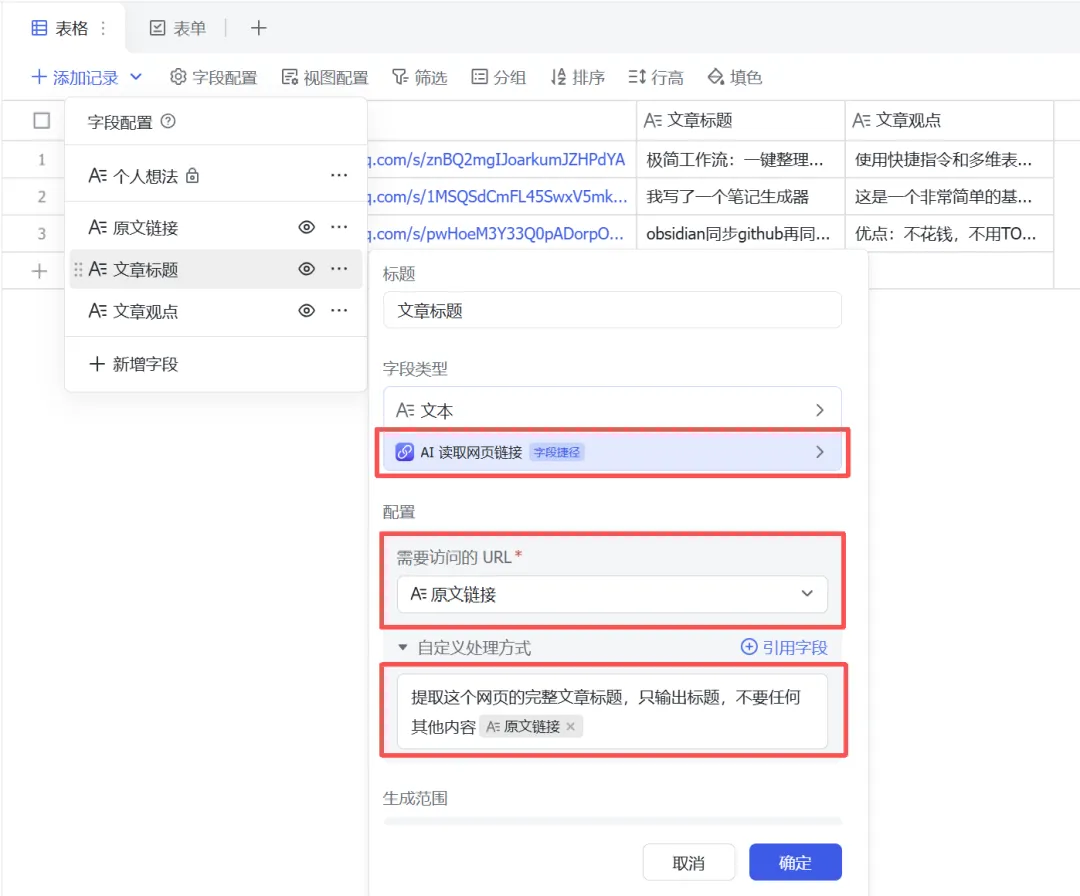
3.配置AI字段:在字段类型搜索框输入AI读取网页链接,分别对“文章标题”“文章观点”进行配置,均选择引用字段原文链接;其中标题字段设置为“提取网页完整文章标题,仅输出标题”,观点字段设置为“仅输出纯观点,无额外解释或提示文字”。
第二步:创建飞书机器人并配置触发规则
1.进入飞书机器人搭建地址:https://botbuilder.feishu.cn/home/my-app
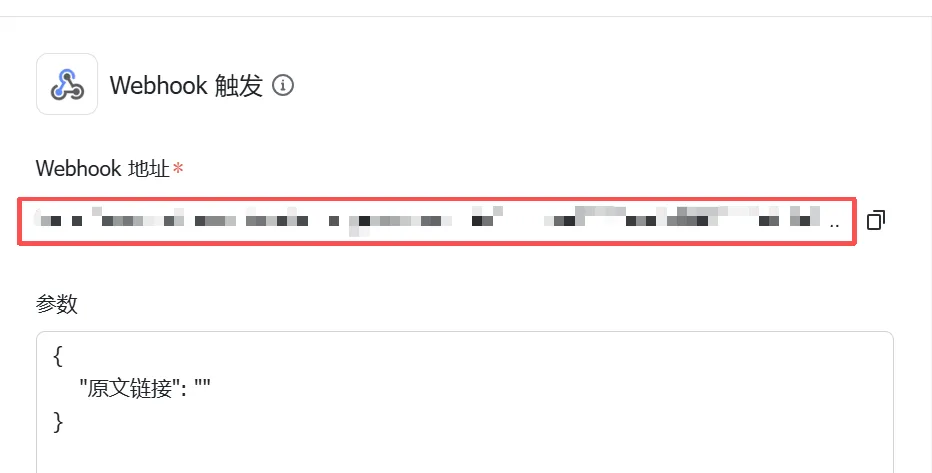
2.点击新建指令,选择Webhook触发,复制生成的Webhook地址备用,参数仅关联原文链接,参数为{"原文链接": ""}。
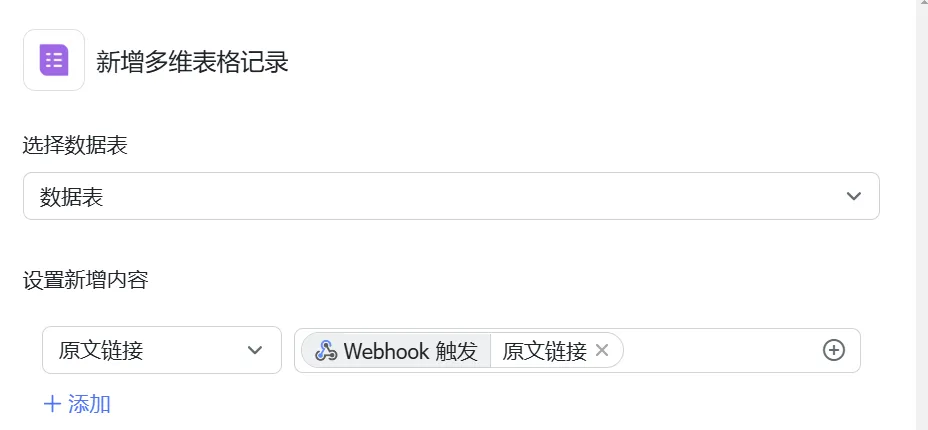
3.点击添加执行动作,选择新增多维表格记录,选定已创建的“一键抓取”数据表,设置字段对应关系(Webhook触发的原文链接对应表内原文链接),最后保存应用并点击右上角启用。
第三步:配置手机HTTP快捷指令
1.下载安装http request shortcuts,打开后点击新建快捷方式,命名为“一键抓取”。
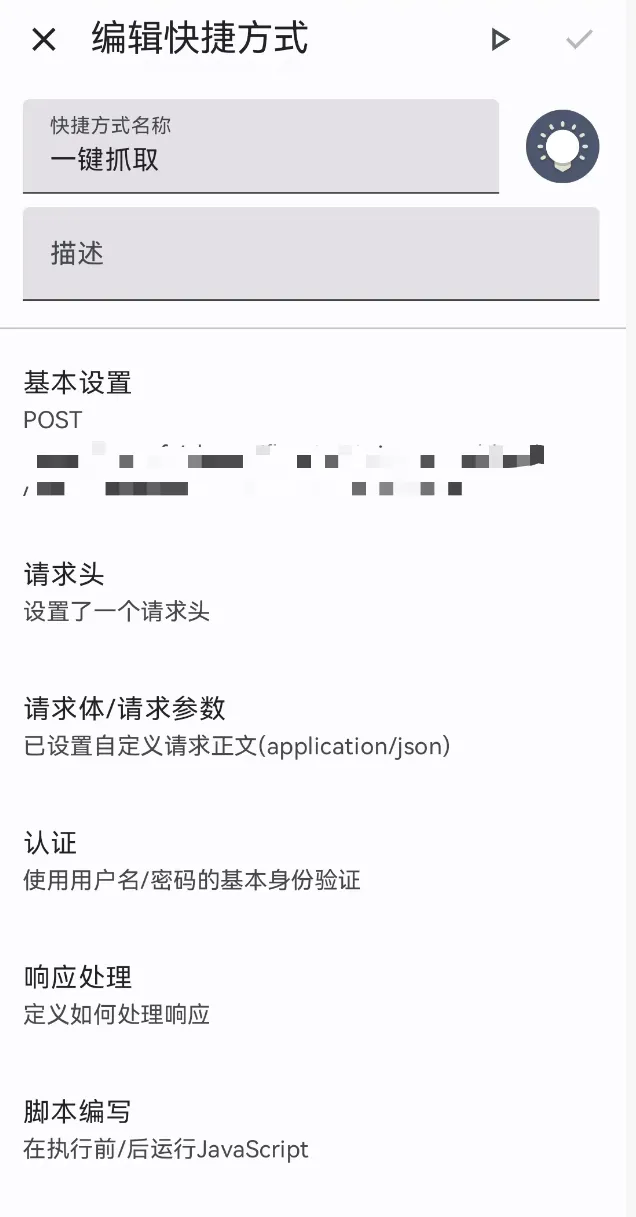
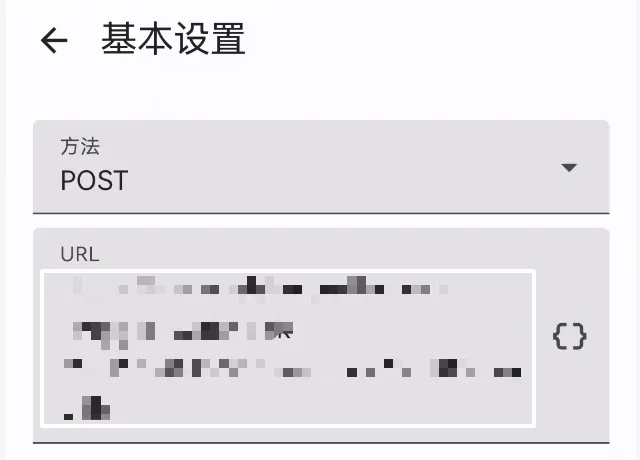
2.基本设置:请求方法选择post,URL粘贴上述复制的飞书Webhook地址。
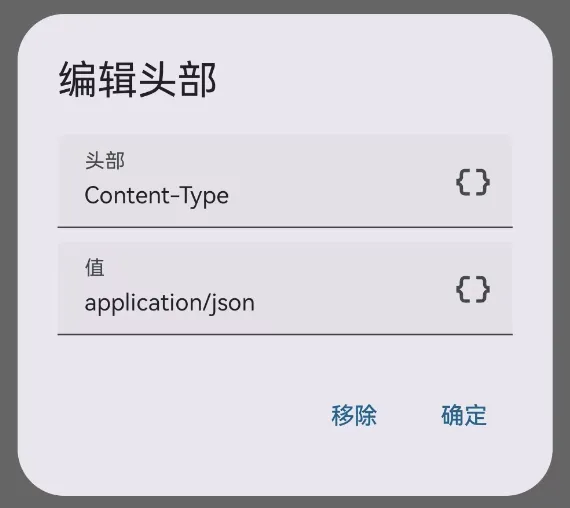
3.请求头:添加头部Content-Type,对应值为application/json。
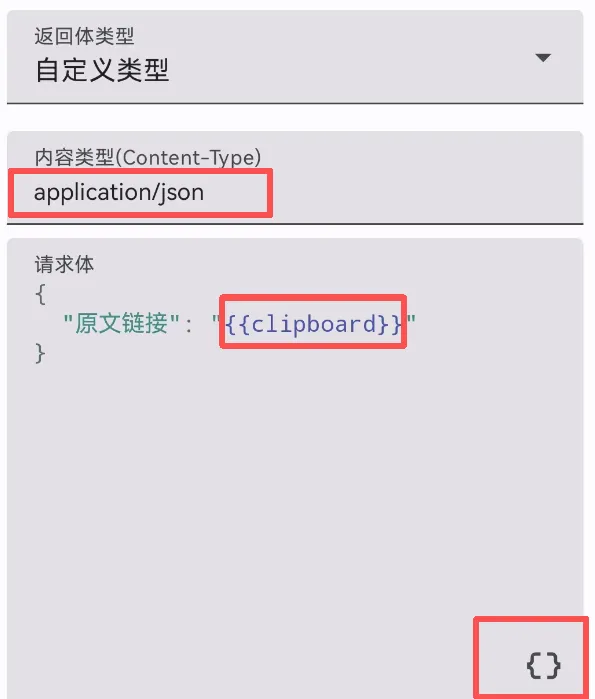
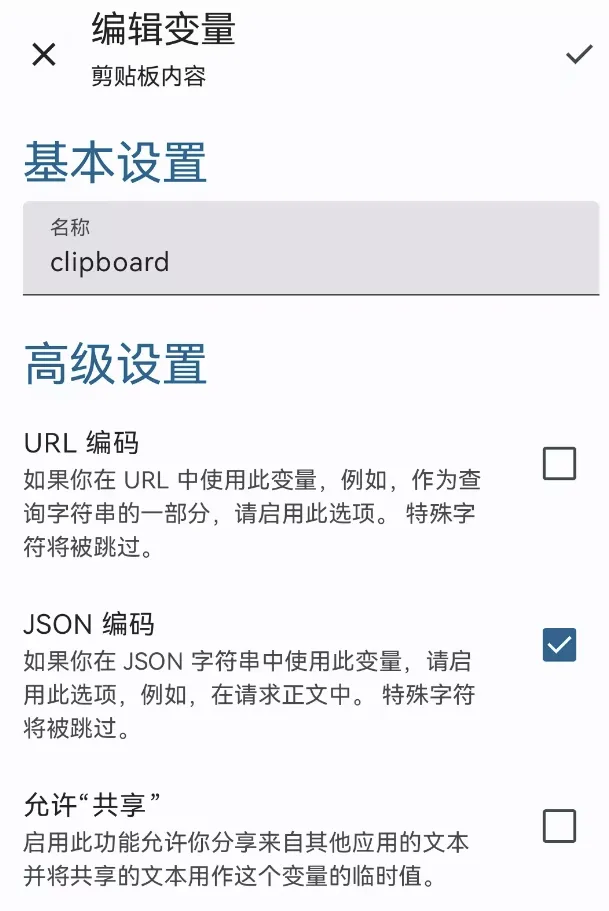
4.请求参数:点击右侧大括号生成变量并命名为clipboard,勾选JSON编码,请求体格式为{"原文链接":"{clipboard}"},完成后保存。
第四步:一键抓取碎片化信息
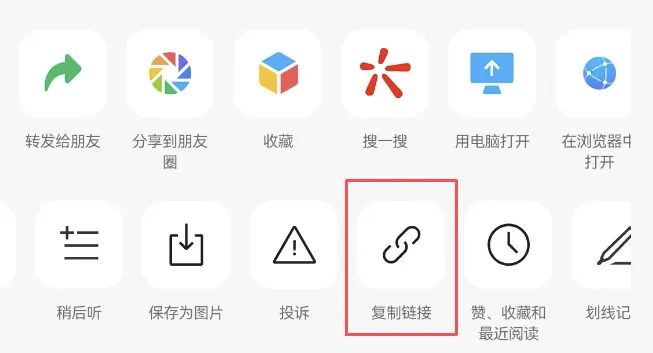
1.在公众号的平台链接复制链接,链接会自动存入手机剪贴板。
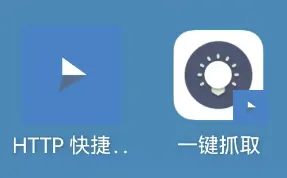
2.打开手机http request shortcuts,点击桌面快捷组件(我新建了一个桌面快捷组件)的一键抓取执行指令。
3.打开飞书多维表刷新,即可看到自动同步的原文链接,以及AI生成的文章标题和观点。
这样设置好了以后,只需要两部走复制链接再
执行就完了。比较方便,不需要设置别的。文章标题和文章观点会在多维表导入原文链接后自动生成。


