背景
当我们编写好鸿蒙化插件后,特别是以 xxx_ohos 命名的联合插件,可以将其发布到 pub.dev 仓库中,以便其他开发者可以轻松地使用。
步骤
准备工作
包括但不限于:
- 做好插件的测试,尤其要在真机上进行测试,确保插件的功能正常。
- 确保插件的文档完善,包含使用说明、API 文档、示例代码、CHANGELOG 等,方便其他开发者理解和使用。
- 确保插件的版本号正确,遵循语义化版本控制(SemVer)规范, 这里建议与原插件的版本号保持一致,如果版本号不够用,可通过 x.x.x+n 的方式来升级小版本号。
发布插件
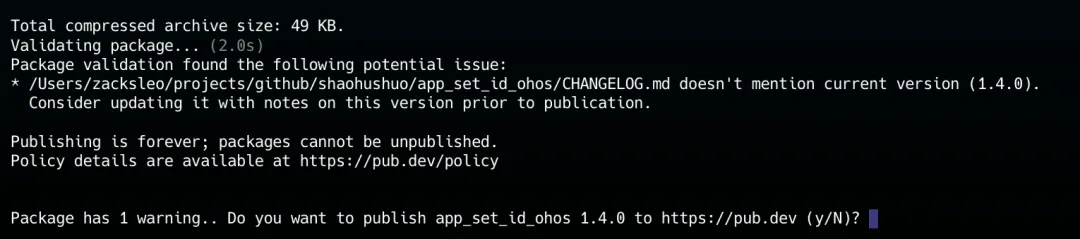
使用命令dart pub publish 即可发布插件,按照提示一步步操作.
需要注意时,如果我们配置过 pub 镜像,则需要临时切换为官方镜像
export PUB_HOSTED_URL=https://pub.devdart pub publish
输入 y 确认,则会看到下面的 Google 授权链接,复制到浏览器中打开,进行授权。
这里需要注意的是,浏览器和终端均需要确保可以访问 Google 网站,请配置好代理上网
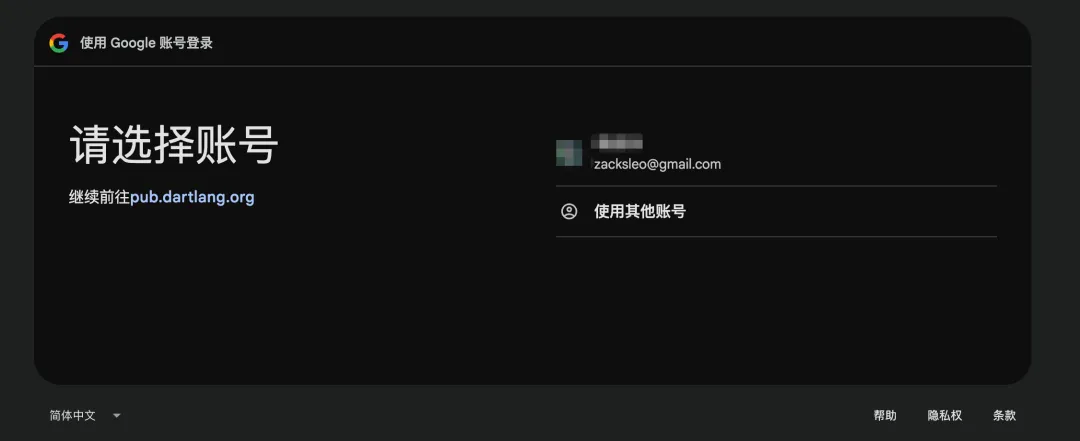
在浏览器中选择 Google 账号
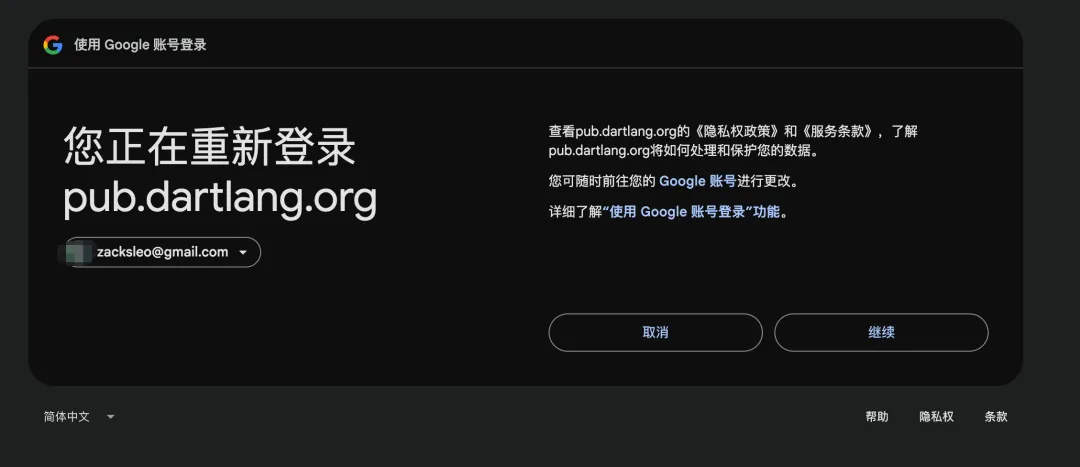
接下来点击 继续
直到网页中出现 Pub Authorized Successfully, 代表我们授权成功。
回到终端,终端中出现 Authorization received, processing这样
Waiting for your authorization...Authorization received, processing...
稍等片刻,则会开始上传插件,直到成功。
进阶内容
很多插件会在名称旁边显示一个发布者的网站,这样的发布者也被称为“已验证发布者”。那么如何添加一个已验证发布者呢?
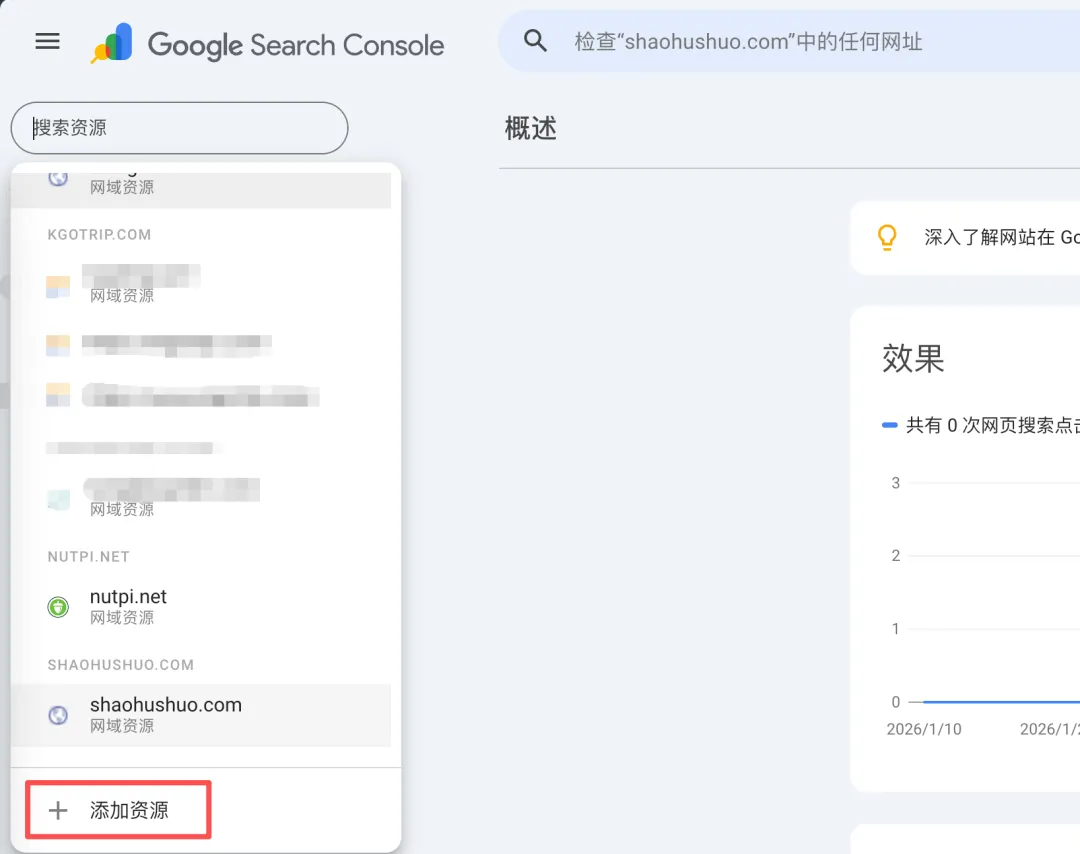
1.首选需要在 Google Search Console[1] 中验证域名的所有权。
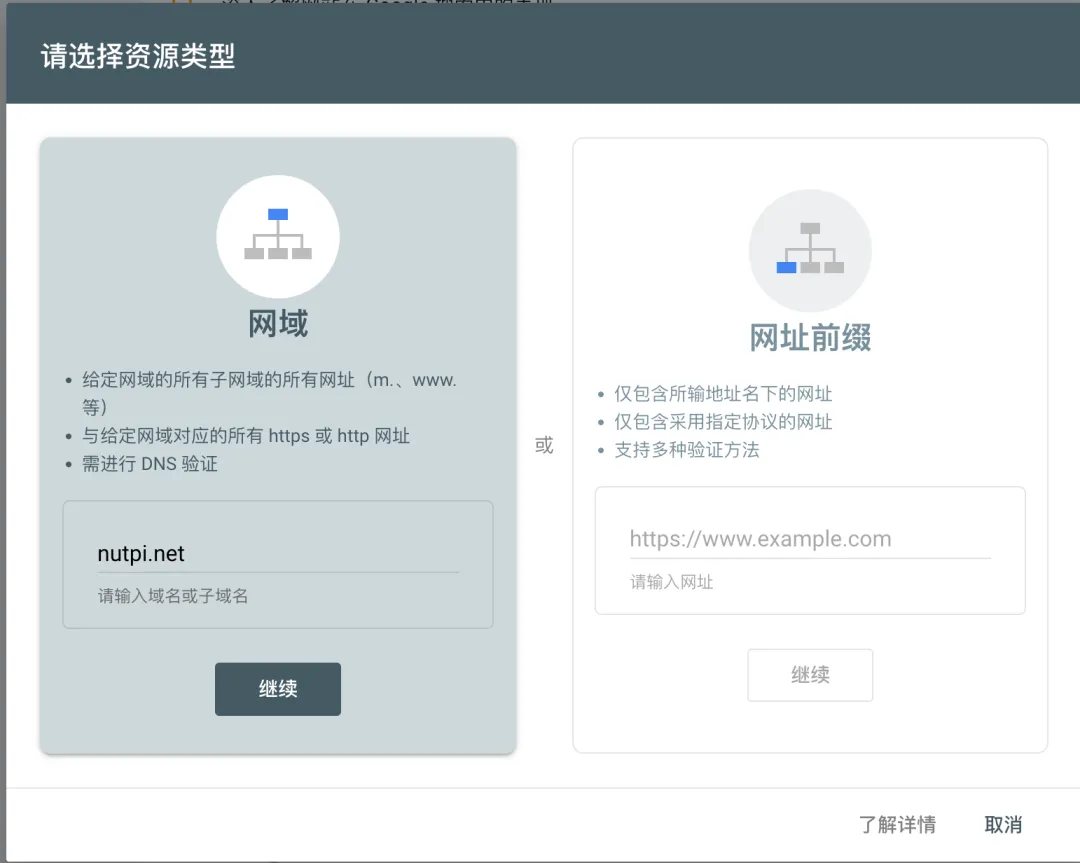
进入 Google Search Console,点击添加资源,输入要验证的域名
点击后,会看到如下界面,两个都可以选择
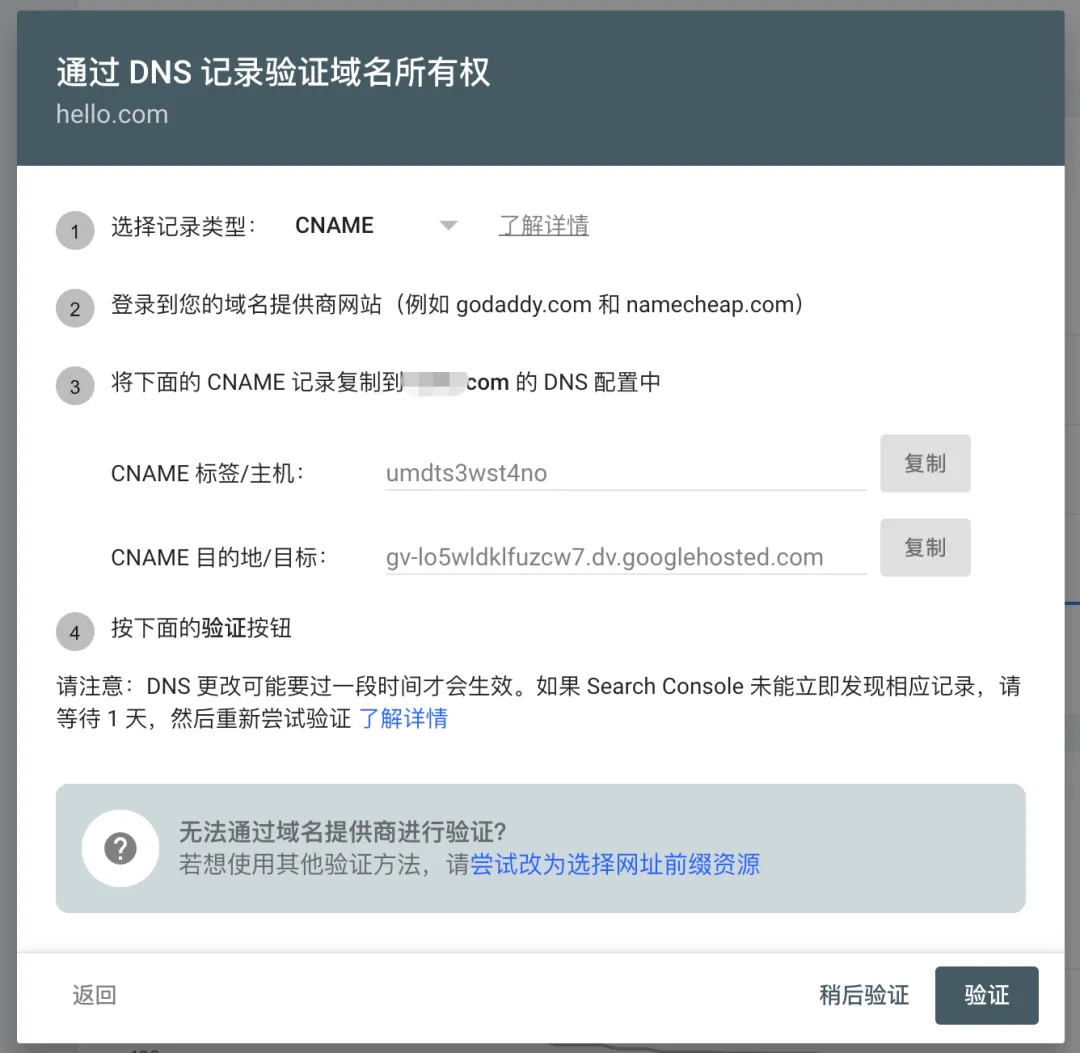
接下来按照,到自己域名的解析平台,添加对应的解析,这里记录类型我们选择 CNAME
按照提示在域名解析平台添加解析记录,并等待解析完成,然后点击验证,等待验证成功即可。
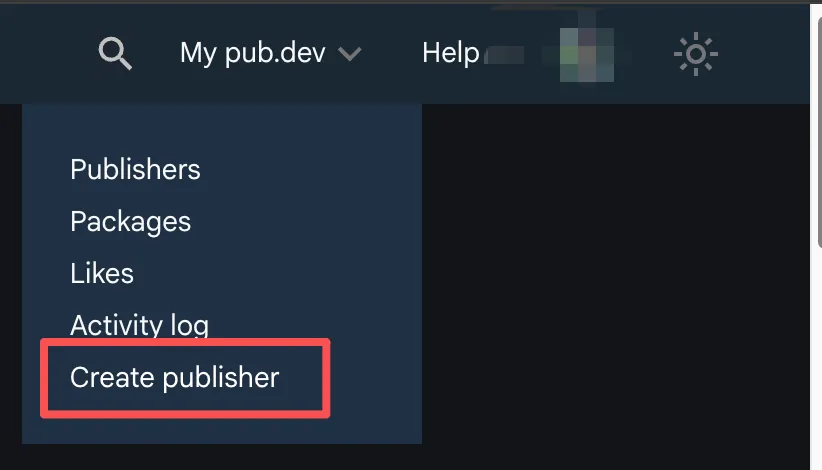
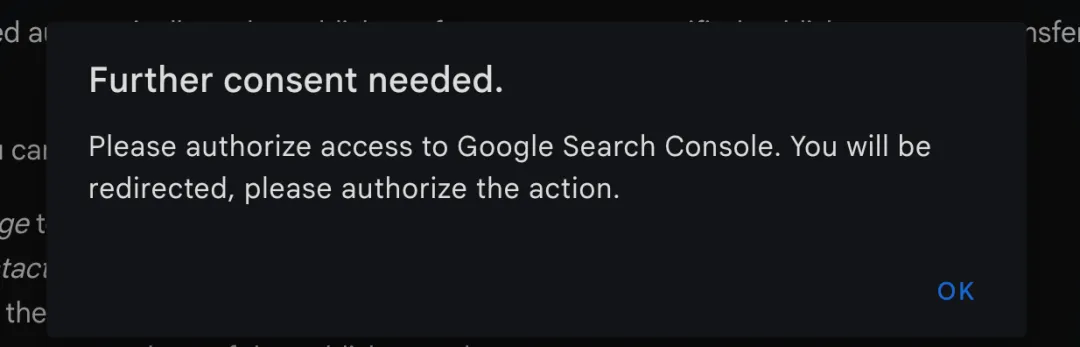
然后回到 pub.dev 上注册/登录Google账号
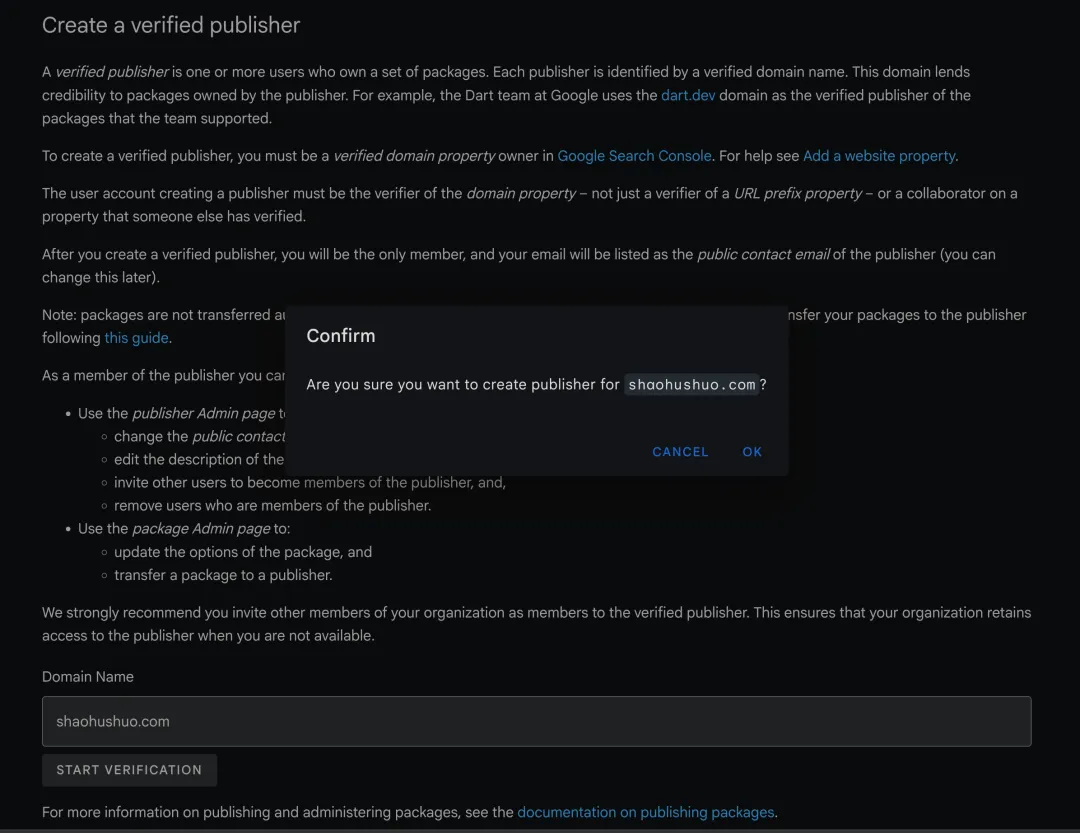
按照提示点击 OK
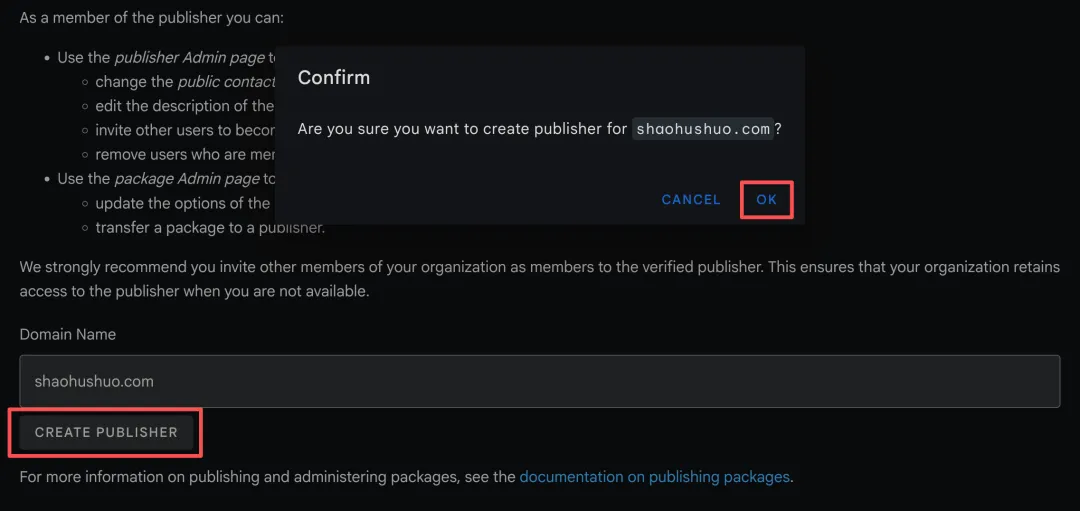
验证通过后,再点一次 CREATE PUBLISHER, 弹出对话框中点击 OK
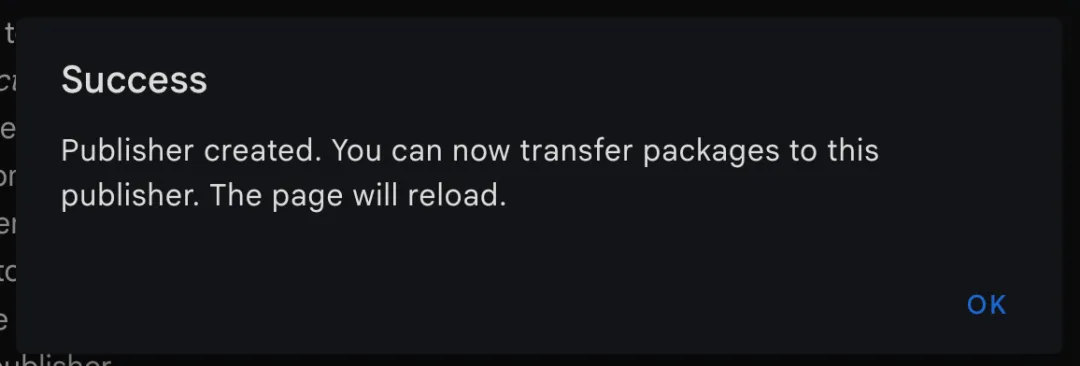
最终完成创建
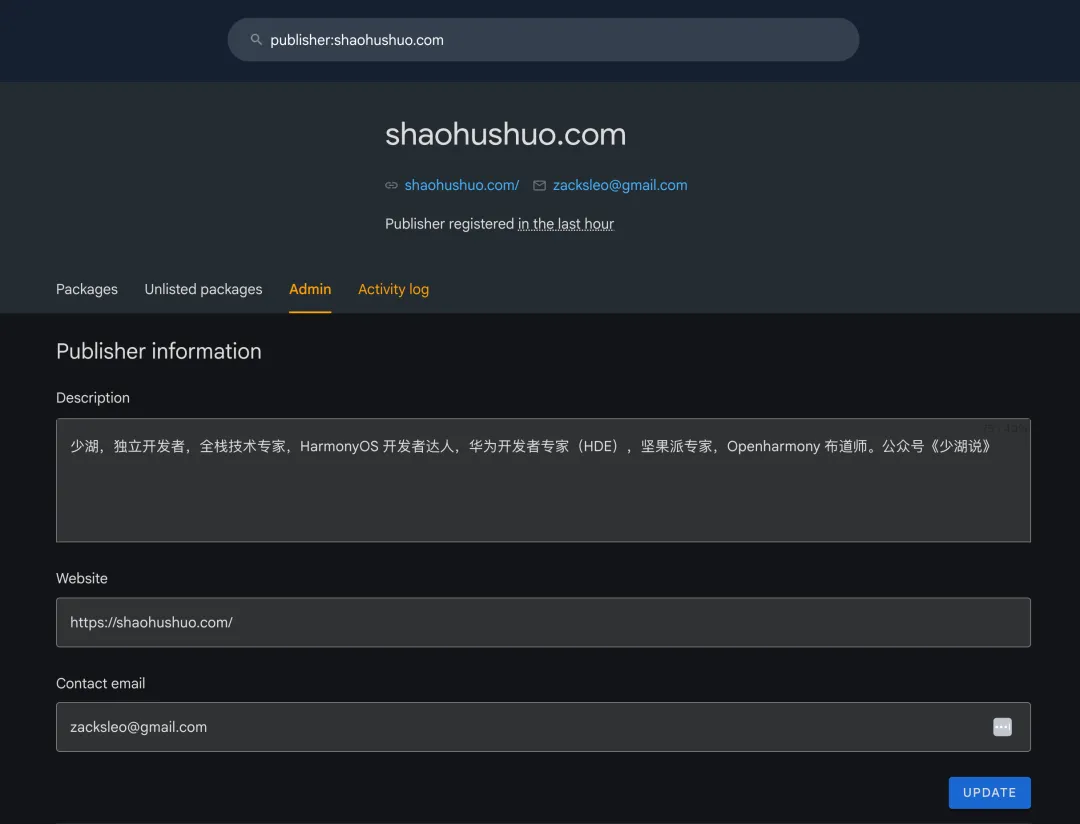
此时跳转到配置页面,在以在表单中配置简介、邮箱等
将发布的插件转移至已验证身份发布者
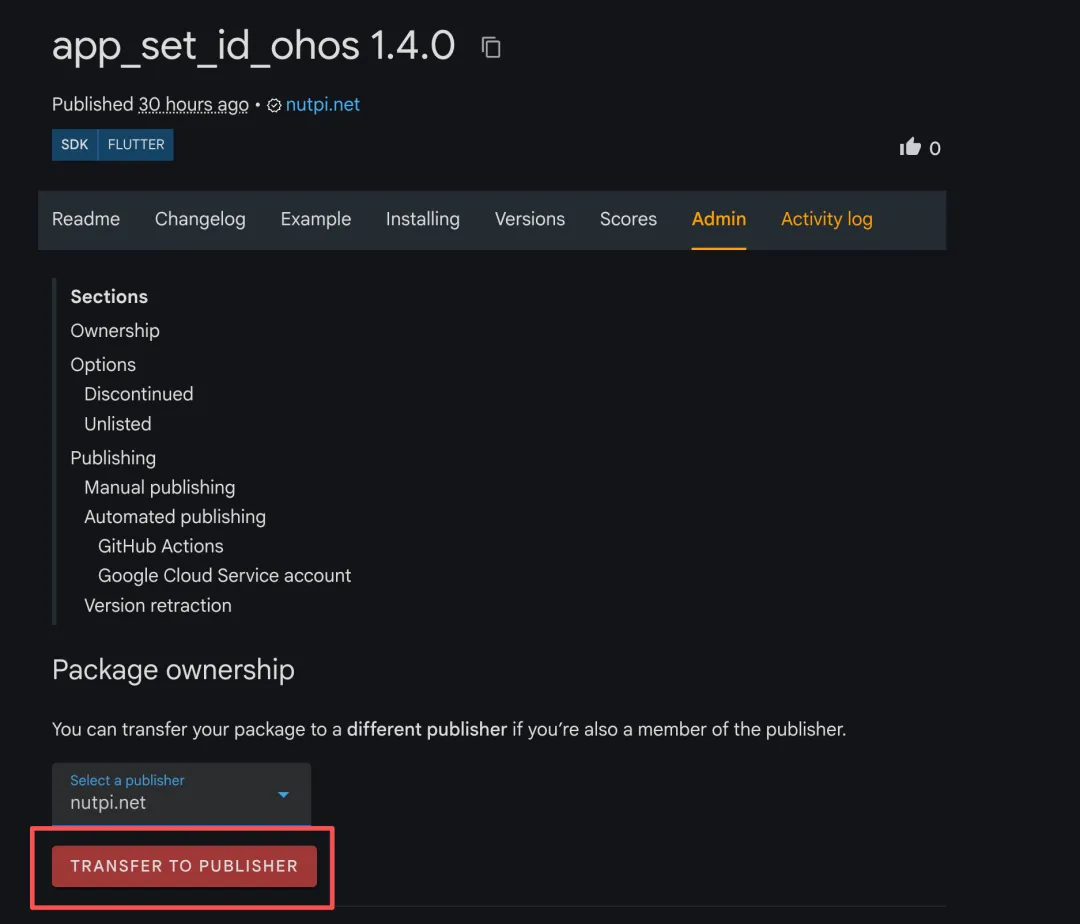
插件的第一次发布只能以普通身份发布,发布之后可以在 Package的详情页面,点击 Admin 标签,将插件转移至已验证身份发布者
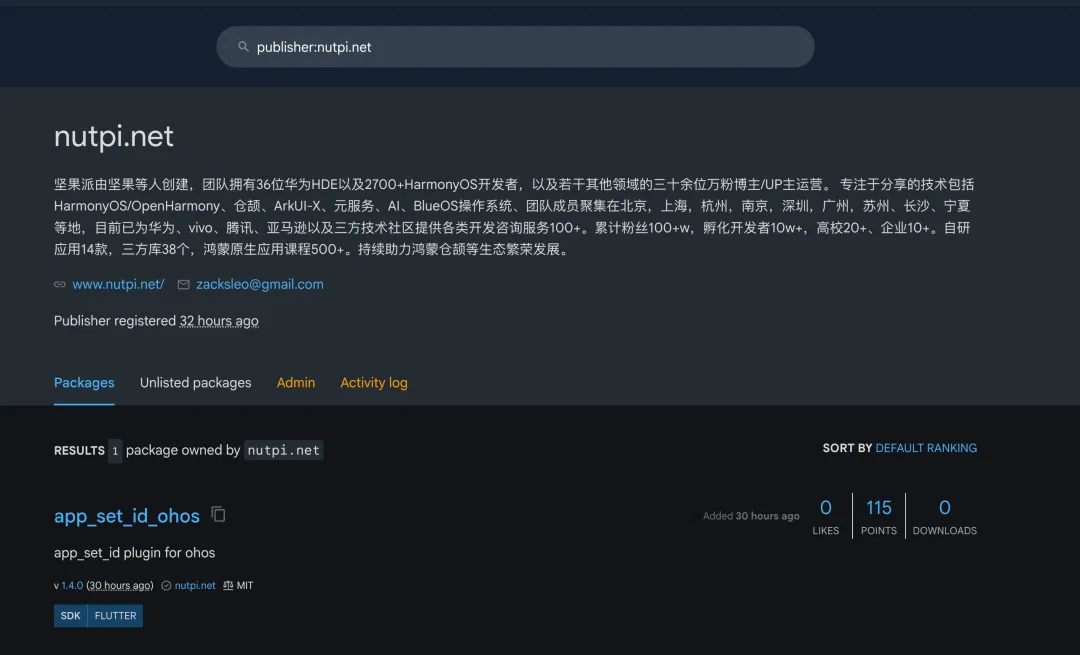
转移完成之后,插件后续的新版本,都会以已验证身份发布者身份发布
最终效果
参考文档
引用链接
[1]Google Search Console: https://search.google.com/search-console/
[2]发布 package: https://dart.cn/tools/pub/publishing/



 10个月宝宝每天需要喝多少奶粉?

