很多叔叔阿姨都有这样的困扰:看到好看的照片、重要的消息、实用的手机技巧,想保存下来发给孩子或老伙伴,却不知道怎么截图;孩子远程指导,说“按这个键、按那个键”,越听越懵,到最后还是不会操作。
其实手机截图真的超简单!今天就给大家整理了3种好记又好用的方法,不管你用的是安卓手机(华为、小米、OPPO等),还是苹果手机,跟着做一遍就能会,以后想截什么就截什么,再也不用求别人啦~
🔹方法一:按键截图(最通用,所有手机都能用)
这是最基础、最通用的方法,不管什么品牌的手机都能用,记好两个键就够了!
✅ 安卓手机:同时按下「电源键」和「音量下键」,按住1-2秒,听到“咔嚓”一声、屏幕闪一下,截图就成了;
✅ 苹果手机:同时按下「电源键」和「音量上键」,按住1秒,听到“咔嚓”声,截图直接完成,特别好记。
🔹方法二:快捷截图(安卓专属,更省心)
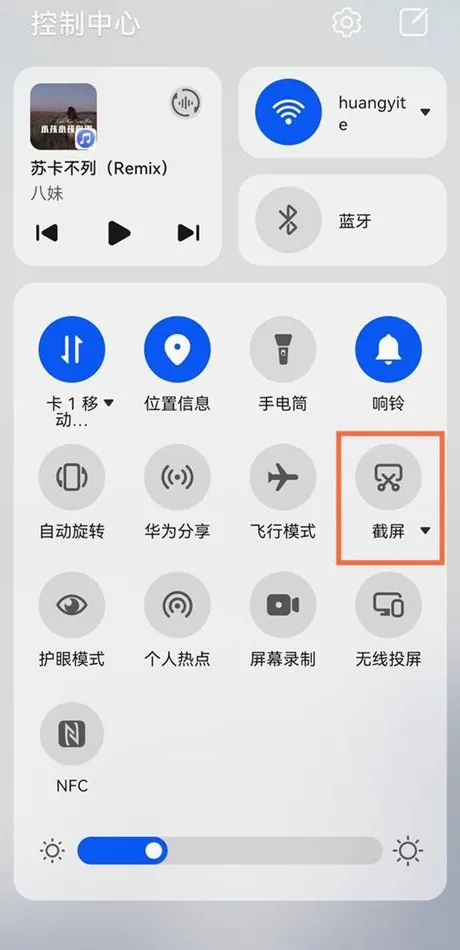
要是觉得按两个键麻烦,或者年纪大了手指不灵活、按不准两个键,那安卓手机的快捷截图就太适合咱了,不用费劲儿,一秒就能搞定,比按键截图还省心!
咱安卓手机操作起来很简单,从屏幕顶部慢慢往下滑,就能调出快捷菜单——就是平时咱们开WiFi、调屏幕亮度、开手电筒的那个界面,里面肯定有个「截图」图标。这个图标很好认,大多是剪刀形状、方框形状,也有的是相机带个小方框的样子,不用找太久,一眼就能看到,只要轻轻点一下这个图标,瞬间就能完成截图,不用按任何组合键,手指不灵活也能轻松操作,特别方便!
🔹方法三:长截图(截长内容必备)
想截聊天记录、长文章、朋友圈长图,一张截图装不下?用长截图,轻松搞定整页内容!
✅ 安卓手机:先按方法一截好图,屏幕左下角会出现截图预览,点一下预览,再点「长截图」或「滚动截图」,慢慢往下滑,想截到哪里就滑到哪里,最后点「完成」就保存好啦;
✅ 苹果手机:截完图后,点一下屏幕上的截图预览,再点右上角「完成」,选择「整页」,就能保存完整长截图,不用手动滑动。
温馨提醒
咱截好的截图,不用特意保存,会自动存到手机的相册(有的手机叫图库)里,打开相册/图库一找就着~ 要是想发给孩子、老伙伴,长按这张截图,点一下「发送」,选好要发的人,一下子就发出去啦,特别方便!
以后再想截图,就用这3种方法,简单又快捷,再也不用麻烦孩子、不用求身边人了!赶紧收藏起来,忘了就再看一遍,也转发给身边不会截图的老伙伴,一起轻松用手机~
📱专注中老年零基础手机教学简单易懂的实用小技巧,每天持续更新点点免费关注,慢慢学习手机小知识发给家里长辈,轻松玩转智能手机~「觉得实用请点赞收藏,转给家人朋友」
#中老年手机教学 #手机截图技巧 #安卓截图 #苹果截图 #中老年手机使用指南
 10个月宝宝每天需要喝多少奶粉?

