你好,我是华鸿技术栈的作者。
上一篇我们搞懂了鸿蒙的“世界观”——一次开发多端部署、元服务、分布式、Stage 模型。从这一篇开始,咱们正式动手。
我知道很多同学卡在第一步:花两小时装好 DevEco Studio,信心满满点运行,结果弹出一堆看不懂的报错。搞来搞去,第一个 Hello World 还没见着,热情先凉了一半。
所以我这篇的目标很明确:让你一次性把鸿蒙开发环境搭好,中间不踩坑。 就算踩了,也能自己快速排掉。
咱们这个阶段没有真机,全程用官方模拟器来完成后续的所有学习和实战。先把开发工具搞利索,后面才能一门心思写代码。
2.1 你的电脑跑得动吗?先对一下配置
DevEco Studio 对电脑有一定要求。按我自己的体验,只要你的电脑是近三四年买的,基本都够。别跳过这一步——不少安装失败的根源就在配置不达标。
Windows 系统:
macOS 系统:
几条实在建议:
内存是硬指标,Windows 机器低于 16GB 跑模拟器会很吃力。如果你刚好卡在 8GB,也不是完全不能跑,但不要同时开太多程序。
硬盘空间别等装满了才想起来清。SDK 和模拟器镜像会占不少空间,建议预留 100GB 以上。
安装路径不要包含中文和空格。这一点 Windows 用户尤其要注意——否则后续命令行操作、hdc 设备连接等环节可能出各种莫名其妙的毛病。
2.2 下载 DevEco Studio:别下错版本
DevEco Studio 是华为官方出品的鸿蒙应用开发 IDE。下载渠道只有一个:华为开发者联盟官网。
下载步骤:
打开浏览器,进入华为开发者联盟官网的 DevEco Studio 下载页面。(https://developer.huawei.com/consumer/cn/download/)
根据你的操作系统选择对应版本:Windows(64-bit)、Mac(X86)、Mac(ARM)
截至 2026 年 4 月,最新稳定版为 DevEco Studio 6.1.0 Release,带来了编辑器内存占用优化、模拟器一键启动、AI 助手升级等实用改进。当然,版本迭代很快,你去下载时直接选最新 Release 版本就好。我这里下载的是
DevEco Studio 6.1.1 Beta1。
有两个地方特别提醒一下:
2.3 安装步骤:一步步来,别跳
Windows 安装
下载完成后,解压,双击 deveco-studio-6.1.1.268.exe,进入安装向导,点击“下一步”
选择安装路径。强烈建议不要装在 C 盘(C 盘空间紧张的话),选 D 盘或其它非系统盘;路径中不能包含中文和空格
安装选项页面,勾选“创建桌面快捷方式”,方便后续快速启动
点击“安装”,耐心等待进度条走完(这个过程可能需要几分钟)
安装完成后,勾选“运行 DevEco Studio”,点击“完成”
macOS 安装
下载完成后,双击 .dmg 镜像文件
将 DevEco Studio 图标拖拽至“应用程序”文件夹
打开“应用程序”文件夹,双击 DevEco Studio 启动
首次启动时,系统会提示安全权限,需在“系统偏好设置” → “安全性与隐私”中允许运行
2.4 创建第一个项目:HelloHarmonyOS
安装完成后,咱们来创建第一个项目,验证一切正常。
启动 DevEco Studio,在欢迎页选择 Create Project(新建项目)
在创建对话框中,左侧选择 Application(应用),右侧模板选择 Empty Ability,点击 Next
进入配置页面,填几个关键信息:
Project name(工程名):比如 HelloHarmonyOS,由大小写字母、数字和下划线组成
Bundle name(包名):保持默认或自定义,需保证唯一
Save location(存储路径):必须是纯英文路径,不能包含中文字符
Compatible SDK(兼容 SDK):选择最新的 Release 版本,比如 6.0.2(22) 及以上
Device type(设备类型):默认勾选 Phone(手机)即可
点击 Finish,等待工程创建完成
工程创建成功后,你会看到 DevEco Studio 的主界面,中间代码编辑区已经有一个默认的 Hello World 代码。
2.5 配置模拟器:没有真机也能跑
这是咱们今天最关键的环节。没有真机,模拟器就是我们后续开发的唯一运行环境。
进入设备管理器
点击顶部菜单栏 工具→ 设备管理器
首次进入会弹出用户协议,勾选“不再提醒”并点击 Agree(同意)。
创建模拟器
在 Device Manager 界面,点击左下角的 + New Emulator(新建模拟器)按钮
在左侧设备类型中选择 Phone(手机),右侧会列出所有可用的 HarmonyOS 版本镜像
选择最新的 HarmonyOS 版本(比如 HarmonyOS 6.1.0 对应 API 23),点击右侧的下载图标,等待镜像下载完成
镜像下载完成后,点击 Next,进入模拟器参数配置页面
模拟器参数设置
这里有几项可以根据你的电脑配置调整:
| | |
|---|
| | |
| | |
| 4GB 及以上 | 电脑内存紧张选 4GB,富裕的话选 6GB 更流畅 |
| | |
确认所有参数后,点击 Finish 完成创建。此时在“我的设备”列表中会看到刚创建好的模拟器。
启动模拟器
在设备管理器中,点击模拟器右侧的启动按钮(播放图标),等待模拟器开机。
首次启动会比较慢(大概 1-3 分钟),因为系统要初始化。后续热启动会快很多。启动后你会看到一个完整的鸿蒙手机界面,跟我们平时用的手机桌面几乎一模一样。
模拟器操控小贴士
模拟器用鼠标来模拟手指操作,以下是常用操作:
| |
|---|
| |
| |
| |
| |
| Windows 按 Ctrl 键,Mac 按 Command 键 |
| |
2.6 运行第一个 HelloHarmonyOS
模拟器启动好之后,回到 DevEco Studio,点击顶部工具栏右侧的绿色运行按钮(Run),选择刚创建的模拟器作为目标设备。
DevEco Studio 会自动编译构建,然后把应用推送到模拟器上。第一次编译稍慢(1-2 分钟),后面就快了。
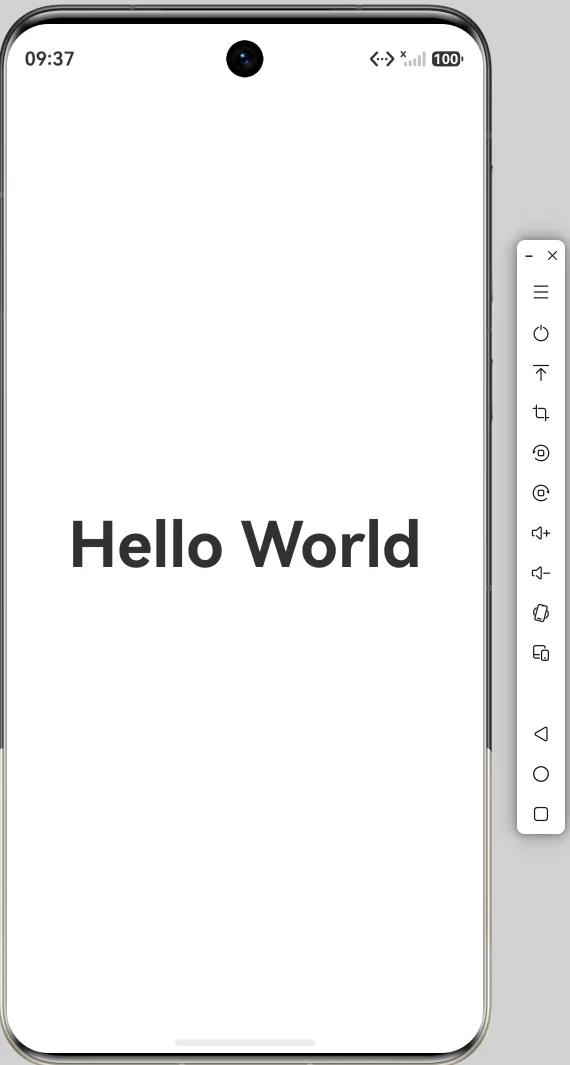
如果一切顺利,你会看到模拟器屏幕上显示 “Hello World” 的文字——恭喜,你的鸿蒙开发环境已经全部搞定了。
2.7 关于签名:模拟器开发阶段不用操心
上一篇问答里有同学问到“自动签名是不是发布需要的”。这里再简单说一下:
模拟器开发阶段,大部分场景不需要配置签名。 直接用模拟器就能运行和调试你的应用,不用做任何签名设置。
只有当你的应用需要用到某些特殊能力(比如获取 ODID 设备标识或 Push Kit 推送),才需要在模拟器上配置自动签名。
至于“手动签名”,那是将来你要把 App 发布到应用市场时才需要考虑的事情。现在咱们不用管它。
2.8 新手高频报错 & 解决速查
这一节你暂时不用细看。先收藏起来,真遇到问题了再回来查。
| | |
|---|
| 安装过程提示“Failed to install DevEco Studio” | | 确保 Win10 64位 或 macOS 10.14+;以管理员身份运行;预留至少 10GB 磁盘空间 |
| | 检查网络连接;尝试手动下载 SDK;可在设置中配置代理 |
| | 检查模拟器内存是否 ≥4GB;删除当前模拟器重新创建一个 |
| | |
| | |
| | |
| | 换个网络环境重试;或在官网手动下载 SDK 镜像包 |
本篇总结
这一篇我们完成了几件事:
检查了电脑配置是否满足要求
从官网下载并安装了 DevEco Studio
创建了第一个鸿蒙项目
配置并启动了本地模拟器
成功运行了第一个 HelloHarmonyOS
环境搭建是新手入门的第一道坎,过了这道坎,后面全是写代码的爽感。现在就差一步:看完这篇文章,立刻打开电脑,亲手走一遍。光看不练,还是别人的知识;亲手搞一遍,才是自己的本事。
下一篇:咱们把这个 HelloHarmonyOS 工程拆开来看——逐文件解剖项目结构,搞清楚 @Entry 和 @Component 到底是什么,让第一篇里讲的那些概念真正落到代码上。
下篇见。
本文由「华鸿技术栈」原创发布,专注鸿蒙原生应用与元服务开发。分享实战代码、源码解析、性能优化及生态前沿。不讲虚的,只上干货。转载请联系授权。
 10个月宝宝每天需要喝多少奶粉?