在制作软件 Demo、产品功能演示或录屏教程时,一般的录屏软件通常仅能记录原始画面。若想让观看者更清晰地看到操作重点,往往需要将素材导入后期剪辑软件中,手动添加画面放大、平滑鼠标轨迹以及背景包装等效果。这无形中增加了视频制作的时间成本。我之前为了录屏分享 Mac 技巧和软件,试过好几款录屏软件,从 Mac 自带的 QuickTime Player(要录机内声音还得装 soundflower 插件),到 Screenflow,再到收费 500 块的 Camtasia ,即使像 Camtasia 这么贵的软件,录完屏之后依然需要手动添加画面放大等效果,费时费力。
现在终于有了一款既能录机内声音,录完屏还可以智能自动化缩放的录屏软件:Recordly,关键它还开源免费。支持 macOS、Windows 和 Linux。
主要功能
1. 智能自动化缩放
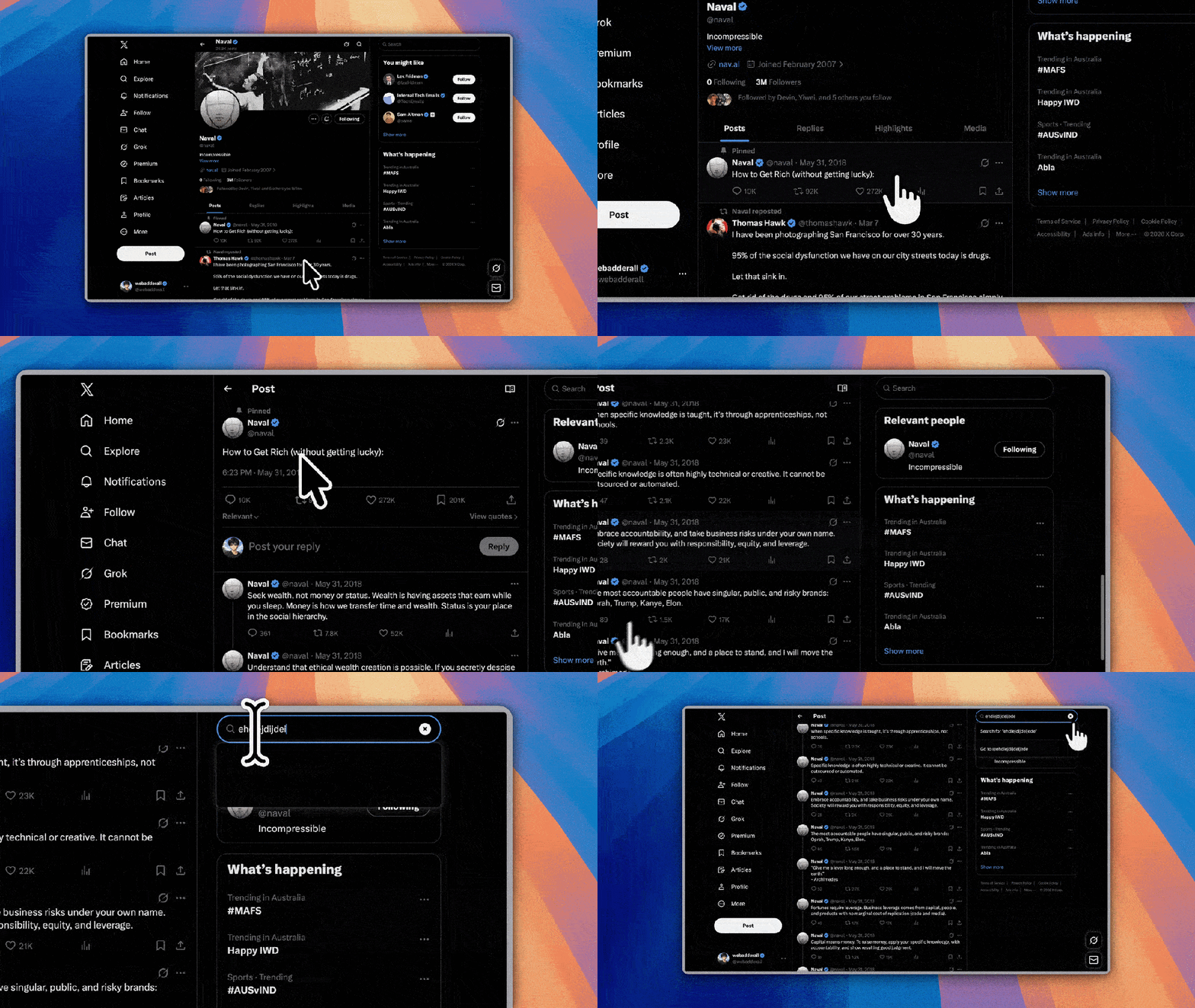
在长宽比较大的屏幕上录制屏幕演示时,观看者很难看清鼠标操作了哪里。Recordly 具备智能缩放功能,能够根据录制过程中的鼠标点击行为和操作路径,自动识别核心交互区域,并自动生成平滑的画面放大与过渡动画,就像有人在替你做剪辑。如果觉得自动跟焦节奏不对的,也可以在时间线上手动添加缩放区域,放大倍数和落点完全自己定。
2. 鼠标轨迹平滑与视觉增强
为了减少录制时因鼠标快速或不规则移动带来的视觉疲劳,Recordly 内置了鼠标平滑算法。此外,你可以自定义鼠标光标的大小、添加动态模糊以及点击时的波纹反馈动画。在 macOS 系统上,该工具还接入了原生的平滑光标动画管线。
3. 动态摄像头气泡
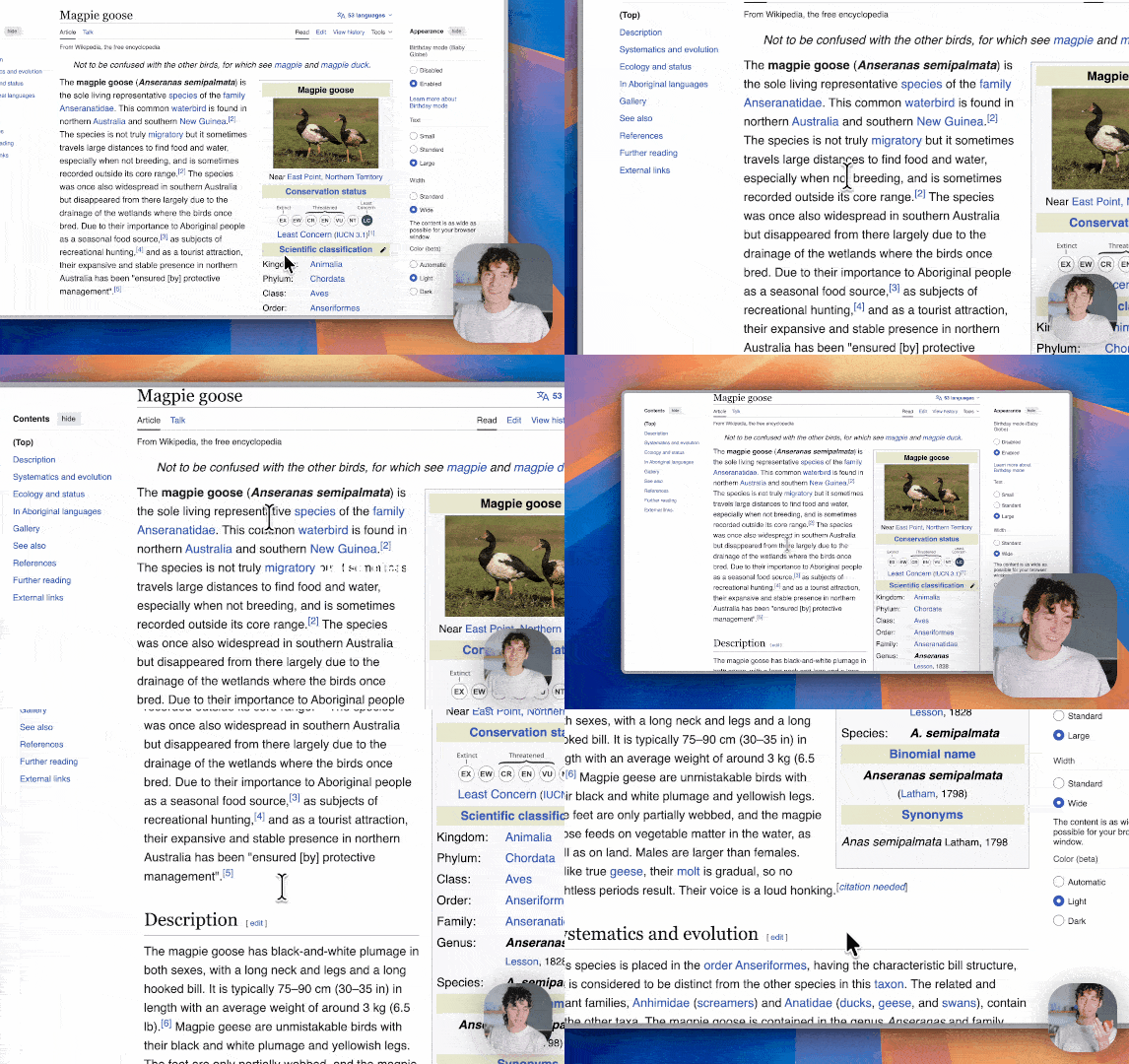
对于需要真人出镜讲解的场景,Recordly 提供了摄像头画面悬浮小窗。该悬浮窗支持智能缩放逻辑:当画面进入纯讲解阶段或有特定演说需求时,摄像头气泡可自动放大;在展示屏幕操作时则自动缩小,避免遮挡核心内容。
4. 画面包装与背景定制
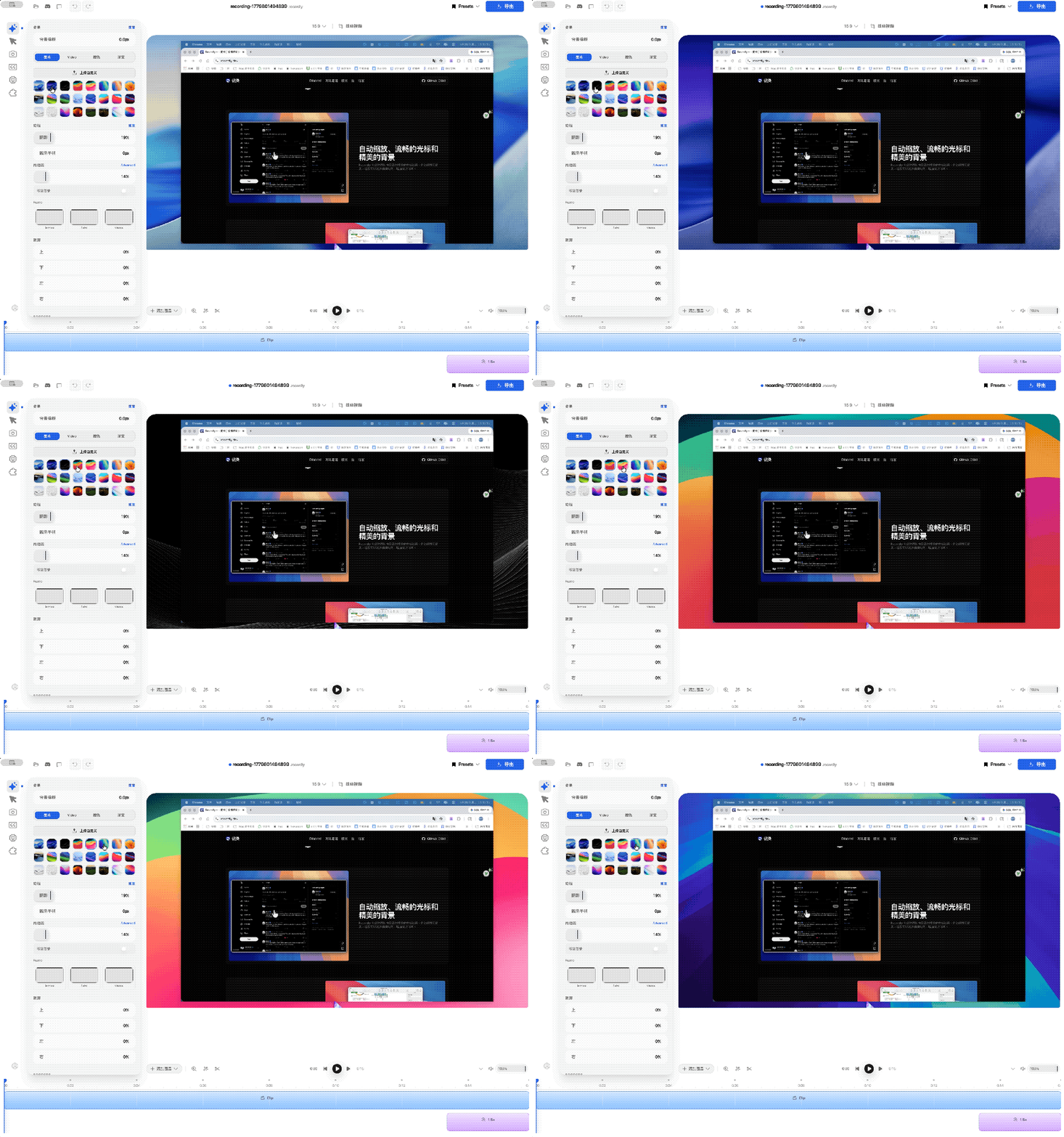
原始录屏铺满屏幕,什么都没有。Recordly 可以把录制内容放进一个容器里,四周留白,配上渐变、纯色或者毛玻璃模糊背景,可加圆角加阴影。背景可以用内置壁纸,可以上传自己的图。
5. 双源音频同步录制
Recordly 支持同时捕获麦克风输入与系统内置声音。通过高精度的同步算法,确保在长时间录制下声音与画面依旧保持严格同步。
6. 更多扩展
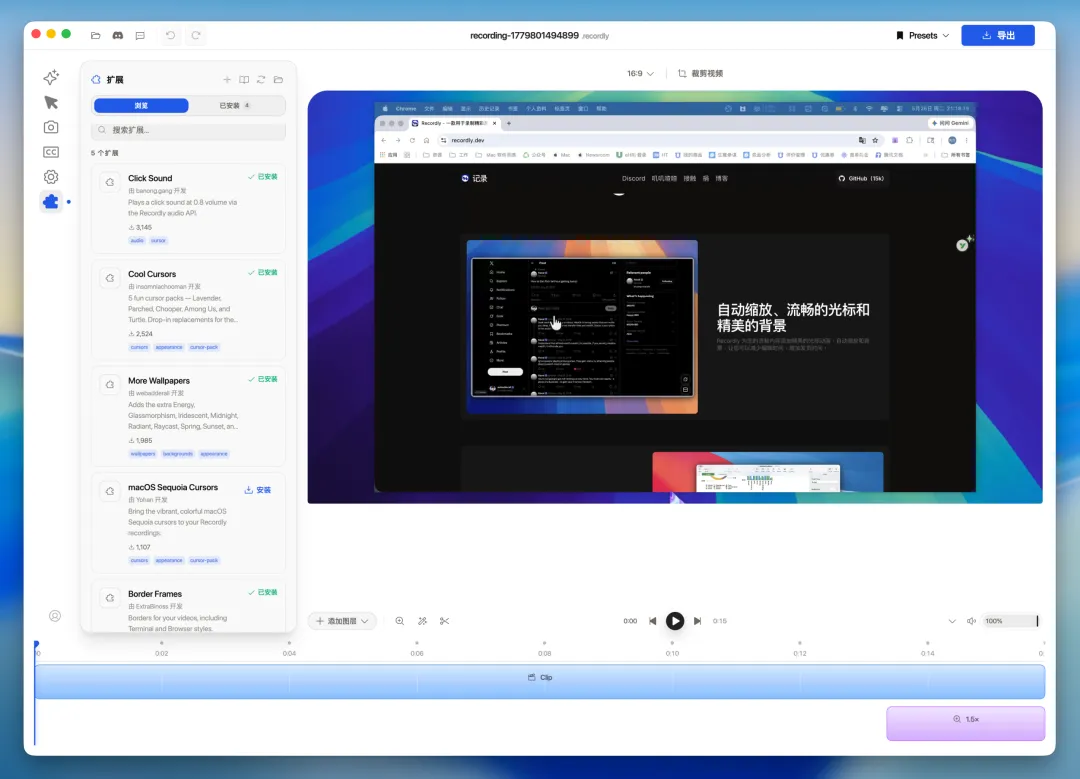
软件内还可安装一些扩展:光标点击音效、浏览器界面模拟、壁纸包之类的。
7. 时间线编辑
录完的视频可以直接在软件内裁剪、变速、加注释等编辑操作,支持导入外部音频文件或摄像头素材对齐剪辑。
可二次编辑,录制完成后可保存为 .recordly 工程文件,方便后续随时打开继续改。
8. 导出 MP4 或 GIF
支持导出MP4 和 GIF,可调整画质、帧率和尺寸。软件优化了 GIF 导出功能,支持“鼠标轨迹循环”模式,使导出的动效不跳帧,在首尾衔接时自然平滑。
适用场景与工作流
Recordly 的工作流程相对直观,主要分为三个阶段:
1. 录屏:选择录制全屏或特定的应用窗口,同时开启音频输入。
2. 自动化处理: 录制结束后,系统自动进入时间轴编辑器,并根据算法初步生成缩放曲线。
3. 微调与输出: 你可在右侧面板微调外边距、背景样式或修改缩放触发点,确认无误后即可导出 MP4 或 GIF 格式。
这款录屏软件很适合产品经理、软件开发者、技术支持人员、教育工作者和自媒体博主。它通过算法替代了部分繁琐的后期剪辑工作,帮助提升演示视频的专业度和制作效率。
软件下载
Recordly 免费开源,无内购及水印限制,可在官网或 Github 下载。
官网:
https://recordly.dev
GitHub:
https://github.com/webadderallorg/Recordly

 10个月宝宝每天需要喝多少奶粉?