压缩软件推荐:从极客到小白,总有一款适合你
Windows平台
7-Zip——压缩率之王,极客首选
提到压缩软件,7-Zip
[1] 官网
https://www.7-zip.org/
永远是绕不开的名字。由Igor Pavlov开发的这款开源软件,安装包仅约1.5MB,却拥有行业顶尖的7z格式压缩率——比ZIP高30-50%,比RAR高5-15%。它完全免费无广告,支持7z、ZIP、RAR、TAR、GZ、BZ2、ISO、WIM等几乎所有常见格式,内置AES-256位加密并支持加密文件名,资源占用极低,老旧电脑也能流畅运行。此外,它还提供命令行接口,适合脚本自动化和批量处理,支持分卷压缩和自解压文件创建,内置文件校验和计算(MD5、SHA-1、SHA-256等),提供从"存储"到"极限压缩"共9个压缩级别,支持多线程压缩和解压。
不过,7-Zip的界面设计停留在Windows XP时代,对新手不够友好,部分功能隐藏较深。它不支持创建RAR格式文件(仅能解压),超高压缩率模式下速度较慢,右键菜单集成度一般,也没有内置压缩包修复和文件预览功能。如果你追求极致压缩率和纯净体验,不在意界面颜值,7-Zip依然是Windows上的不二之选。
WinRAR——RAR格式的唯一选择
WinRAR(
[2] 官网
https://www.win-rar.com/
)是唯一能创建RAR和RAR5格式的主流压缩软件,由Eugene Roshal开发。安装包约3.2MB,提供40天免费试用,到期后可继续使用但会有弹窗提醒,正式授权需29美元一次性购买。WinRAR拥有强大的压缩包修复功能,可恢复损坏的文件,支持添加恢复记录提高文件传输可靠性,分卷压缩功能成熟稳定、兼容性最好,格式兼容性极强,几乎能打开所有压缩包,支持加密文件名和AES-256位加密,支持创建自解压文件和多卷自解压文件,也支持命令行操作和脚本自动化。WinRAR的不足在于免费版有频繁的弹窗广告,压缩率不如7z格式,界面设计老旧,对多核CPU的优化不如Bandizip和7-Zip,不支持Zstandard等新型压缩算法,资源占用也相对较高。但如果你经常需要创建或处理RAR格式文件,或者需要压缩包修复功能,WinRAR仍然是不可替代的。
Bandizip——速度与颜值兼备
Bandizip(
[1] 官网
https://www.bandisoft.com/bandizip/
)由Bandisoft开发,安装包约8.5MB,基础功能免费,高级功能需付费(专业版30美元)。它的界面现代简洁,符合Windows 11设计风格,多核优化极佳,解压大文件速度极快。智能解压功能可以自动检测压缩包结构,避免文件散落,支持压缩包内文件预览(图片、文本、代码等),自动识别编码解决跨平台中文乱码问题,右键菜单设计合理不臃肿,专业版还支持直接编辑ISO镜像文件。其他功能包括编码自动识别、层叠右键菜单、分卷压缩和自解压文件、AES-256位加密(专业版支持加密文件名)。需要注意的是,免费版有广告弹窗,高级功能如压缩包修复和密码管理需付费,不支持创建RAR格式文件,压缩率略低于7-Zip,免费版不支持加密文件名,资源占用比7-Zip高。如果你注重速度和易用性,Bandizip是Windows上体验最好的压缩软件之一。
NanaZip——7-Zip的现代化重生
NanaZip(
[3] GitHub
https://github.com/M2Team/NanaZip
)由Mouri Narumi开发,基于7-Zip核心,完全免费开源,安装包约4.5MB。它保留了7-Zip的所有优点,同时原生支持Windows 11,界面更加现代化,支持Windows 11的右键菜单新样式,支持深色模式和高DPI显示,支持更多压缩格式(包括Zstandard),提供更现代的用户界面,完全兼容7-Zip的所有功能和格式,支持分卷压缩、自解压文件、AES-256位加密和加密文件名。NanaZip的缺点是知名度较低、用户群体较小,没有独立官网只能从GitHub下载,不支持创建RAR格式文件,部分功能还在开发中,没有内置压缩包修复功能,社区支持不如7-Zip广泛,命令行功能不如7-Zip完善。如果你喜欢7-Zip的强大功能但嫌弃它的老旧界面,NanaZip是完美的替代品。
PeaZip——格式支持最全面的跨平台利器
PeaZip(
[2] [官网](https://peazip....
[官网](https://peazip.github.io/
))由Giorgio Tani开发,完全免费开源(LGPL许可证),安装包约10.8MB。它支持超过200种压缩格式,是格式支持最全面的软件,同时跨平台支持Windows、Linux、macOS。它提供双窗口文件管理器界面,拥有强大的安全功能(AES-256、Twofish、Serpent加密),支持双因素认证(密码+密钥文件),内置安全删除工具可彻底删除文件,提供便携版无需安装即可使用,支持50+种格式的压缩,内置文件校验和计算工具,支持批量压缩和解压、分卷压缩和自解压文件。PeaZip的界面较为复杂,对新手不够友好,压缩速度略慢于7-Zip,安装包比7-Zip大很多,没有内置压缩包修复功能,不支持创建RAR格式文件,部分高级功能隐藏较深,中文翻译不够完善。如果你需要处理各种冷门格式,或者注重安全性和跨平台使用,PeaZip是最佳选择。
WinZip Pro——功能最全的商业巨兽
WinZip Pro(
[3] 官网
https://www.winzip.com/
)由Corel Corporation开发,是商业软件采用订阅制(每年35.99美元),安装包约120MB。它的界面设计精美、操作直观易用,支持云存储集成(OneDrive、Google Drive、Dropbox等),拥有强大的PDF处理功能(合并、转换、加密),支持文件共享和链接生成,符合FIPS 140-2标准的AES-256加密,内置图片压缩和优化工具,支持批量文件处理和自动化。然而,WinZip Pro价格昂贵且采用订阅制,安装包非常大、资源占用高,免费版功能限制严重,压缩率不如7z和RAR格式,广告较多即使是付费版也有推广,不支持创建RAR格式文件,功能过于臃肿很多日常用不到。除非你需要云存储集成和PDF处理等附加功能,否则不太推荐。
360压缩——国内用户的新手之选
360压缩(
[4] 官网
https://yasuo.360.cn/
)由360公司开发,完全免费,安装包约15MB。它界面简洁操作简单,适合新手,内置病毒扫描功能可检测压缩包内的病毒,支持云解压功能可在线解压大文件,支持压缩包内文件预览,自动更新保持最新版本,中文支持好客服响应及时。但360压缩广告较多包括弹窗广告和捆绑软件,会捆绑360安全卫士等其他软件,存在隐私问题可能收集用户数据,压缩率一般不如7-Zip和WinRAR,不支持创建RAR格式文件,资源占用较高,高级功能较少。如果你是新手且对隐私和广告不敏感,360压缩是一个简单的选择。
macOS平台
Keka——macOS上的压缩美学
Keka(官网)由aONe开发,是原生macOS应用,界面简洁美观符合苹果设计风格。App Store版5.99美元,官网版免费,安装包约25MB。它支持7z、ZIP、RAR、TAR、GZIP等多种格式,拖拽操作简单直观只需将文件拖到图标上即可压缩,支持分卷压缩和加密压缩,自动识别编码解决中文乱码问题,支持深色模式,完全免费无广告(官网版)。
Keka的不足在于不支持创建RAR格式文件,高级功能较少,没有内置文件管理器,压缩速度一般,不支持压缩包修复,没有命令行接口。对于macOS用户来说,Keka是日常压缩解压的最佳选择。
The Unarchiver——macOS上的解压神器
The Unarchiver(官网)由MacPaw Inc.开发,完全免费,安装包约10MB。它支持超过50种压缩格式的解压,包括很多小众格式,解压速度极快,自动识别编码完美解决中文乱码问题,与macOS系统集成度高可直接双击解压,支持加密压缩包和分卷压缩包的解压,支持深色模式。
The Unarchiver最大的限制是只能解压不能压缩文件,没有内置文件管理器,不支持加密压缩包的密码记忆,没有分卷压缩功能,没有高级功能,不支持命令行操作。如果你只需要解压文件,The Unarchiver是最轻量好用的选择。
BetterZip——macOS上最强大的压缩软件
BetterZip(
[1] 官网
https://macitbetter.com/BetterZip/
)由Robert Rezabek开发,商业软件售价29.95美元一次性购买,安装包约30MB。它是macOS上功能最全面的压缩软件,支持创建和编辑多种压缩格式,拥有强大的预览功能无需解压即可查看文件内容,支持加密压缩包和加密文件名,支持分卷压缩和自解压文件,内置文件管理器支持拖拽操作,支持批量处理和自动化,还支持AppleScript自动化。BetterZip的缺点是价格较高,免费版有功能限制,界面设计一般,压缩速度一般,资源占用较高,中文翻译不够完善,没有压缩包修复功能。如果你是macOS上的重度压缩软件用户,BetterZip值得投资。
iZip——macOS上的免费之选
iZip(
[2] 官网
https://www.izip.com/
)由Codeius开发,基础功能免费高级功能需付费,安装包约15MB。它支持ZIP、RAR、7z、TAR等多种格式,支持加密压缩包和加密文件名,支持分卷压缩,界面简洁操作简单,与macOS系统集成度高,支持云存储集成(iCloud、Dropbox等),支持压缩包内文件预览和批量压缩解压,支持深色模式。iZip免费版有广告,不支持创建RAR格式文件,压缩率一般,高级功能需付费,没有内置文件管理器,不支持压缩包修复,资源占用较高。如果你需要一款免费且支持云存储的macOS压缩软件,iZip可以考虑。
Linux平台
PeaZip——Linux上的全能选手
PeaZip(
[7] 官网
https://peazip.github.io/
)在Linux上同样表现出色,界面与Windows版完全一致,支持超过200种压缩格式,提供双窗口文件管理器界面,拥有强大的安全功能(多种加密算法和双因素认证),内置安全删除工具和文件校验工具,提供便携版无需安装即可使用,支持命令行操作。在Linux上的不足包括界面较为复杂对新手不够友好,压缩速度略慢于p7zip,没有内置压缩包修复功能,不支持创建RAR格式文件,部分高级功能隐藏较深,中文翻译不够完善,与部分Linux桌面环境集成度一般。
p7zip——Linux上的命令行之王
p7zip(
[3] SourceForge
https://sourceforge.net/projects/p7zip/
)是7-Zip的Linux版本,由p7zip团队开发,完全免费开源,安装包仅约1MB。它拥有7-Zip的极高压缩率,资源占用极低运行速度快,支持几乎所有常见压缩格式,提供命令行接口适合脚本自动化,支持分卷压缩和自解压文件,支持AES-256位加密,支持文件校验和计算和多线程压缩解压。p7zip主要是命令行工具,图形界面简陋,对新手不够友好,不支持创建RAR格式文件,没有内置文件管理器,没有压缩包修复功能,没有文件预览功能,与桌面环境集成度一般。如果你熟悉命令行操作,p7zip是Linux上最高效的压缩工具。
Ark——KDE桌面的默认选择
Ark(
[5] 官网
https://apps.kde.org/ark/
[6] 官网
https://apps.kde.org/ark/
)由KDE团队开发,完全免费开源,安装包约5MB。它是KDE桌面环境的默认压缩软件,集成度极高,界面简洁美观符合KDE设计风格,支持多种压缩格式,支持压缩包内文件预览,支持分卷压缩和加密压缩,与Dolphin文件管理器集成,完全免费无广告。Ark主要针对KDE桌面,在其他桌面环境下体验一般,压缩率不如7-Zip,不支持创建RAR格式文件,高级功能较少,没有压缩包修复功能,命令行功能不如p7zip完善,资源占用比p7zip高。如果你使用KDE桌面环境,Ark是开箱即用的好选择。
File Roller——GNOME桌面的默认选择
File Roller(
[4] 官网
https://wiki.gnome.org/Apps/FileRoller
)由GNOME团队开发,完全免费开源,安装包约3MB。它是GNOME桌面环境的默认压缩软件,集成度极高,界面极其简洁操作简单,支持多种压缩格式,支持分卷压缩和加密压缩,与Nautilus文件管理器集成,完全免费无广告,资源占用极低。File Roller主要针对GNOME桌面,在其他桌面环境下体验一般,压缩率一般,不支持创建RAR格式文件,高级功能较少,没有压缩包修复功能,命令行功能有限,没有文件预览功能。如果你使用GNOME桌面环境,File Roller是轻量好用的默认选择。
跨平台方案
PeaZip——真正的跨平台之选
[8] 官网
https://peazip.github.io/
跨平台使用的不足包括界面较为复杂对新手不够友好,压缩速度略慢于7-Zip,不支持创建RAR格式文件,没有内置压缩包修复功能,中文翻译不够完善,部分高级功能隐藏较深,资源占用比7-Zip高。
7-Zip + Keka组合——各平台最佳性能
[9] 官网
https://www.7-zip.org/
[10] 官网
https://www.keka.io/
这个组合的缺点是两个软件界面和操作方式不同,不支持创建RAR格式文件,没有统一的用户界面,高级功能较少,没有内置压缩包修复功能,没有跨平台同步功能,Keka没有命令行接口。
按需求推荐
追求极致压缩率? 首选7-Zip,7z格式压缩率行业最高,完全免费无广告,适合压缩大文件和备份数据。备选WinRAR,RAR格式压缩率仅次于7z,支持恢复记录提高文件可靠性。
注重速度和易用性? 首选Bandizip,多核优化极佳解压速度极快,智能解压功能避免文件散落,界面现代简洁。备选NanaZip,基于7-Zip核心速度快,原生支持Windows 11,完全免费无广告。
跨平台工作? 首选PeaZip,真正的跨平台软件,统一的用户界面,功能全面。备选7-Zip + Keka组合,各自平台上的最佳性能,完全免费。
注重安全性和隐私? 首选PeaZip,多种加密算法选择,双因素认证,内置安全删除工具。备选7-Zip,AES-256位加密,支持加密文件名,开源透明无后门风险。
企业和商业用户? 首选WinRAR,功能全面稳定,强大的压缩包修复功能,分卷压缩兼容性最好。备选WinZip Pro,云存储集成,PDF处理功能,符合企业安全标准。
新手用户? 首选Bandizip免费版,操作简单直观,智能解压功能,中文支持好。备选360压缩,界面简洁,内置病毒扫描,适合国内用户。
压缩格式选择指南
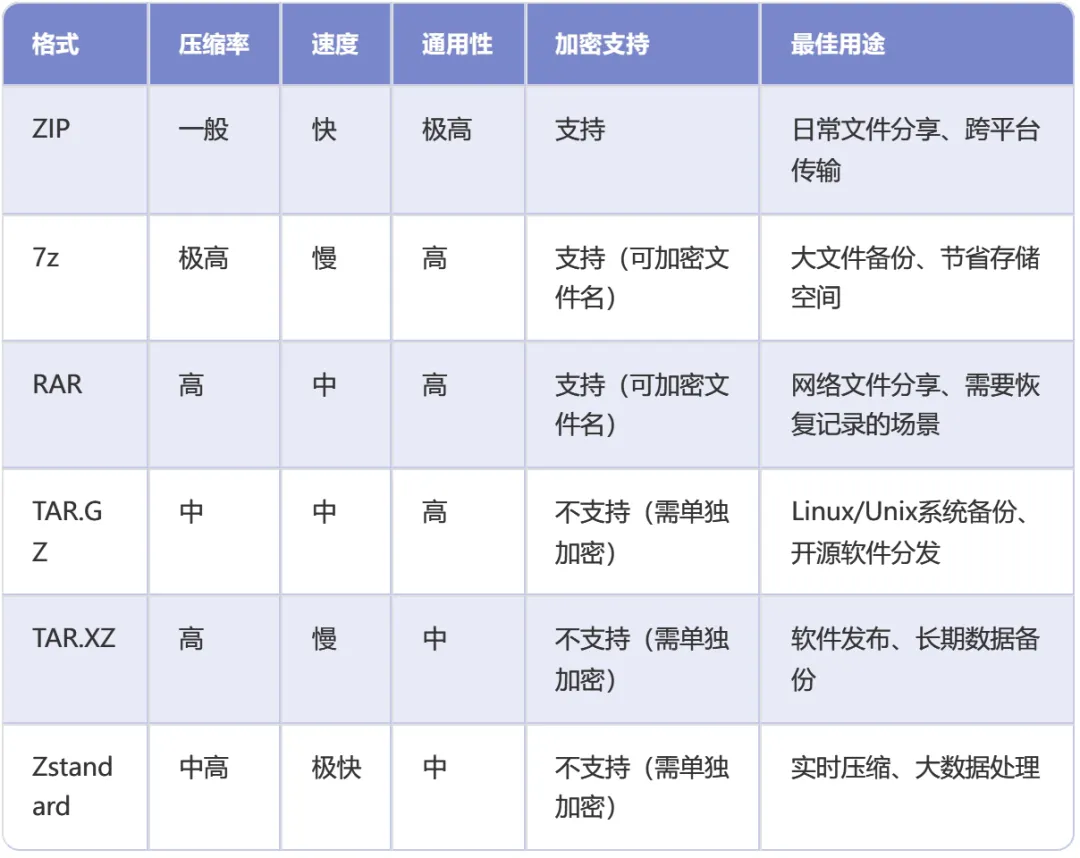
使用建议
- 1. 日常文件分享:使用ZIP格式,通用性最好,几乎所有设备都能打开
- 2. 大文件备份:使用7z格式,压缩率最高,能最大程度节省存储空间
- 3. 网络文件分享:使用RAR格式,支持恢复记录,可修复下载损坏的文件
- 4. 敏感文件加密:使用7z或RAR格式,并勾选"加密文件名"选项
- 5. 跨平台传输:使用ZIP或7z格式,避免中文乱码问题
- 6. Linux系统:优先使用TAR.GZ或TAR.XZ格式,是Linux系统的标准格式
- 7. 实时压缩:使用Zstandard格式,速度极快,适合大数据处理