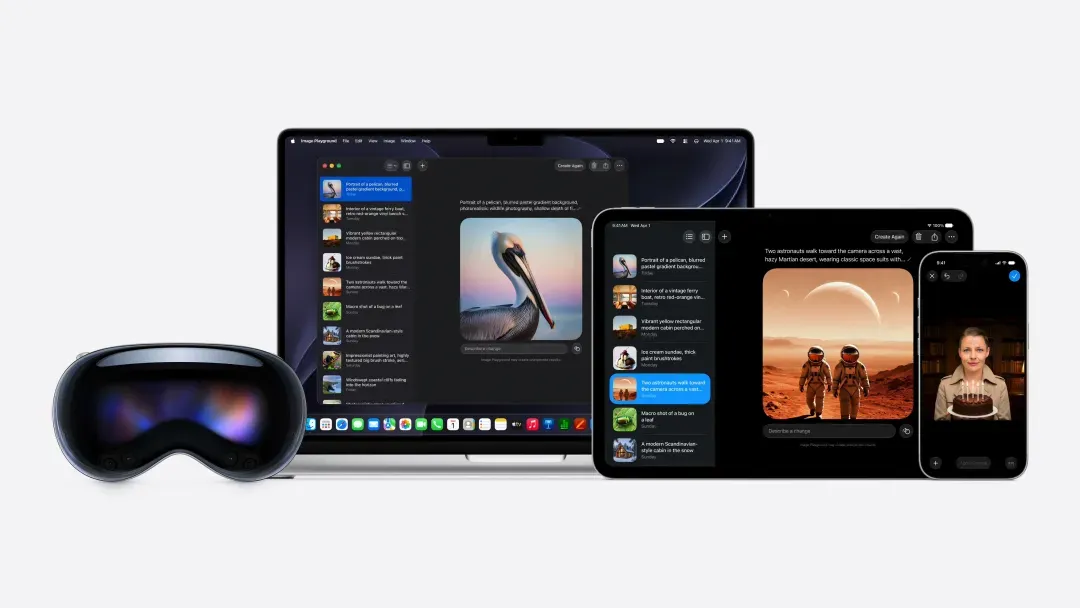
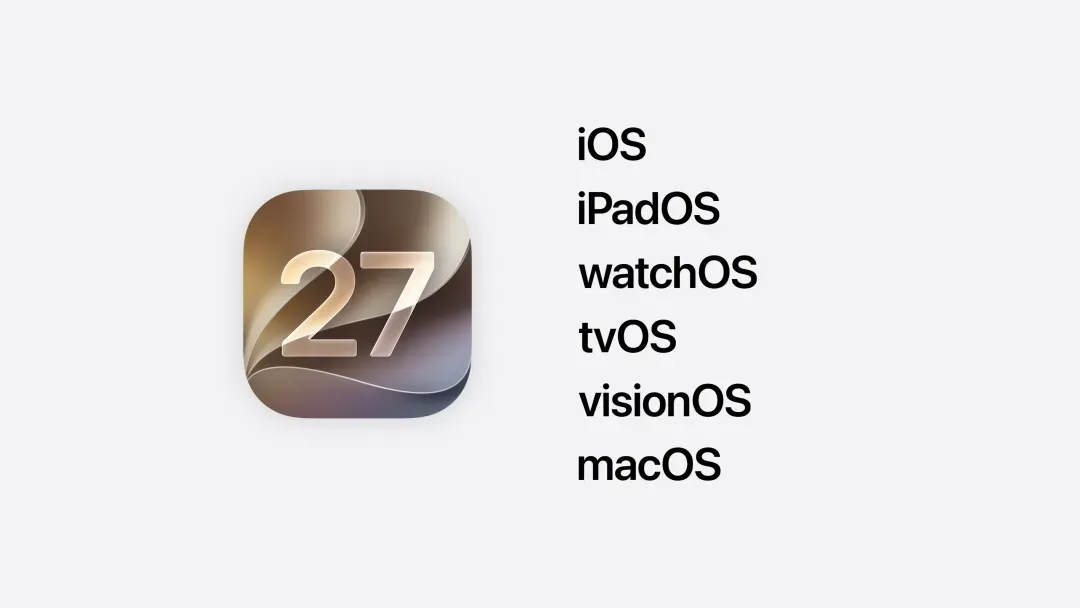
WWDC 26 主题演讲圆满落幕,苹果迅速面向开发者群体及合规测试设备,推送了iOS 27 首个 Developer Beta 1 开发者测试版。
想要抢先体验全新 iOS 27 系统的 iPhone 用户,下文为大家整理了完整、详细的升级教程与全套避坑注意事项。
本次教程不仅适用于 iOS 27,iPadOS、macOS、tvOS、watchOS、visionOS 全系苹果新系统均可参考操作。
在安装 iOS 27 Beta 测试系统前,设备内存有重要数据的用户,务必通过电脑端完整备份 iPhone 数据。提前备份能够有效应对系统升级失败、后续从 iOS 27 降级回 iOS 26 等场景,保障数据可正常恢复,避免数据丢失。
重点提醒!!
iOS 27 Beta 作为全新大版本系统的首个测试版本,必然存在大量系统漏洞、系统 Bug,同时普遍存在第三方 App 适配异常、闪退、功能失灵等兼容问题。主力机谨慎尝鲜!主力机谨慎尝鲜!主力机谨慎尝鲜!
已有开发者测试权限用户
若你的 Apple ID 已开通开发者测试版权限,可直接按照以下步骤完成升级:
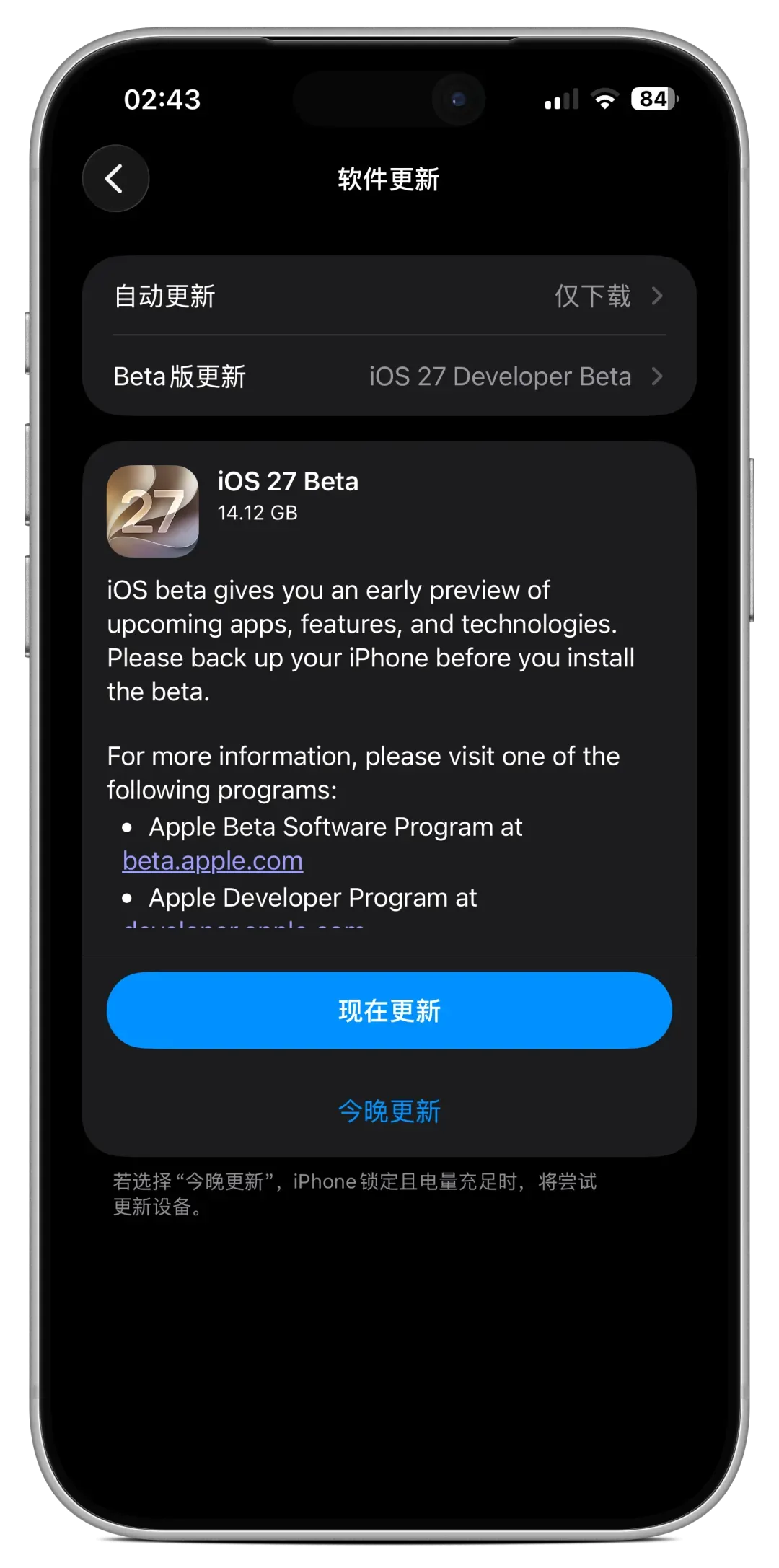
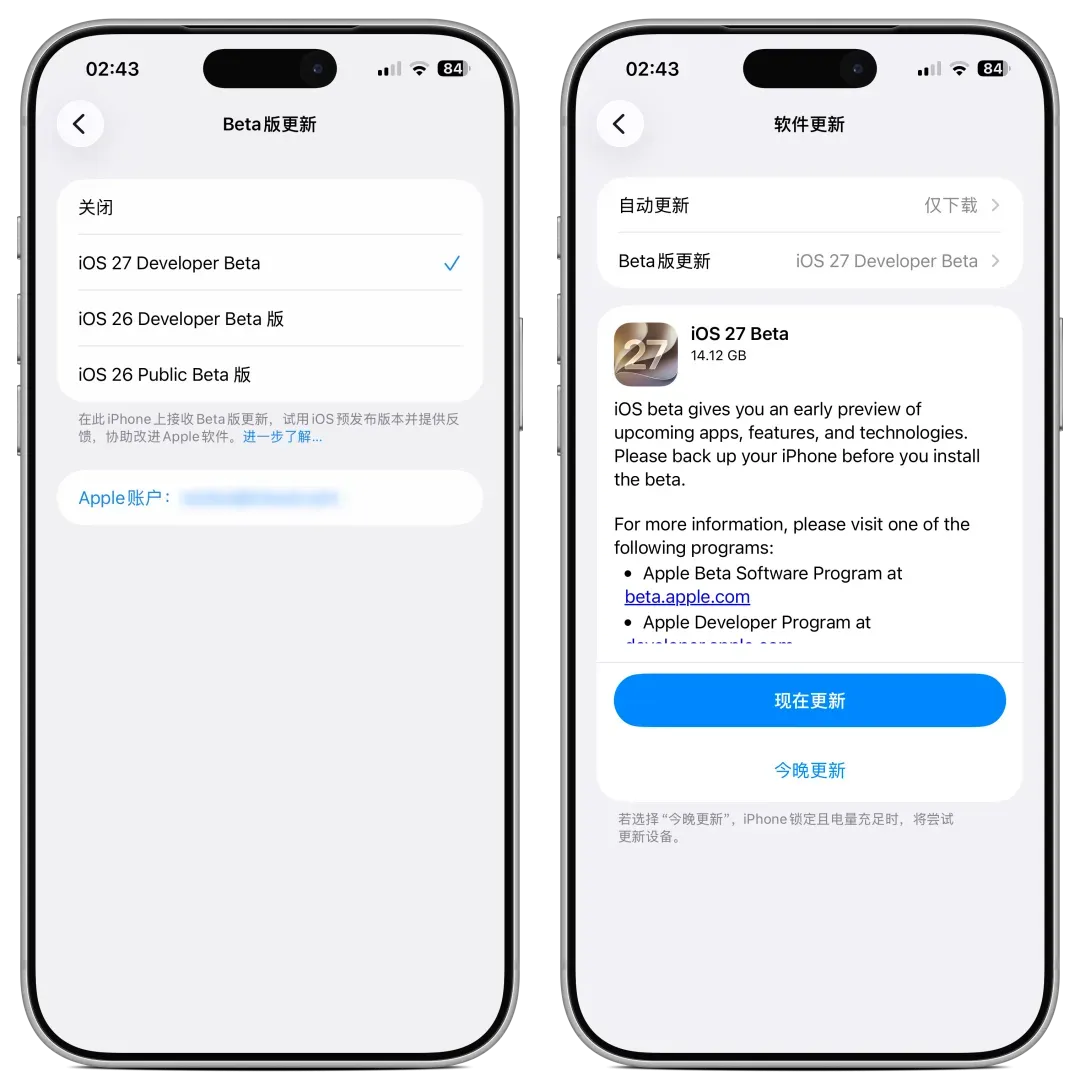
▸ 打开 iPhone【设置】-【通用】-【软件更新】
▸ 在 Beta 更新选项中,勾选切换为 iOS 27 Developer Beta
▸ 设备自动检测到最新开发者测试版后,点击下载并安装即可
>暂无开发者测试权限用户
未开通测试权限的 Apple ID,可按照以下步骤免费获取测试资格,完成系统升级:
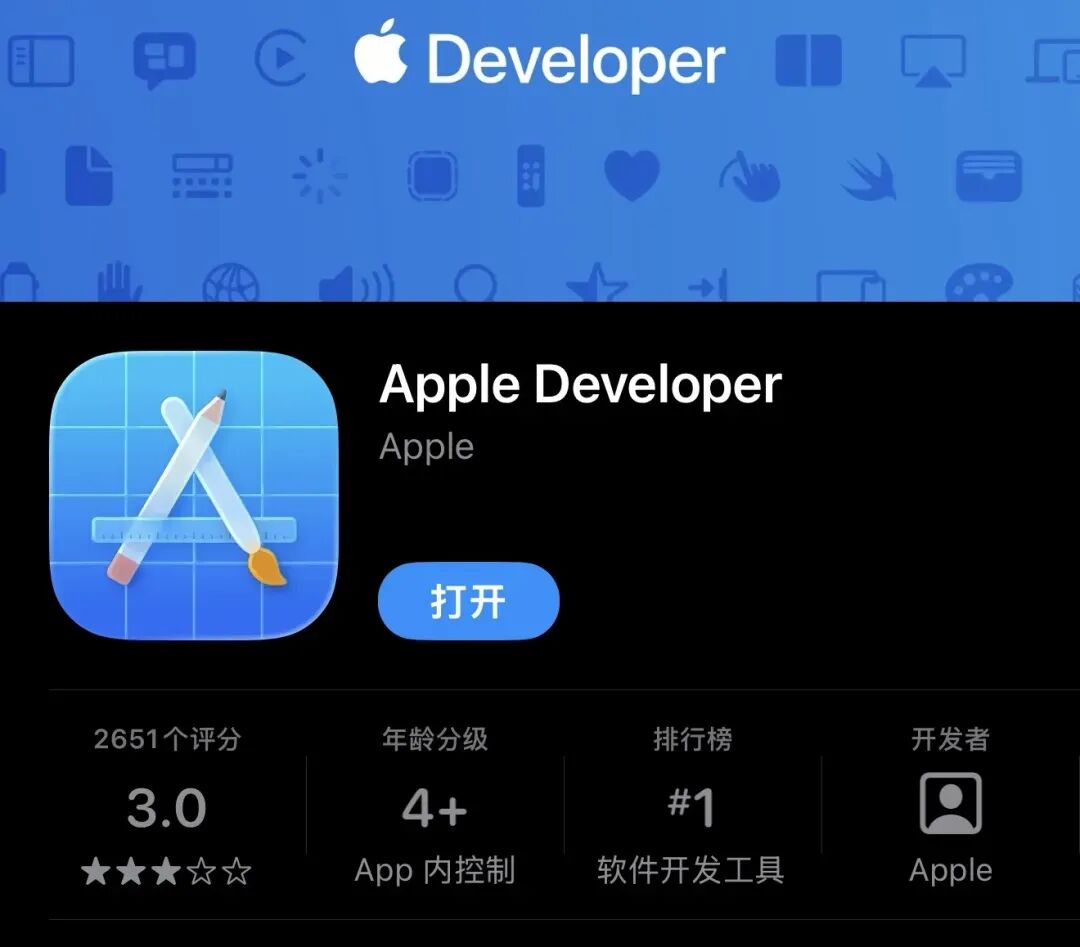
1️⃣ 下载 Apple Developer 官方应用
前往 App Store,搜索并安装 Apple Developer 应用。
2️⃣ 登录账号并开通测试资格
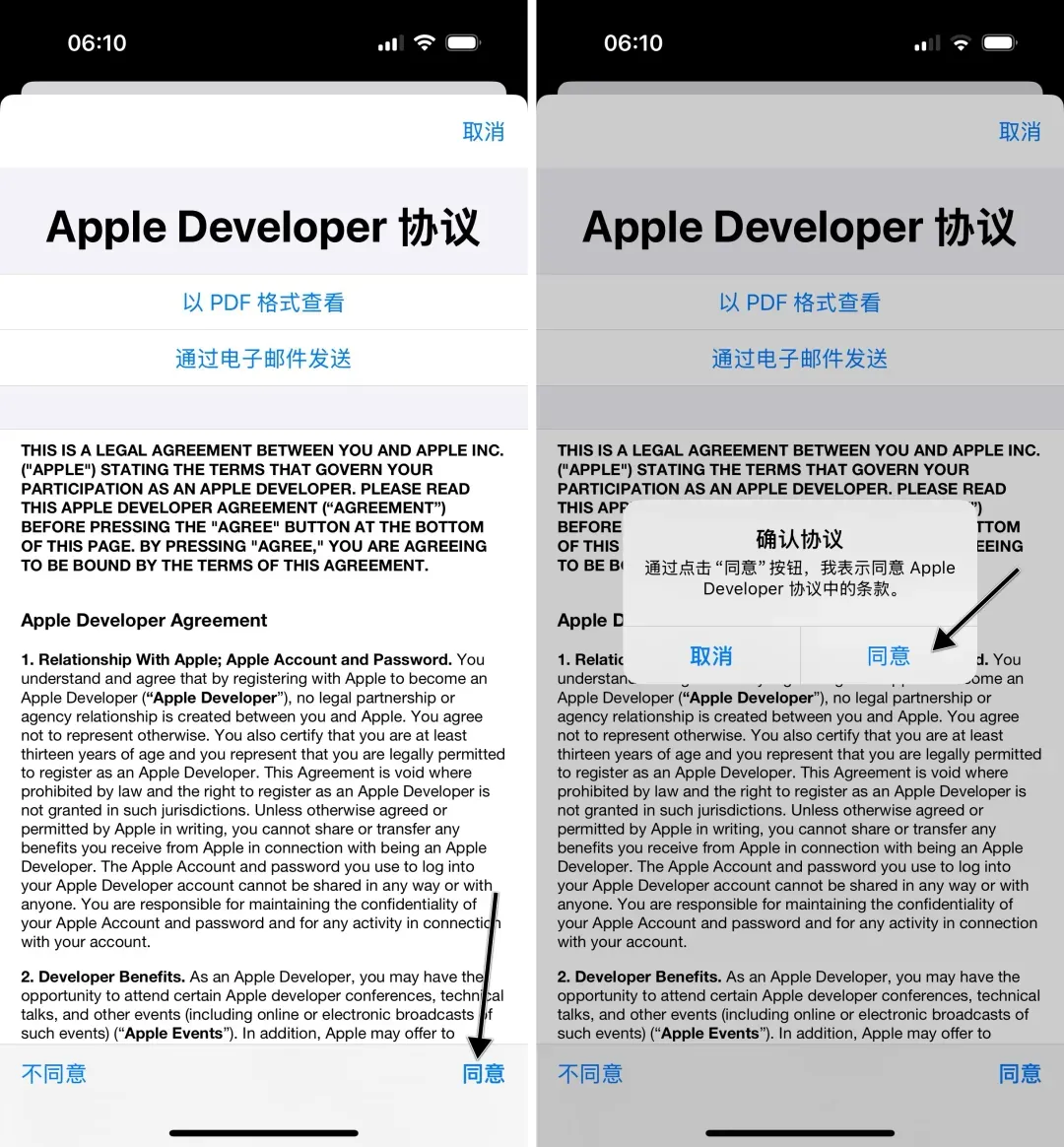
使用个人 Apple ID 登录应用,登录后弹窗的开发者协议直接确认同意即可,全程无需付费,确认协议后关闭应用即可完成资格开通。
手机号注册 Apple ID 专属注意事项
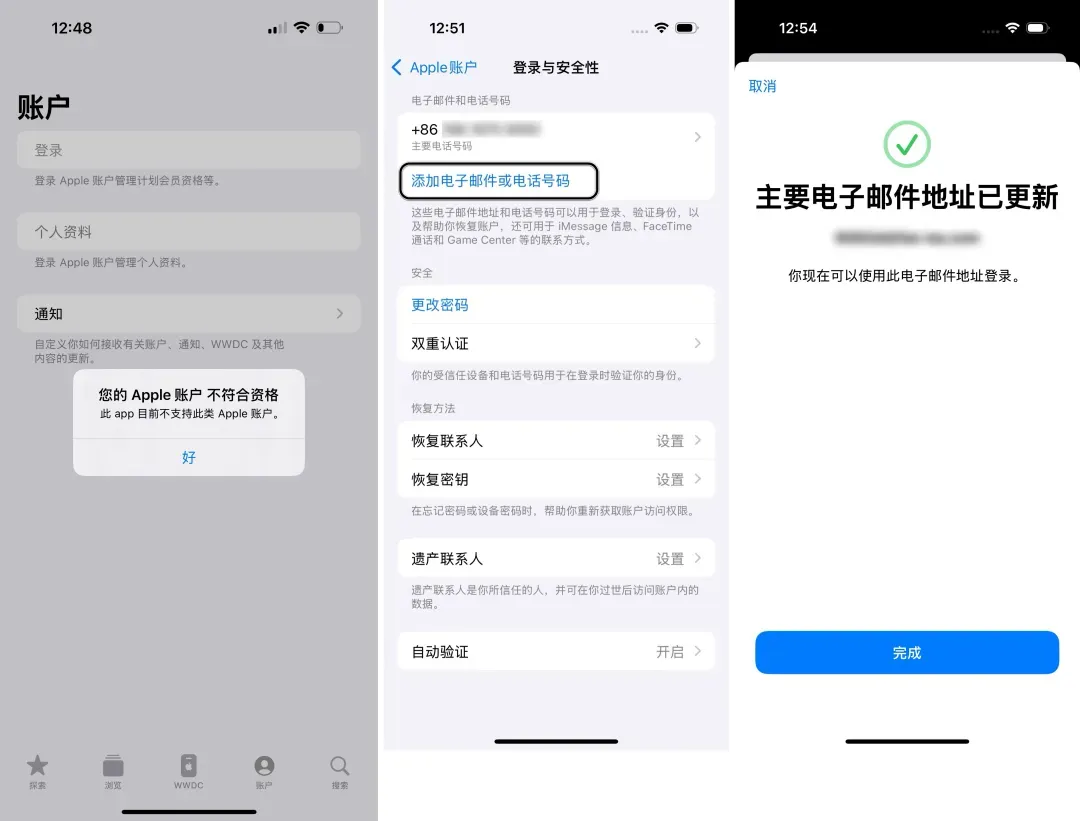
若你的 Apple ID 为手机号账号,将无法正常登录 Developer 应用。需先进入 Apple ID 设置界面,添加并设置主邮箱地址,后续使用邮箱账号登录即可正常操作。
3️⃣ 检测并升级测试版系统
返回 iPhone【设置】-【通用】-【软件更新】,等待系统加载完成后,即可出现 Beta 测试版更新入口,选择 iOS 27 开发者测试版 下载安装。
iPad、Apple Watch、Mac、Apple TV 等其他苹果设备,登录同一开通权限的 Apple ID 后,均可在设备系统设置中找到对应的 Beta 测试版更新选项,完成升级。
若升级 iOS 27 后,出现系统体验卡顿、日常/工作软件兼容故障等问题,需要降级回稳定的 iOS 26 系统,仅可通过电脑刷机的方式完成。
重要降级须知
电脑刷机降级会清空设备全部数据,且高版本系统备份无法完美适配、恢复至低版本系统。这也再次说明,升级前完整备份数据是必不可少的关键步骤。
01 设备连接:将 iPhone 与电脑连接,打开电脑端设备助手工具
02 刷机降级:在工具内选择【恢复模式】,匹配对应 iOS 26 固件后启动刷机
03 数据恢复:刷机降级完成后,导入升级前备份的文件,恢复设备数据
iOS 27 首个开发者测试版存在大量未修复 Bug 和兼容问题,如果你的 iPhone 是日常主力机、工作备用机,承载重要生活与办公需求,不建议盲目升级尝鲜。大家可以等待后续更稳定的 Beta 2/3 测试版,或是七月正式公测版发布后,再进行升级。
已经升级 iOS 27 测试版 的小伙伴,欢迎在评论区留言分享你的真实使用体验!