无账号、无网络权限、数据完全存在自己手机里。免费,开源,附下载链接和完整使用教程。
一、为什么做这个
现在的笔记 App,几乎都要登录账号,数据存在服务商的云上。想把自己这些年写的东西完整拿出来,往往找不到导出入口,或者导出来一堆打不开的私有格式。
我想要的东西其实很简单,就像一本传统的纸质日记本:
二、「我的记事本」是什么
| |
|---|
| 应用名 | 我的记事本(RealMyNote) |
| 系统要求 | Android 5.0 及以上(2014 年后的手机基本都行) |
| 联网 | 无网络权限,物理上不可能上传你的数据 |
| 账号 | 无,装上就用 |
| 体积 | 约 2 MB,无广告、无推送、无任何运营内容 |
功能就五个:写、看、桌面小组件快速写、导入、导出。没有了。
下载地址(Gitee 发行版页面,手机浏览器直接打开下载 APK 安装):
https://gitee.com/romp/realmynote/releases/tag/v1.0
安装时系统会提示「来自未知来源」,这是所有不经应用商店分发的 APK 的正常提示,允许即可。介意的朋友可以先看完文末的开源说明再决定。
三、使用教程
1. 日常写笔记
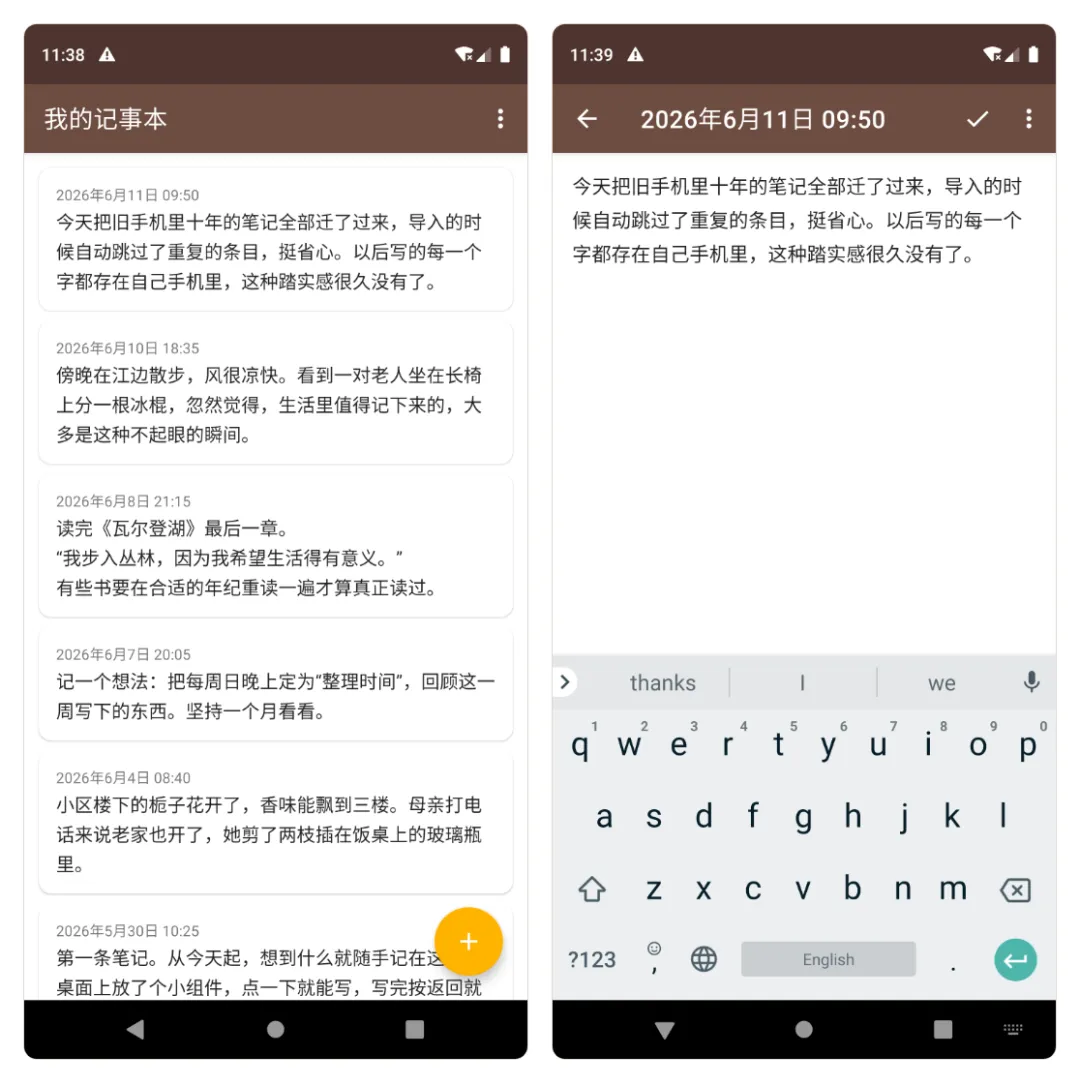
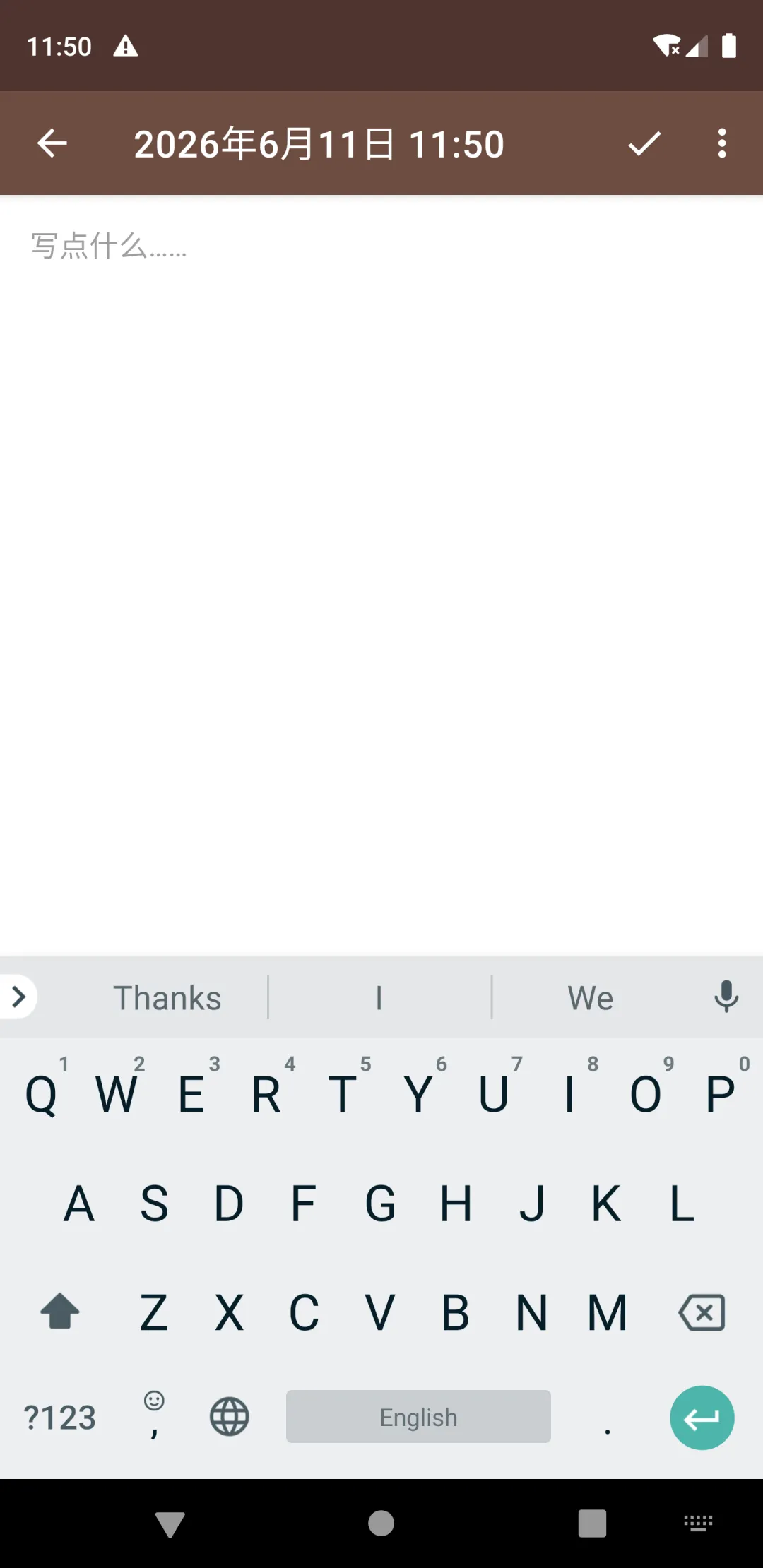
打开 App,点右下角 + 进入写作界面,键盘自动弹出,直接写。
写完按返回键即可——没有保存按钮,离开界面的瞬间自动保存(什么都没写则不会产生空笔记)。列表按时间倒序排列,点某条可继续编辑,长按可删除。
2. 桌面小组件(推荐设置)
这是我自己最常用的入口,适合「想到一句话、马上记下来」的场景:
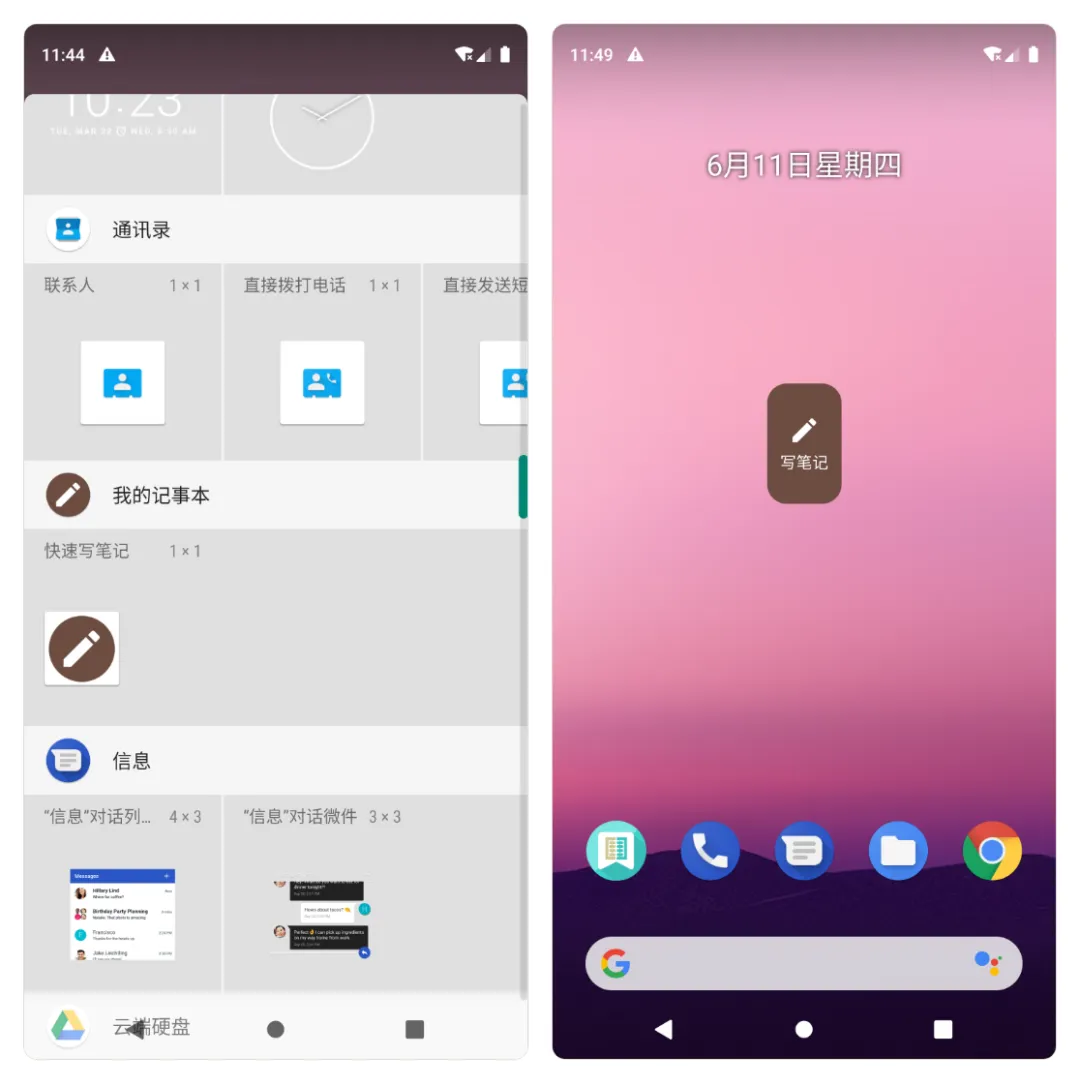
长按手机桌面空白处;
选「微件」或「小组件」(不同品牌叫法不同);
找到「我的记事本 · 快速写笔记」,拖到桌面。
之后点一下这个小组件,直接进入写作界面;写完按返回,直接回到桌面而不是笔记列表——掏出手机、写、收起手机,一气呵成。
3. 把旧笔记导进来(重点)
支持导入 Excel(.xlsx)、CSV、JSON 三种格式。核心思路:把旧笔记整理成两列表格,A 列时间、B 列内容,一行一条。
第 1 步:整理表格。电脑上打开 Excel 或 WPS,照这个样子填:
| A(创建时间) | B(内容) |
|---|
| 1 | 创建时间 | 内容 |
| 2 | 2023-05-01 08:30 | 今天天气不错,去公园走了走。 |
| 3 | 2023年6月1日 | 时间写法很随意,常见格式都认识。 |
几个要点:
第 1 行表头写不写都行,App 会自动识别并跳过;
时间格式很宽松:2023-05-01 08:30、2023/5/1、2023.5.1、2023年5月1日、20230501、Excel 的日期单元格、甚至时间戳数字,都能识别;
某行时间实在认不出,该条会用导入那一刻的时间代替,导入完成后会提示有几条这种情况,内容不会丢;
内容里有逗号、引号、换行都没关系。
第 2 步:保存文件。Excel 里「另存为」,选 .xlsx 格式。注意不要存成老式 .xls(97-2003 格式),App 不支持,会提示你转存。
第 3 步:传到手机。最简单的方式是电脑微信发给「文件传输助手」,手机上点开文件,保存到手机;或者用数据线拷进手机的「下载」文件夹。
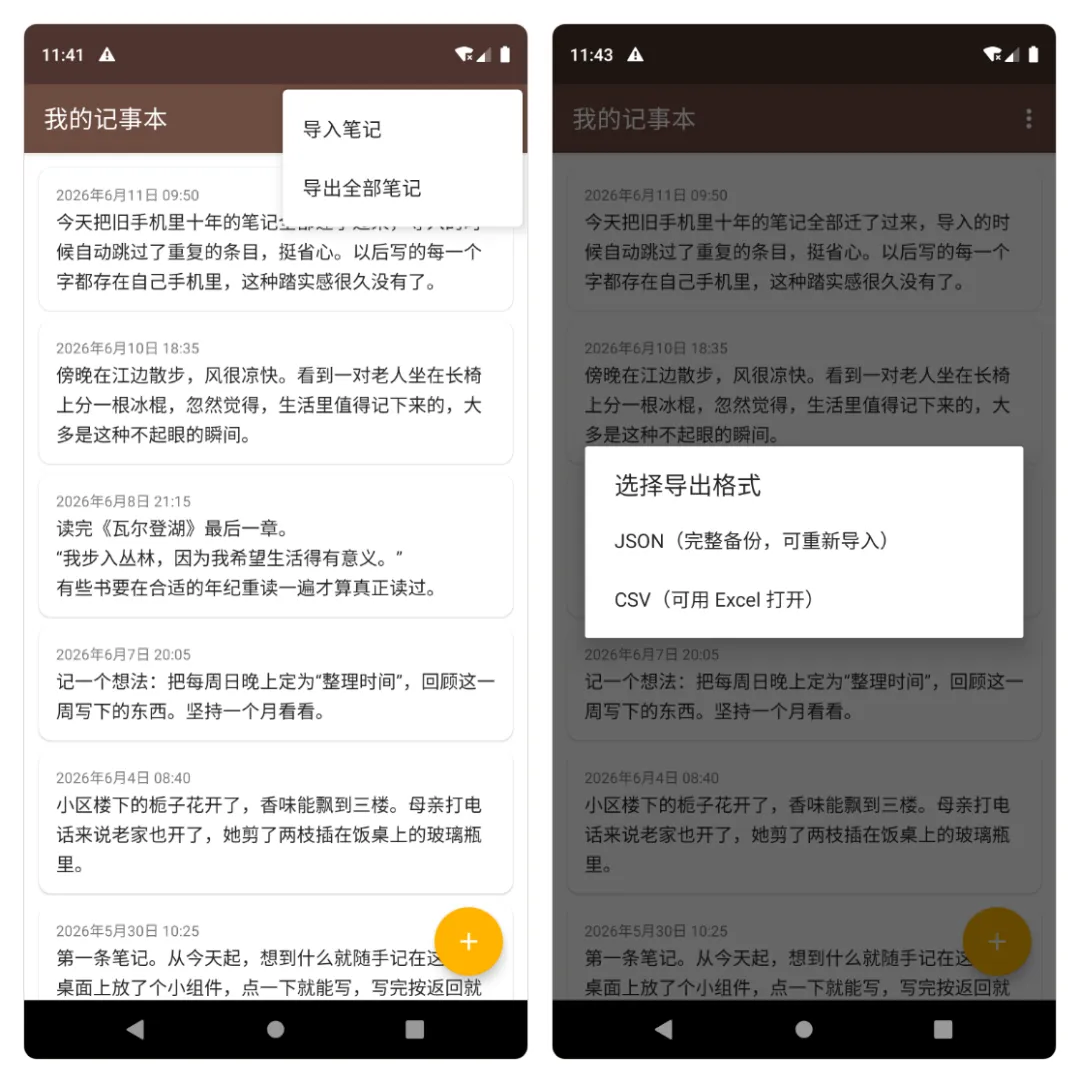
第 4 步:导入。打开 App → 右上角 ⋮ → 导入笔记 → 在系统文件选择器里找到你的文件(一般在「最近」或「下载」里)→ 点它。稍等片刻,弹窗会告诉你:「导入完成:新增 X 条,跳过重复 X 条」。
三个可以放心的地方:
重复导入不怕:时间和内容完全相同的笔记会自动跳过,同一个文件导两遍不会出现重复;
操作可逆:导入前后随时可以导出 JSON 备份;
导入只是「读」你的文件,不会改动原文件。
4. 从小米云笔记迁移(其他云笔记同理)
我自己的旧笔记在小米云笔记里,官方没有批量导出功能。解决办法是用一段浏览器脚本:电脑浏览器登录 i.mi.com 进入笔记页,按 F12 打开控制台,粘贴脚本回车,它会自动翻页抓取全部笔记并下载成 App 可直接导入的 JSON 文件。脚本在项目仓库里(xiaomi-note-export.js),有需要的可以取用。
如果你的旧笔记困在别的 App 里(备忘录导出的 txt、印象笔记的 enex 等),不知道怎么转成两列表格——可以把文件发给 AI 助手看一眼,让它帮你转换,这类格式转换正是 AI 擅长的。
5. 导出与备份
导出:右上角 ⋮ → 导出全部笔记 → 选 JSON 或 CSV。JSON 是完整备份格式,将来可以原样导回;CSV 用 Excel 双击就能打开(中文不乱码),适合自己翻看或转给别的工具(界面见上文导入小节配图)。
系统自动备份:手机开启「设置 → 云备份」后,笔记数据会随系统备份走,换新手机恢复备份时笔记自动回来。这个我实际测试过:备份、清空 App 数据、恢复,全部笔记完整回来。
我的建议:重要数据定期手动导出一份 JSON 存到自己的网盘或电脑,双保险。本地存储意味着数据由你自己负责,这是自由的另一面。
四、关于「AI 做的」这件事
简单交代开发过程,给同样有「想要个小工具但不会写代码」念头的朋友一个参考。
我给 AI 的需求就是一段话:完全本地存储、纯文本、只关心创建时间和内容、桌面小组件快速写作、支持 Excel 导入和一键导出、支持系统自动备份。之后它自己完成了方案设计、全部编码、在安卓模拟器上逐项功能验证(包括真实演练了一次「备份→清数据→恢复」),到产出签名 APK,端到端约一个半小时,我没有写过一行代码。
体会有两点:一是把需求说清楚比会写代码更重要,一段清晰的描述加几个关键决策(兼容老手机、用什么语言、导出什么格式)就足够驱动完整交付;二是这种「只为自己一个人服务的软件」,过去因为成本没人会做,现在一个下午茶的时间就能拥有。
五、开源与下载
下载 APK:https://gitee.com/romp/realmynote/releases/tag/v1.0(可点击查看原文访问)
源代码:仓库里包含全部源码、设计文档、验证记录和小米笔记迁移脚本,约 2200 行 Java,除三个 androidx 基础库外零第三方依赖,可以自行审查或构建。
这个 App 没有任何商业目的,不收集任何数据(它连网络权限都没有)。如果它恰好也是你想要的那本「日记本」,希望能帮上你。有问题欢迎在仓库提 issue 或留言交流。