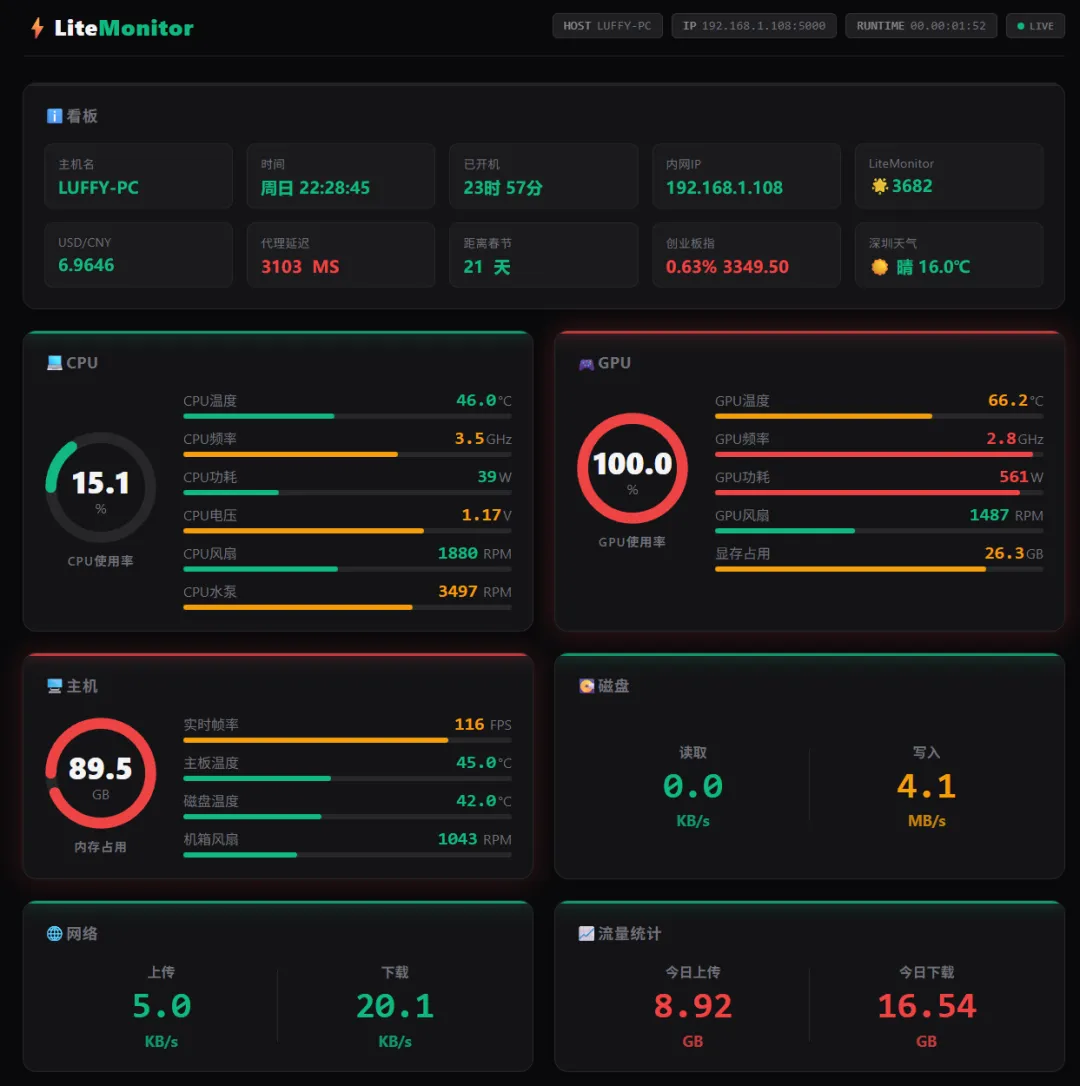
适合人群:经常剪视频、打游戏、跑模型、开虚拟机,或者单纯想知道电脑现在「卡在哪里」的 Windows 用户。
很多人装硬件监控工具,最后都会遇到两个小尴尬:
一是软件功能很强,但窗口太重,开着像一块仪表盘;二是数据很多,但平时真正想看的也就 CPU、GPU、内存、磁盘、网速和温度。
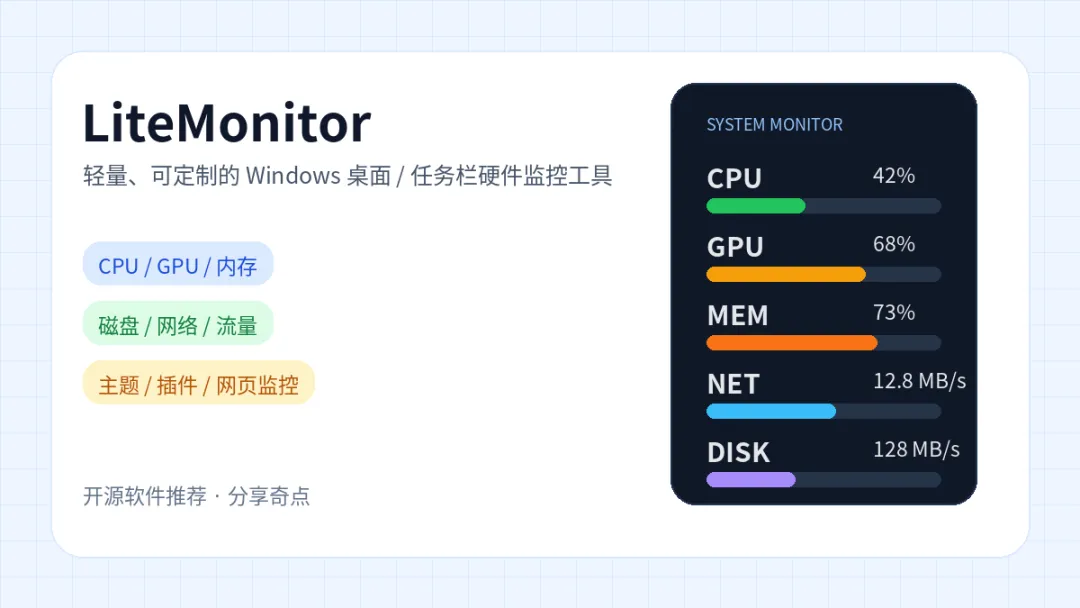
这次推荐的开源项目 LiteMonitor,思路就比较直接:把常用硬件状态做成轻量小面板,可以放在桌面,也可以用横条模式贴近任务栏显示。它不是那种复杂的整机诊断套件,而更像一个长期挂着的「电脑状态提示牌」。
一、LiteMonitor 是什么
LiteMonitor 是一个面向 Windows 的开源硬件性能监控工具,项目使用 C# / .NET 8 和 Windows Forms 构建,底层依赖 LibreHardwareMonitorLib 获取硬件传感器数据。
它主要解决的是一个很朴素的问题:
我不想每次卡顿、风扇狂转、网速异常时再打开任务管理器,我希望这些信息平时就安静地显示在屏幕边缘。
项目主页:
https://github.com/Diorser/LiteMonitor
截至本次整理时,项目在 GitHub 上已经有 5.3k+ Stars,最新版为 v1.3.6,提供 Windows x64 压缩包下载。
一句话总结: LiteMonitor 适合想要轻量、常驻、可自定义硬件监控面板的 Windows 用户,尤其适合把 CPU / GPU / 内存 / 网速放到桌面或任务栏附近长期观察。
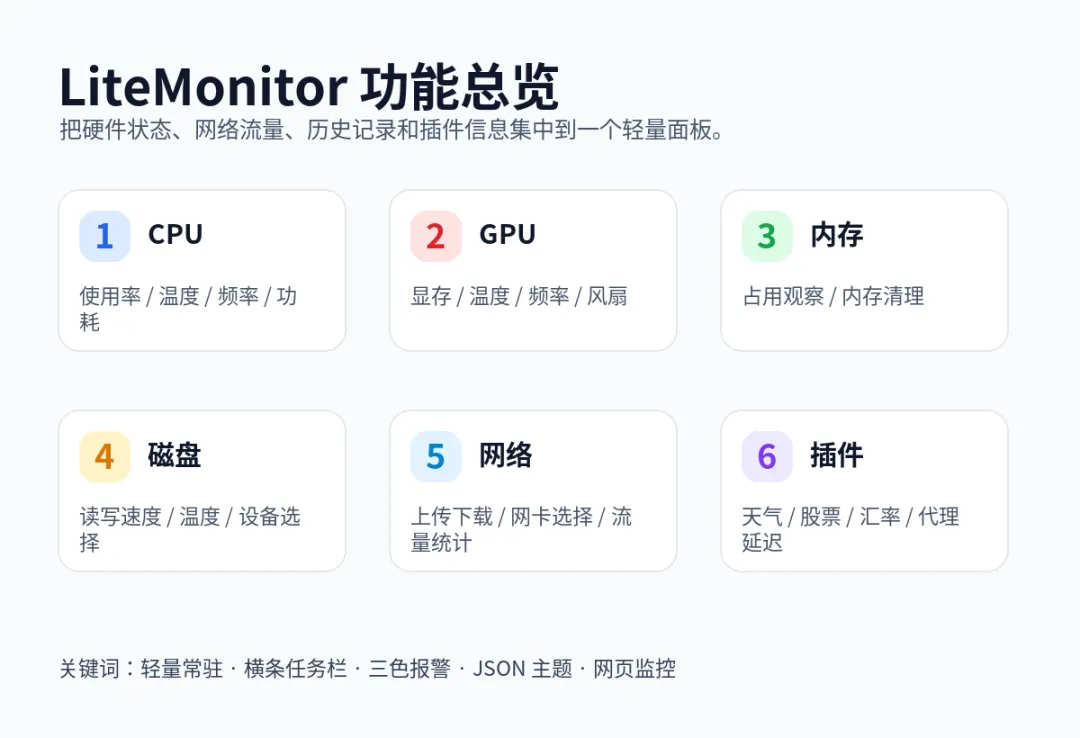
二、它能监控哪些内容
LiteMonitor 覆盖的监控项比较完整,但界面并不复杂。你可以把它理解成一个「可配置的系统状态面板」。
三、我觉得最值得推荐的 5 个点
1. 桌面和任务栏都能放
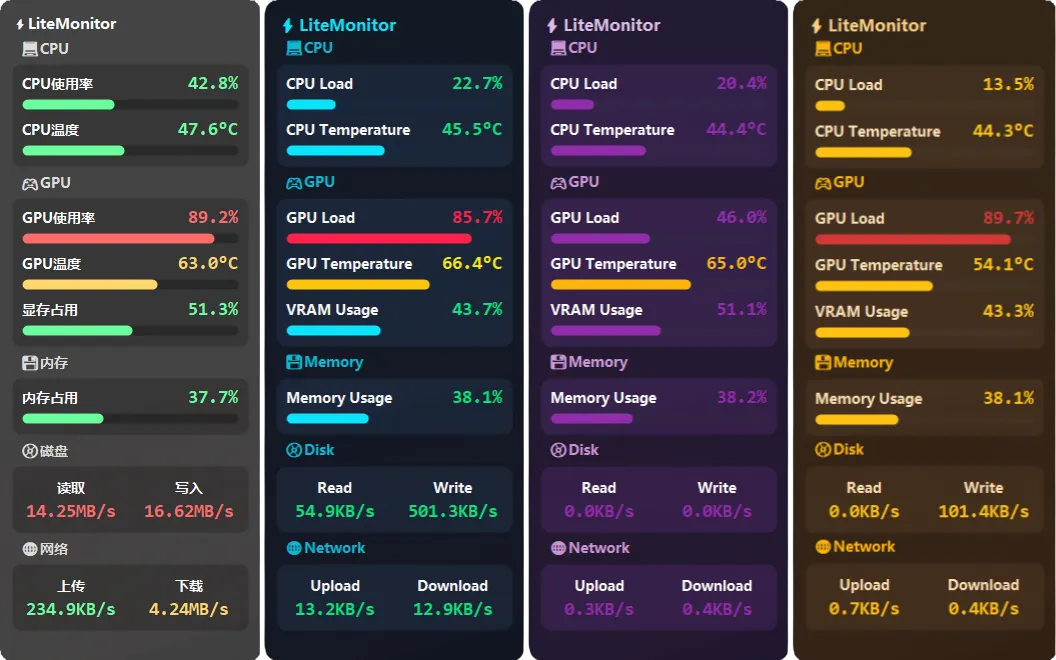
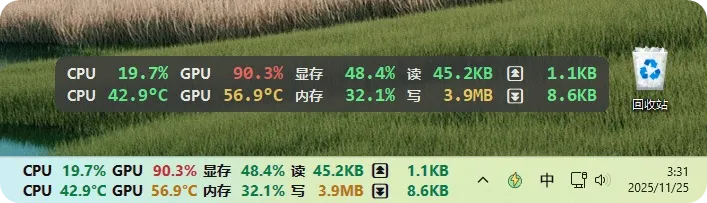
LiteMonitor 支持常规竖向面板,也支持横条模式。竖向面板适合放在桌面边缘,像一个小型硬件仪表;横条模式更适合贴在任务栏附近,只占一条细长区域。
如果你用过一些大型监控软件,会发现它们更适合「打开来看」,而 LiteMonitor 更适合「一直挂着」。这个定位差异很关键。
2. 自定义程度比较高
它支持主题切换、透明度、面板宽度、UI 缩放、显示项开关、语言切换、刷新间隔等设置。主题本质上是 JSON 文件,放在 themes 目录下,可以自己改颜色、字体、间距和圆角。
这意味着你可以把它调成比较低存在感的样子:透明一点、小一点、只显示关键数据;也可以调成更醒目的状态面板。
3. 三色报警很实用
LiteMonitor 支持根据阈值自动变色,比如低负载显示绿色,中等负载显示黄色,高负载显示红色。
这个功能看起来简单,但对常驻监控软件很重要。因为你并不一定会一直盯着数字看,颜色变化能更快提醒你:现在电脑可能已经进入高负载状态。
4. 有网页监控和历史记录
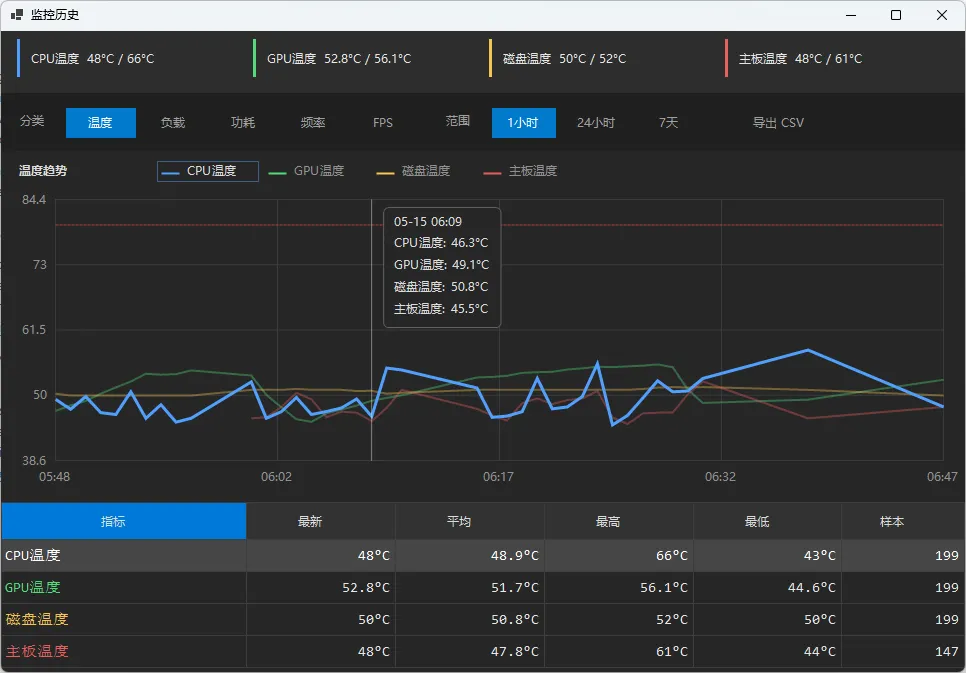
除了桌面面板,LiteMonitor 还提供网页版监控展示,并支持监控历史、历史流量统计等功能。
这让它不只是一个「当前状态」小挂件,也能帮助你回看某段时间内的负载变化。比如游戏过程中突然掉帧,你可以看当时是不是 GPU 温度、内存、磁盘或网络出现了异常。
5. 支持插件扩展
LiteMonitor 已经支持自定义插件,README 中也提到可以扩展天气、股票、加密货币、代理延迟、汇率等信息。
这会让它从单纯的硬件监控工具,逐渐变成一个轻量的桌面信息看板。对于喜欢折腾桌面布局、任务栏状态栏的用户,这一点很有吸引力。
四、怎么安装和使用
LiteMonitor 的使用方式比较简单,不需要复杂部署。
1. 下载最新版
打开项目 Releases 页面:
https://github.com/Diorser/LiteMonitor/releases
下载类似 LiteMonitor_v1.3.6-win-x64.zip 的压缩包。
如果访问 GitHub 较慢,也可以参考项目 README 中提供的国内镜像下载入口:
https://litemonitor.cn/
2. 解压并运行
下载后解压,运行 LiteMonitor.exe 即可。程序会根据系统语言自动加载对应语言文件。
3. 根据需求调整显示项
第一次使用建议先做三件事:
建议配置: 只保留自己真正关心的项目,例如 CPU、GPU、内存、网速;再调整透明度和缩放;最后决定用竖屏面板还是横条模式。
如果你只想看「电脑是不是满载」,可以显示 CPU / GPU / MEM;如果你经常下载、直播、远程连接,可以把 Network 放在更显眼的位置。
五、和任务管理器有什么区别
Windows 自带任务管理器当然也能看 CPU、内存、磁盘和网络,但它更适合临时排查问题,不适合长期悬浮显示。
所以它不是用来替代所有系统诊断工具,而是填补一个更日常的需求:
六、适合哪些人
1. 游戏玩家
游戏中最常见的问题是掉帧、温度高、显存爆、CPU/GPU 负载不均衡。LiteMonitor 可以把关键数据放在屏幕边缘,用来辅助判断瓶颈。
2. 内容创作者
剪视频、转码、渲染、批量导出图片时,CPU、GPU、内存和磁盘都会被拉满。常驻一个轻量面板,可以快速判断任务是否还在正常跑。
3. 开发者和技术用户
编译项目、跑 Docker、开虚拟机、跑本地模型时,系统资源变化很明显。LiteMonitor 适合当一个轻量观察窗口。
4. 想让桌面更清爽的人
如果你喜欢把信息固定在桌面边角,又不想装过重的桌面美化套件,LiteMonitor 这种小工具会比较合适。
七、需要注意的地方
LiteMonitor 是一个正在快速迭代的项目,GitHub Issues 数量也不少。如果你准备长期使用,可以注意下面几点:
使用提醒: 硬件传感器数据会受主板、显卡、驱动和权限影响,并不是每台电脑都能显示完全一致的指标。如果部分温度、风扇或功耗数据缺失,通常不一定是软件本身坏了,而可能是硬件传感器读取限制。
另外,项目 README 写明基于 MIT License 开源,但仓库根目录当前没有单独的 LICENSE 文件。对普通个人使用影响不大;如果你准备二次分发或商用集成,建议先关注仓库后续是否补充许可证文件,或直接向作者确认。
八、推荐理由
LiteMonitor 打动我的地方不是功能堆得多,而是它把「常驻监控」这件事做得比较克制:
它不试图变成一个庞大的系统管理中心,而是把最常用的硬件状态放到你随时能看见的位置。
对多数用户来说,这已经足够实用。电脑什么时候满载、网速什么时候异常、内存是不是快占满、显卡温度有没有飙上去,这些信息能被更早看见,很多问题就能更快定位。
如果你正在找一个轻量、可自定义、适合长期挂在 Windows 桌面的硬件监控工具,LiteMonitor 值得试试。
项目地址:
https://github.com/Diorser/LiteMonitor