过去iPhone 如果遇到系统更新失败、卡在苹果Logo、开机循环,甚至无法正常进入系统时,基本上都得接电脑更新或回复系统才能有效解决问题,整体步骤繁琐、学习成本也不低。
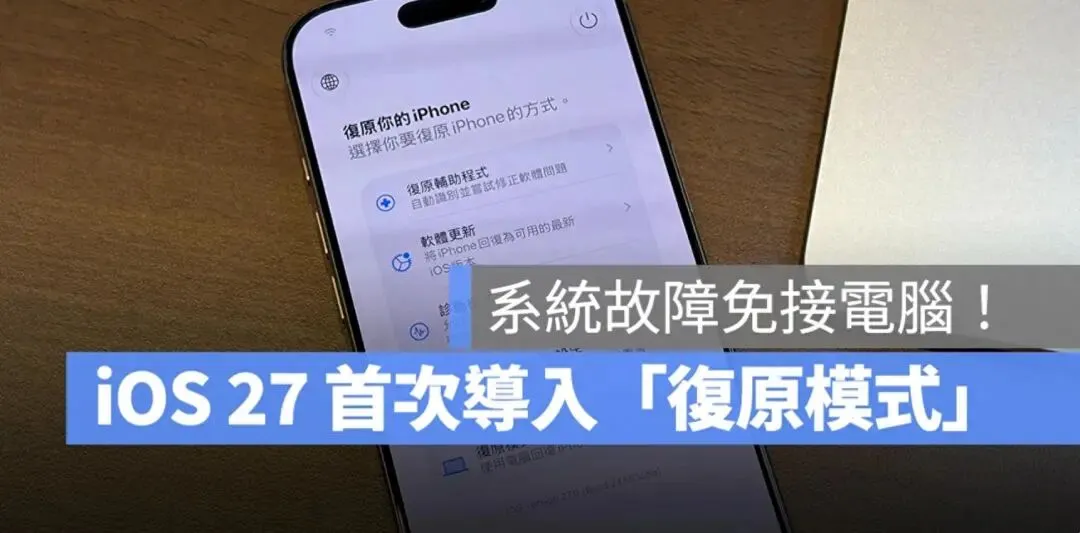
不过在iOS 27上苹果首度导入「装置复原模式」;遇到系统故障时,可透过「装置复原模式」直接在iPhone 上进行系统修复、诊断、清除资料或重新安装更新,即便没有电脑也能轻松搞定。
iOS 27 加入全新「装置复原模式」
iOS 27 新增的「装置复原模式」跟Mac 的「macOS 复原」有点类似;启动时,iPhone 不会完整载入iOS 主系统,而是会进到另一个「复原模式界面」让用户可直接在手机上执行修复、更新、诊断或清除资料等操作。
装置复原模式不只支援iPhone,包括iPadOS 27 也有同步导入,因此iPad 未来也能通过类似方式进行装置自救。
iOS 27 装置复原模式怎么用?
这边简单示范给大家看一下iOS 27 装置复原模式的用法;更新到iOS 27 后,依照步骤即可进入装置复原模式:
开机状态
不要连接电源线。
按一下音量+ 键。
按一下音量– 键。
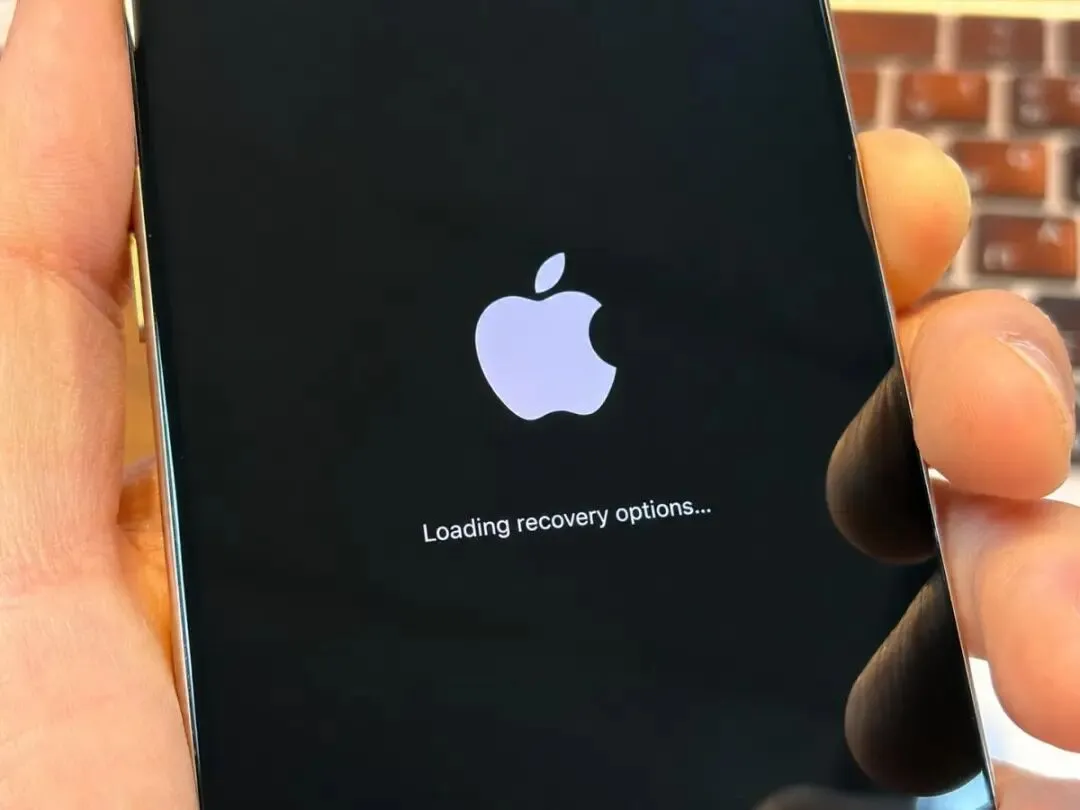
长按电源键,直到手机关机并自动开机后,看到白苹果显示「Loading recovery options」、跑进度条,再放开电源键。
关机状态
不要连接电源线。
长按电源键,直到出现白苹果显示「Loading recovery options」、跑进度条,再放开电源键。
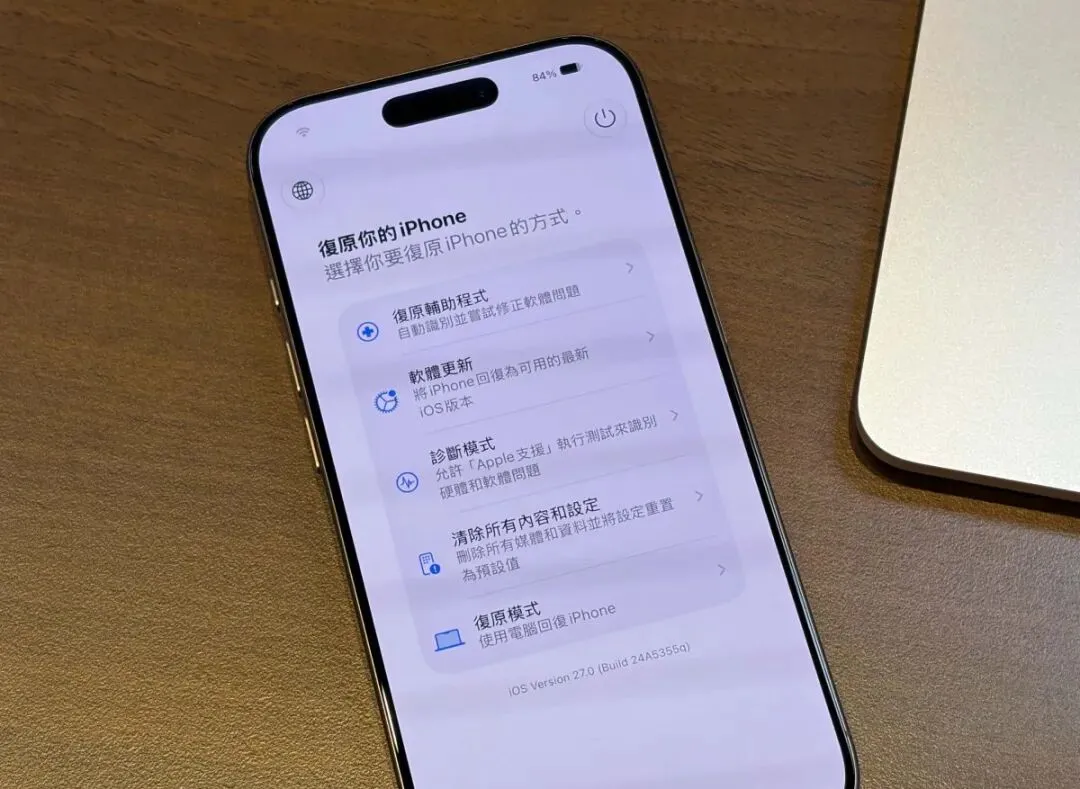
接着就会来到iOS 27 的装置复原模式;共有五个功能可用,每个功能都有附上相关操作说明,不用担心复杂难懂,即便是3C 小白也容易上手。
复原辅助程式:自动识别并尝试修正软体问题。
软体更新:将iPhone 恢复成可用的最新版本系统。
诊断模式:检测iPhone 各项硬体(萤幕、喇叭、Face ID、镜头等等)是否正常。
清除所有内容与设定:删除所有手机资料与设定,将手机恢复成出厂预设状态。
复原模式:将手机改为DFU 模式,以便透过电脑回复iPhone。
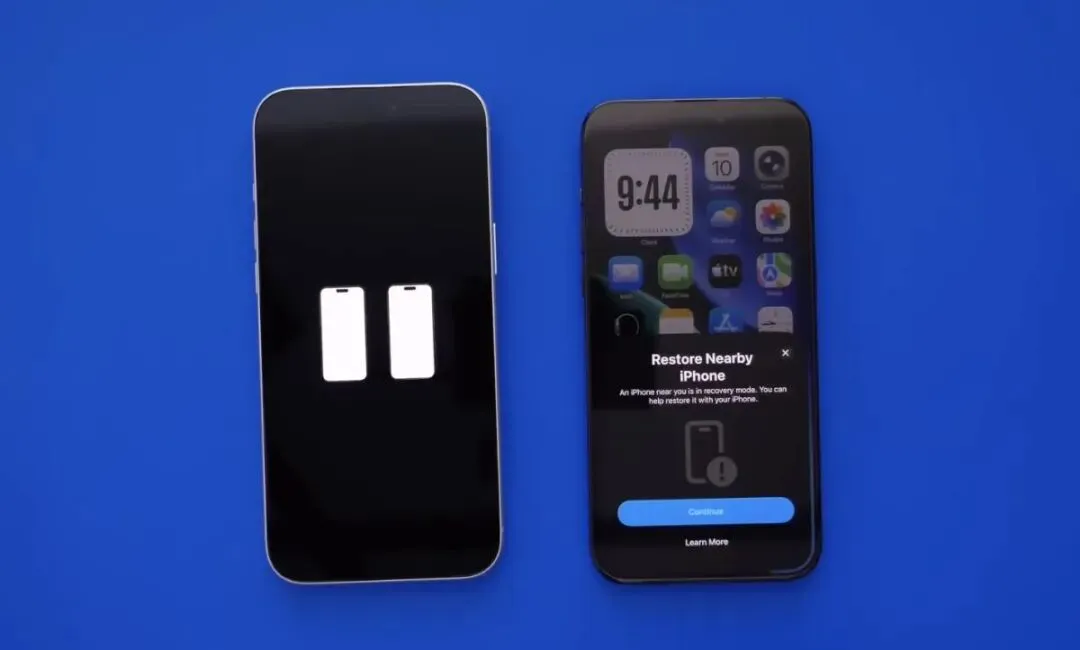
值得注意的是「软体更新」可以自行选择是否删除资料,而且「软体更新」实际上需要透过另一台iPhone 或iPad 协助下载软件与隔空更新;这样的设计也让使用弹性更高,不用再特地找电脑,只要跟家人朋友借一下iPhone 即可完成系统更新。
iOS 27 装置复原模式,手机故障自救更方便
iOS 27 装置复原模式的最大价值在于「给你一个临时的自救解法」,遇到系统故障不用再找电脑,直接用iPhone 就能马上自救;即便部分功能需要另一台iPhone 或iPad 协助,但相较于过去得大费周章准备Mac、Windows 电脑与传输线才能处理问题,整体门槛已经降低许多。
对大多数用户来说这或许不是iOS 27 最亮眼的新功能,但绝对会是手机系统故障时的救命稻草,建议大家可以先笔记起来,等到iOS 27 正式版发布后遇到相关异常问题的话,就能立刻派上用场啦。
 10个月宝宝每天需要喝多少奶粉?