手机变电脑:鸿蒙远程桌面「临境」实测
出门在外,也能随身带走家里那台 Windows
先说个我自己经常遇到的尴尬:人出门了,要用的文件、软件、环境全在家里那台台式机上。
想临时改个表格、跑个程序、连下公司内网,手机干瞪眼。市面上的远程桌面工具不少,但鸿蒙 NEXT 上的原生方案一直很少,凑合用的体验也一般。
最近我把一款叫「临境」的鸿蒙原生远程桌面 App 用了一周,体验比我预期好不少。这篇就把它讲清楚,看看适不适合你。
临境是什么?
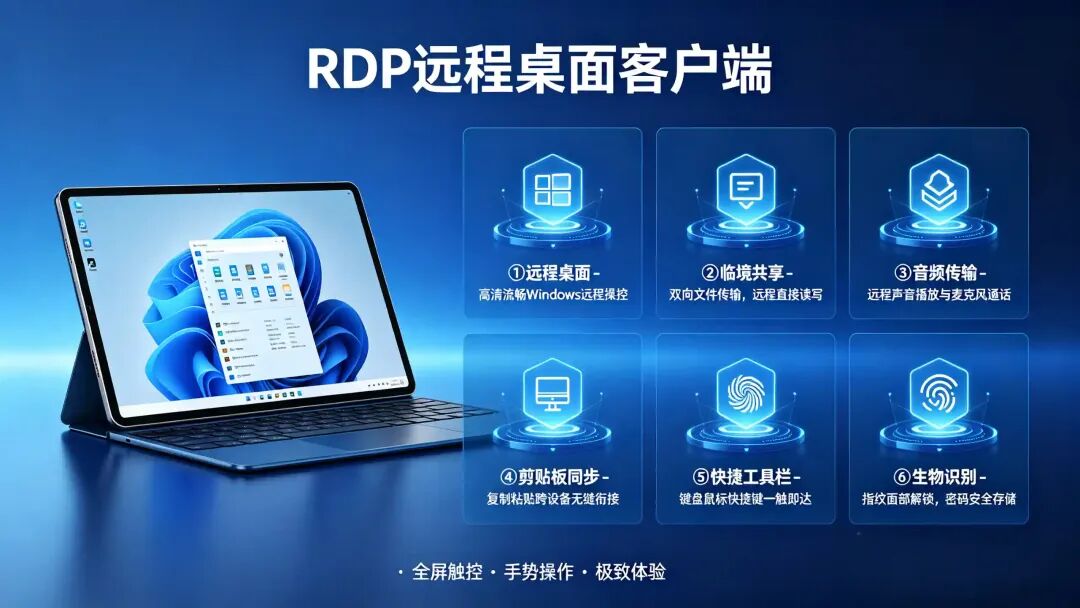
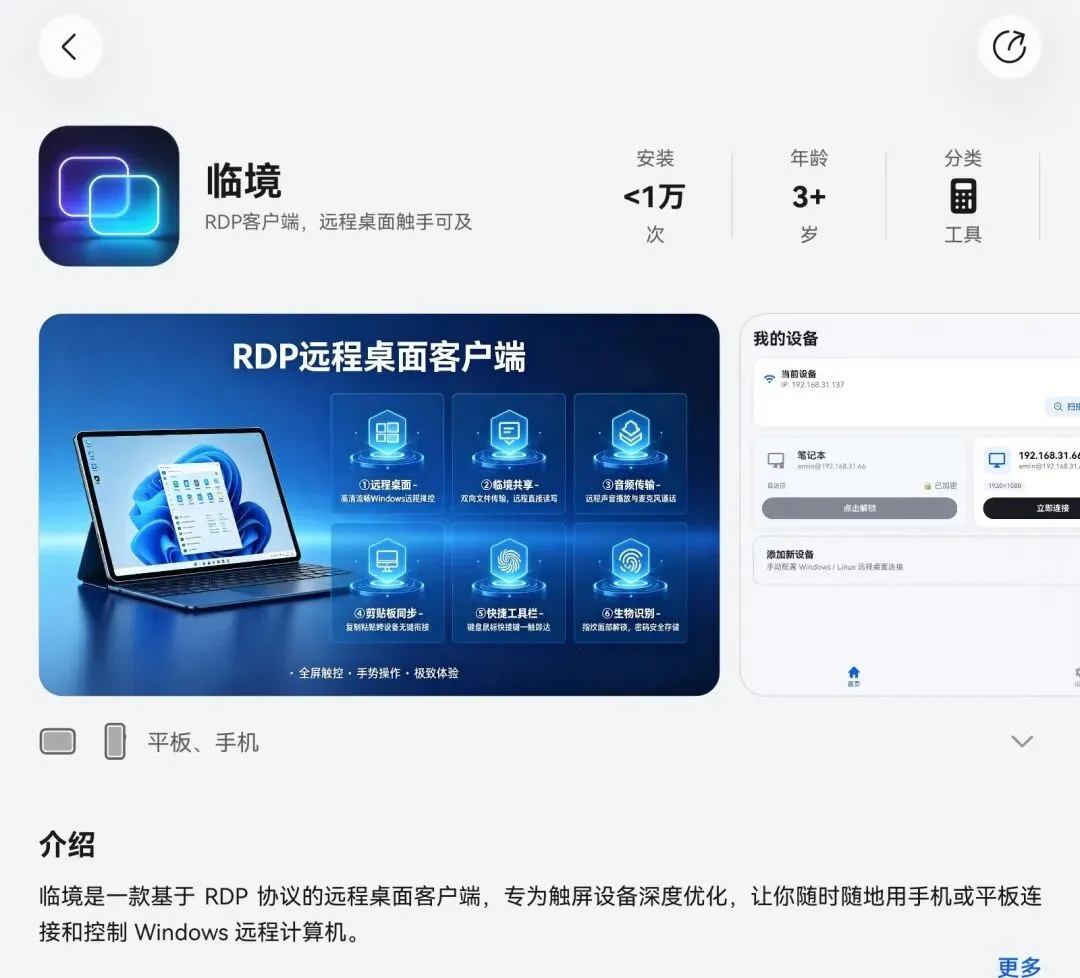
一句话:它是华为鸿蒙 NEXT 上的一款远程桌面客户端,用的是标准 RDP 协议(基于开源的 FreeRDP)。
说人话——你电脑只要开了「远程桌面」,手机就能连上去,把整块桌面投到手机上操作。Windows 自带的远程桌面、Linux 上的 xrdp,它都能连。
💡 它走的是 Windows 原生的 RDP,不用在电脑上额外装客户端软件。
用下来,这几点最打动我
1. 触控手势是真的顺
手机操作电脑最别扭的就是「鼠标」。临境给了两种模式,按场景切:
🖱️ 鼠标模式
像笔记本触控板,单指滑动移光标、轻点左键、按住拖拽、长按出右键,精细操作不手抖。
精确操控拖拽文件
👆 触摸模式
指哪点哪,像点手机一样直接戳,浏览网页、快速点按很爽。
直接触控上手快
更顺的是多指手势:双指滚动/缩放、三指上滑呼出键盘、双指还能呼出一个「径向菜单」,复制粘贴、Ctrl+Alt+Del 这些常用操作转手就来。这些菜单和悬浮工具栏还能自己定制。
2. 该有的「互通」一个不少
远程桌面好不好用,看细节。临境把数据通道做得挺全:
- 声音双向:电脑的声音能传到手机,手机麦克风也能当电脑的麦(开会、远程录音都行)。
- 剪贴板互通
- 文件互传:可以把手机里的文件映射成电脑上的一个网络盘,互相拷。
3. 锁屏不断连,掉线自动重连
这点对我很关键。切到后台、锁个屏,连接不会断(靠后台长任务保活)。地铁里网络抖一下,它会自动按节奏重连,不用手动重来。
切后台时它会暂停画面解码、只保留声音,等于顺手省了电和流量,细节到位。
4. 密码安全这块没偷懒
远程桌面存的是电脑账号密码,安全很重要。临境的密码用了鸿蒙的硬件级密钥(HUKS)做 AES-256 加密再落盘,不是明文存。
还能给单台设备加指纹/人脸/PIN 锁:连接、编辑、删除前都要先验证身份。也支持「不保存密码、每次手动输」。
5. 找设备、连设备都省事
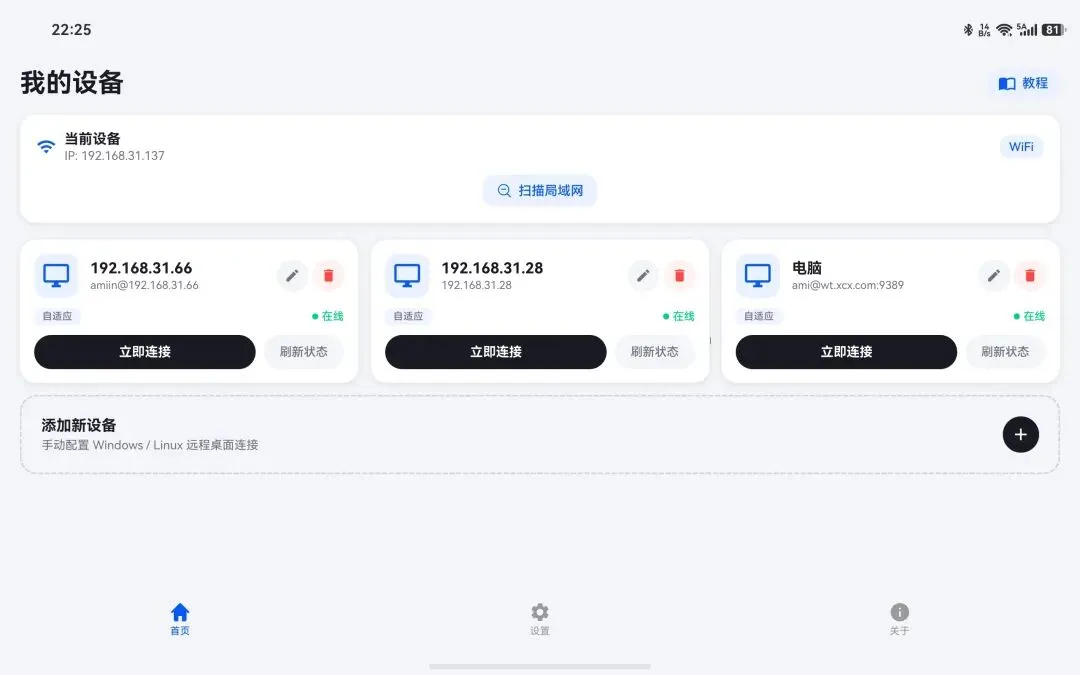
- 局域网扫描:在家/公司同一个 WiFi 下,一键扫出能连的电脑,点一下就加进来。
- 桌面服务卡片:把某台电脑做成桌面上的 2×2 卡片,点一下直接连,连进 App 这一步都省了。
- 远程网关:需要走 RD Gateway 穿透的企业场景也支持。
画面流畅吗?
支持 H.264 / RemoteFX / GFX 几种编码,会根据网络自动选合适的方案,分辨率也能自适应,还能 1× 到 5× 捏合缩放看细节。
日常改文档、点网页、轻办公完全够用。当然,远程桌面体验本质上吃网络,WiFi/5G 信号好,跟手程度就高。
适合谁用?
✅ 总结一下
- 鸿蒙 NEXT 原生远程桌面,连 Windows / Linux 都行;
- 声音、剪贴板、文件全互通,锁屏不断连还能自动重连;
怎么下载?
📲 华为应用市场搜索「临境」
支持 HarmonyOS NEXT 手机 / 平板
💡 小提示:电脑端记得先打开「允许远程连接」。
你平时会用手机/平板远程控电脑吗?是远程办公还是连服务器?评论区聊聊你的场景,我看看大家都怎么用的。
本文为工具实测分享,功能以 App 实际版本为准 · 如对你有用,欢迎点赞收藏转发