家里亲戚来串门,或者自己买了新设备,经常会碰上一个挺让人抓瞎的事。
手机早就连上了家里的「WiFi」,一直自动登录,用得挺顺手。
等需要把密码告诉别人的时候,脑子里却怎么也想不起来那串字符是什么了。
以前遇到这情况,有的人会去翻路由器背面的初始标签,有的人干脆掏出去取卡针把路由器重置了。
自己刚弄清楚,现在智能手机其实都有现成的方法直接查看已连接的密码。
这事搞懂了,以后再分享网络或者换新手机连接的时候,就不用再那么费劲。
先看「Android」手机的情况。
现在各家主流品牌手机,像「华为」「小米」「OPPO」「三星」这些,在系统里基本都内置了查看通道。
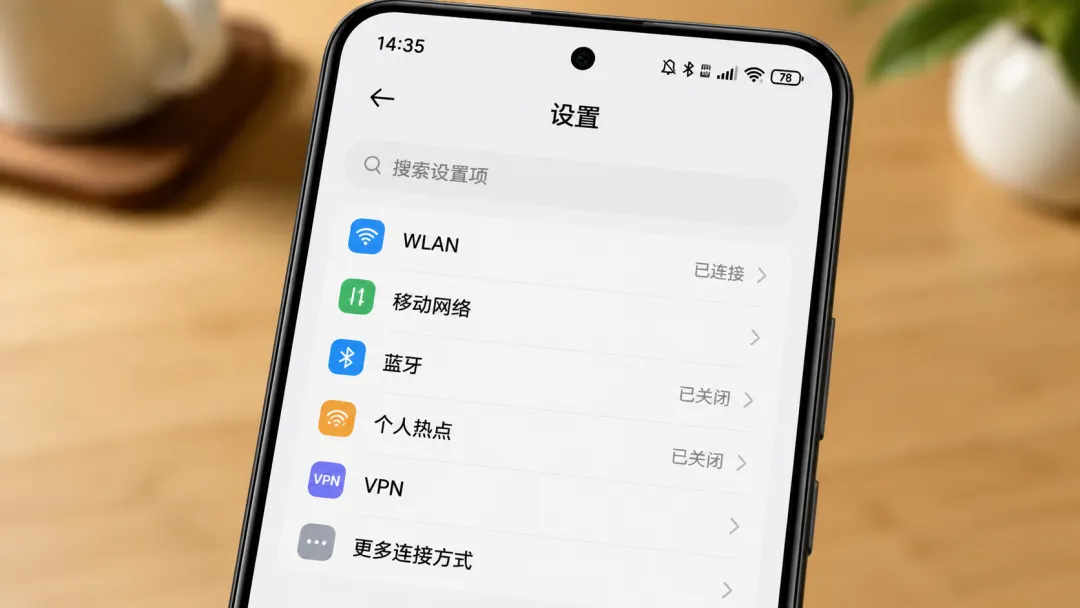
只要打开手机的「设置」应用,找到「网络和互联网」这一项。
点进去接着选「WiFi」,屏幕上会列出目前手机正连着的那个网络名称。
点一下这个网络,或者点它旁边那个齿轮状的图标进入详情配置。
里面通常能看到一个叫作「分享」或者「分享密码」的按钮。
点下这个按钮,手机屏幕上马上就会弹出一个二维码图片。
不少人以为到这里只能让别人拿手机扫这个码才能连网。
其实在生成这个二维码的同时,很多系统也会在二维码下方,用明文或者需要点击「眼睛」图标的方式,直接把密码字串显示出来。
如果在某些机型上,只显示了二维码没显示密码文字,也有个笨点但也管用的办法。
把这个弹出的二维码截个图保存到相册里。
然后打开「微信」,用扫一扫功能去识别这张刚存好的截图。
扫出来的结果会是一长串类似「{WIFI:T:WPA;WiFi名;P:密码;H:false}」的代码。
自己只要盯着这串代码看,找到字母「P:」后面的那部分,那就是你要找的密码本尊。
之前网上还流传过一种需要「Root」手机权限的方法,说是去系统底层找「wpa_supplicant.conf」文件。
这种法子现在确实过时了,不仅操作麻烦,还容易把手机搞坏或者失去保修,所以现在根本没必要这么折腾。
再看看使用苹果设备的情况,稍微有些不同。
如果你手里的旧款「iPhone」,以前要查密码得靠一台登录了同一个「Apple ID」的「Mac」电脑才行。
操作步骤是先在电脑上打开名叫「钥匙串访问」的应用。
在这个应用的搜索栏里敲进你要查的「WiFi」名字,找到后双击它。
在弹出的详情框里勾选上「显示密码」,接着输入电脑的开机登录密码,那串无线网络密码才会露面。
如果手里只有两台苹果设备,比如你和朋友都在用「iPhone」,且都在彼此的通讯录里。
当没连网的那台试图连接这个网络时,已经连网的那台手机上就会弹出一个「共享密码」的确认框,靠这个也能把网连上。
这种方法好是好,但有时候对方不是苹果手机,或者自己就是想看一眼这密码到底是个啥,以前的系统还真没什么好办法。
不过,随着苹果系统后来升级到了「iOS 18」以上的版本,这事终于简单了。
新系统里单独增加了一个叫「密码」的应用。
在手机桌面上找到并打开这个「密码」应用,进去后点开「WiFi」相关的分类。
在这儿找到你想查的那个网络名称,选它。
进了详情页,直接用手指点一下密码显示栏的位置。
系统验证一下你的「面容ID」或者开屏密码,原来被隐藏的字符就会干脆利落地显示出来,再也不用去找电脑帮忙了。
弄明白这些操作后,自己算是把藏在手机里的这点信息抓回到手里了。
不管是用二维码提取,还是通过系统新功能直视,这些路径本质上都是手机开放给用户核实自己设备状态的工具。
当然,自己家里的网怎么看都行。
要是换到外面的公共场所连上的陌生网络,自己弄清楚密码之后,最好别随便把这些密码拿去到处散播。
毕竟公开的密码不等于可以随意转授权,这背后还牵扯到网络主人的权益。
搞清楚了这在「设置」里来回点几下的事。
下次再遇到朋友上门问密码,大概就能自己端着手机,按图索骥把那串密码念出来了。


 10个月宝宝每天需要喝多少奶粉?