第一次试 Flutter 鸿蒙,你是不是也在和环境较劲?😭
每次新建项目,要么 VSCode 读错 SDK 路径,要么集成终端里敲命令提示找不到 ohpm 或 hvigor 工具链。最抓狂的是,后台偷偷跑一次 pub get,直接把非官方 SDK 改写损坏,提示 0.0.0-unknown,整个 IDE 直接罢工!
别再手搓配置啦!用 Flu CLI 鸿蒙 FVM 建项功能,5秒帮你想明白怎么优雅避坑!👇
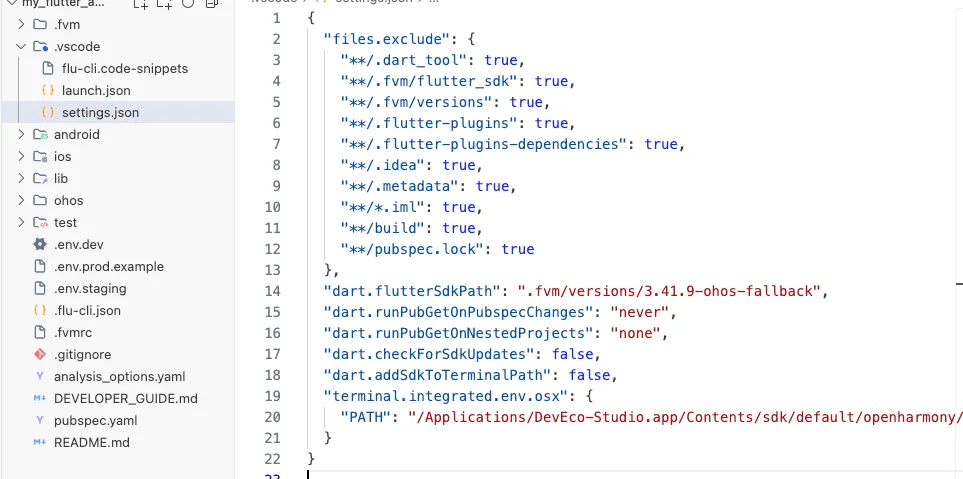
避坑大招一:VSCode 终端 PATH 自动拼,告别手动配置!
你在 Mac 上写死了绝对路径,一提交代码,同事拉下去立马报错。
Flu CLI 教你一招聪明的:
创建项目时,直接清空 settings.json 里的绝对 SDK 路径,彻底杜绝跨机器污染!
然后在后台自动把 DevEco Studio 的鸿蒙编译工具链路径,和项目里的 FVM 路径,自动拼装进 VSCode 集成终端环境变量 terminal.integrated.env.osx 里!
这意味着:你不需要在全局电脑配任何环境变量,双击打开项目,终端直接开跑 flutter run,真正开箱即用!
避坑大招二:强制跳过二次 pub get,物理保护 SDK!
为什么你的非官方鸿蒙 FVM SDK 老是报错 0.0.0-unknown?
因为 VSCode 插件会在后台静默自动拉依赖!非官方 SDK 的校验流程一旦被静默 pub get 触发,就会改写本地元数据,把 SDK 搞坏!
Flu CLI的策略很简单:
- 1. 自动在设置中将自动 pub get 和检测全部设为禁用。
- 2. 创建项目时,强制跳过自动
pub get 阶段,并弹出警告提示,要求你确认环境健康后,手动去敲一次 fvm flutter pub get。
虽然多敲一下,但彻底护住了你纯净的鸿蒙开发环境!
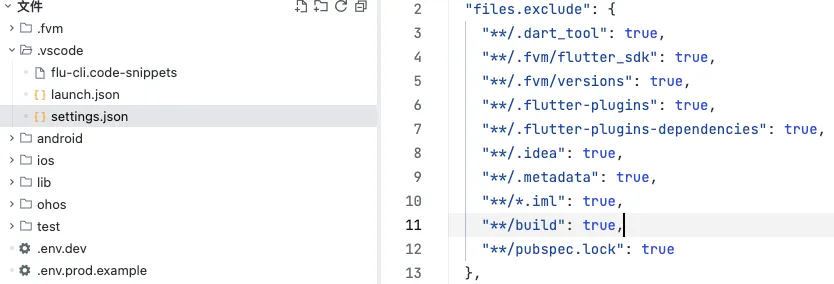
避坑大招三:自动净化文件树,强迫症的终极福利!
你是不是也受够了创建项目后,左侧目录树里塞满了 .dart_tool、.fvm 缓存软链接和一大堆各种系统的临时配置文件?
Flu CLI自动在 .vscode/settings.json 里帮你配好了 files.exclude 过滤,把这些乱七八糟的基础设施文件全部隐形!
打开项目,左边只有清清爽爽的业务代码和鸿蒙原生代码,开发视线瞬间聚焦,打满日常编码的舒适度!
极速起跑三步走
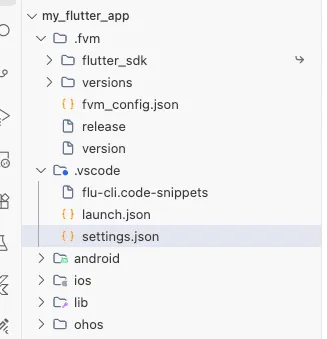
- 1. 右键创建:在 VSCode 中右键新建项目,勾选鸿蒙平台,选择 FVM 版本。
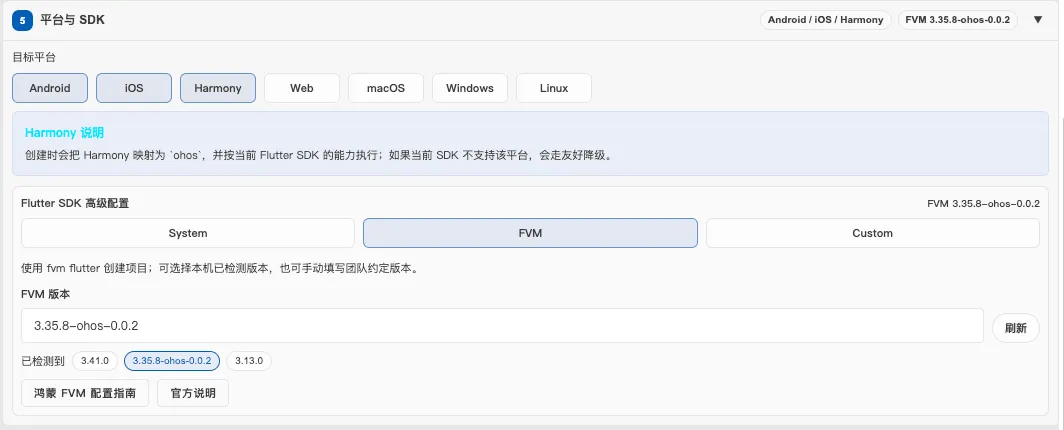
- 2. 打开 VSCode 开发 :检查工作区结构,
.fvmrc 与 .fvm/flutter_sdk 软链接应建立正确:
- 3. 手动拉依赖:打开项目前,在终端敲入
fvm flutter pub get,避开元数据污染。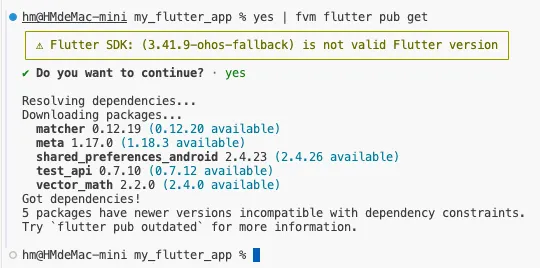
- 4. 开箱运行:双击进入 VSCode,在集成终端敲入
fvm flutter run 即可成功开跑!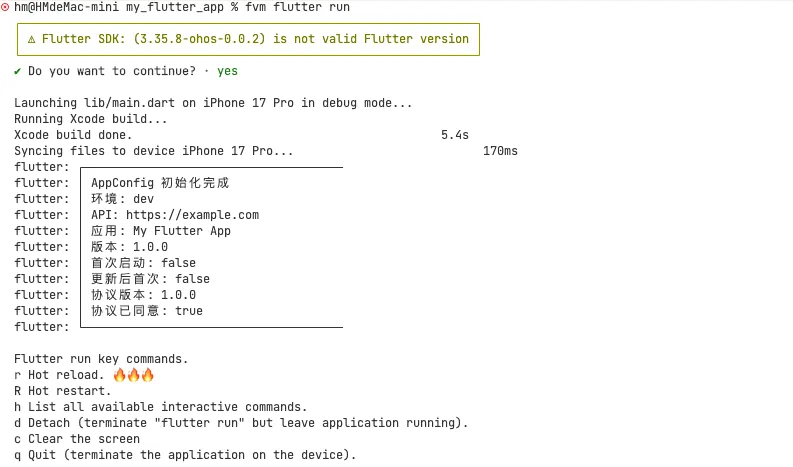
适配 Flutter 鸿蒙,第一步别再被环境给困住了。快去体验吧!觉得有用记得点赞收藏,让你的 Flutter 开发少走弯路!❤️
📢 下期预告:鸿蒙 SDK 管理工作台
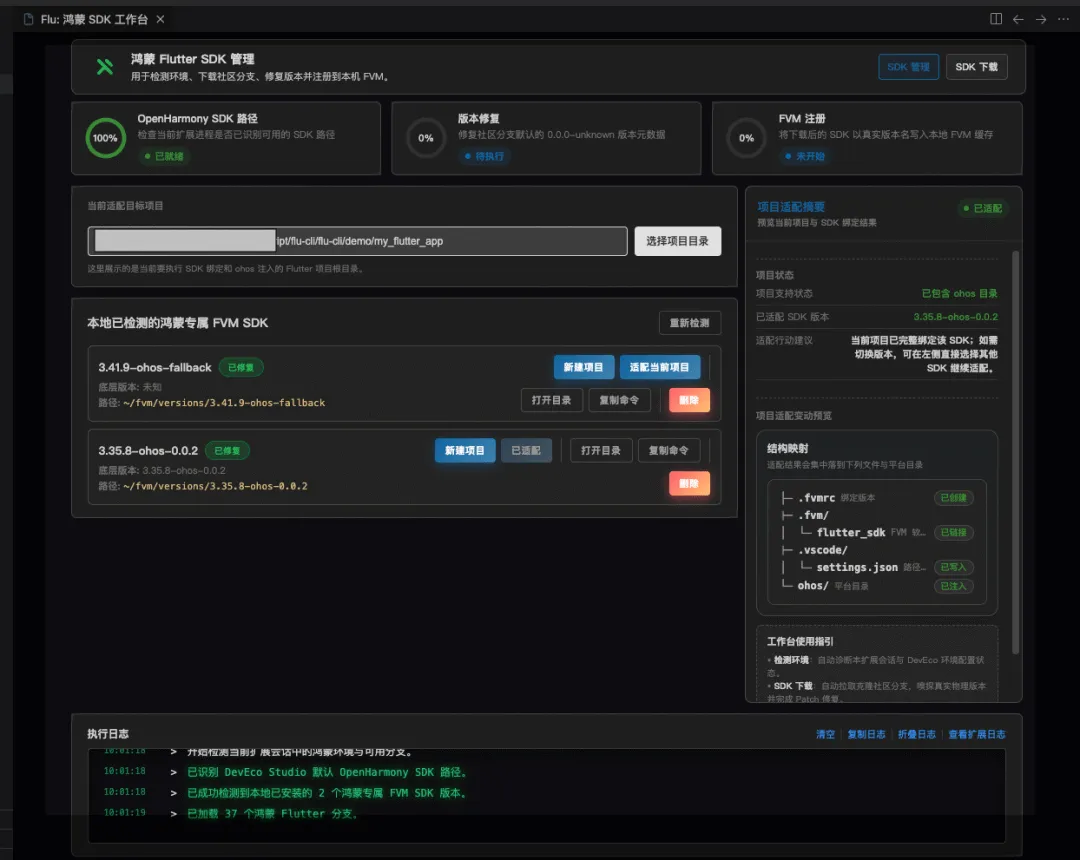
如果你的鸿蒙 Flutter SDK 还没准备好,或者想把一个已有老项目适配到鸿蒙,下一篇将带你解锁 Flu: 鸿蒙管理 可视化工作台。
SDK 管理模式:本地鸿蒙 SDK 列表一览,坏版本就地修复,选择目标项目后适配变动预览树实时点亮。
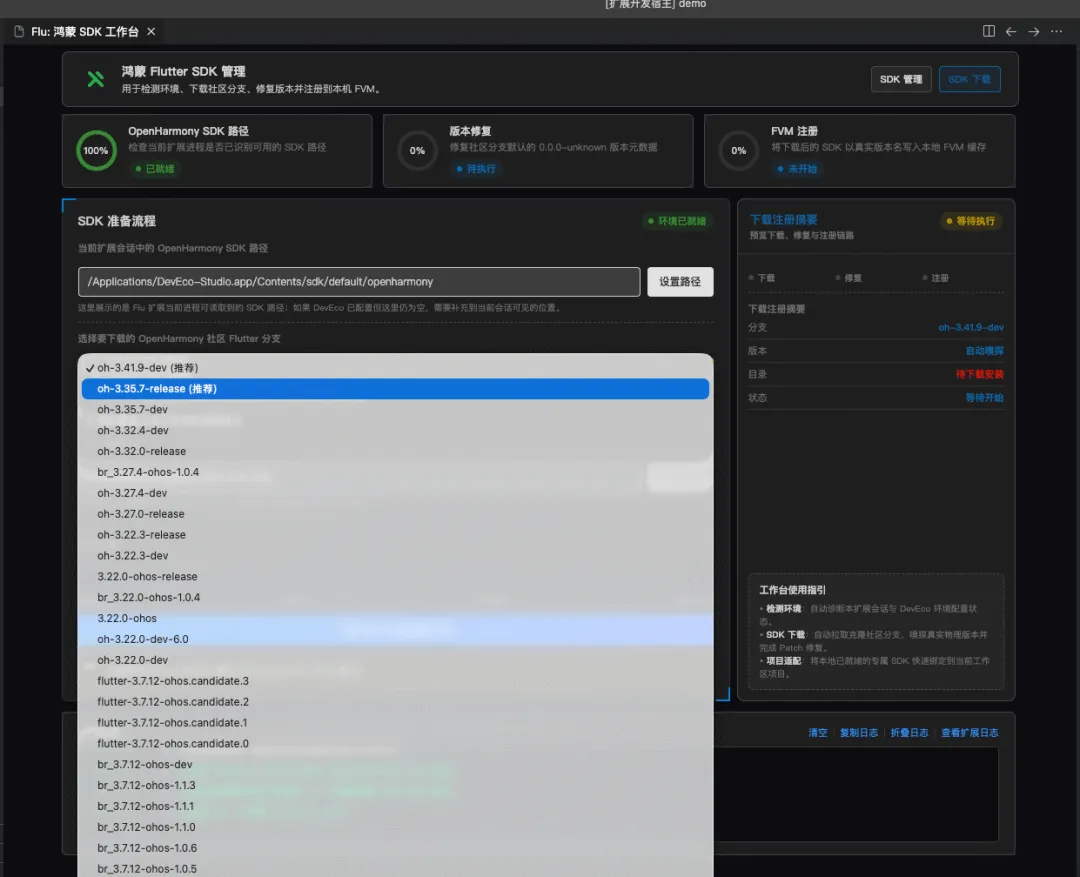
Flu: 鸿蒙管理 — SDK 管理模式SDK 下载模式:自动拉取 37 个鸿蒙社区 Flutter 分支,推荐版本已标注,下载、修复、注册三步全程可视化。
Flu: 鸿蒙管理 — SDK 下载模式(社区分支选择)把那些机械重复的鸿蒙环境准备动作放进一个面板,把时间留给自己。
关注我,下期第一时间看到!
让 Flutter 开发像呼吸一样顺畅!
想要体验 Flu CLI,或者查看插件源码的同学:
👉 关注本公众号,在后台回复关键词【flu】,即可获取完整源码仓库地址与官方文档!
如果你在适配鸿蒙时遇到了其他疑难杂症,也欢迎在留言区交流,我们一起避坑!