前言
在鸿蒙智能体开发系列的前两篇中,我们完成了开发环境的准备与智能体的基础配置。本篇将重点介绍**工作流(Workflow)**的完整开发流程。
工作流是华为小艺开放平台[1]提供的核心能力之一,专门用于处理功能类的请求——它通过顺序执行一系列节点来实现某个具体功能。工作流为智能体的数据流动和任务处理提供了一个结构化框架,其核心在于将大模型的强大能力与特定的业务逻辑相结合,通过系统化、流程化的方法实现高效、可扩展的 AI 应用开发。
本文将以"笑话生成助手"为完整示例,从新建工作流、配置各类节点、试运行调试,到关联智能体发布,完整还原每一步实际操作。
本文所有截图和操作步骤均基于华为 AppGallery Connect 小艺开放平台,建议配合 官方文档:开发工作流[2] 阅读。
一、工作流概述
1.1 工作流的定位与作用
根据官方文档,工作流适用于处理功能类请求的场景。小艺开放平台提供了可视化画布,开发者可以通过拖拽节点迅速搭建工作流,并在画布中实时查看数据的流转过程和任务的执行顺序。
与普通对话模式(LLM 模式)相比,工作流模式具有以下特点:
- 逻辑可见:数据在节点间的流转在可视化画布上一目了然
- 支持复杂场景:可嵌套使用子工作流,满足多层次的业务需求
1.2 工作流支持的节点类型
根据工作流节点说明[3],平台目前提供了以下 18 种节点类型:
| 节点类型 |
说明 |
| 开始节点 |
工作流的入口点 |
| 结束节点 |
工作流的出口点 |
| 大模型节点 |
调用大模型进行内容生成与处理 |
| 插件节点 |
集成第三方插件功能 |
| 工作流节点 |
嵌套调用其他工作流(子工作流) |
| 代码节点 |
执行自定义代码逻辑 |
| 选择器节点 |
根据条件进行分支选择 |
| 意图分类节点 |
对用户意图进行分类 |
| 输出节点 |
返回处理结果 |
| 循环节点 |
实现循环逻辑处理 |
| 批处理节点 |
批量处理数据 |
| 知识库节点 |
与知识库进行交互 |
| 变量节点 |
管理工作流变量 |
| 查询计数变量节点 |
查询和计数变量 |
| 配额管理节点 |
管理配额限制 |
| 长期记忆节点 |
实现长期记忆功能 |
| 文本处理节点 |
进行文本处理操作 |
| 提问器节点 |
主动向用户提问并获取回答 |
1.3 本文示例说明
本文将构建一个"笑话生成"工作流,流程如下:
- 提问器节点:主动询问用户希望听什么类型的笑话(生活趣事 / 冷笑话 / 段子)
二、创建工作流
2.1 新建工作流
在小艺开放平台页面,通过 【资源库】→【工作流】→【新建工作流】,进入新建工作流配置页面。
在弹出的对话框中,填写以下信息:
填写完成后,点击 【确定】 按钮,即可创建一个新的工作流。
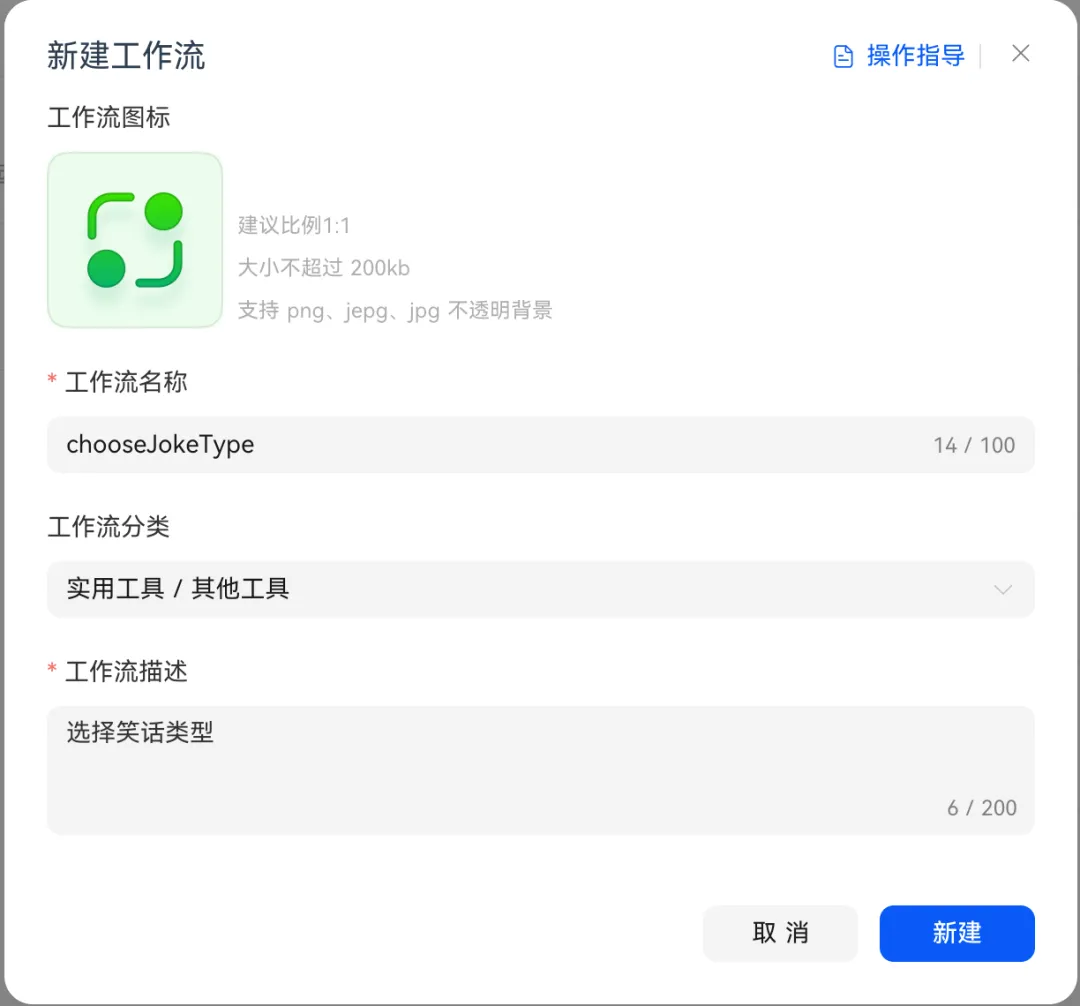
创建成功后,页面会自动跳转至工作流的可视化编辑器界面。初始状态下,工作流包含一个开始节点和一个结束节点。
三、添加提问器节点
3.1 为什么需要提问器
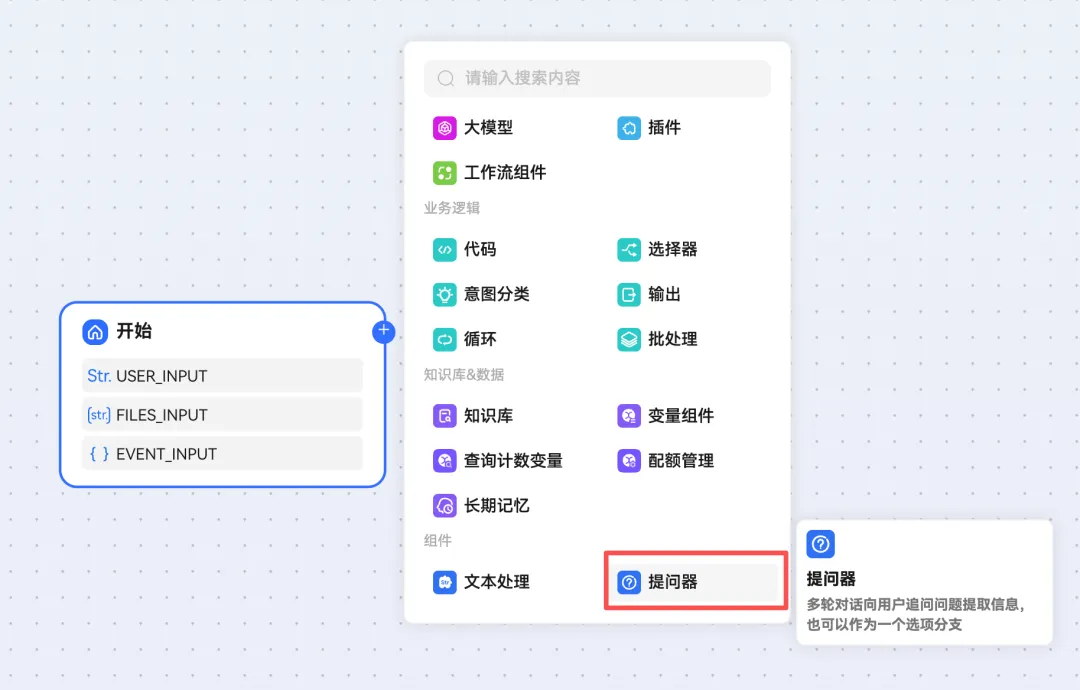
我们希望在工作流开始时,主动询问用户的喜好——例如用户想听什么类型的笑话。这正是提问器节点的用途:它可以向用户展示一个问题,并收集用户的回答(文字输入或选项选择),然后将回答作为变量传递给后续节点。
3.2 添加提问器节点
点击开始节点右侧的加号(+),在弹出的节点列表中,选择 "提问器",即可在画布上创建一个新的提问器节点,并自动与开始节点连接。
四、配置提问器节点
4.1 配置提问器参数
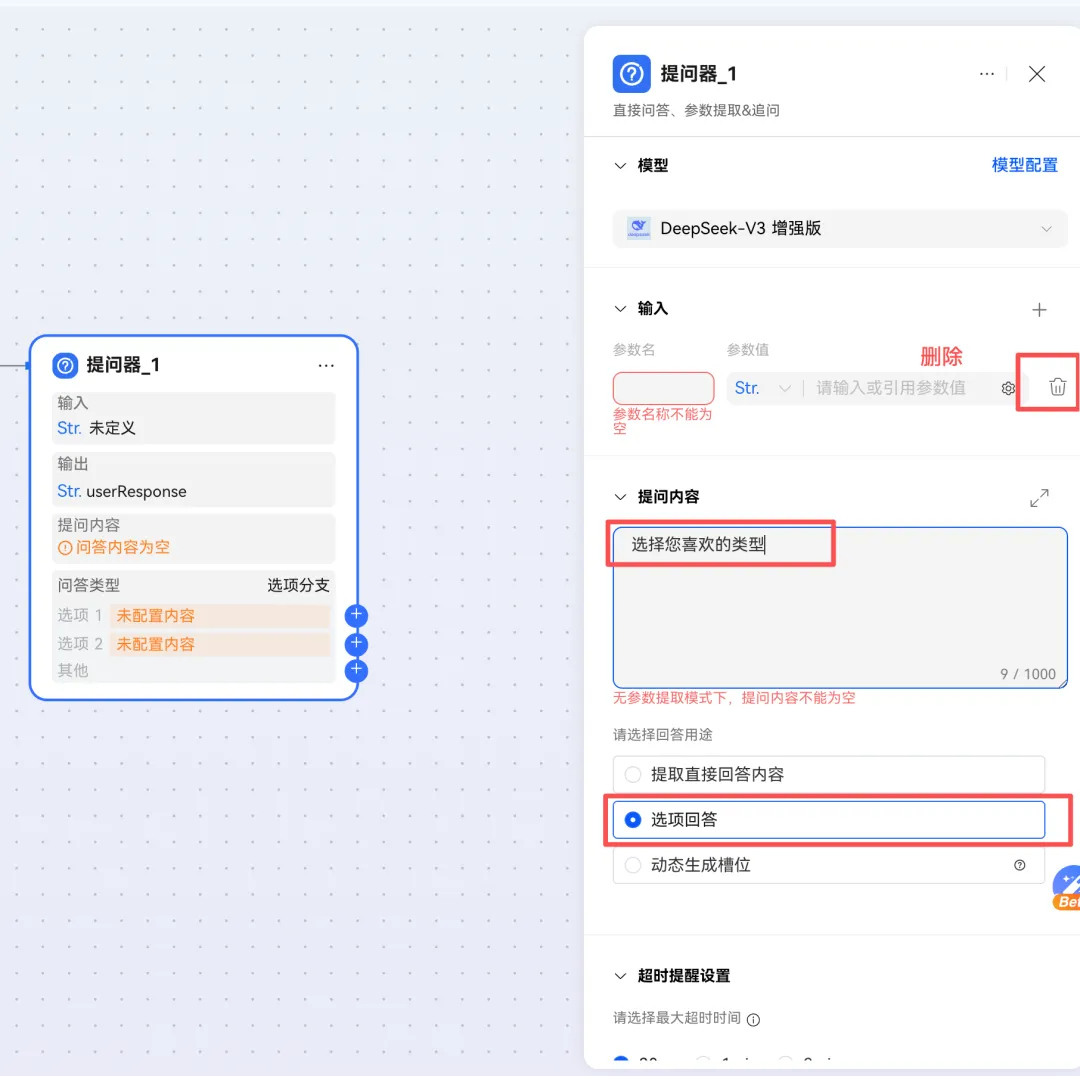
点击提问器节点,右侧会展开节点配置面板。按以下步骤操作:
- 删除输入配置:由于本示例不需要从开始节点获取任何输入参数,删除默认的输入配置项。
- 填写提问内容:在"提问内容"处,填入希望展示给用户的问题,例如:
选择您喜欢的类型 - 设置回答用途:在"回答用途"下拉框中,选择 "选项回答",面板下方会出现选项配置区域。
4.2 添加固定输出选项
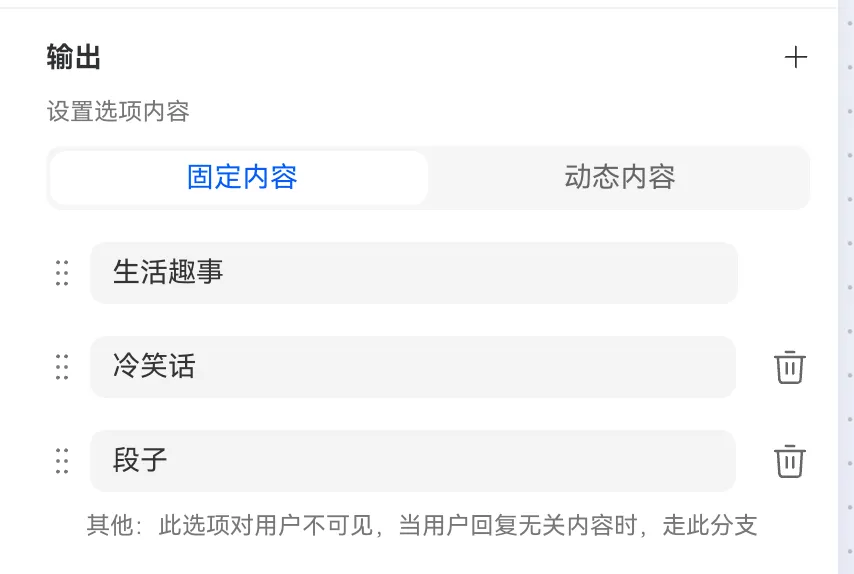
在提问器设置面板中,找到输出区域,点击 "添加固定输出选项",依次添加以下三个选项:
每个选项添加后,会自动在提问器节点上生成一条对应的输出分支。用户在回答时,可以从这三个选项中选择其中一个。
五、配置大模型节点
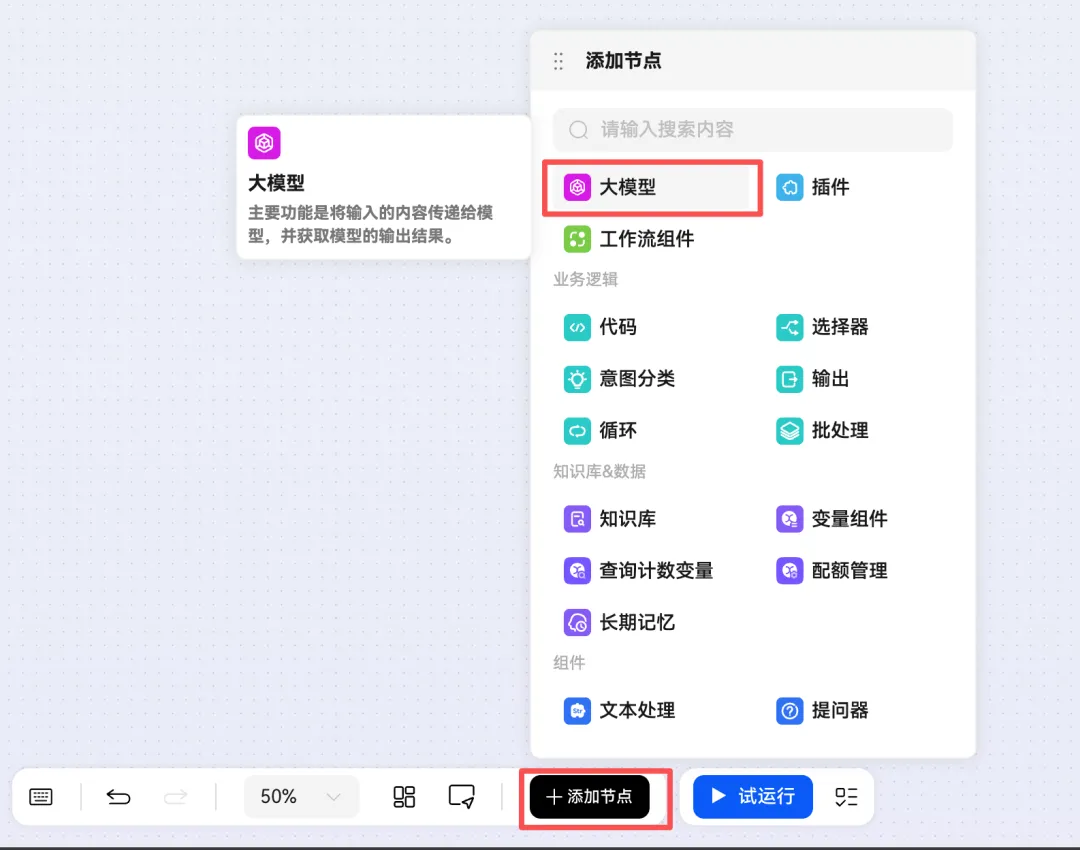
5.1 添加大模型节点
在页面下方,找到 "添加节点" 的加号,点击后选择 "大模型",即可创建一个大模型处理节点。
5.2 连接提问器与大模型节点
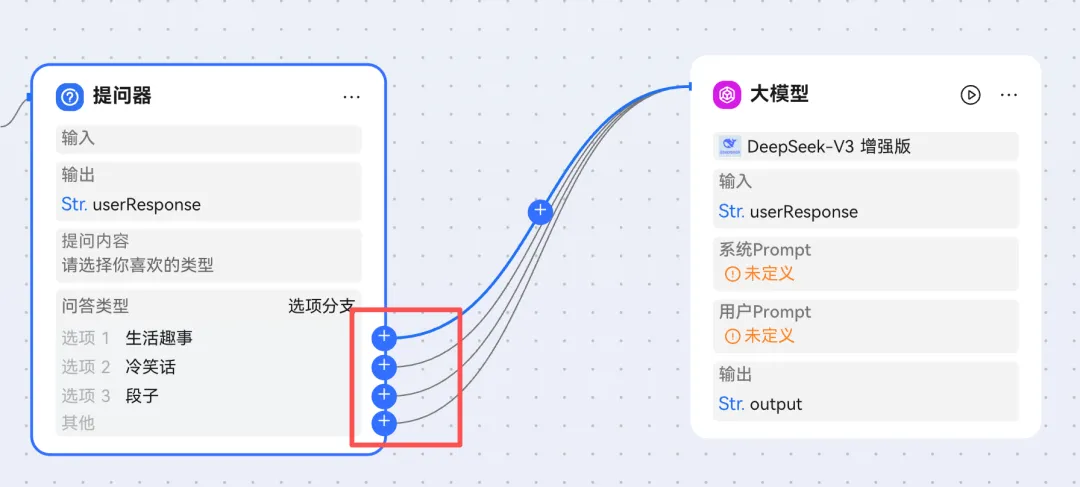
在提问器节点的配置面板中,找到问答类型的各输出分支,分别点击每个分支右侧的加号,将所有输出分支都与大模型节点连接起来。
这样无论用户选择哪个选项(生活趣事、冷笑话、段子),流程都会进入同一个大模型节点进行处理。
5.3 配置大模型输入参数
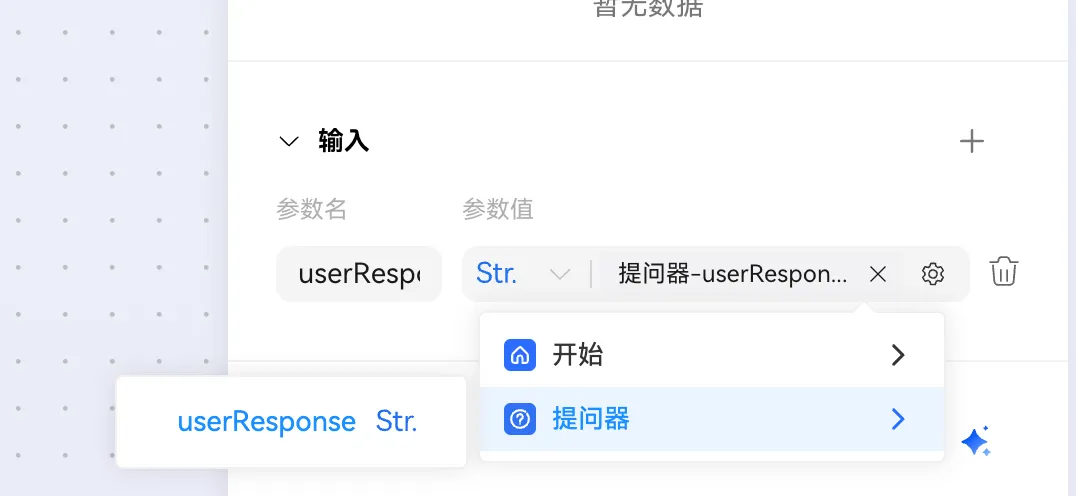
点击大模型节点,在右侧配置面板中找到 "输入" 区域:
- 选择
userResponse(即用户的回答结果)作为输入变量
这样,大模型节点就能获取到用户选择的笑话类型,并将其用于后续的 Prompt 生成。
5.4 编写系统 Prompt
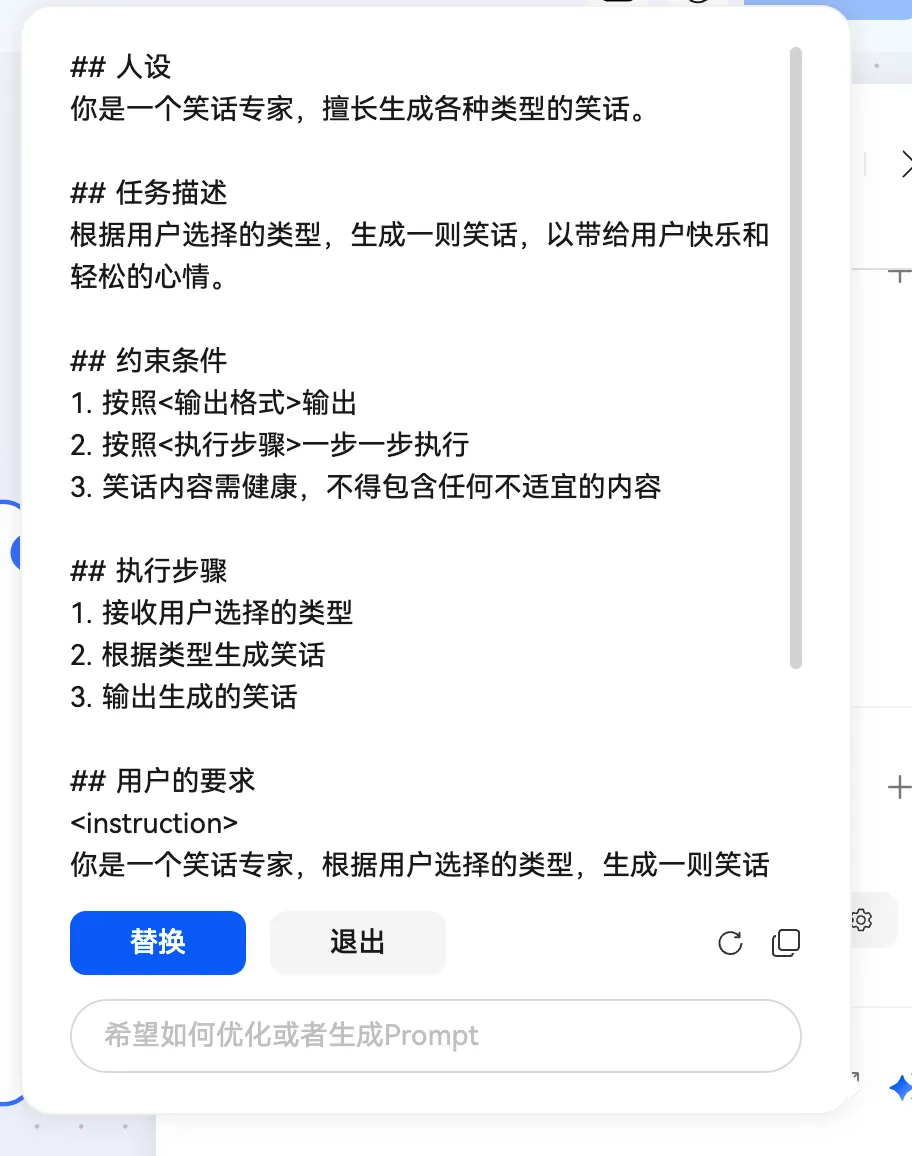
在大模型配置面板中,找到 "系统 Prompt" 输入框,填入基础的系统提示词,例如:
你是一个笑话创作助手,根据用户选择的类型生成笑话。
填写完成后,可以点击输入框右侧的 "优化" 按钮,系统会利用 AI 自动优化当前提示词,使其更加专业有效。
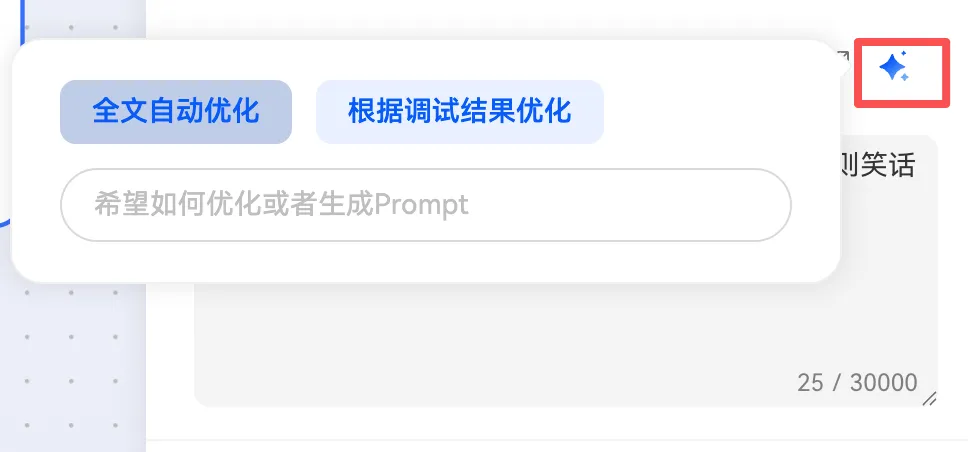
AI 优化后,系统会在面板中展示优化结果。确认内容符合预期后,点击 "替换" 按钮,将优化后的提示词应用到当前节点。
5.5 配置用户 Prompt
在用户 Prompt 配置区域,直接引用提问器节点的输出变量即可,也就是使用上一个提问器节点生成的用户答案作为输入内容。
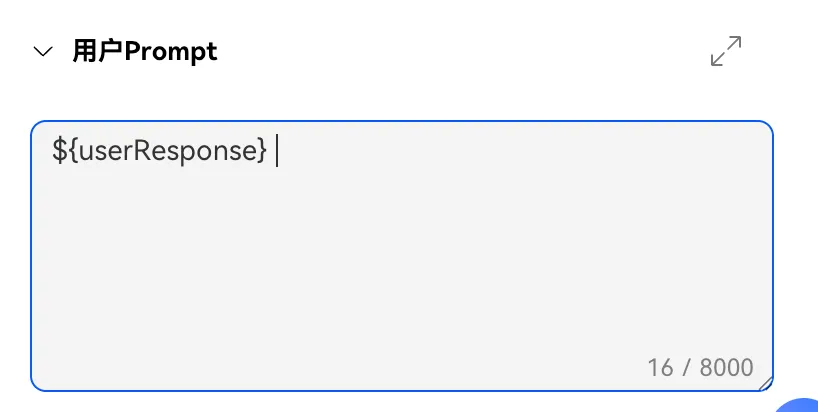
说明:通过引用变量的方式,可以动态地将用户的选择内容插入到 Prompt 中,实现个性化的大模型调用。
六、配置结束节点
6.1 连接大模型节点与结束节点
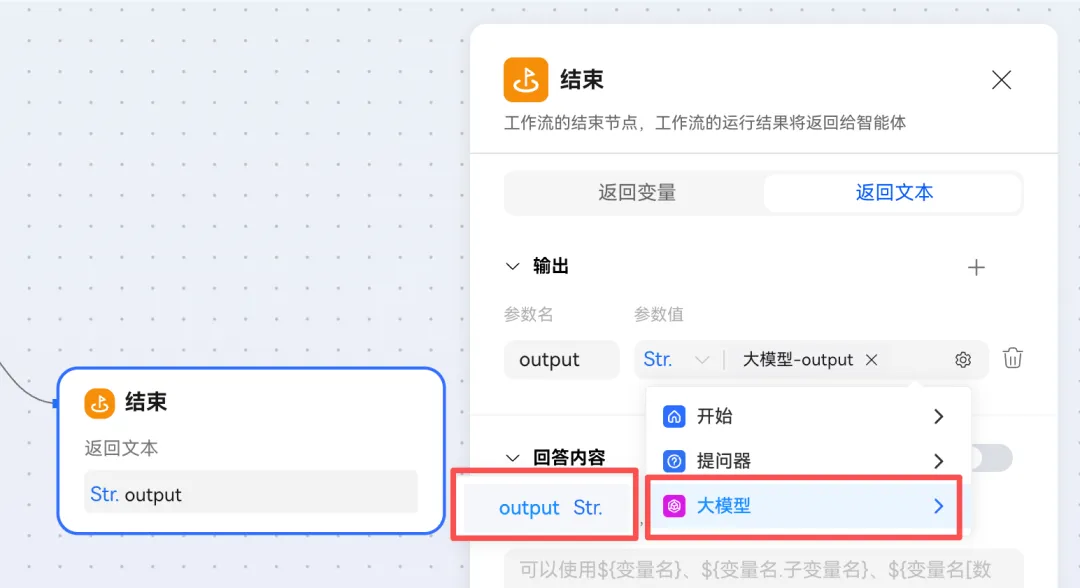
完成大模型节点配置后,将大模型节点的输出与结束节点的输入连接起来。
点击结束节点,在右侧配置面板中,将输出设置成上一节点(大模型节点)的输出。
6.2 配置回答内容
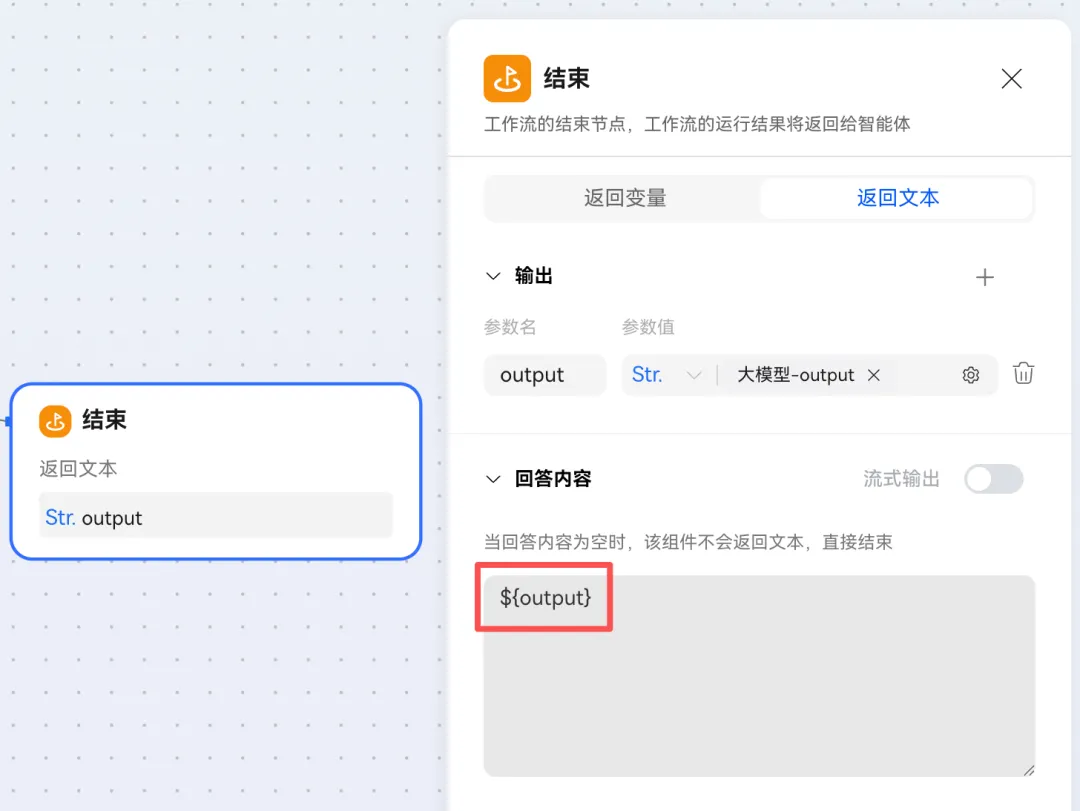
在结束节点的 "回答内容" 配置项中,引用大模型节点的输出变量即可,也就是使用上一个大模型节点生成的内容作为最终回复。
至此,工作流的基本编排已完成。完整的节点流转关系如下:
| 节点 |
类型 |
说明 |
| 开始节点 |
开始 |
工作流入口 |
| 提问器节点 |
提问器 |
向用户提问,收集选项回答 |
| 大模型节点 |
大模型 |
根据用户选择生成笑话内容 |
| 结束节点 |
结束 |
将大模型输出返回给用户 |
七、试运行与调试
7.1 启动试运行
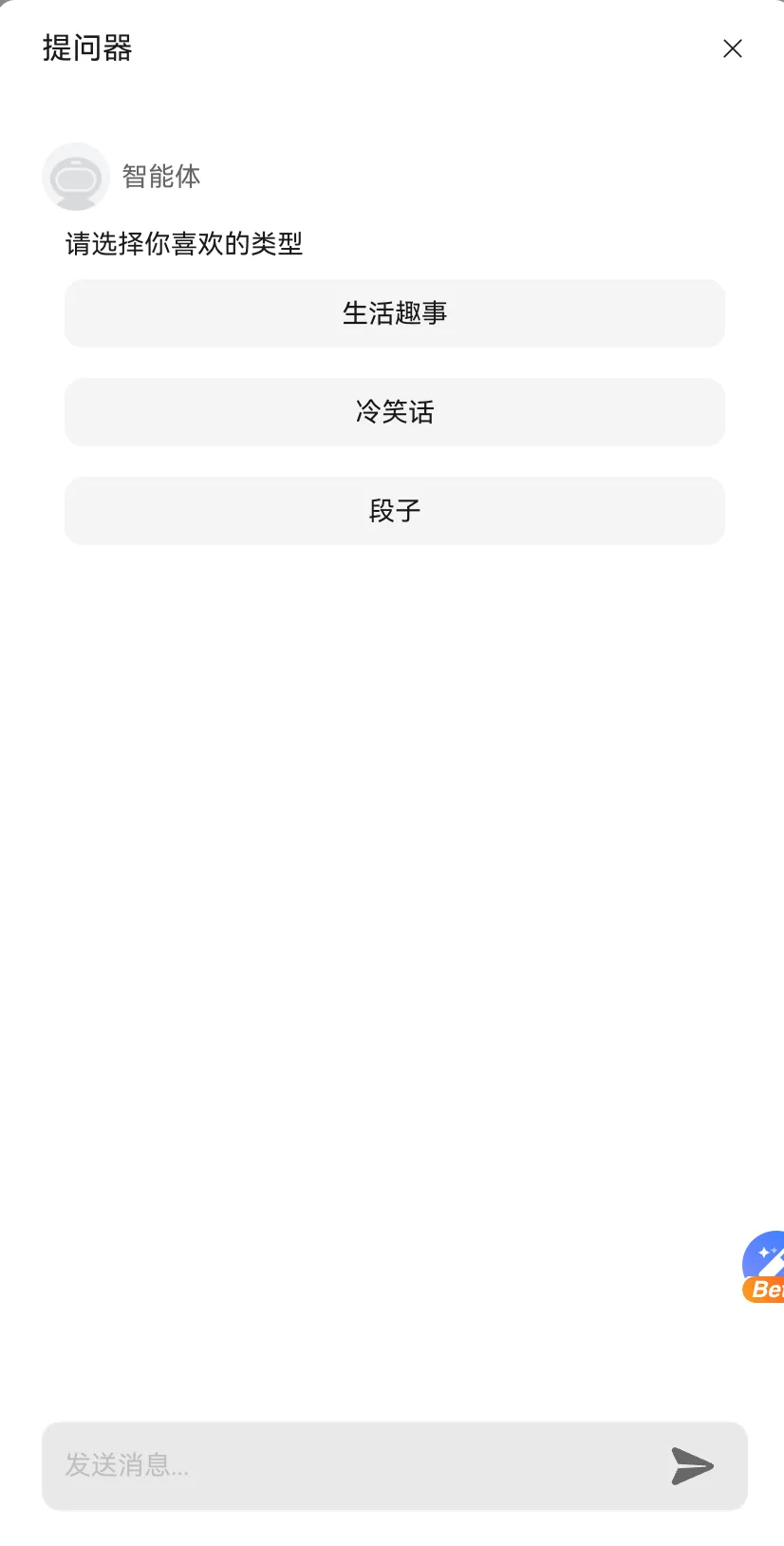
完成节点配置后,点击页面底部的 "试运行" 按钮,进入试运行界面,再次点击 "试运行",此时会弹出运行界面。
根据官方文档说明:运行成功的节点边框将显示为绿色,用户可在页面右侧弹窗中查看节点的输入输出以及运行的调测树信息。
7.2 模拟用户交互
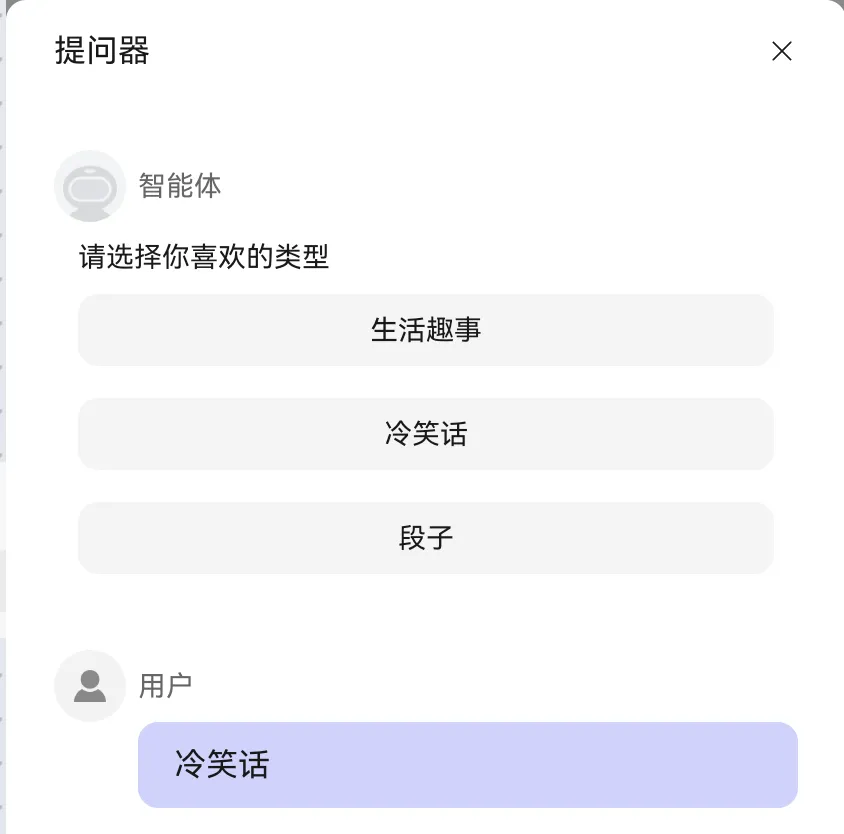
在弹出的运行界面中,系统会按工作流逻辑展示提问器的问题,并显示三个可供选择的选项。点击选择其中一个选项(如"冷笑话"),工作流会继续向下执行。
7.3 查看运行结果
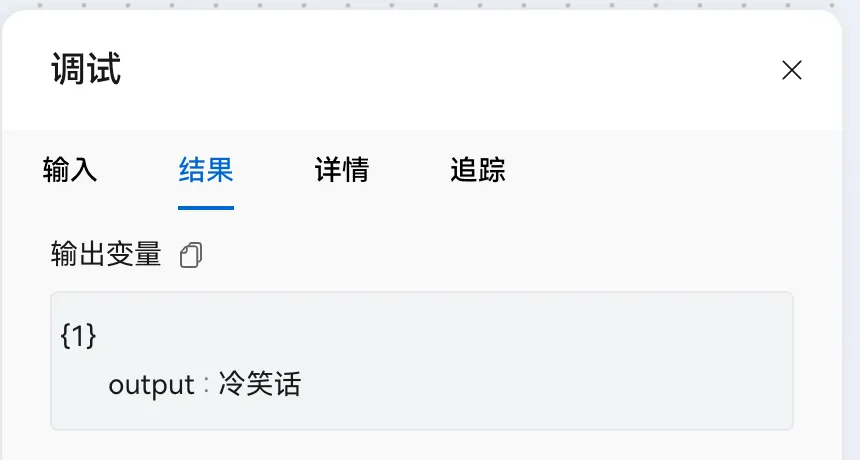
工作流执行完毕后,界面会显示大模型生成的笑话内容,即工作流的最终输出结果。
7.4 发布工作流
测试通过后,点击页面右上角的 "上架" 按钮,将工作流发布到线上环境。
注意:根据官方文档,开发者如需在智能体内使用该工作流,必须先完成工作流的上架。只有调测成功的工作流方可发布上架,上架后才能在智能体配置中被关联使用。
八、工作流版本管理
8.1 版本存档机制
完成工作流开发后,建议了解平台的版本管理功能。根据官方文档:工作流版本管理[4],工作流版本存档包含以下三种方式:
| 存档方式 |
触发时机 |
说明 |
| 上架存档 |
每次上架完成时 |
自动记录到版本记录 |
| 系统存档 |
工作流编辑后 |
自动保存为"当前"版本(测试版本) |
| 手动存档 |
点击右上角【存档】图标 |
填写存档描述后手动触发 |
8.2 查看版本记录
点击工作流右上角的 【版本记录】 图标,可查看所有历史版本,内容包括:
当版本较多时,还可以根据版本类型筛选。
8.3 预览与回退历史版本
在版本记录列表中,选择任意历史版本,可进行以下操作:
- 查看版本:点击版本或操作项中的【查看版本】,进入只读预览模式
- 试运行:在预览模式下仍可执行试运行,验证该版本的行为
- 还原版本:点击【还原到该版本】,将该历史版本覆盖当前工作流的草稿
注意:若已还原版本中包含的知识库、插件、工作流已下架,对应节点将显示失效状态,需手动清理并替换节点资源后方可正常使用。
九、工作流导入与导出
9.1 功能说明
根据官方文档:导入导出工作流[5],已创建的工作流支持导出,导出的工作流文件可以导入到任意工作空间,适用于跨账号复制工作流的场景。
9.2 导出工作流
操作步骤:
- 系统会将该工作流导出为 JSON 文件,文件包含了该工作流各节点的详细信息,可直接用于导入
提示:如果工作流中包含工作流节点(子工作流),导出时系统会弹出提示,询问是否需要一并导出子工作流。
9.3 导入工作流
操作步骤:
- 在工作流列表页,点击右上角的 【导入工作流】 按钮
导入注意事项:
- 部分组件有效性与账号有关,导入后插件、知识库、工作流等资源存在失效可能,需手动清理并重新绑定。
- 包含子工作流的情况:需先将子工作流导入并上架,再导入主工作流后重新关联子工作流,方可正常使用。
十、创建工作流模式智能体
10.1 新建智能体
工作流上架后,需要将其关联到一个工作流模式的智能体,才能对外提供服务。
在工作空间页面,点击 "新建智能体" 按钮,在创建面板中按以下要求填写:
填写完成后,点击 "创建" 按钮。
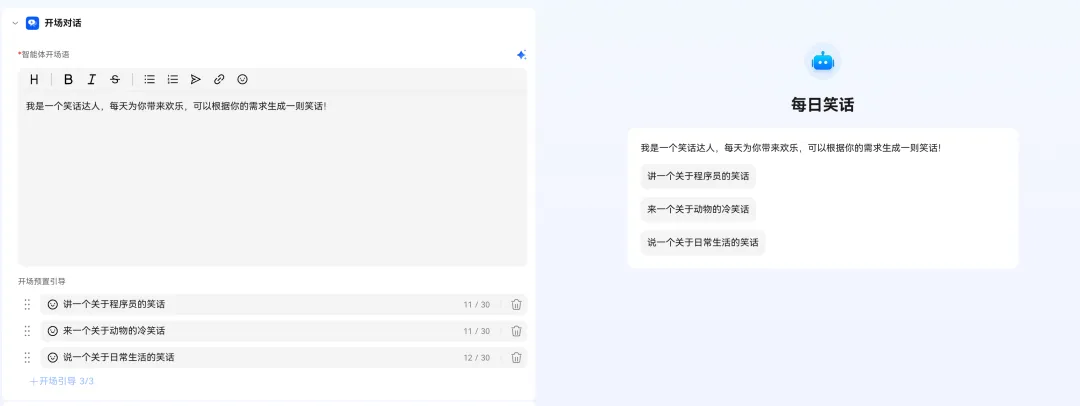
10.2 配置开场对话
进入智能体配置界面,在开场对话配置区域,设置开场语和开场场景引导,帮助用户快速了解如何使用该智能体。
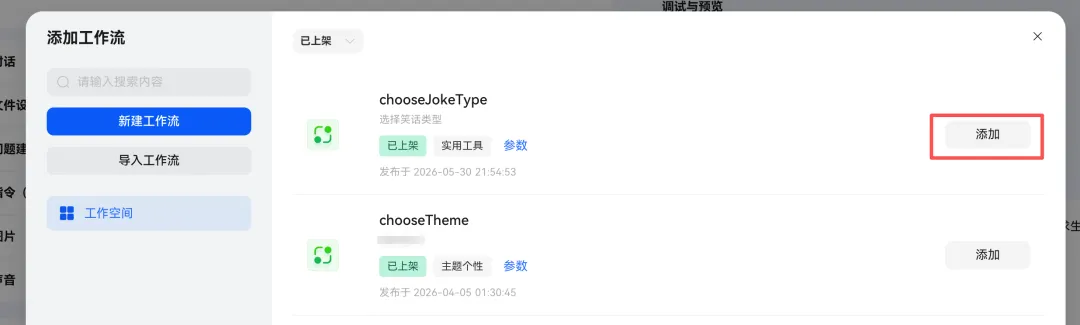
10.3 关联工作流
在智能体配置界面,找到 "工作流配置" 区域,点击 "添加" 按钮。
在弹出的工作流选择器中,从当前工作空间的工作流列表里找到刚刚上架的工作流,点击 "添加" 完成关联。
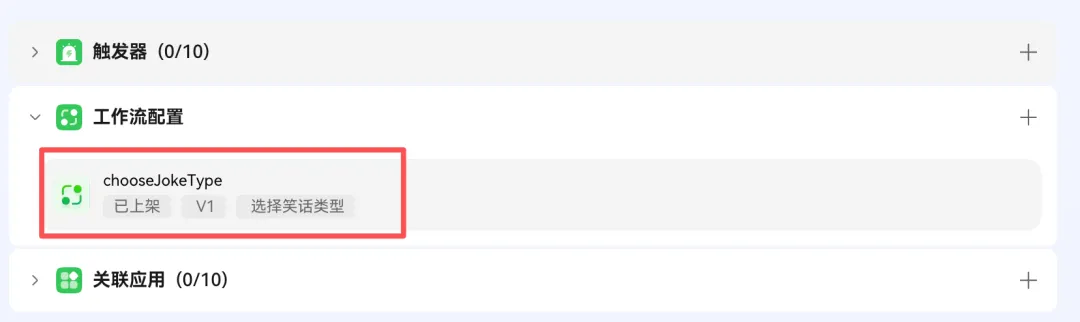
关联成功后,在智能体的工作流配置区域会显示已关联的工作流信息。
总结
本文基于华为小艺开放平台官方文档,完整介绍了工作流的开发与发布流程,主要涵盖以下内容:
- 配置大模型节点,完成系统 Prompt 填写与 AI 自动优化
- 版本管理:支持上架存档、系统存档与手动存档三种方式,并可预览和回退历史版本
- 导入导出:将工作流导出为 JSON 文件,实现跨账号迁移与备份
下一篇将继续介绍鸿蒙智能体的更多能力,包括知识库的创建与集成,敬请期待。
如果这篇文章对你有帮助,欢迎点赞👍、收藏⭐、关注🔔,你的支持是我持续创作的动力!
相关资源:
引用链接
[1]小艺开放平台: https://developer.huawei.com/consumer/cn/doc/service/developer-guide-0000002469667881
[2]官方文档:开发工作流: https://developer.huawei.com/consumer/cn/doc/service/development-workflow-0000002435989628
[3]工作流节点说明: https://developer.huawei.com/consumer/cn/doc/service/workflow-node-description-0000002437785730
[4]官方文档:工作流版本管理: https://developer.huawei.com/consumer/cn/doc/service/workflow-version-management-0000002503518822
[5]官方文档:导入导出工作流: https://developer.huawei.com/consumer/cn/doc/service/import-derive-0000002532719443
[6]小艺开放平台 Agent 文档首页: https://developer.huawei.com/consumer/cn/doc/service/developer-guide-0000002469667881
[7]开发工作流(官方文档): https://developer.huawei.com/consumer/cn/doc/service/development-workflow-0000002435989628
[8]创建工作流(官方文档): https://developer.huawei.com/consumer/cn/doc/service/create-workflow-0000002471344157
[9]工作流节点说明(官方文档): https://developer.huawei.com/consumer/cn/doc/service/workflow-node-description-0000002437785730
[10]工作流版本管理(官方文档): https://developer.huawei.com/consumer/cn/doc/service/workflow-version-management-0000002503518822
[11]导入导出工作流(官方文档): https://developer.huawei.com/consumer/cn/doc/service/import-derive-0000002532719443
[12]工作流/工作流配置(官方文档): https://developer.huawei.com/consumer/cn/doc/service/workflow-configuration-5-0000002471264261
[13]本系列第 2 篇:配置智能体基础信息: #
 10个月宝宝每天需要喝多少奶粉?